
Verander al uw favoriete iPhone-video's eenvoudig in opvallende GIF's. Of u nu deelt op sociale media, sms't of memes maakt, met deze vijf beproefde methoden kunt u uw clips rechtstreeks vanaf uw apparaat converteren en aanpassen.
Van de ingebouwde snelkoppelingen van Apple tot editors van derden, zoals Filmora en gratis online converters, u vindt altijd een workflow die past bij uw vaardigheidsniveau en creatieve behoeften.
In dit artikel
- De snelkoppelingsapp gebruiken
- De Foto's-app gebruiken met Live Photos
- De GIPHY-app gebruiken
- Filmora Mobile gebruiken
- Online converters gebruiken (FreeConvert)
Deel 1. Converteer video naar GIF op iPhone met behulp van de snelkoppelingenapp
De Shortcuts-app van Apple is een krachtige automatiseringstool waarmee je met slechts een paar tikken een video in een GIF kunt veranderen. Er zijn geen extra downloads vereist.
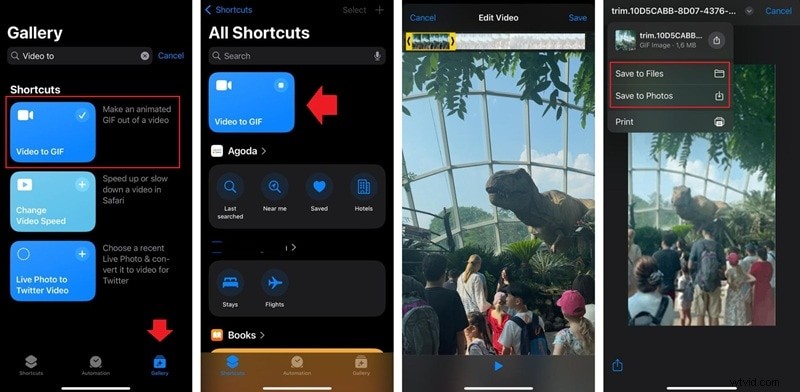
- Open de app Snelkoppelingen en tik op de Galerij tabblad.
- Zoek naar de snelkoppeling 'Video naar GIF' en voeg deze toe aan uw bibliotheek.
- Voer de snelkoppeling uit en kies de video die je wilt converteren.
- Snijd de clip indien nodig bij en tik vervolgens op Opslaan om de GIF in Foto's op te slaan.

Opmerking:de snelkoppeling werkt alleen met video's die rechtstreeks op uw apparaat zijn opgenomen en biedt geen controles op de uitvoerkwaliteit, wat van invloed kan zijn op de resolutie.
Deel 2. Verander video in GIF op iPhone met behulp van de Foto's-app
Door een video eerst naar een Live Photo te converteren, kunt u de looping-functie van de Foto's-app gebruiken om een GIF te maken zonder software van derden.
- Open Foto's en selecteer de video.
- Tik op Bewerken om het in te korten tot een paar seconden.
- Gebruik een tool zoals intoLive om de clip op te slaan als Live Photo.
- Ga terug naar Foto's, open de Live Photo en tik op Live -pictogram en kies Loop of Stuiteren om een animatie in GIF-stijl te genereren.
Wanneer het wordt gedeeld via berichten of sociale media, wordt het bestand automatisch verzonden als GIF.
Deel 3. Verander video in GIF op iPhone met behulp van de GIPHY-app
Met de GIPHY-app, die bij velen bekend is bij het bladeren door GIF's, kun je ze ook maken op basis van videobestanden.
- Open GIPHY en tik op Maken (+) .
- Selecteer een video uit je bibliotheek.
- Snijd de clip bij en tik op Doorgaan .
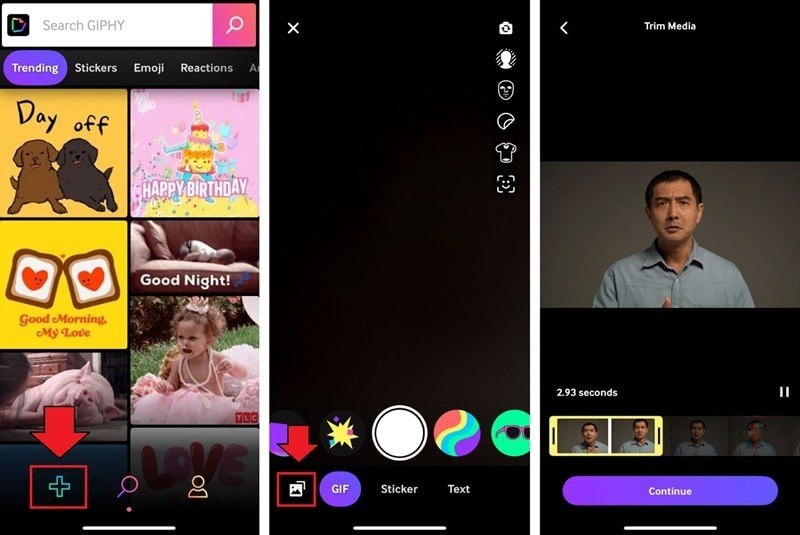
- Verbeter de GIF met stickers, tekst of pas de lusstijl aan.
- Tik op de pijl en kies GIF delen> GIF opslaan om het lokaal op te slaan of te uploaden naar GIPHY.
Deel 4. Video naar GIF converteren op iPhone met Filmora
Voor geavanceerde controle biedt Filmora Mobile bewerkingsfuncties waarmee je de kwaliteit, snelheid en visuele effecten kunt verfijnen voordat je exporteert als GIF.


Belangrijkste Filmora-kenmerken:
- 4K-export en aangepaste FPS voor scherpe loops
- Video-effecten, overgangen en AI Ultra HD-opschaling
- Snelheidsaanpassingen voor dynamisch tempo
- Geanimeerde stickers, bijschriften en titeloverlays
Na bewerking:
- Tik op Exporteren en selecteer Live Foto .
- Stel de resolutie, framesnelheid en omslagframe in.
- Exporteren naar foto's.
- Open de Live Photo in Foto's en schakel over naar Loop of Stuiteren om de GIF te maken.
Deel 5. Zet video om in GIF met behulp van online tools
Als u liever geen extra apps installeert, biedt FreeConvert een snelle browsergebaseerde oplossing. Het is gratis, vereist geen account en ondersteunt bestanden tot 1 GB.
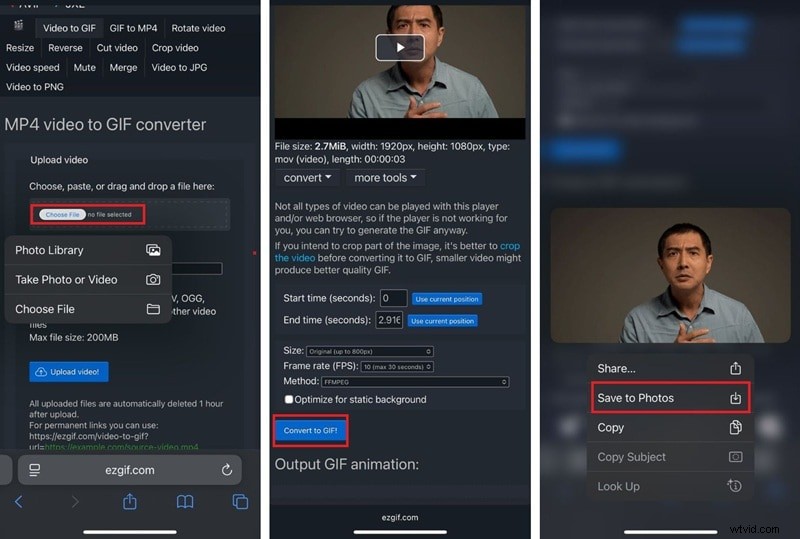
- Open Safari (of een andere browser) en ga naar de FreeConvert-site.
- Tik op Video uploaden en selecteer uw bestand.
- Optioneel bijsnijden, vergroten of verkleinen of FPS instellen.
- Tik op Converteren naar GIF .
- Houd na de conversie de GIF ingedrukt en kies vervolgens Opslaan in foto's .
Conclusie
Het converteren van video's naar GIF's op de iPhone is eenvoudig, of je nu vertrouwt op de eigen tools van Apple, een speciale GIF-maker, een volledige video-editor of een webconverter. Gebruik snelkoppelingen of foto's voor snelle, eenvoudige resultaten. Voor creatieve controle en hogere kwaliteit biedt Filmora robuuste bewerking vóór export. En als u een totaaloplossing wilt zonder iets te installeren, is FreeConvert een solide keuze.
Welke methode je ook kiest, je deelt gepolijste, looping GIF's die jouw momenten op een boeiende manier vastleggen.