
Het aanpassen van de snelheid van een video is niet langer voorbehouden aan studio's met een hoog budget. Met moderne bewerkingssoftware kan iedereen beelden met precisie en gemak versnellen of vertragen.
In deze gids leiden we je door de grondbeginselen van fast-motion en slow-motion, de creatieve redenen om ze te gebruiken, en een stap-voor-stap tutorial over hoe je deze effecten kunt bereiken in Wondershare Filmora.
In dit artikel
- Wat zijn snelle en slow motion-video's?
- Waarom zou je de snelheid van je video's veranderen?
- Wat je nodig hebt om de videosnelheid aan te passen
- De videosnelheid wijzigen
Deel 1. Wat zijn snelle en slow motion-video's?
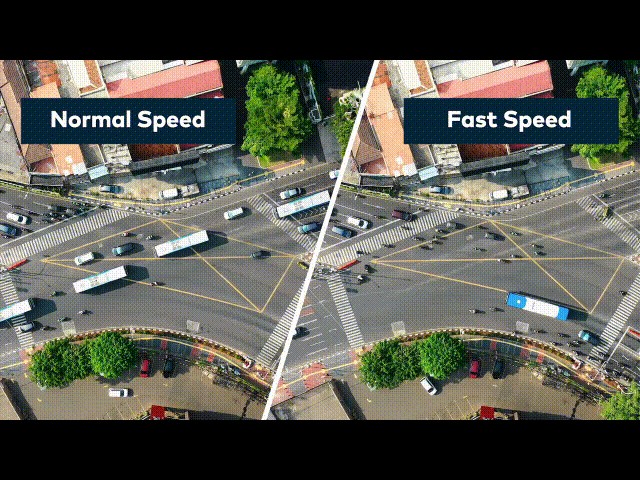
Fast motion-video's worden met een hogere framesnelheid afgespeeld dan hun natuurlijke tempo, waardoor een versneld effect ontstaat dat lange reeksen tot een korte clip kan comprimeren.
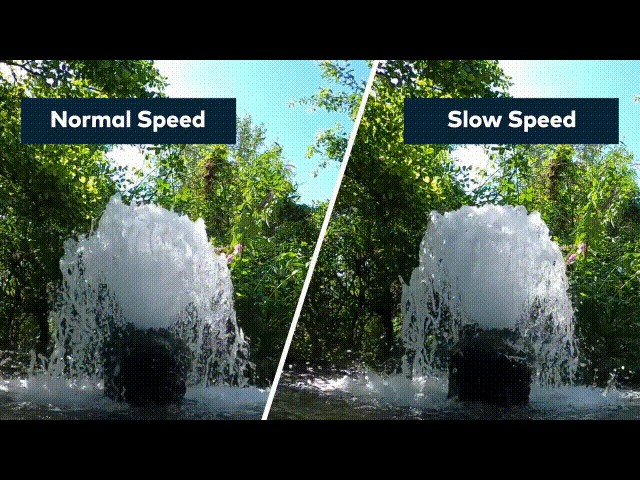
Omgekeerd worden slow motion-video's vertraagd ten opzichte van hun oorspronkelijke snelheid, waardoor details zichtbaar worden die anders vervagen. Het slow-mo-effect is een belangrijk onderdeel geworden van de moderne cinema, van dramatische actiescènes tot intieme karaktermomenten.
Als u deze technieken begrijpt, kunt u beslissen hoe u ze het beste in uw eigen projecten kunt gebruiken.
Deel 2. Waarom zou je de snelheid van je video's veranderen?
Snelheidsaanpassingen zijn een creatieve beslissing die een video boeiender, informatiever of emotioneler kan maken.
Fast-motionvideo's
Fast-motion is ideaal voor:
- Langdurige processen (bijvoorbeeld kooklessen) condenseren in verteerbare segmenten.
- Het toevoegen van humor of dynamische energie aan alledaagse beelden.
- Een video beknopt houden en toch alle essentiële acties bestrijken.
Slow-motionvideo's
Slow-motion schittert wanneer dat nodig is:
- Markeer subtiele bewegingen of details die anders te snel zichtbaar zijn.
- Creëer een dramatische of surrealistische sfeer.
- Analyseer prestaties of choreografie in sport en dans.
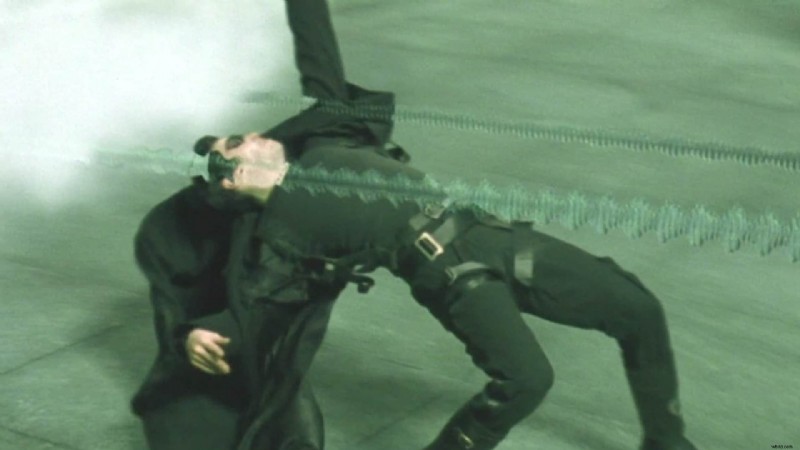
De iconische scène met het ontwijken van kogels in de eerste Matrix film is een goed voorbeeld van de impact van slow motion.
Deel 3. Wat je nodig hebt om de videosnelheid aan te passen
Verzamel de volgende essentiële zaken om aan de slag te gaan:
1. Wondershare Filmora
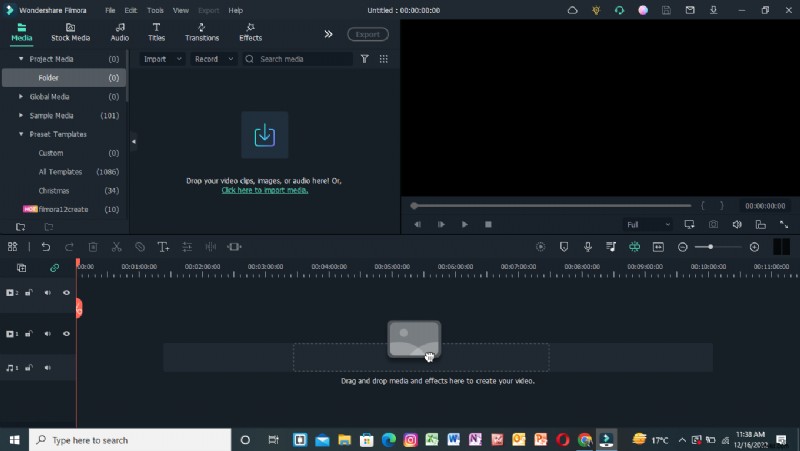
Filmora biedt een intuïtieve interface, een robuuste bibliotheek met stockmedia en betrouwbare tools voor snelheidsregeling. Het is Snelheidsaanpassing paneel en Duur Met het paneel kunt u de afspeelsnelheid binnen enkele seconden aanpassen.
2. Videoclips
Elke clip die u wilt bewerken, kan worden gebruikt. Voor slow motion van hoge kwaliteit levert een hogere framesnelheid (bijvoorbeeld 120 fps) vloeiendere resultaten op. Voor versnellingen is geen specifieke framesnelheid vereist.

Deel 4. Hoe de videosnelheid te veranderen
Filmora biedt twee primaire methoden:het Snelheidsaanpassingspaneel en het Duurpaneel . Beide zijn eenvoudig, maar welk paneel u kiest, hangt af van uw workflowvoorkeur.
1. Het snelheidsaanpassingspaneel gebruiken
Dit paneel is voorzien van een sleepbalk waarmee je de snelheid direct kunt verhogen of verlagen.
Stap 1:Download en installeer Filmora
Begin met het downloaden van Filmora van de officiële website en installeer het op uw computer.
Stap 2:importeer uw videobestanden
Klik op Importeren pictogram (linksboven) om door uw bibliotheek te bladeren. Selecteer de clips die je wilt bewerken en klik op OK .
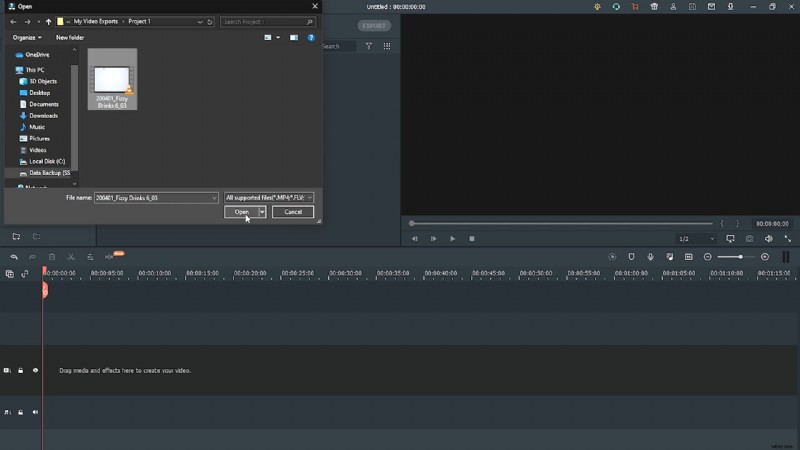
U kunt ook bestanden rechtstreeks naar het importvenster slepen en neerzetten.
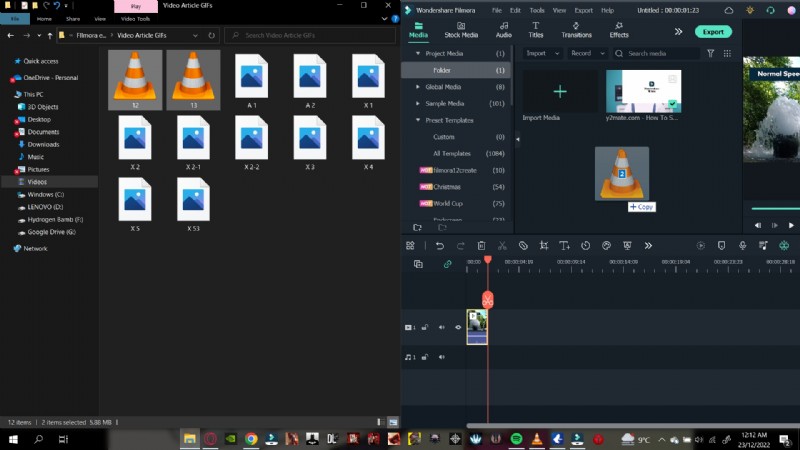
Ondersteunde formaten zijn onder meer MP4, AVI, MOV, GIF en meer.
Stap 3:clips toevoegen aan de tijdlijn
Sleep uw geïmporteerde clips naar de tijdlijn om ze voor te bereiden voor bewerking.
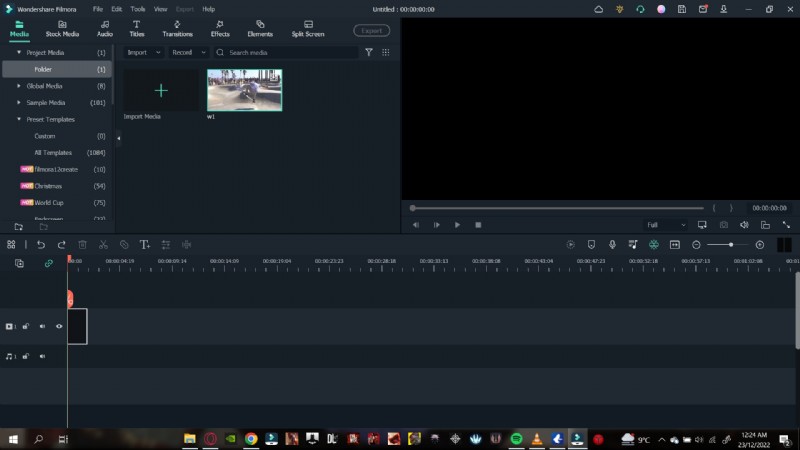
Stap 4:Open het snelheidsaanpassingspaneel
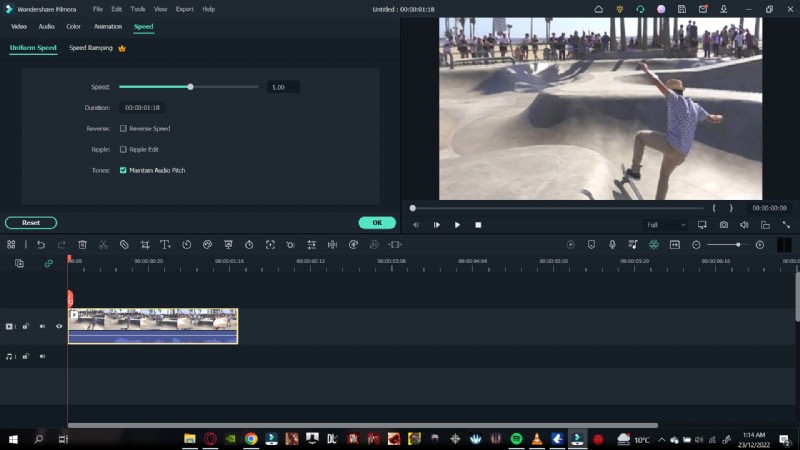
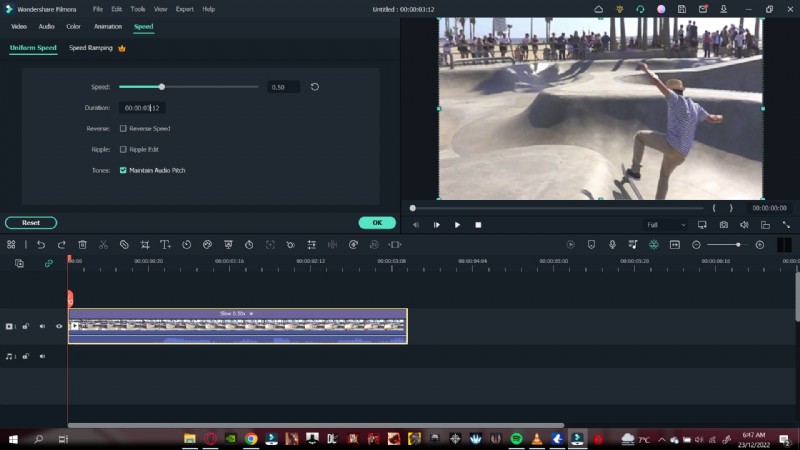
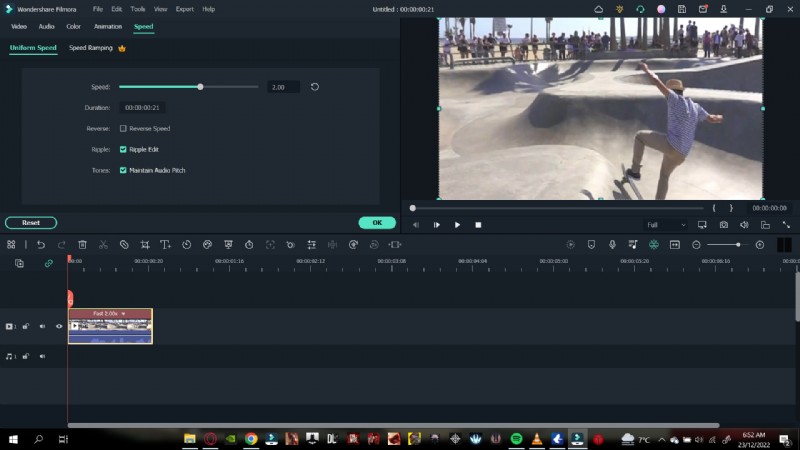
Dubbelklik op een fragment om de Uniforme snelheid te openen paneel. Hier vindt u een schuifregelaar en een numeriek veld.
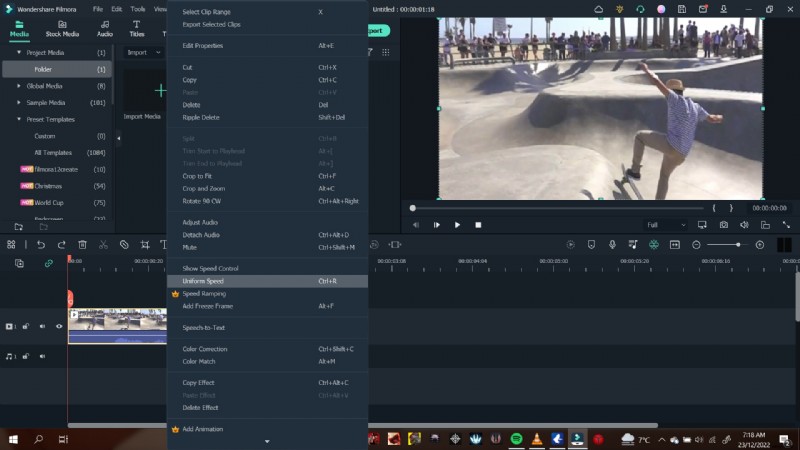
De standaardsnelheid is 1,00 (normaal). 0,5 halveert de snelheid, terwijl 2,00 verdubbelt het.
- Om te versnellen, voert u een waarde groter dan 1,00 in of schuift u naar rechts.
- Om te vertragen, voert u een waarde onder 1,00 in of schuift u naar links.
Bekijk na het aanpassen een voorbeeld van de clip om het effect te bevestigen.
Stap 5:Audio loskoppelen (optioneel)
Snelheidsveranderingen beïnvloeden de audiotoonhoogte. Klik met de rechtermuisknop op het fragment en kies Audio loskoppelen en pas de afzonderlijke audiotrack indien nodig aan.
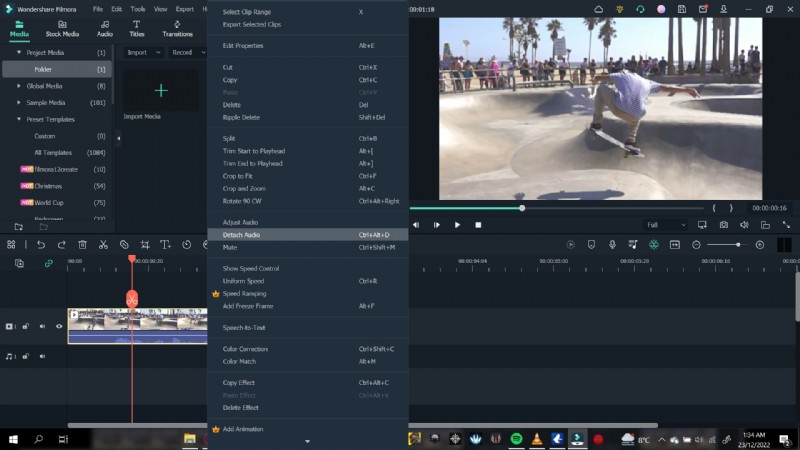
Je kunt audio vervagen, achtergrondgeluiden verwijderen of volledig vervangen.
Stap 6:Sla uw project op
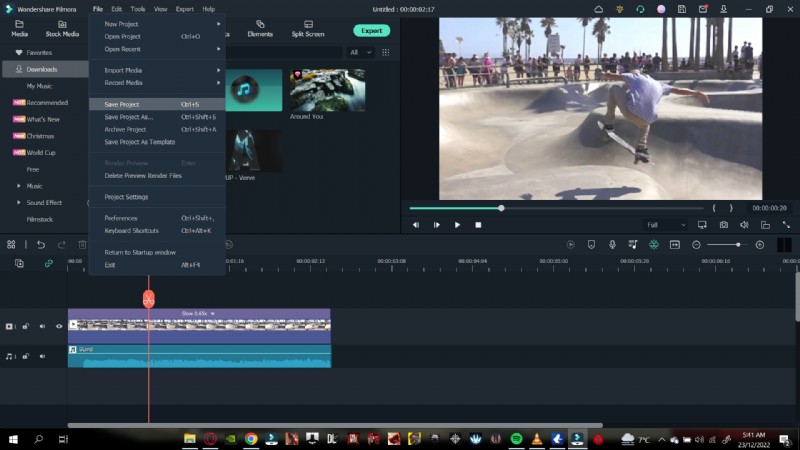
Ga naar Bestand> Project opslaan , kies een doelmap, geef uw bestand een naam en klik op Opslaan .
Stap 7:Exporteer je video
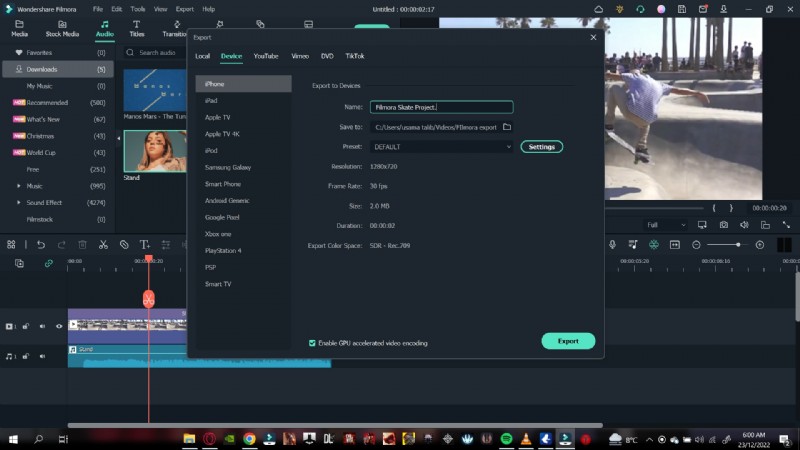
Als u tevreden bent, klikt u op Exporteren , stel uw bestandsnaam, bestemming, formaat en resolutie in en klik vervolgens op Exporteren opnieuw. Als u bent ingelogd, kunt u ook rechtstreeks op YouTube of Vimeo publiceren.
2. Het duurpaneel gebruiken
Het Duration Panel biedt nauwkeurige controle door de totale tijd van de clip aan te passen.
Stap 1:Clips importeren en plaatsen
Volg dezelfde importstappen als hierboven en voeg vervolgens clips toe aan de tijdlijn.
Stap 2:Ga naar het Duurpaneel
Klik met de rechtermuisknop op een fragment en navigeer naar Uniforme snelheid en het veld Duur verschijnt onder de snelheidsschuifregelaar.
Stap 3:Pas de snelheid aan via duur
- Om langzamer te gaan, verhoogt u de duurwaarde (bijvoorbeeld van 00:01:00:00 naar 00:02:00:00).
- Om sneller te gaan, verlaag je de duur (bijvoorbeeld van 00:01:00:00 naar 00:00:30:00).
Beide methoden leveren hetzelfde resultaat op. Kies degene die bij uw bewerkingsstijl past.
Conclusie
Dankzij tools als Filmora is snel bewerken nu voor iedereen toegankelijk. Of u nu een snelle montage of een filmische slow-motionreeks maakt, met de bovenstaande stappen kunt u vol vertrouwen boeiende video's maken.