
Met het enorme aantal apparaten dat tegenwoordig op de markt verkrijgbaar is, is het opslaan van gegevens- en videobestanden moeilijk geworden. Als de apparaten verschillende resoluties delen, wordt het delen van video's vaak lastig.
In dergelijke situaties kan het een goed idee zijn om de resolutie van uw video te wijzigen. Hiermee kunt u ook opslagruimte besparen. In dit artikel pas je de resolutie met slechts een paar klikken aan door Wondershare Filmora. Maar voordat we leren hoe we de resolutie van een video kunnen wijzigen, moeten we eerst eens kijken wat een videoresolutie is!
In dit artikel
- Wat is een videoresolutie?
- 7 verschillende soorten videoresoluties
- Waarom moet je een videoresolutie wijzigen?
- Stappen om de videoresolutie in Filmora te wijzigen
Deel 1. Wat is een videoresolutie?
Een videoresolutie is kort gezegd de kwaliteit van de zichtbare video. Een video wordt met een bepaalde snelheid weergegeven wanneer u een film kijkt of naar de bioscoop gaat. Een scherm bestaat uit kleine pixels en gerangschikt in een volgorde die de resolutie van een scherm bepaalt.
De videoresolutie wordt verticaal weergegeven en horizontaal oriëntatie. Wanneer u een video op YouTube afspeelt, kunt u daarom kiezen uit de resolutieschaal, d.w.z. 480p , 720p , 1080p, enz.
In de meeste gevallen wordt een resolutie bepaald door de volledige afkorting. Dus bijvoorbeeld een 720p video is 1280 x 720, en een 1080p video is 1920 x 1080 resolutie.
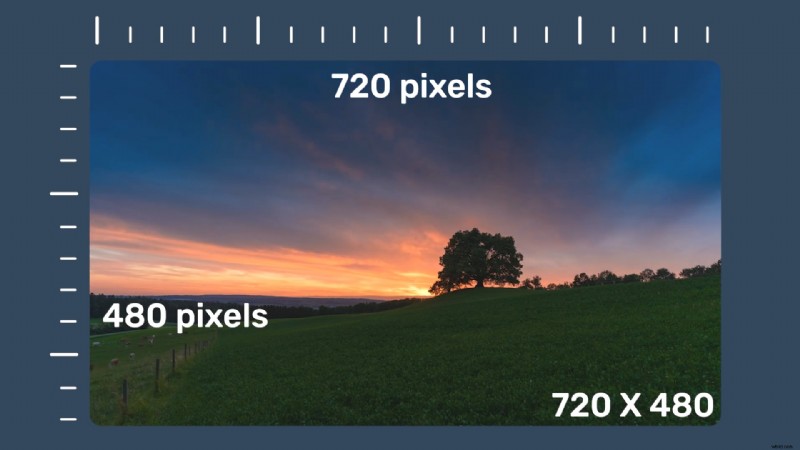

Opmerking:het eerder geschreven getal is het aantal horizontale pixels in een video. En het getal dat erna geschreven wordt zijn de verticale pixels in een video.
Voordat we de resolutie van een video aanpassen, kijken we eerst naar een vergelijking tussen verschillende soorten videoresoluties.
Deel 2. 7 verschillende soorten videoresolutie
Er is vastgesteld dat een videoresolutie geen constant getal is en verandert afhankelijk van het scherm. Scroll hieronder om de verschillende beschikbare videoresoluties te bekijken!
360p
De volledige resolutie is 480 x 360 . Deze resolutie is een minimale videoresolutie. Op een groot scherm, 360p zal er wazig uitzien. Daarom een 360p resolutie is het beste voor kleinere apparaten zoals mobiele telefoons.
480p
De volledige resolutie is 853 x 480 . Hoewel een upgrade van laatstgenoemde, is deze resolutie op veel apparaten beschikbaar. Het wordt voornamelijk gebruikt in apparaten zoals kleinere tv's , laptops, en Bureaublad computers. Het is ook beschikbaar voor het inbranden van dvd's .
720p
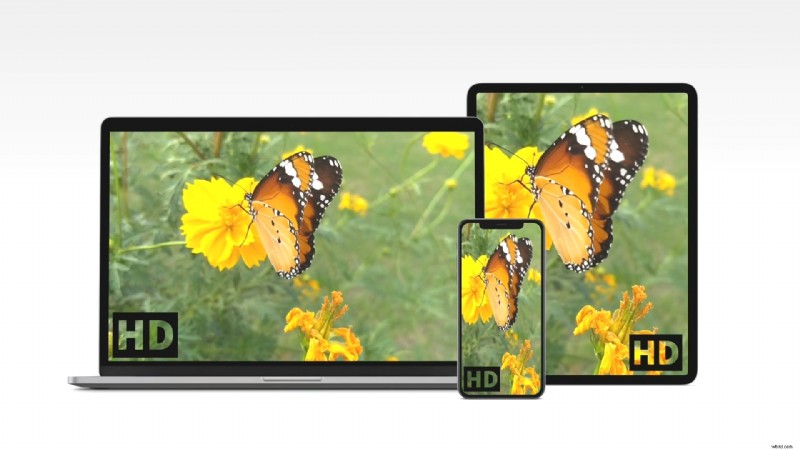
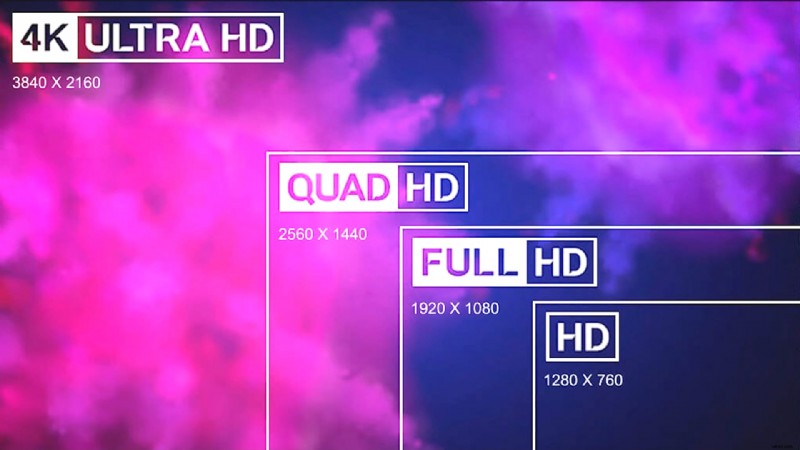
De volledige versie van de resolutie is 1280 x 720 . Deze resolutie wordt HD genoemd , een afkorting van High Definition. 720p kwaliteit ziet er op vrijwel elk apparaat goed uit en is ook redelijk aanwezig.
De meeste moderne apparaten, zoalsmobiele telefoons , Touch-tablets , Laptops, en PC's zijn gekalibreerd in 720p Resolutie.
1080p
De resolutie in zijn volledige vorm is 1920 x 1080 . Deze resolutie wordt ook wel FHD genoemd , een afkorting van Full High Definition. 1080p resolutie is de kwaliteit waarin veel hoogwaardige apparaten zijn gebouwd. Hierdoor hebben de schermen van deze toestellen een heldere en zuivere weergave.
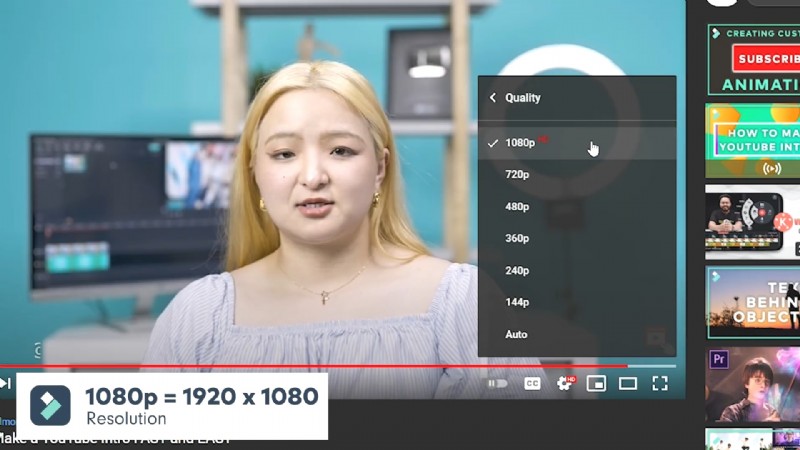
Opmerking:het wordt meestal aanbevolen om video's op sociale media te delen in een resolutie van 1080p.
1440p
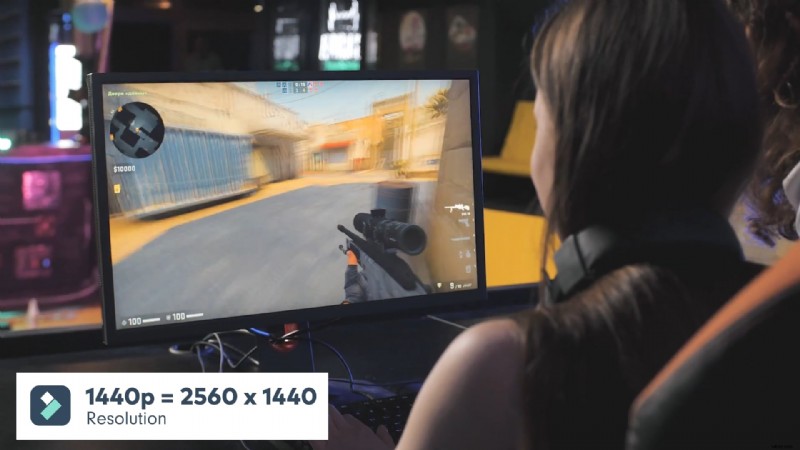
Deze resolutie wordt ook wel QHD (Quad HD) genoemd ). De lengte en breedte van deze resolutie zijn 2560 x 1440 . Zoals de naam al doet vermoeden, is de kwaliteit quad (vier keer) dan die van een standaard 720p resolutie.
De schermen van apparaten die in deze resolutie zijn gebouwd, hebben meestal een high-end doel. Deze resolutie wordt bijvoorbeeld vaak gebruikt in Gaming-monitoren en Hoogwaardige smartphones .
2160p
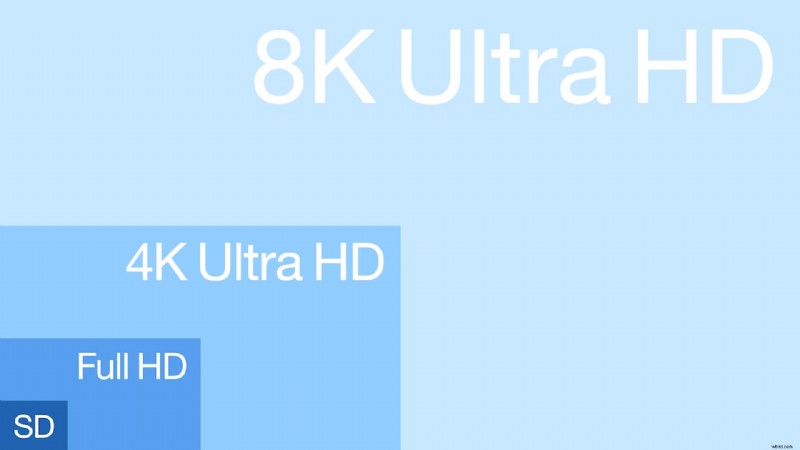
De schermen die in deze resolutie zijn gebouwd, worden beschouwd als een van de beste die op de markt verkrijgbaar zijn. 2160p (3840 x 2160) staat ook bekend als UHD , wat een afkorting is voor Ultra High Definition . Het wordt ook wel 4K genoemd omdat het vier keer zoveel kracht biedt als 1080p of FHD (Volledige hoge definitie.)
Deze schermen zijn meestal beschikbaar voor hoogwaardige competitieve gamingmonitors of LCD-schermen en LED Televisie. Bovendien zijn sommige van de vlaggenschip-smartphones ook gebouwd met 4K resolutie.
4320p
Deze resolutie wordt ook wel 8K genoemd . De lengte en breedte van de pixelindeling zijn 7680 x 4320 . De pixels in deze schermen zijn zo gerangschikt dat ze zestien keer het gemiddelde vermogen van een 1080p scherm bieden (FHD)-monitor.
Deze resolutie is alleen beschikbaar op verschillende apparaten, zoals commerciële tv's en monitoren. Dit is echter de belangrijkste resolutie die beschikbaar is op de moderne markt. Daarom kunt u, zelfs als uw monitor een grotere resolutie niet ondersteunt, testen of uw pc een 8K weergave kan weergeven resolutie.
Deel 3. Waarom moet je een videoresolutie wijzigen?
Er zijn talloze gevallen waarin u de resolutie van een video wilt wijzigen. Enkele ervan worden hieronder beschreven.
Een videoresolutie verlagen
Soms probeer je een video van een smartphone te uploaden. Of, in het algemeen, wilt u video's overbrengen naar een smartphone. De resolutie van uw video kan een belangrijke rol spelen in het overdrachtsproces.
Als uw videobestand een hogere resolutie heeft, neemt het meer ruimte in beslag op uw telefoon. En als uw pc een hogere resolutie heeft, bijvoorbeeld 4K resolutie en uw telefoon is van 1080p resolutie. Mogelijk kun je het niet spelen.
Om dit soort situaties tegen te gaan, moet je de resolutie van je video wijzigen.
Een videoresolutie verhogen
Op dezelfde manier zijn er gevallen waarin u de resolutie van uw video moet wijzigen om deze te verhogen.
Een goed voorbeeld is het branden van een dvd van lage kwaliteit . Om een goede kwaliteit op een DVD te behouden , moet u de resolutie verhogen voordat u deze overzet.
Het wijzigen van de exacte resolutie van een video is alleen in sommige gevallen mogelijk, omdat u de precieze pixel van de video waarin deze is opgenomen niet kunt wijzigen. Maar met software als Wondershare Filmora kunt u de resolutie van uw video eenvoudig wijzigen.
Laten we nu eens kijken naar de stappen die nodig zijn om de resolutie van een video te wijzigen!
Deel 4. Stappen om de videoresolutie in Filmora te wijzigen
Om de resolutie van een video te wijzigen, heb je een eenvoudige video-editor nodig. Deze video-editor moet de functies ondersteunen waarmee u een videoresolutie kunt aanpassen. In dit geval is Filmora de beste optie.
Wondershare Filmora
Het heeft een aantrekkelijke systeeminterface waarmee onervaren gebruikers snel kunnen leren hoe ze het moeten gebruiken. Het heeft ook een gevarieerde stockmediacollectie. Niet alleen dat, maar het geeft je ook toegang tot betrouwbare functies voor het wijzigen van de snelheid van een video.
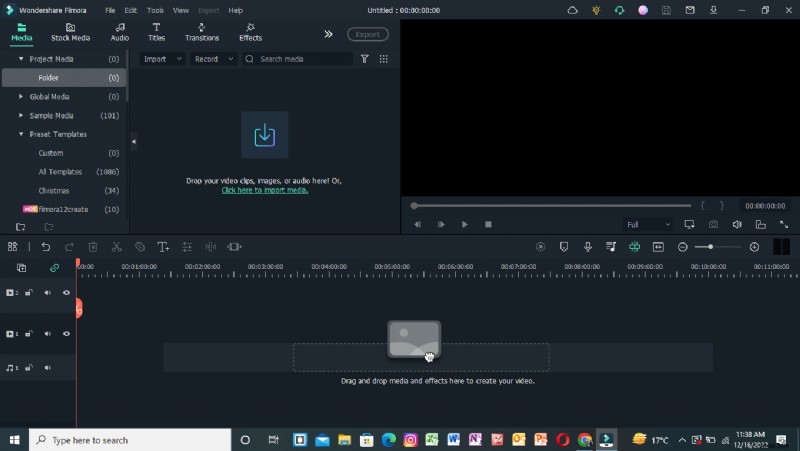
Scroll hieronder om te zien hoe u de nieuwste versie kunt downloaden!
Stap1 Filmora downloaden
Begin met het installeren van de nieuwste versie van Wondershare Filmora als je dat nog niet doet. Voer vervolgens het installatieprogramma van deze app uit op uw PC of Mac.
Nu je de app hebt gedownload, gaan we de resolutie wijzigen!
Stap 2 Videoclips importeren
De volgende stap na het starten van Filmora is het importeren van videoclips waarvan je het formaat wilt wijzigen. Om dit te bereiken, volgt u de onderstaande stappen:
- Zoek en selecteer het Importeerpictogram in de linkerbovenhoek van de Filmora Home Interface.
- Je gaat naar de bibliotheek van je computer.
- Selecteer de video's die je wilt bewerken en klik vervolgens op OK .
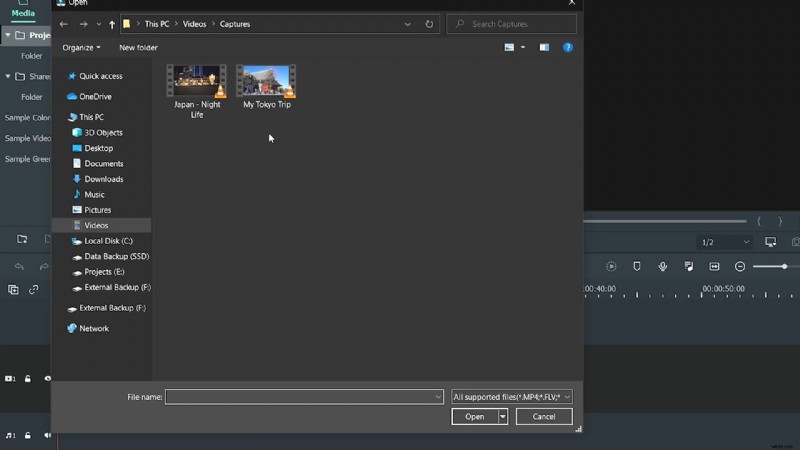
Als je opheldering nodig hebt over de resolutie van de video die je hebt geïmporteerd, kun je deze ook controleren voordat je deze aan de tijdlijn toevoegt.
- Klik met de rechtermuisknop op de video in het importvenster.
- Ga in de pop-upkolom naar Eigenschappen .
Er wordt een venster geopend met de basisinformatie over uw videoclips. Hier kunt u ook een voorbeeld van de resolutie bekijken.
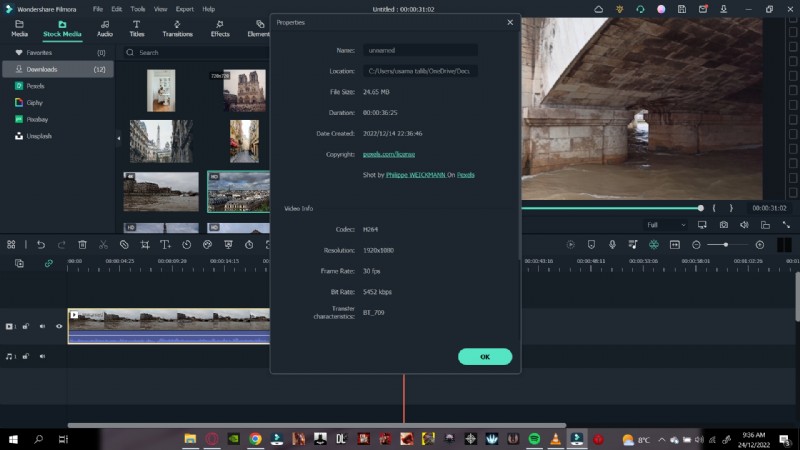
Nu we onze clips hebben geïmporteerd, is het tijd om ze toe te voegen aan de onderstaande tijdlijn!
Stap3 Voeg de videoclips toe aan de tijdlijn
Om videoclips aan de tijdlijn toe te voegen, doorloopt u de onderstaande stappen:
- Houd de rechtermuisknop ingedrukt om de videoclips te slepen en te selecteren in het importvenster.
- Laat los Klik met de rechtermuisknop in de tijdlijn .
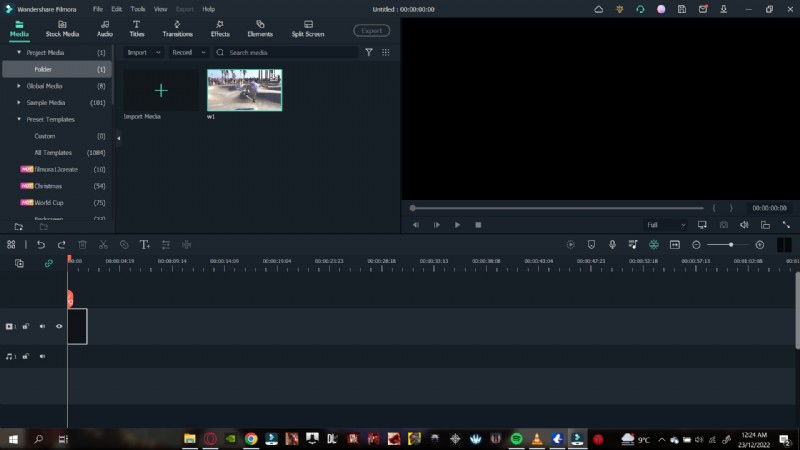
Als u dit wel had gedaan, zouden de videoclips aan de tijdlijn zijn toegevoegd. In plaats daarvan heeft het een werkplek gecreëerd waar we onze video's kunnen bewerken.
U kunt bijsnijden , effecten toevoegen , en sluit je aan bij meerdere clips in dit proces. Nadat het bewerkingsproces is voltooid, is het tijd om een exportformaat te selecteren.
Stap4 Exporteer je video
Met Filmora kun je op twee manieren exporteren naar videoformaten. U kunt een formaat voor uw video selecteren. Of u kunt er ook voor kiezen om uw video naar een bepaald apparaat te exporteren.
Resolutie videoformaat
Wondershare Filmora is fantastische software waarmee je toegang hebt tot verschillende formaten voor je video's. Deze exportformaten omvatten MP4 , WMV , F4V , MOV , TS , 3GP , en meer. Volg de onderstaande stappen om een indeling voor uw video te selecteren:
- Klik op Exporteren .
- Klik in de linkerkolom op de video formaat dat u nodig heeft.
- Klik op Exporteren in de rechterbenedenhoek van het venster.
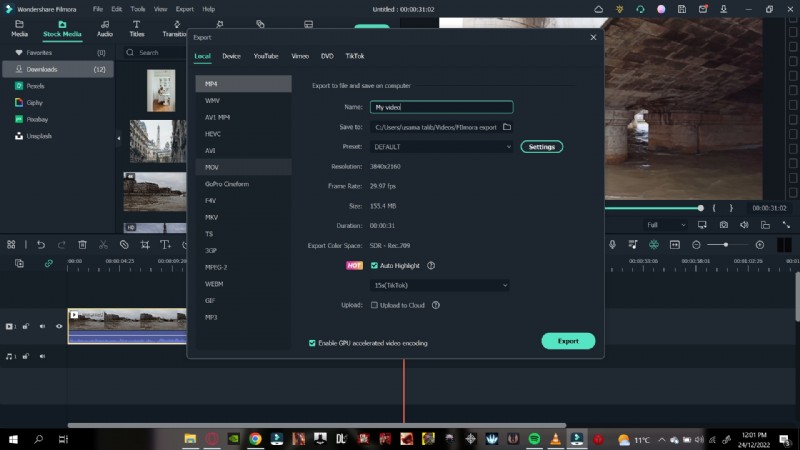
Als u een video in een specifiek formaat exporteert, kunt u niet alleen het formaat van een video wijzigen, maar kunt u ook tegelijkertijd de resolutie wijzigen.
Standaardresolutie-instellingen
Sommige formaten hebben een ingebouwde resolutie. Wanneer je een specifiek formaat voor een video kiest, wordt de resolutie van de video verschoven naar de resolutie van dat formaat, d.w.z. TS heeft standaard 1080p resolutie.
Opmerking:Een ander ding om te onthouden is dat de meeste videoformaten standaard 1080p zijn. Maar er zijn enkele formaten waarvan de resoluties variëren afhankelijk van hun stijl. Een goed voorbeeld is een 3GP-formaat, dat standaard is ingesteld op 352 x 488.
Pas de resolutie aan
Maar als u de resolutie voor uw apparaat niet stabiel vindt, kunt u deze standaardresolutie ook in eenvoudige stappen wijzigen. Volg in het exportvenster de volgende stappen:
- Ga op het tabblad Voorinstellingen naar> Instellingen .
- Klik op het videotabblad op de resolutie .
- In het vervolgkeuzemenu menu, selecteer de gewenste resolutie.
U kunt ook als volgt een aangepaste resolutie selecteren:
- In het vervolgkeuzemenu menu, klik opAangepast .
- Hier kunt u de hoogte en breedte naar wens aanpassen.
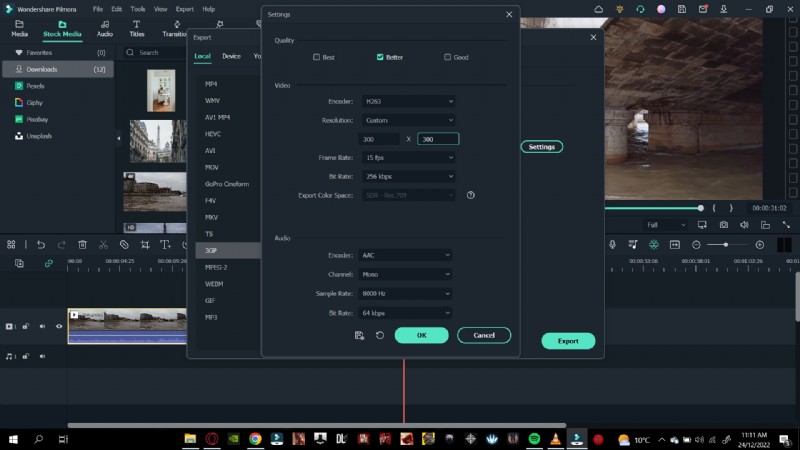
Een video exporteren naar een specifiek apparaat
Het selecteren van een formaat voor uw video kan helpen als u de resolutie wilt wijzigen. Maar in gevallen waarin u een video naar een bepaald mobiel apparaat wilt exporteren. Zoals een iPhone of een iPad , kunt u de optie voor het exporteren van apparaten selecteren.
In de apparaatexportoptie kunt u een aangepast apparaat selecteren. Met Filmora kunt u kiezen uit een grote verscheidenheid aan beschikbare machines wanneer u een aangepast apparaat kiest; de resolutie wordt optimaal ingesteld voor dat specifieke apparaat.
Selecteer een map om uw video te exporteren
Nadat u klaar bent met het kalibreren van de resolutie-instellingen, kunt u doorgaan met het selecteren van de exportlocatie voor uw video. U kunt dit doen via de volgende stappen:
- Navigeer in het hoofdvenster Exporteren naar Opslaan
- Klik op de map
- Je wordt doorverwezen naar je pc-bibliotheek.
- Selecteer de map waarnaar u uw video wilt exporteren.
- Klik op Map selecteren .
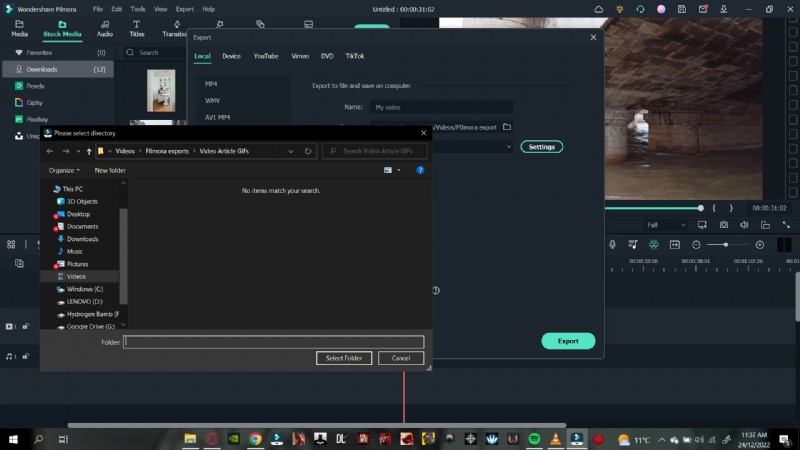
Laatste stap
De laatste stap om uw video te exporteren is klikken op Exporteren pictogram in de rechteronderhoek van het venster. Het opent een render venster. Wacht een paar minuten totdat de video klaar is met exporteren.
Wanneer het exporteren is voltooid, verschijnt er een venster ter herinnering. U kunt de doelmap ook vinden door op Doel zoeken te klikken .
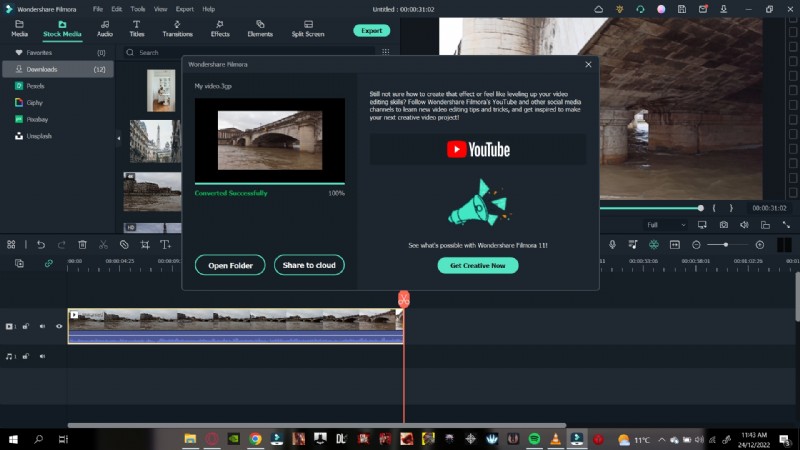
Gefeliciteerd! Je hebt met succes geleerd hoe je de resolutie van een video kunt wijzigen met Wondershare Filmora.
Conclusie
De snelle vooruitgang op het gebied van videotechnologie leidt tot de ontwikkeling van apparaten met een hogere resolutie. De beste resolutie van vandaag de dag is 8K; binnenkort zal iedereen 8K-apparaten gebruiken. Het is dus nuttig om te leren hoe u de resolutie van een video kunt wijzigen.
Door de stappen in dit artikel te volgen, kun je nu de resolutie van je video wijzigen met Filmora.