
Wanneer u animaties, tekstonthullingen of zwevende objecten maakt tijdens videobewerking, wilt u deze vaak op verschillende achtergronden weergeven, zonder enig zichtbaar zwart of wit kader erachter. Dit is waar transparante video's in beeld komen.
In videotermen betekent een transparante achtergrond dat het bestand alfakanaalgegevens bevat, waardoor delen van de video doorzichtig blijven. Deze functie is essentieel voor bewegingsontwerpers, YouTubers en makers van sociale media die werken met gelaagde afbeeldingen, overlays of herbruikbare animaties.
In Adobe Premiere Pro (PR), exporteren met transparantie is een functie op professioneel niveau, maar veel beginners worstelen met codec-instellingen, formaten en alfaconfiguraties. In deze handleiding leggen we uit hoe Premiere Pro omgaat met transparante exporten en laten we zien hoe je veel sneller dezelfde resultaten kunt bereiken met Filmora V15.
In dit artikel
- Transparante video-export in Premiere Pro
- Filmora V15 als eenvoudiger transparant exportalternatief
- Conclusie
- Veelgestelde vragen
Transparante video-export in Premiere Pro
Premiere Pro exporteert transparante video's voornamelijk met behulp van QuickTime formaat gecombineerd met Apple ProRes 4444 of Animatie codec — die beide alfakanalen ondersteunen.
Basisstappen:
- Maak uw animatie of afbeelding op een transparante achtergrond.
- Open Exportinstellingen .
- Selecteer QuickTime als het formaat.
- Kies Apple ProRes 4444 of Animatie codec.
- Schakel Alfakanaal opnemen in .
- Exporteer uw transparante MOV-bestand.
Deze workflow behoudt de transparantie bij het importeren van de video in andere bewerkingssoftware of bij het in lagen aanbrengen in nieuwe projecten.
Voordelen en beperkingen
Voordelen
- Ondersteuning voor transparantie op professioneel niveau.
- Ideaal voor logo-onthullingen, intro's en bewegende beelden.
- Goed te integreren in pijplijnen met meerdere software (Ae, Resolve, Final Cut, enz.).
Beperkingen
- Het vinden van de juiste codec- en alfa-instellingen kan beginners in verwarring brengen.
- ProRes 4444- en animatiebestanden zijn extreem groot.
- Voor batchexport zijn aanvullende instellingen via Media Encoder vereist.
- De abonnementskosten van Adobe zijn hoog voor gebruikers die een eenvoudige, transparante export nodig hebben.
Filmora V15 als eenvoudiger transparant exportalternatief
Filmora V15 vereenvoudigt het exporteren van transparante video's dramatisch. In plaats van te moeten jongleren tussen codecs, formaten en verborgen alfa-instellingen, detecteert Filmora automatisch transparantie en leidt je door een exportworkflow in één stap.

Hoe het werkt:
- Importeer uw animatie of overlay in Filmora.
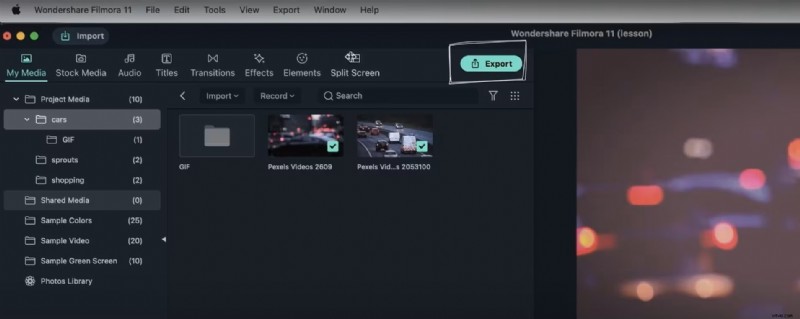
- Klik op Exporteren zodra uw project klaar is.
- Selecteer MOV (ProRes 4444) of WebM voor web-geoptimaliseerde transparantie.
- Schakel Transparante achtergrond (alfakanaal) in .
- Exporteren:Filmora optimaliseert automatisch de instellingen voor heldere, schone uitvoer met behoud van alfa.
Filmora zorgt voor consistente resultaten en houdt de bestandsgrootte beheersbaar, waardoor het ideaal is voor repetitieve taken zoals merkanimaties, overlay-pakketten of sociale media-items.
Batch-exportvoordeel
- Zet meerdere transparante video's tegelijk in de wachtrij.
- Filmora past automatisch consistente alfa-instellingen toe.
- Benchmarks tonen tot 40% snellere batch-transparante exports vergeleken met Premiere + AME.
Extra workflowverhogende functies
- Slimme codec-optimalisatie voor kleinere maar schone alfabestanden.
- Realtime transparantievoorbeeld.
- Aangepaste opslag van voorinstellingen voor herhaalde transparante exporttaken.
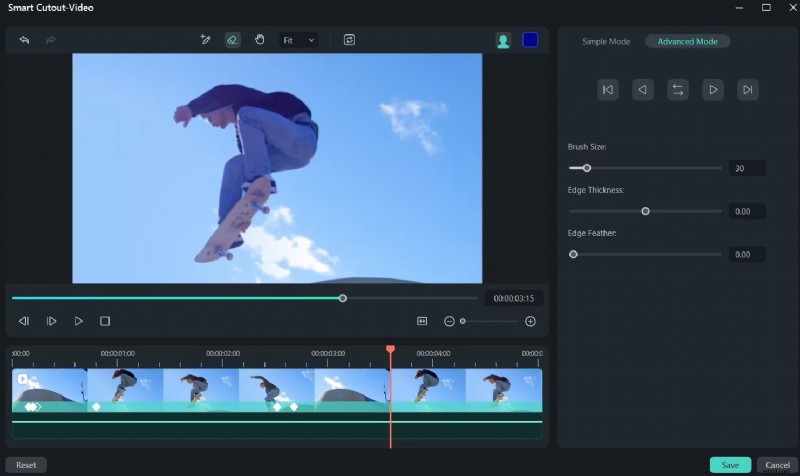
- AI-achtergrondisolatie :Verwijdert automatisch effen achtergronden.
- Alfa-export met meerdere reeksen :Batch export van meerdere transparante reeksen.
- Cloud-activa delen :deel alfa-items direct tussen teams.
Conclusie
Het exporteren van transparante video's in Premiere Pro werkt goed, maar vereist het navigeren door technische instellingen en het beheren van grote bestandsgroottes. Voor videomakers die snelheid en eenvoud nodig hebben, biedt Filmora V15 een gestroomlijnd alternatief met volledige alfakanaalondersteuning, batchexport en slimme automatisering.
Als je transparante export wilt zonder de complexiteit, probeer dan Wondershare Filmora V15 — een snellere, intuïtievere oplossing voor moderne videomakers.
Veelgestelde vragen
-
Q1. Hoe exporteer ik een transparante video in Premiere Pro?
Selecteer het QuickTime-formaat en de Apple ProRes 4444-codec en schakel vervolgens 'Include Alpha Channel' in.
-
Q2. Waarom is mijn Premiere Pro-export niet transparant?
Dit gebeurt meestal wanneer u een codec gebruikt die geen alfakanalen ondersteunt. Alleen formaten zoals ProRes 4444 of Animation behouden de transparantie.
-
Q3. Kan Filmora transparante achtergrondvideo's exporteren?
Ja. Filmora ondersteunt MOV (ProRes 4444) en WebM-formaten met volledige alfakanaaltransparantie.
-
Q4. Wat is het verschil tussen alfakanaal en groen scherm?
Een alfakanaal slaat transparantie rechtstreeks op, terwijl voor groen scherm handmatige chroma keying vereist is.
-
Q5. Ondersteunt Filmora batch-export van transparante video's?
Absoluut. Met Filmora's Batch Export Manager kunnen meerdere transparante assets tegelijkertijd worden geëxporteerd met consistente instellingen.