
GIF's zijn een van de meest effectieve manieren om korte, herhalende beelden online te delen, of het nu gaat om tutorials, producthighlights of snelle reacties op sociale media. Veel videomakers gebruiken Adobe Premiere Pro (PR) om clips van hoge kwaliteit te maken, maar hebben vaak moeite met het exporteren ervan als GIF's. Het proces vereist meestal Adobe Media Encoder, meerdere parameters en langere weergavetijden, wat onnodig complex kan aanvoelen voor zo'n klein formaat.
In dit artikel leggen we uit hoe je GIF's vanuit Premiere Pro kunt exporteren en bespreken we waarom dit een uitdaging kan zijn voor gebruikers die meerdere korte projecten uitvoeren. Vervolgens onderzoeken we hoe Filmora V15 het proces vereenvoudigt met GIF-export met één klik, ingebouwde kwaliteitscontroles en snelle batchweergave, waardoor het een slimmer alternatief wordt voor videomakers die waarde hechten aan zowel snelheid als eenvoud.
In dit artikel
- GIF's exporteren vanuit Premiere Pro
- Voordelen en beperkingen
- Filmora V15 als eenvoudiger GIF-exportalternatief
- Conclusie
- Veelgestelde vragen
GIF's exporteren vanuit Premiere Pro
Adobe Premiere Pro kan geanimeerde GIF's exporteren via Adobe Media Encoder. Hoewel dit mogelijk is, vereist de workflow meerdere stappen en het wisselen van applicatie.
Stappen om een GIF te exporteren:
- Selecteer uw reeks of knip de clip bij die u wilt converteren.
- Ga naar Bestand> Exporteren> Media om Exportinstellingen te openen.
- Kies Geanimeerde GIF (Media Encoder) of H.264 (oudere versies).
- Pas de resolutie en framesnelheid aan voor optimalisatie van sociale media.
- Klik op Wachtrij om het naar Adobe Media Encoder te sturen.
- Kies Geanimeerde GIF in Media Encoder en start de wachtrij.
Voordelen en beperkingen
Voordelen
- Produceert GIF's van hoge kwaliteit met nauwkeurige kleuren en vloeiende bewegingen.
- Biedt controle over de framesnelheid, resolutie en bitsnelheid.
- Ideaal voor merkitems die nauwkeurige visuele consistentie nodig hebben.
Beperkingen
- Geen directe GIF-export binnen Premiere — Media Encoder is vereist.
- Geen native batch-export:elke GIF moet handmatig worden toegevoegd.
- Instellingen zoals dithering en frame sampling kunnen beginners in verwarring brengen.
Filmora V15 als eenvoudiger GIF-exportalternatief
Filmora V15 elimineert de complexiteit van de GIF-workflow van Premiere. In plaats van tussen apps te wisselen en technische opties handmatig aan te passen, kunt u met één klik een GIF rechtstreeks exporteren.
GIF exporteren in Filmora V15:
- Importeer je clip in de tijdlijn van Filmora.
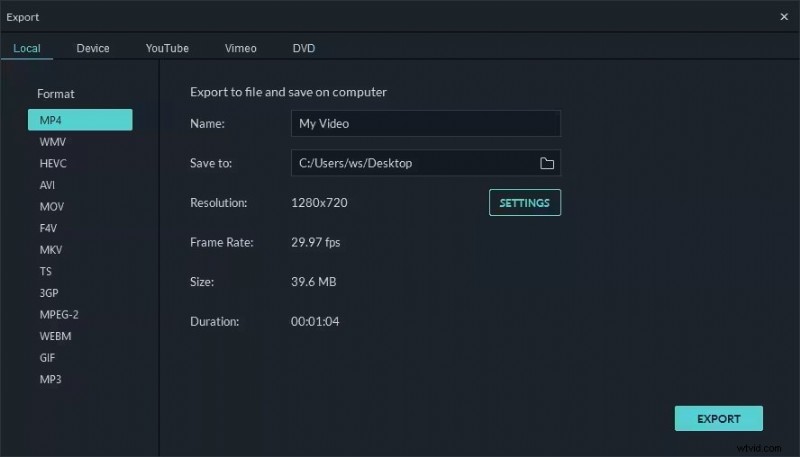
- Klik op Exporteren .
- Selecteer GIF uit de lijst met formaten.
- Pas indien nodig de grootte, framesnelheid en loop-instellingen aan.
- Klik op Exporteren nogmaals:je GIF is meteen klaar.
Efficiëntievergelijking:batchexportvoordeel
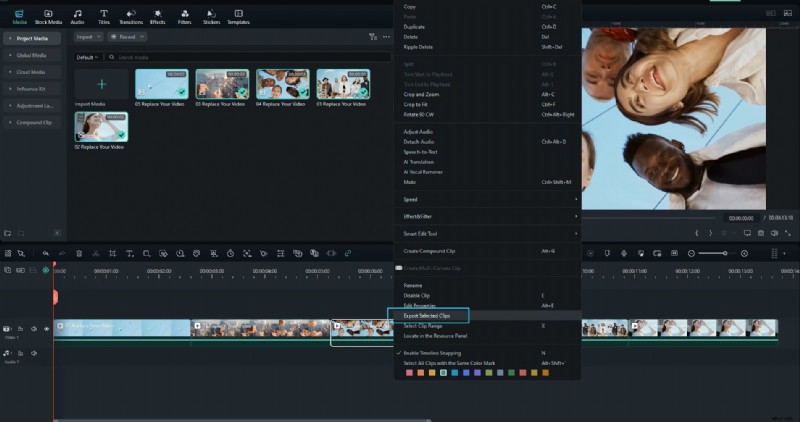
- Filmora's Batch Export Manager kan automatisch meerdere GIF's weergeven.
- Tot 40% sneller dan Premiere + Media Encoder in prestatietests.
- Automatisch geoptimaliseerde bestandsgroottes, geschikt voor platforms zoals Instagram, Discord of Twitter.
Extra functies die de GIF-workflow verbeteren
- Onmiddellijk een lusvoorbeeld vóór het exporteren.
- Slimme optimalisatie voor webvriendelijke bestandsgroottes.
- Transparante achtergrondexport voor overlays.
- Aangepaste exportvoorinstellingen voor consistente branding.
- AI-clipresolutie — snijdt automatisch GIF's bij voor verschillende platforms.
- Sociale uploads in batches — exporteer en upload GIF's naar meerdere platforms.
- Cloud GIF-synchronisatie — bewaar en synchroniseer GIF's op verschillende apparaten en teams.
Conclusie
Het exporteren van GIF's vanuit Premiere Pro is functioneel, maar vaak traag vanwege de afhankelijkheid van Media Encoder. Hoewel het nauwkeurige kleur- en bewegingsbediening biedt, is de workflow te tijdrovend voor makers die dagelijks meerdere GIF's maken.
Filmora V15 biedt een snellere, eenvoudigere en intuïtievere aanpak. Met GIF-export met één klik, batchweergave en sociale optimalisatie zorgt Filmora ervoor dat makers zich kunnen concentreren op creativiteit in plaats van op technische stappen.
Probeer Wondershare Filmora V15 vandaag nog en transformeer het exporteren van GIF's naar een snel en plezierig onderdeel van uw workflow.
Veelgestelde vragen
-
Q1. Hoe exporteer ik een GIF in Premiere Pro?
Ga naar Bestand> Exporteren> Media, zet het project in de wachtrij van Adobe Media Encoder en kies Animated GIF als uitvoerformaat.
-
Q2. Waarom kan ik een GIF niet rechtstreeks vanuit Premiere Pro exporteren?
Premiere Pro ondersteunt geen directe GIF-export; het vertrouwt op Adobe Media Encoder om GIF-conversies te verwerken.
-
Q3. Kan Filmora GIF's rechtstreeks exporteren?
Ja. Filmora bevat native GIF-export zonder dat externe software nodig is.
-
Q4. Hoe kan ik meerdere GIF's tegelijk exporteren?
Met Filmora's Batch Export Manager kun je meerdere GIF's in één wachtrij exporteren, ideaal voor het maken van bulkcontent.
-
Q5. Ondersteunt Filmora transparante GIF-exports?
Ja. U kunt Transparante Achtergrond inschakelen wanneer u GIF's exporteert die alfakanalen bevatten.