
Bij het maken van video's gaat het niet alleen om het bewerken alleen. Een andere cruciale stap die niet als vanzelfsprekend mag worden beschouwd, is rendering . Voor veel mensen is het slechts een snelle stap om de uitvoer naar hun apparaten te exporteren – en ja, dat is het kerndoel. Deze procedure moet echter serieus worden genomen om het beste resultaat te bereiken. Maak je geen zorgen. Wanneer je een video rendert in Adobe Premiere Pro, krijg je toegang tot verschillende aanpassingsopties. Maak uzelf eenvoudig vertrouwd met elk ervan en voer de gewenste wijzigingen dienovereenkomstig door.
In dit artikel bespreken we het renderingsproces in Adobe Premiere Pro en introduceer een krachtig alternatief:Wondershare Filmora V15. Lees verder voor meer informatie.
In dit artikel
- De renderfunctie van Adobe Premiere Pro
- Een video renderen in Adobe Premiere Pro
- Het videoweergaveproces in Wondershare Filmora V15
- Conclusie
- Veelgestelde vragen
De renderfunctie van Adobe Premiere Pro
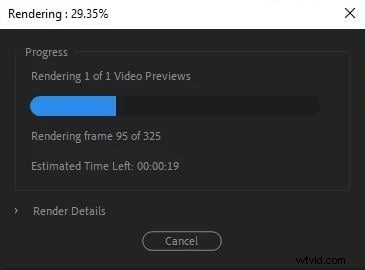
Zoals eerder vermeld, is het weergaveproces in Adobe Premiere Pro is niet alleen het exporteren en opslaan van de uitvoer. Het gaat over het optimaliseren van video-inhoud voor betere kwaliteit en afspeelervaring. Tijdens het bewerken kunt u clips vooraf renderen in Premiere Pro, waarbij u elementen combineert tot een soepeler afspeelformaat, zodat u uw voortgang nauwkeurig kunt bekijken. Bij het exporteren zorgen vooraf gegenereerde assets ervoor dat de uiteindelijke export sneller en efficiënter verloopt.
Moet u uw video renderen in Premiere Pro? Zeker het proberen waard:het verbetert de bewerkingsprestaties en bespaart tijd tijdens het exporteren.
Voordelen
De renderfunctie in Premiere Pro behoort tot de meest geavanceerde in professionele videosoftware. Dit zijn de belangrijkste voordelen:
- Optimaliseert uw tijdlijn voor vloeiende voorbeelden tijdens het bewerken.
- Hiermee kunt u zware effecten en afbeeldingen controleren zonder het volledige project te exporteren.
- Verwerkt efficiënt videoprojecten met meerdere lagen clips met hoge resolutie.
- Bespaart tijd door te renderen voor afspelen in plaats van herhaaldelijk opnieuw te exporteren.
- Zorgt voor een nauwkeurig en realtime voorbeeld van uw video-uitvoer.
Nadelen
Hoewel nuttig, vinden sommige gebruikers het weergaveproces in Premiere Pro complex of belastend voor de resources. Hieronder staan enkele van de nadelen:
- Renderinstellingen kunnen verwarrend zijn voor beginners.
- Pre-rendering neemt veel schijfruimte in beslag, vooral voor 4K-beelden en beeldmateriaal met hoge resolutie.
- Het weergaveproces kan enige tijd duren, afhankelijk van de systeemprestaties.
- Vereist kennis over Premiere-specifieke weergave-instellingen voor optimale uitvoer.
- Vereist een actieve Adobe Creative Cloud abonnement, wat duur kan zijn.
Een video renderen in Adobe Premiere Pro
Als je een video wilt renderen in Premiere Pro, volg dan deze eenvoudige stappen:
- Open uw tijdlijn en selecteer de items die u wilt weergeven.
- Ga naar het bovenste menu en klik op Reeks.
- Kies een van de renderopties:
- Effecten van binnen naar buiten renderen – Rendert alleen effecten.
- Van binnen naar buiten renderen – Rendert het gehele geselecteerde gebied.
- Selectie renderen – Rendert specifieke clips.
- Audio weergeven – Rendert alleen audiotracks.
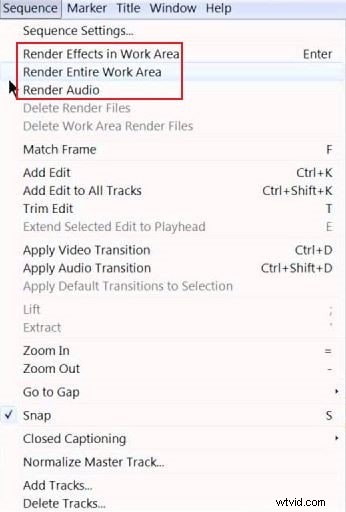

Opmerking:de bovenstaande stappen zijn bedoeld voor pre-rendering binnen Premiere Pro. Om de uiteindelijke weergave te voltooien, moet u uw reeks nog steeds exporteren als de uiteindelijke uitvoer.
Het videoweergaveproces in Wondershare Filmora V15
Terwijl Première Pro krachtig is, is het misschien niet altijd de gemakkelijkste optie. Sommige gebruikers vinden het te technisch of duur. In dergelijke gevallen is Wondershare Filmora V15 biedt een uitstekend alternatief. Deze alles-in-één videobewerkingssoftware verwerkt zowel professionele als basisworkflows efficiënt. Net als Premiere ondersteunt Filmora ook geavanceerde weergaveopties, maar met een eenvoudigere, geautomatiseerde aanpak.
Waarom kiezen voor Wondershare Filmora V15?
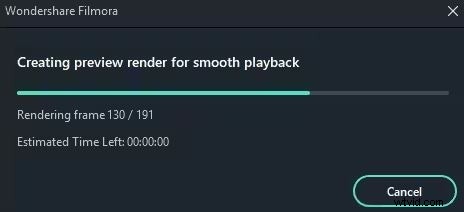
- Automatisch weergaveproces:Filmora optimaliseert automatisch uw tijdlijn en start de pre-rendering zodra u media importeert.
- Vloeiende videoweergave:biedt een naadloos voorbeeld, zelfs bij het werken met zware effecten, overgangen of bewegende beelden.
- Ondersteuning voor GPU-versnelling:versnelt de weergave door gebruik te maken van de GPU van uw systeem.
- Bewerkbare weergave-instellingen:biedt volledig aanpasbare exportopties met slechts een paar klikken.
- Bronnenbeheer:beheert efficiënt voorbeeldbestanden om soepele prestaties te garanderen.
Andere functies om te ontdekken in Wondershare Filmora V15
Renderen is slechts een van de vele robuuste functies die beschikbaar zijn in Wondershare Filmora . De software biedt verschillende extra tools die zowel de productiviteit als de creativiteit verbeteren. Bekijk hieronder enkele van de meest populaire.
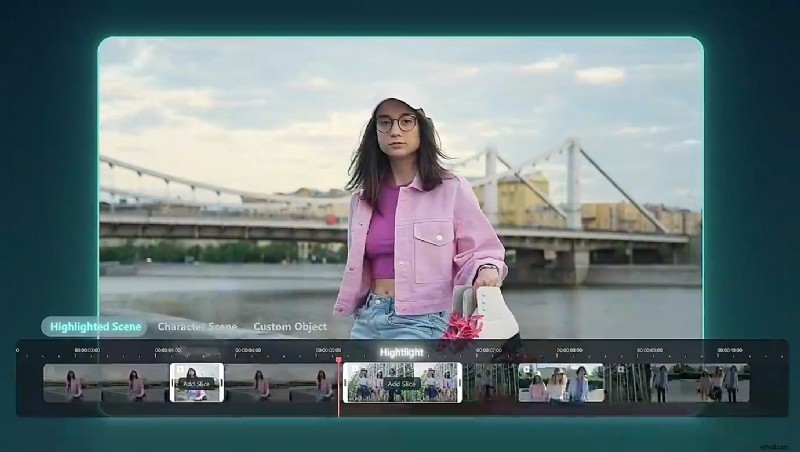
- Smart Scene Cut:detecteert en extraheert automatisch hoogtepunten uit uw beeldmateriaal.
- AI-videovertaling:vertaalt uw video onmiddellijk in meerdere talen.
- AI Sticker Generator:Converteert tekstaanwijzingen naar geanimeerde stickers voor creatieve effecten.
- AI Music Generator:Creëert automatisch achtergrondmuziek op basis van stemming en stijl.
- AI Mate Editing:fungeert als uw AI-assistent om de workflow te stroomlijnen en de productiviteit te verbeteren.
Opmerking:Wondershare Filmora brengt regelmatig nieuwe updates uit. Houd uw app up-to-date om te profiteren van nieuwe functies, stabiliteitsverbeteringen en prestatieverbeteringen.
Conclusie
Weergave is een essentieel onderdeel van het videocreatieproces. Het zorgt voor soepel afspelen, nauwkeurige voorbeelden en exporten van professionele kwaliteit. De renderfunctie in Adobe Premiere Pro is krachtig en betrouwbaar, waardoor redacteuren grote controle hebben over de prestaties en kwaliteit. Voor gebruikers die op zoek zijn naar een eenvoudiger en betaalbaarder alternatief:Wondershare Filmora V15 is de perfecte keuze. Het automatiseert het renderen, verbetert het afspelen en biedt een gestroomlijnde ervaring voor alle vaardigheidsniveaus. Download Wondershare Filmora V15 vandaag nog en breng uw bewerkingsworkflow naar een hoger niveau.
Veelgestelde vragen
-
Q1. Waarom wordt Premiere Pro niet soepel weergegeven?
Er zijn verschillende redenen, waaronder onvoldoende systeemspecificaties, weinig opslagruimte of verouderde GPU-stuurprogramma's. Door te zorgen voor de juiste hardware- en software-updates wordt het probleem meestal opgelost.
-
Q2. Wat betekent een rode lijn op de tijdlijn in Premiere Pro?
Een rode lijn geeft aan dat de video niet soepel kan worden afgespeeld. U moet de sectie renderen voor goede voorbeeldprestaties.
-
Q3. Wat zijn de typen weergavefuncties in Premiere Pro?
Premiere Pro biedt meerdere weergaveopties:
- Render In to Out:Rendert de volledige reeks van begin tot eind.
- Effecten van binnen naar buiten renderen:rendert alleen effecten.
- Selectie renderen:rendert geselecteerde delen van de tijdlijn.
- Gehele werkgebied renderen:Rendert de volledige projectwerkruimte.