| Functie | MP4 | MPEG |
| Type | Mediacontainer | Codec-familie |
| Bestandsextensie | .mp4 | .mpg of .mpeg |
| Wat het opslaat | Video, audio, ondertitels, metadata | Video en audio (gebaseerd op codec) |
| Compressiemethode | MPEG‑4, H.264, HEVC | MPEG‑1, MPEG‑2, MPEG‑4 |
| Compatibiliteit | Moderne apparaten en tools | Oudere apparaten en camera's |
| Videokwaliteit | Evenwichtige grootte en kwaliteit | Afhankelijk van de MPEG-versie |
| Beste voor | Bewerken, delen, mobiel, afspelen op internet | DVD's en oudere camera's |
Deel 2. 5 eenvoudige manieren om MP4- en MPEG-videobestanden samen te voegen
De meeste editors knippen lange opnames in kortere clips om opslagruimte te besparen en het bewerken te vereenvoudigen. Hieronder staan vijf betrouwbare workflows die geschikt zijn voor verschillende vaardigheidsniveaus en besturingssystemen.
1. Wondershare Filmora:de alles-in-één editor voor MP4 en MPEG
Filmora biedt een gebruiksvriendelijke interface die MP4, MPEG, MOV, AVI en WMV ondersteunt. Hiermee kunt u bestanden rechtstreeks samenvoegen, zonder formaten te converteren, en blijft de uitvoer van hoge kwaliteit.
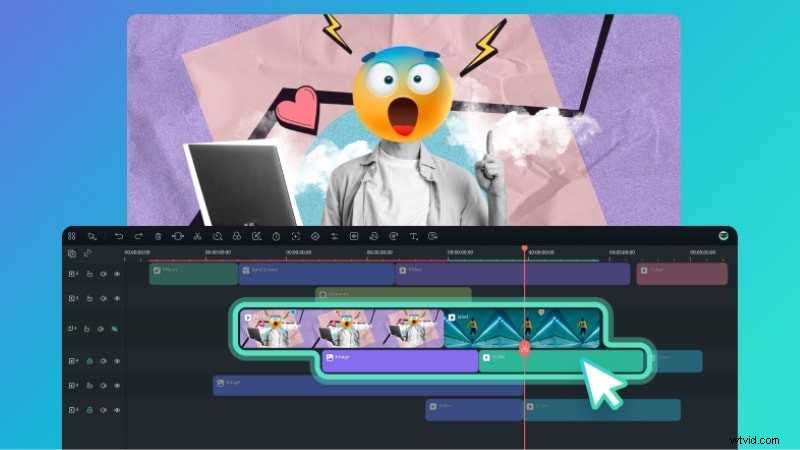

Waarom Filmora?
- Ondersteuning voor breedformaat
- Basisbewerkingshulpmiddelen:bijsnijden, splitsen, opnieuw ordenen
- Geavanceerde functies:kleurcorrectie, bewegingsregistratie, keyframing
- AI-hulpprogramma's:Audio Denoise, Smart Cutout, Music Generator
- Beschikbaar op Windows en Mac
MP4-bestanden combineren op Mac en Windows
Volg deze gestroomlijnde stappen:
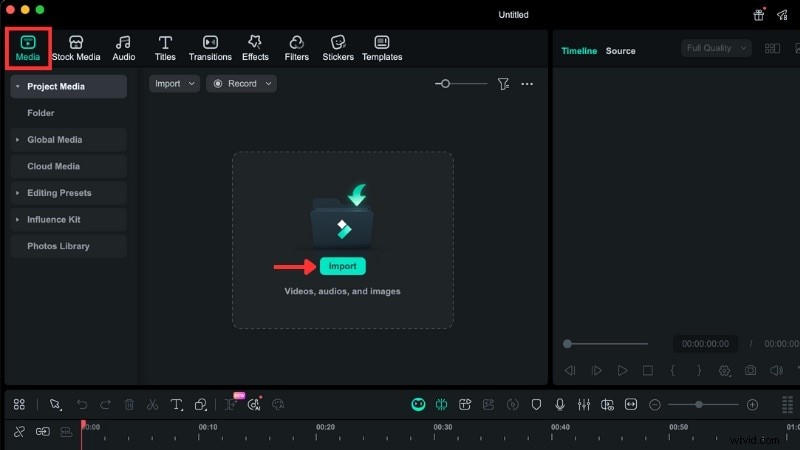
Stap 1 – Importeer uw clipsGebruik Media> Projectmedia> Importeren om MP4- en MPEG-bestanden te laden. Filmora herkent beide formaten onmiddellijk.
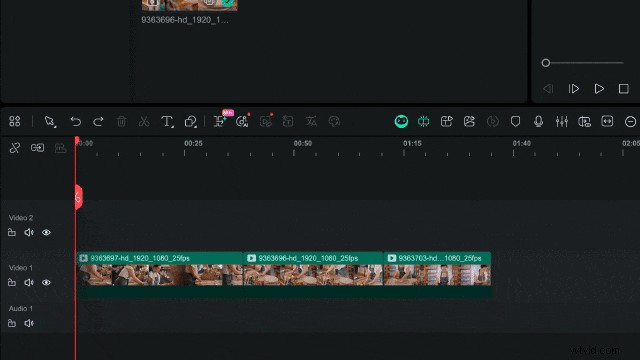
Stap 2 – Sleep naar de tijdlijnPlaats elke clip naast elkaar op de tijdlijn. Zorg ervoor dat er geen gaten zijn om een doorlopende reeks te creëren.
Stap 3 – Verfijn de SequenceTrim, splits of verplaats clips met behulp van de tijdlijnhandvatten. Sleep bijvoorbeeld een fragment naar een nieuwe positie of klik op het schaarpictogram om bij de afspeelkop te knippen.
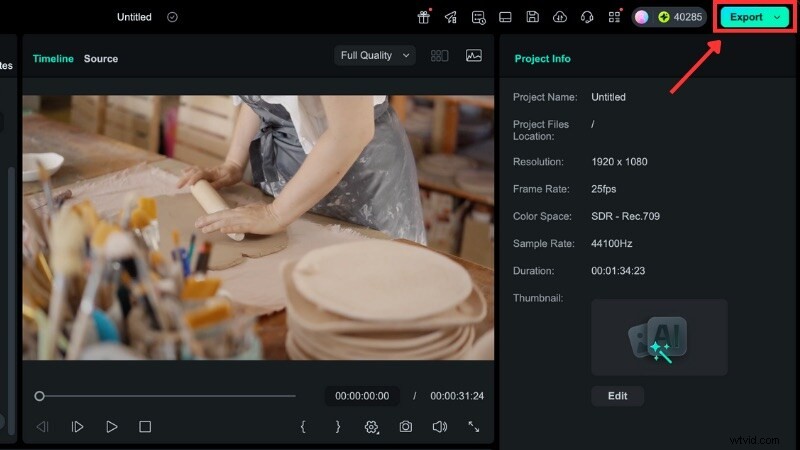
Stap 4 – ExportKlik op Exporteren , kies Lokaal en pas vervolgens het formaat, de resolutie, het coderingsprogramma en de kwaliteit aan. Open Geavanceerd om de bitrate of framesnelheid nauwkeurig af te stellen voordat u finaliseert.
2. VLC Media Player:gratis converter en fusie op Windows
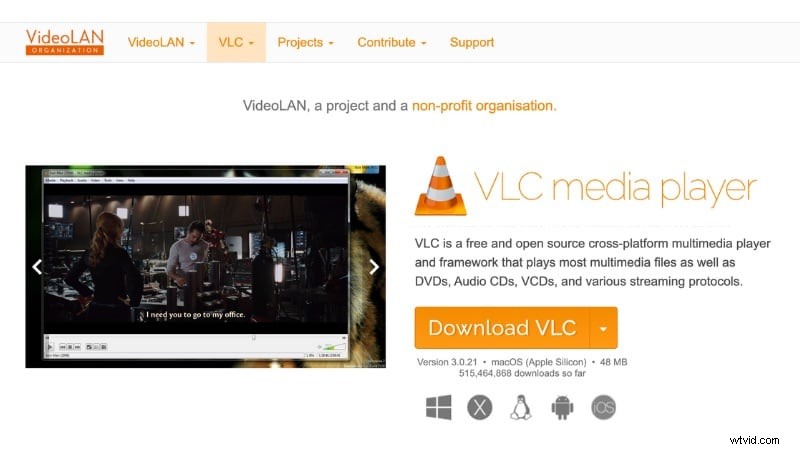
VLC is een veelzijdige, gratis mediaspeler die ook videobestanden kan converteren en samenvoegen via de opdrachtregelinterface. Het is ideaal voor gebruikers die een lichtgewicht oplossing nodig hebben.
Belangrijkste kenmerken
- Ondersteunt MP4, MPEG, MKV, MOV, AVI en meer
- Ingebouwde conversietool
- Aanpasbare codec-instellingen
- Geen watermerk of registratie vereist
MPEG-bestanden voorbereiden voor samenvoegen
Converteer alle clips naar één MP4-formaat voordat u ze samenvoegt:
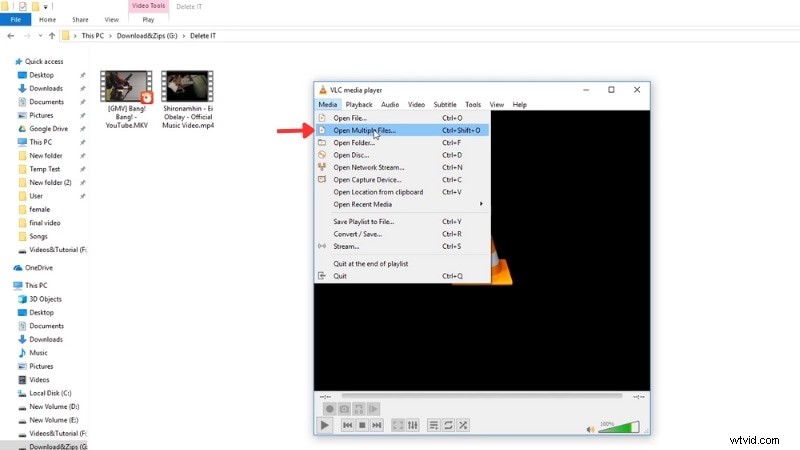
Stap 1 – Meerdere bestanden openen Navigeer naar Media> Meerdere bestanden openen , voeg alle clips toe en kies vervolgens Converteren uit de vervolgkeuzelijst Opslaan.
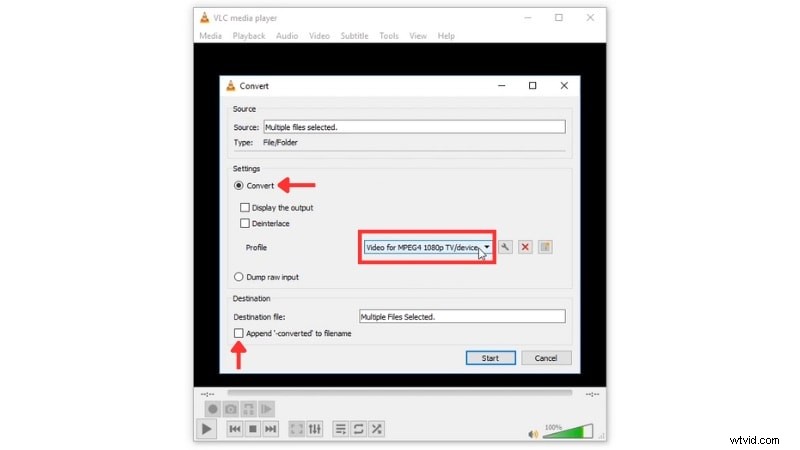
Stap 2 – Converteren naar MP4In het conversievenster selecteert u MP4 als uitvoerformaat en schakel 'Toevoegen '-geconverteerd' aan de bestandsnaam in.' Klik op Start om uniform opgemaakte clips te produceren.
Geconverteerde bestanden samenvoegen via opdrachtprompt
Plaats alle hernoemde MP4-bestanden in één map. Dan:
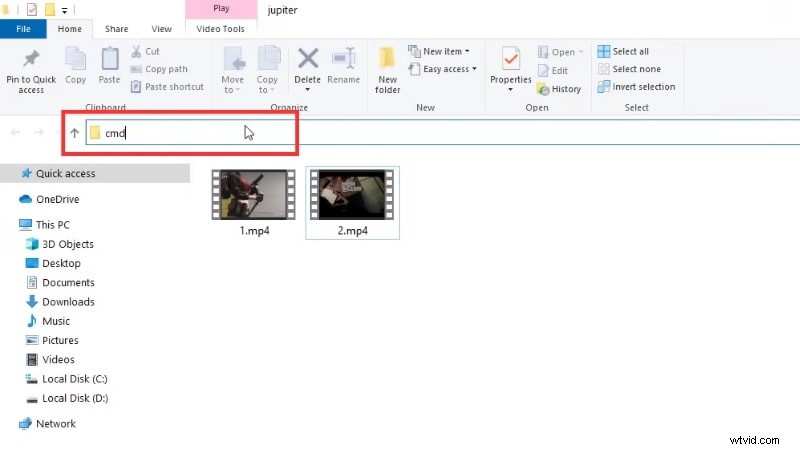
Stap 1 – Open de opdrachtprompt van de map door cmd te typen in de adresbalk.
Stap 2 – Voer de VLC-samenvoegopdracht uit:
vlc_location video1.mp4 video2.mp4 --sout "#gather:std{access=file,dst=final_file_name.mp4}" --sout-keep
Vervang vlc_location met uw VLC-installatiepad, video1.mp4 , video2.mp4 , enz., met uw bestandsnamen, en eind_bestandsnaam.mp4 met de gewenste uitvoernaam.

3. iMovie:Native Editor voor Mac
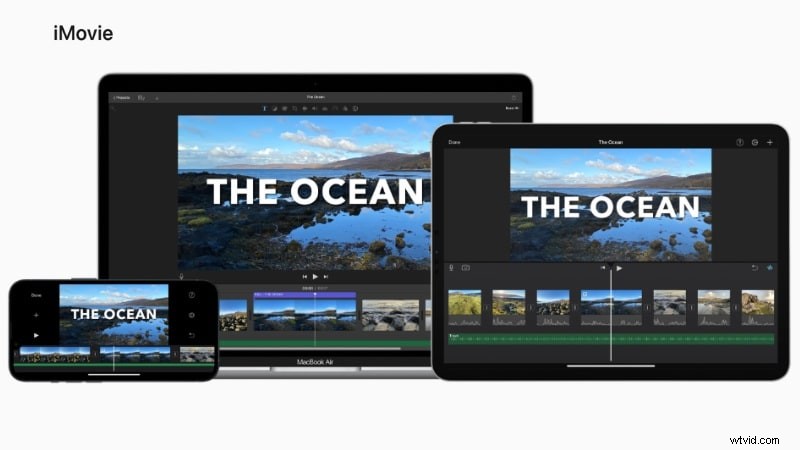
iMovie is ideaal voor het snel samenvoegen van MP4's op macOS, vooral voor MPEG-4-gecodeerde clips. Het is echter mogelijk dat oudere MPEG‑1- of MPEG‑2-bestanden niet worden geïmporteerd zonder conversie.
Belangrijkste kenmerken
- Ondersteunt MP4- en MPEG-4-bestanden
- Ingebouwd in macOS:geen extra download
- Basisbewerkingen:bijsnijden, knippen, splitsen, herschikken
- Overgangseffecten, audioaanpassingen en meer
- Exporteren naar volledige 4K of gekozen resolutie
Clips samenvoegen in iMovie
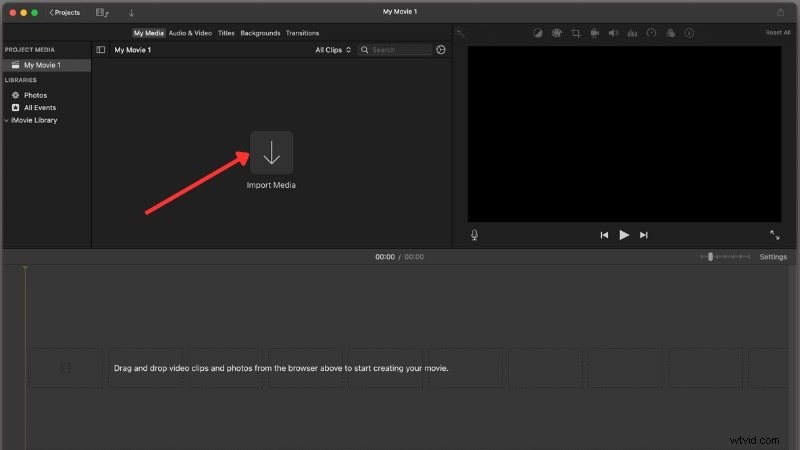
Stap 1 – Importeer alle clips via Import Media of sleep vanuit Finder.
Stap 2 – Toevoegen aan tijdlijnSelecteer alle clips (Command+A) en sleep ze naar de tijdlijn.
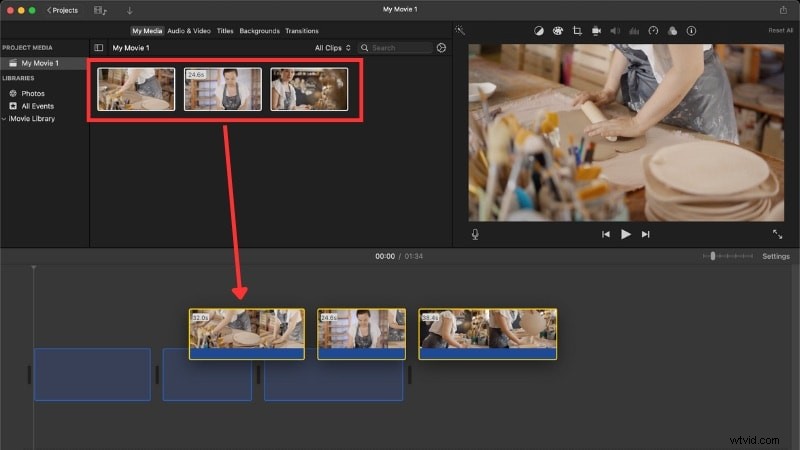
Stap 3 – Rangschikken en bijsnijdenHerschik clips opnieuw, snij randen bij of splits ze met Command+B.
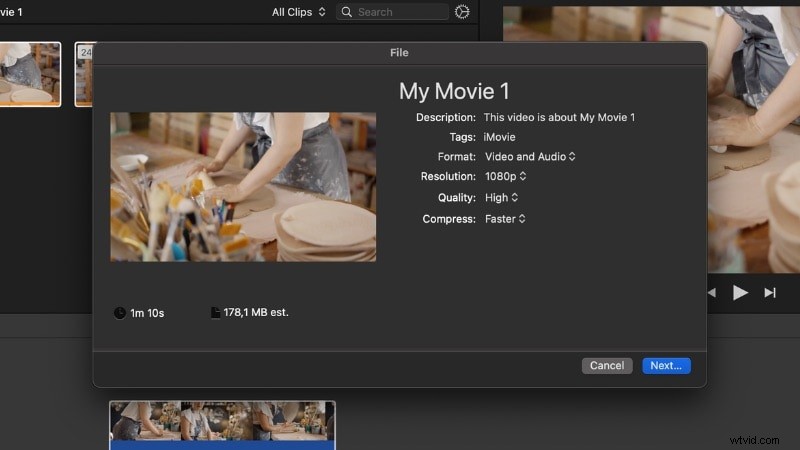
Stap 4 – ExporterenKies Bestand> Delen> Bestand , stel de resolutie en kwaliteit in en sla vervolgens op. Het resulterende bestand is een MP4-bestand gecodeerd met H.264.
4. Adobe Express:online video-joiner
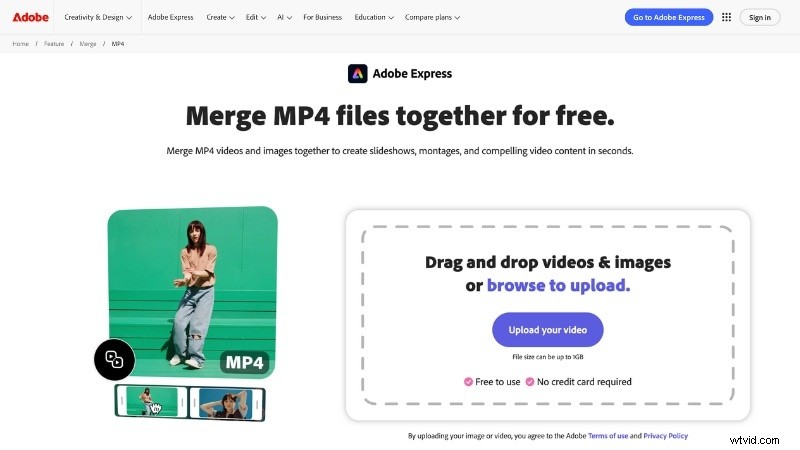
Adobe Express biedt een cloudgebaseerde videofusie waarvoor geen installatie vereist is. Upload MP4-clips, rangschik ze en download het gecombineerde bestand. Het ondersteunt geen MPEG, dus conversie is noodzakelijk.
Belangrijkste kenmerken
- Alleen internet:geen downloads
- Bestelling via slepen en neerzetten
- Basis bijsnijden vóór samenvoegen
- Alleen MP4-uitvoer
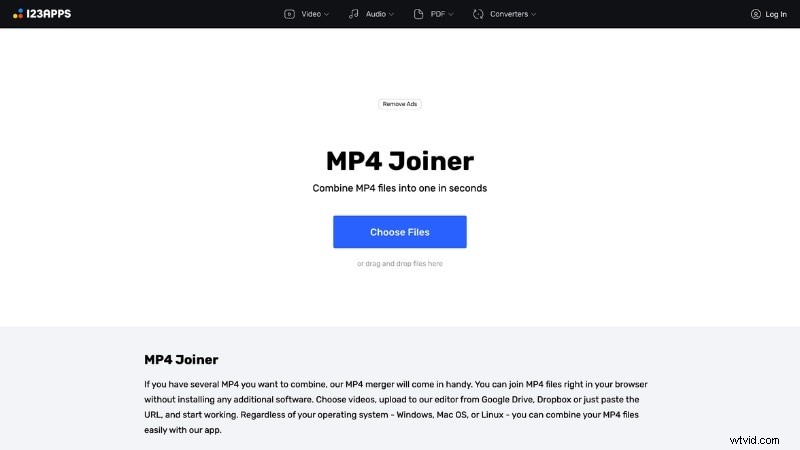
5. Online videosnijder door 123apps
Deze tool werkt goed voor het online samenvoegen van MP4- en MPEG-bestanden. Het accepteert de .mpeg- en .mpg-extensies, maar oudere MPEG-formaten moeten mogelijk nog worden geconverteerd.
Belangrijkste kenmerken
- Ondersteunt MP4, MPEG, MOV en meer
- Clips bijsnijden, knippen en opnieuw rangschikken
- Exporteert de uiteindelijke video als MP4
Deel 3. Probleemoplossing:zorgen voor een soepele MP4/MPEG-samenvoeging
Zelfs met de beste tools kan samenvoegen nog steeds problemen veroorzaken. Veelvoorkomende problemen zijn onder meer niet-overeenkomende compatibiliteit, problemen met audiosynchronisatie, variërende framesnelheden, te grote uitvoer en beschadigde MPEG-bestanden. Zo kun je ze allemaal aanpakken:
1. Compatibiliteitsproblemen
Verschillende codecs of resoluties kunnen voorkomen dat bestanden worden geladen. Converteer alle clips naar MP4 met H.264 voordat u ze samenvoegt.
2. Audio wordt niet gesynchroniseerd
Audiodrift treedt op wanneer codecs verschillen. Codeer audio tijdens de conversie opnieuw naar een enkel formaat, zoals AAC.
3. Gemengde framesnelheden
Verschillende framesnelheden veroorzaken jitter. Standaardiseer alle bestanden naar 30 fps of 60 fps voordat u ze samenvoegt.
4. Uitvoerbestand te groot
Export van volledige kwaliteit kan in omvang toenemen. Gebruik een gematigde bitsnelheid, kies H.264 en verwijder onnodige secties.
5. Niet-ondersteunde of beschadigde MPEG-bestanden
Legacy MPEG‑1 of MPEG‑2 kan mogelijk niet worden samengevoegd. Converteer ze eerst naar MP4 met VLC of Filmora.
Conclusie
Of je nu een feature-rijke editor zoals Filmora of een lichtgewicht tool zoals VLC nodig hebt, je hebt nu een reeks opties om MP4- en MPEG-bestanden samen te voegen met minimale inspanning en maximale kwaliteit. Als u de nuances van formaten begrijpt en deze praktische tips volgt, worden uw videoprojecten vloeiender en professioneler.

Filmora – AI-videobewerkingsapp en -software
Beste tool om overal video's te maken voor alle makers!
Vereenvoudig al uw stappen bij het bewerken van video's, van het voorbewerken tot het finaliseren:Filmora AI blijft op de hoogte.
Veelgestelde vragen
-
Kan ik verschillende formaten zoals MP4 en oudere MPEG-bestanden in hetzelfde project samenvoegen?
Ja, maar converteer eerst alle clips naar MP4. Oudere MPEG-bestanden komen zelden overeen met de codec, framesnelheid of resolutie van MP4, dus conversie voorkomt afspeelfouten en audioverlies.
-
Heeft het samenvoegen of samenvoegen van videobestanden een negatieve invloed op de oorspronkelijke videokwaliteit?
Kwaliteitsverlies is afhankelijk van de tool en exportinstellingen. Hercodering kan een lichte verslechtering met zich meebrengen, dus houd de codec op H.264 en kies een hoge bitsnelheid om verlies te minimaliseren.
-
Mijn samengevoegde MP4/MPEG-videobestand wordt niet afgespeeld of er zijn problemen met de audiosynchronisatie. Wat moet ik doen?
Controleer op niet-overeenkomende codecs of framesnelheden. Converteer alle bestanden naar MP4 met consistente instellingen (bijvoorbeeld H.264-video, AAC-audio) voordat u ze samenvoegt.