| Functie | VOB | MP4 |
| Compatibiliteit | Alleen dvd-spelers | Telefoons, browsers, laptops en meer |
| Bestandsgrootte | Groot | Kleiner dankzij moderne codecs |
| Ondersteuning bij bewerken | Beperkt | Breed ondersteund in editors |
| Delen | Moeilijk om te uploaden of te e-mailen | Snel uploaden en delen tussen services |
| Codec | MPEG-2 | H.264 of H.265 |
| | |
Deel 2. VOB naar MP4 converteren op Mac en Windows (4 eenvoudige methoden)
Hieronder vindt u stapsgewijze instructies voor elk van de vier conversieopties. Kies degene die het beste bij uw behoeften past:snelheid, bewerken of geen installatie.
Methode 1. Wondershare Filmora (snelle conversie + bewerking)
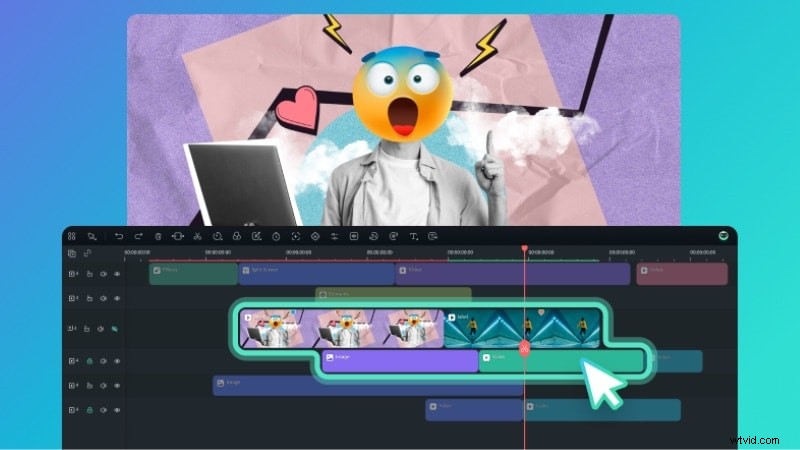
Filmora combineert een robuuste editor met een eenvoudige conversieworkflow. De kwaliteit blijft behouden, terwijl u beeldmateriaal kunt bijsnijden, stabiliseren en verbeteren voordat u het naar MP4 exporteert.
Belangrijkste kenmerken
- Interface via slepen en neerzetten:geen leercurve
- Bijsnijden, splitsen en op AI gebaseerde kwaliteitsverbeteringen toepassen
- Aanpasbare MP4-export:resolutie, bitrate, codec
- Ondersteunt uitvoer naar MOV, MKV, AVI en meer
Stap voor stap met Filmora
- Importeren uw VOB-bestand:
Create Project > New Project → Media > Project Media > Import .
- Sleep de clip op de tijdlijn.
- Bewerken indien nodig:gebruik het schaarpictogram om te splitsen, of beweeg de muis om bij te snijden.
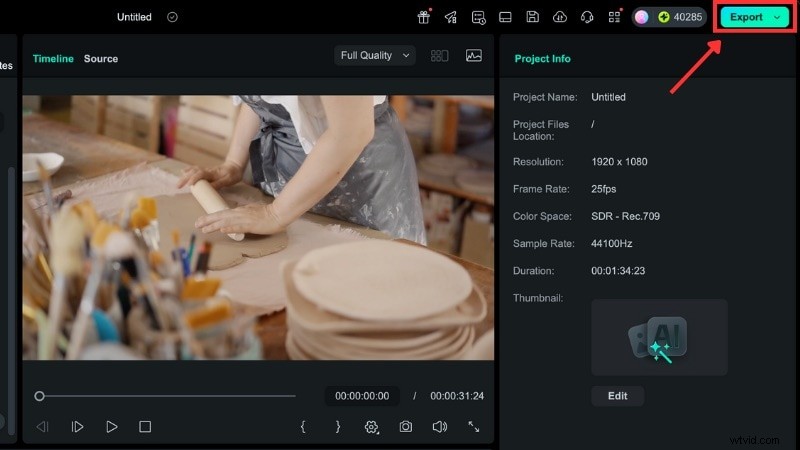
- Exporteren naar MP4:klik op
Export , kies Local , stel Formaat in op MP4 en pas de resolutie/bitrate aan.
Methode 2. VLC Media Player (gratis, platformonafhankelijk)
VLC is een universeel beschikbare, open source-speler die ook een conversiefunctie biedt. Het is perfect voor snelle conversies zonder extra software.
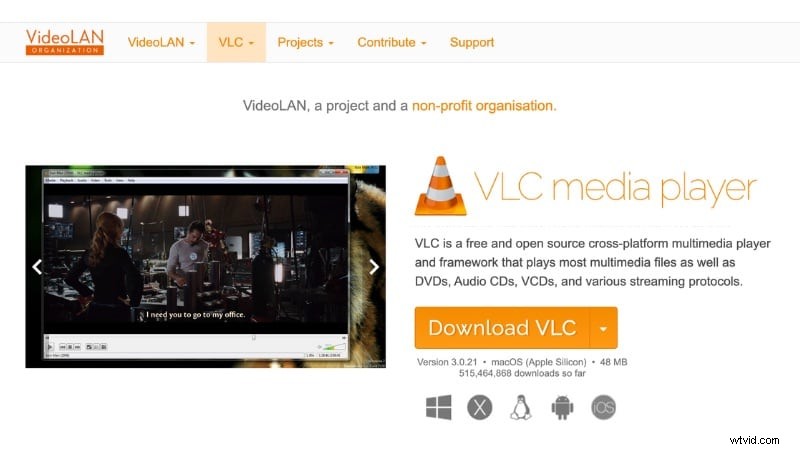
Converteren met VLC
- Open
Media > Convert / Save… .
- Voeg uw VOB-bestand toe en klik op
Convert / Save .
- Selecteer een MP4-profiel (H.264/H.265) uit de
Profile vervolgkeuzelijst.
- Optioneel:klik op het moersleutelpictogram om de video- of audiocodec-instellingen aan te passen.
- Kies een doelmap, geef het bestand een naam en druk op
Start .

Methode 3. Handrem (open source, krachtig)
HandBrake biedt gedetailleerde controle over coderingsparameters. Het is ideaal als u een balans wilt vinden tussen kwaliteit en bestandsgrootte.
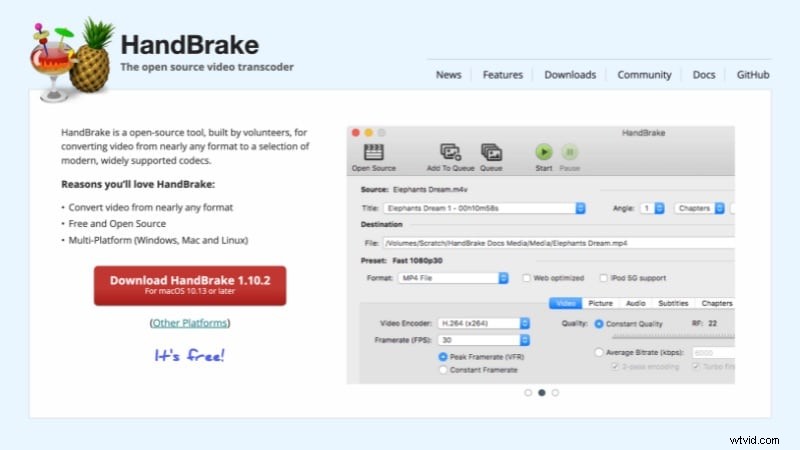
Hoe te converteren met HandBrake
- Open de handrem en
Open Source → selecteer uw VOB-bestand of dvd-map.
- In de
Summary tabblad, stel Formaat in op MP4 .
- Onder
Video , kies H.264 en pas de kwaliteitsschuifregelaar of framerate aan.
- Klik op
Browse om een opslaglocatie en bestandsnaam in te stellen.
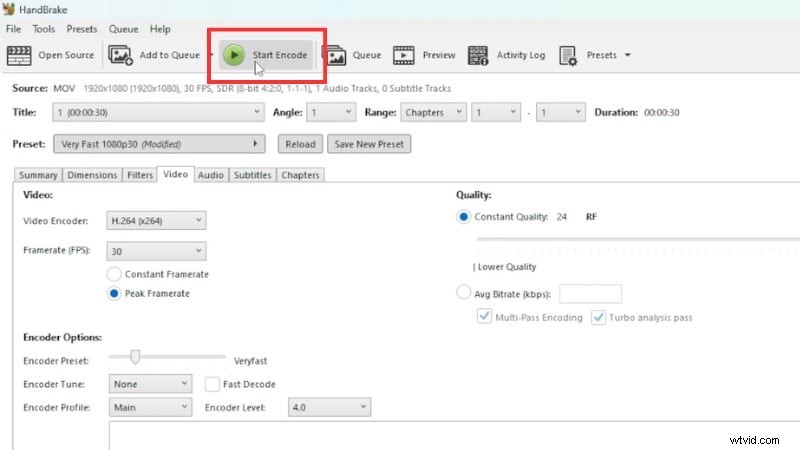
- Druk op
Start Encode en wacht tot de conversie is voltooid.
Methode 4. Online converters (het beste voor kleine clips)
Als u een snelle, installatievrije optie nodig heeft, kunnen services zoals CloudConvert of FreeConvert VOB-bestanden rechtstreeks in uw browser verwerken.
- Voordelen:Geen software, snel voor korte clips, op verschillende apparaten.
- Nadelen:bestandsgroottelimieten, langzamer uploaden/downloaden, mogelijke privacyproblemen, niet geschikt voor volledige dvd's.
Deel 3. Veelvoorkomende conversieproblemen oplossen
Conversieproblemen zijn normaal. Hieronder vindt u snelle oplossingen voor de meest voorkomende problemen.
1. Gecodeerde dvd's kunnen niet worden geconverteerd
Beveiligde schijven blokkeren het afspelen in de meeste converters. Gebruik een dvd-decryptieprogramma om de kopieerbeveiliging te verwijderen voordat u gaat converteren.
2. VOB-bestand kan niet worden geïmporteerd
Lange bestandsnamen of diepe mappaden kunnen importfouten veroorzaken. Hernoem het bestand naar eenvoudige tekens en verplaats het naar een map op uw bureaublad.
3. Geen audio in de MP4
Audioverlies komt vaak voort uit niet-ondersteunde codecs. Exporteer opnieuw door AAC of MP3 te selecteren voor de audiotrack in Filmora of HandBrake.
4. Bestandsgrootte blijft enorm
Splits de VOB in kleinere delen of verlaag de uitvoerbitsnelheid. Stel in Filmora of HandBrake een aangepaste bitsnelheid in om het bestand te verkleinen met behoud van de visuele kwaliteit.
Conclusie
Door VOB naar MP4 te converteren, wordt universele weergave van uw oude dvd-opnamen mogelijk gemaakt. Of u nu Filmora kiest voor montage, VLC of HandBrake voor gratis conversie, of een online tool voor een snelle klus:u kunt uw video's toegankelijk, deelbaar en van hoge kwaliteit houden.

Veelgestelde vragen
-
Waarom worden VOB-bestanden opgesplitst in delen binnen de map VIDEO_TS?
Dvd's verdelen de video in genummerde VOB-bestanden om onder de limiet van 2 GB per bestand te blijven en om menugegevens op te slaan. De speler voegt ze samen tijdens het afspelen.
-
Ik heb VOB naar MP4 geconverteerd, maar de audio ontbreekt. Waarom?
De originele VOB gebruikt mogelijk een codec die uw converter niet automatisch heeft opgenomen. Selecteer opnieuw een AAC- of MP3-track in de exportinstellingen.
-
Kan mijn MP4 groter zijn dan de originele VOB?
Ja, als je een hogere bitrate of resolutie kiest dan de bron. Verlaag de bitrate of gebruik een lichtere preset om de bestandsgrootte laag te houden.
-
Is het legaal om de VOB van een beveiligde dvd naar MP4 te converteren voor persoonlijk gebruik?
De wettigheid verschilt per rechtsgebied. In sommige regio's zijn persoonlijke back-ups toegestaan; anderen verbieden het. Controleer de lokale wetgeving voordat u doorgaat.