
Bent u op zoek naar hoe u VOB-bestanden op Windows of Mac kunt bewerken ? VOB-videobestanden uit oude dvd-collecties (VIDEO_TS-mappen) zijn notoir moeilijk te importeren in standaard video-editors:veel gebruikers hebben moeite met het leren hoe ze VOB-bestanden kunnen openen op hun systeem. Gelukkig heb je geen complexe converters of verouderde tools nodig om met je beeldmateriaal te werken. Wondershare Filmora biedt de eenvoudigste workflow om VOB-bestanden te bewerken direct. U kunt VOB-segmenten snel knippen, bijsnijden en samenvoegen naadloos effecten toepassen en leren hoe u VOB-bestanden naar MP4 kunt wijzigen bij export. Deze volledige gids laat u zien hoe u VOB-videobestanden bewerkt duidelijk in Filmora, waardoor veelvoorkomende importfouten worden geëlimineerd en het proces eenvoudig wordt gemaakt.
Deel 1. Waarom zijn VOB-bestanden moeilijk te bewerken op Windows 10/Mac? (Compatibiliteits- en importproblemen oplossen)
In veel gevallen ondervinden gebruikers problemen, niet omdat de video-opname beschadigd is, maar omdat VOB een gespecialiseerd dvd-containerformaat is. Dit leidt direct tot een van de meest gestelde vragen bij het werken met dit type bestand.
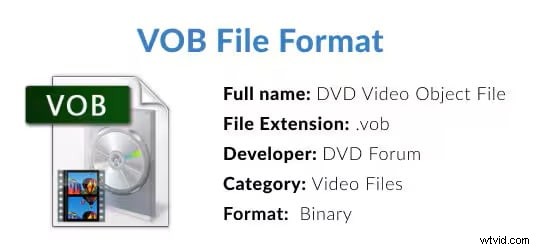
Waarom het bewerken van VOB lastig is
VOB-bestanden, ook wel video-objectbestanden genoemd, zijn het belangrijkste videocontainerformaat dat op dvd's wordt gebruikt. Deze bestanden bevatten doorgaans videostreams, audiotracks, ondertitels en menugegevens in één pakket. Hoewel dit VOB ideaal maakt voor het afspelen van dvd's, vormt het een uitdaging bij het bewerken ervan.
Veel moderne editors kunnen VOB-bestanden niet rechtstreeks lezen, omdat sommige gecodeerd zijn en de totale bestandsgrootte enorm kan zijn. Deze factoren veroorzaken problemen zoals importfouten, ontbrekende audio of onstabiele weergave tijdens het bewerken.
Veelvoorkomende situaties waarmee gebruikers worden geconfronteerd
Wanneer u probeert VOB-bestanden te bewerken , hebben veel gebruikers hetzelfde probleem ondervonden, vooral als de bestanden afkomstig zijn van oude dvd's of VIDEO_TS-mappen. Enkele van de meest voorkomende situaties zijn:
- VOB-bestanden kunnen niet worden geopend in Windows 10 of verschijnen met ontbrekende audio.
- macOS herkent VOB-bestanden niet, dus ze kunnen niet in ingebouwde applicaties worden geïmporteerd.
U vraagt zich misschien ook af hoe u VOB-bestanden kunt bewerken in Windows Movie Maker , maar deze verouderde tool kan ze vaak helemaal niet importeren, waardoor eenvoudige VOB-bestandsbewerking mogelijk is onmogelijk. De meest praktische oplossing om VOB-videobestanden direct te bewerken en VOB-bestanden op Mac of Windows moet Filmora Desktop gebruiken, omdat het niet-gecodeerde VOB-bestanden rechtstreeks kan verwerken en je deze kunt bewerken zoals elk ander modern videoformaat. U hoeft het bestand alleen te converteren als de VOB gecodeerd of beschadigd is. Voor gewone dvd-opnamen of schijven die met een camera zijn gemaakt, biedt Filmora een eenvoudige en betrouwbare workflow die onnodige stappen elimineert en je in staat stelt onmiddellijk te beginnen met bewerken.
Deel 2. Voorbereiding:ervoor zorgen dat uw VOB-bestanden klaar zijn voor Filmora-bewerking
Voordat u VOB-video's in Wondershare Filmora importeert, moet u ervoor zorgen dat de bestanden correct zijn voorbereid en geformatteerd. Dit voorkomt algemene problemen waarmee mensen worden geconfronteerd bij het bewerken van VOB-bestanden en helpt u importfouten of afspeelproblemen te voorkomen.
 Veilig downloaden
Een paar eenvoudige controles kunnen u veel tijd besparen:
- Zorg ervoor dat de VOB-bestanden niet gecodeerd zijn. Commerciële film-dvd's worden vaak geleverd met kopieerbeveiliging en gecodeerde VOB-bestanden kunnen niet rechtstreeks worden bewerkt.
- Als uw dvd meerdere VOB-segmenten bevat, plaatst u deze in de juiste volgorde om te voorkomen dat scènes tijdens het bewerken in willekeurige volgorde worden afgespeeld.
- Je kunt VOB optioneel naar MP4 converteren als je afspeelproblemen ervaart, zoals schokkerige video of ontbrekende audio.
- Zorg ervoor dat Filmora Desktop op uw Windows- of Mac-computer is geïnstalleerd, zodat u video's kunt importeren en bewerken zonder compatibiliteitsproblemen.
Deel 3. Stapsgewijze handleiding:VOB-videobestanden bewerken in Filmora zonder conversie
Eenmaal VOB-bestanden bewerken is voltooid, exporteert u uw video met instellingen die compatibiliteit en de beste kwaliteit garanderen. Dit is waar je het antwoord op "kan ik VOB-bestanden naar MP4 converteren?" afrondt - ja, dat kan, en gemakkelijk. Houd rekening met de volgende tips:Selecteer MP4 als exportformaat. Dit is de beste manier om VOB-bestanden te wijzigen naar MP4 omdat dit formaat compatibel is met bijna alle apparaten en platforms.
Volg deze eenvoudige stappen om van uw VOB-video een gepolijst en professioneel resultaat te maken.
Stap 1
Importeer het VOB-bestand
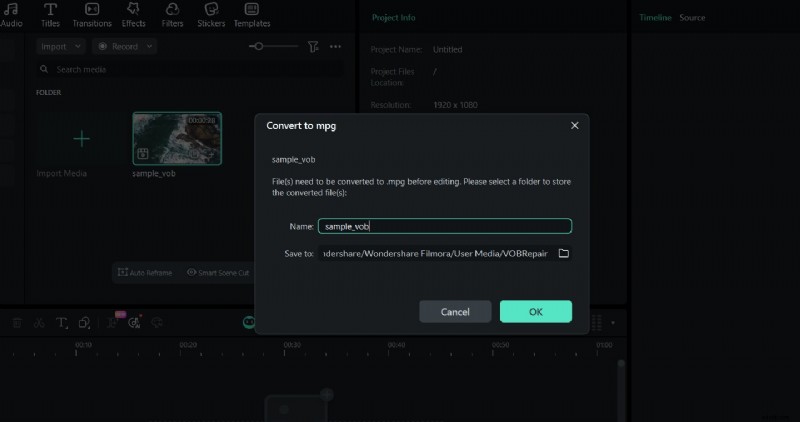
Sleep uw VOB-bestand naar Filmora. De software zal het onmiddellijk detecteren en een bericht weergeven waarin u wordt gevraagd het naar MPG te converteren.
Veilig downloaden
Stap 2
Kies Conversiemap en bevestig
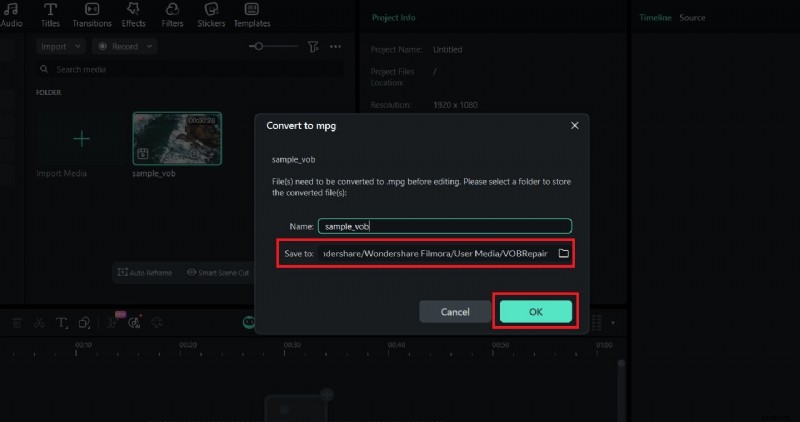
Selecteer de locatie waar u het geconverteerde bestand wilt opslaan en bevestig vervolgens. Filmora converteert het VOB-bestand automatisch op de achtergrond.
Stap 3
Begin met bewerken na de conversie
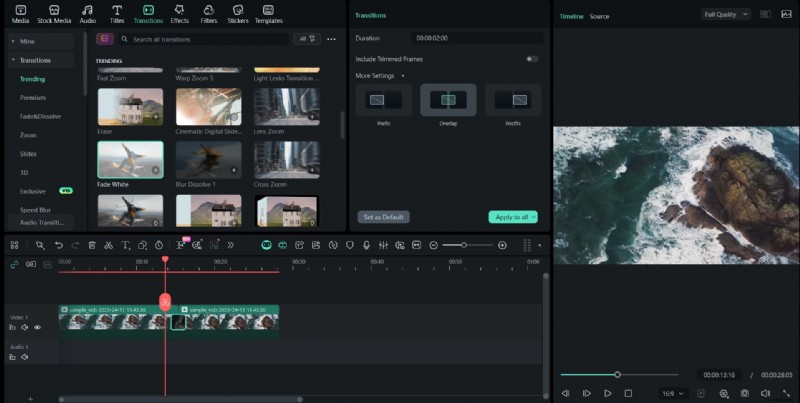
Zodra het MPG-bestand in uw mediabibliotheek verschijnt, kunt u beginnen met bewerken. Knip, knip, voeg clips samen, voeg tekst toe, voeg audio in, pas effecten toe en gebruik overgangen zoals elke standaardvideo.
Stap 4
Gebruik de AI-functies van Filmora
Verbeter uw geconverteerde beeldmateriaal met de ingebouwde AI-tools van Filmora:
- AI-ruisonderdrukking om ruis op dvd-audio op te ruimen
- AI Voice Generator / AI Audio Stretch om het verhaal te verfijnen of de duur aan te passen
- AI Smart Cutout om objecten te verwijderen of onderwerpen te isoleren
- AI-achtergrondverwijdering om achtergronden te vervangen of te vervagen
- AI Image-tool voor het mixen van afbeeldingen met uw VOB-opnames
Stap 5
Exporteer in moderne formaten
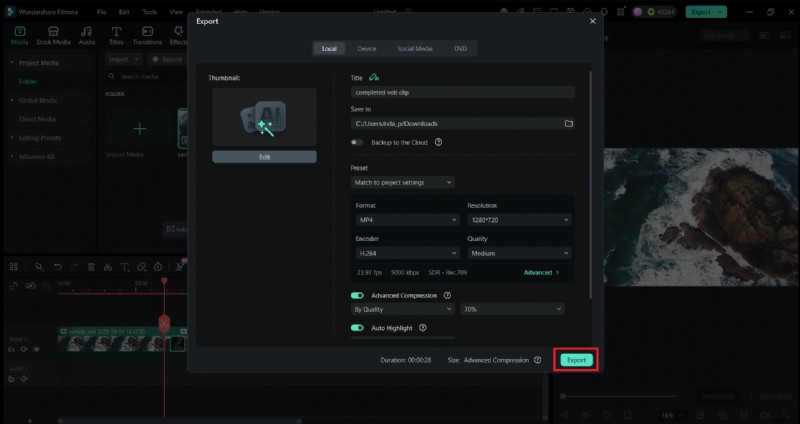
Sla voltooide video's op in MP4-formaat (H.264 of H.265) om maximale compatibiliteit met telefoons, tv's en sociale mediaplatforms te garanderen.
Deel 4. Exporteer je bewerkte VOB-video
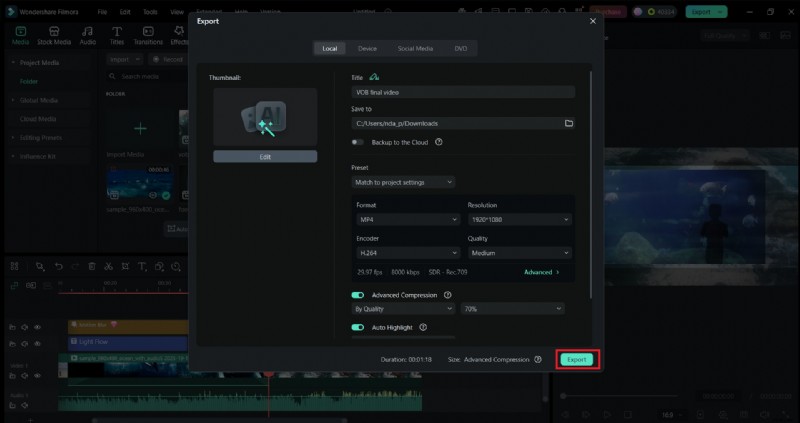
Zodra het bewerken van VOB-bestanden is voltooid, exporteert u uw video met instellingen die compatibiliteit en de beste kwaliteit garanderen. Let op de volgende tips:
- Selecteer MP4 als exportformaat omdat dit formaat compatibel is met bijna alle apparaten en platforms.
- Stel de resolutie in op basis van uw videobron, zoals 720p of 1080p.
- Pas indien nodig de bitsnelheid aan. Een hogere bitrate zorgt voor een betere kwaliteit, terwijl een lagere bitrate de bestandsgrootte verkleint.
Deel 5. Probleemoplossing:veelvoorkomende problemen met het bewerken en importeren van VOB oplossen
Maak je geen zorgen als je nog steeds problemen ondervindt bij het bewerken van VOB-bestanden of het importeren ervan. Veel van deze problemen komen vaak voor en kunnen met een paar eenvoudige stappen worden opgelost. Hier vindt u de meest voorkomende gerelateerde VOB-problemen en hoe u deze kunt oplossen.
1. VOB-bestanden kunnen niet in Filmora
worden geïmporteerdHet bestand is mogelijk gecodeerd. Probeer de dvd uit te pakken met een tool die de codering verwijdert en importeer vervolgens het nieuwe VOB-bestand opnieuw of converteer het naar MP4.
2. VOB speelt met ontbrekende audio
Sommige VOB-bestanden gebruiken oudere of gemengde audiocodecs. Converteer het bestand naar MP4 of extraheer de audio afzonderlijk en synchroniseer het vervolgens opnieuw in Filmora.
3. Schokkerig of vertraagd afspelen in de tijdlijn
Schakel de Proxy-functie van Filmora in om lichtere voorbeeldbestanden te maken. Je kunt de VOB ook naar MP4 converteren voor een soepelere bewerking.
4. Meerdere VOB-segmenten importeren in de verkeerde volgorde
Hernoem de bestanden correct (bijvoorbeeld VTS_01_1, VTS_01_2, VTS_01_3) voordat u ze importeert. Filmora zal de juiste volgorde volgen.
5. Het VOB-bestand kan niet worden geopend op Windows 10 of macOS
De standaardmediatools van het systeem ondersteunen VOB niet. Importeer altijd rechtstreeks in Filmora of converteer met een betrouwbare converter.
6. De bestandsgrootte is te groot na bewerking
Verlaag de bitrate of kies een efficiëntere codec (zoals H.264 in MP4) bij het exporteren.
Deel 6. Alternatieve oplossingen:wat als Filmora het VOB-bestand niet kan openen?
Hoogstwaarschijnlijk kan Filmora uw VOB-bestand niet openen omdat het gecodeerd of zwaar beschadigd is.
Er zijn echter nog steeds verschillende alternatieve methoden die u kunt gebruiken om VOB-bestanden te bewerken en uw bewerkingsproces voort te zetten.
Als het VOB-bestand gecodeerd is
Gebruik een dvd-decoderingstool die de codering kan verwijderen en de inhoud naar MP4 of MPG kan converteren. Daarna kun je het geconverteerde bestand zonder problemen in Filmora importeren.
Als je online bewerking nodig hebt
Upload het VOB-bestand naar een vertrouwde converter om er eerst MP4 van te maken. Eenmaal geconverteerd, kunt u het bewerken met online editors zoals Clideo of Kapwing.
Als u dvd's frame voor frame moet knippen
Gespecialiseerde dvd-tools, zoals VOBMerge of een eenvoudige MPEG-editor, kunnen u helpen bij het nauwkeurig frame-voor-frame knippen van onbewerkte VOB-bestanden voordat u de opgeschoonde beelden naar Filmora brengt.
Deze alternatieven zorgen ervoor dat u nog steeds met uw beeldmateriaal kunt werken, zelfs als de originele VOB-bestanden niet rechtstreeks kunnen worden geopend.
Deel 7. Modern zakelijk gebruik en professionele projecten voor VOB-bestanden
Hoewel VOB vaak wordt geassocieerd met oude dvd-archieven, wordt het formaat nog steeds af en toe gebruikt in professionele, moderne workflows vanwege de multi-stream containermogelijkheden. Moderne zakelijke toepassingen voor het VOB-bestandsformaat zijn onder meer:
- Archiefmedia: Het opslaan van meertalige trainings- of instructievideo's voor de lange termijn waarbij het behouden van meerdere audio-/ondertiteltracks cruciaal is.
- Tweetalige/meersporenprojecten: De VOB-structuur gebruiken om complexe, voltooide videoprojecten te beheren waarbij moet worden geschakeld tussen meerdere audiokanalen (bijvoorbeeld commentaar van de regisseur, dubs in verschillende talen).
- Oude systeemintegratie: Werken met oudere, branchespecifieke videoapparatuur of databases die exporteren in VOB-formaat, die Filmora direct kan importeren voor moderne bewerking en conversie naar MP4.
Filmora overbrugt de kloof, waardoor professionals snel deze verouderde bestanden kunnen importeren, moderne bewerkingen kunnen uitvoeren en kunnen exporteren naar een industriestandaardformaat zoals MP4 of MOV.
Conclusie
Nadat je het formaat hebt begrepen en de juiste tools hebt gebruikt, wordt het bewerken van VOB-bestanden, wat in eerste instantie misschien een uitdaging lijkt, veel eenvoudiger. Filmora biedt een eenvoudige en betrouwbare manier om met niet-versleutelde VOB-bestanden te werken, omdat je zonder problemen clips kunt bijsnijden, segmenten kunt combineren, tekst kunt toevoegen, effecten kunt toepassen en naar moderne formaten kunt exporteren.
Met de stappen in deze handleiding kunt u oude dvd-opnamen omzetten in heldere, gepolijste video's, klaar om te delen of op te slaan. Zelfs als u problemen ondervindt, zorgen de tips voor probleemoplossing en alternatieve oplossingen ervoor dat u altijd over een betrouwbare oplossing beschikt.

Filmora
AI-app en -software voor videobewerking
Beste tool om overal video's te maken voor alle makers!
Vereenvoudig al uw stappen bij het bewerken van video's, van het voorbewerken tot het finaliseren, Filmora AI blijft op de hoogte.
Veelgestelde vragen
-
Moet ik mijn VOB-bestanden altijd naar MP4 converteren voordat ik ze kan bewerken?
Nee. Als de VOB-bestanden niet gecodeerd zijn en normaal worden afgespeeld, kunt u ze rechtstreeks in Filmora importeren. Conversie is alleen nodig als de bestanden beveiligd of beschadigd zijn of afspeelproblemen veroorzaken.
-
Hoe kan ik meerdere VOB-bestanden (VOB1, VOB2) van dezelfde dvd samenvoegen tot één track?
Importeer alle VOB-segmenten in Filmora, plaats ze in de juiste volgorde op de tijdlijn en exporteer het project. Filmora combineert ze automatisch tot één doorlopende video.
-
Kan Wondershare Filmora mijn voltooide videoproject terug exporteren naar het VOB-formaat of op dvd branden?
Filmora kan geen video's in VOB-formaat exporteren of rechtstreeks dvd's branden. U kunt het project exporteren als MP4 en vervolgens een dvd-brandprogramma gebruiken als u een dvd-compatibele bestandsstructuur wilt maken.