
Tijdens het opnemen van een video is het vrij normaal dat je geen gestabiliseerd fragment krijgt door cameratrillingen of bewegingen op een onstabiele en onverharde weg. Hier vindt u de Google-stabilisatorvideo bewerkingsfunctie komt in het spel. Je kunt een video stabiliseren met de Google Foto's-app die een ingebouwde videostabilisator heeft en andere bewerkingstools om je mediabestanden de finishing touch te geven voordat ze online of met familie, vrienden en/of collega's worden gedeeld.
In dit artikel laten we u zien hoe u Google Foto's gebruikt om video te stabiliseren . Daarnaast leer je ook over een van de meest vertrouwde en efficiënte tools van derden om de clips te stabiliseren als de Google videostabilisator slaagt er niet in kwaliteitsuitvoer te produceren.
In dit artikel
- Wat is Google Foto's en hoe werkt het?
- Hoe video's stabiliseren met Google Foto's op Android en iPhone?
- Hoe video's stabiliseren met een professionele videostabilisator en editor?
- 5 tips om trillende beelden te voorkomen
- Hoe gebruik ik Google Foto's om video's te bewerken?

Filmora
AI-app en -software voor videobewerking
Beste hulpmiddel om wankele videobeelden te stabiliseren!
Filmora heeft een geavanceerde functie die trillingen in je beeldmateriaal effectief vermindert, waardoor je met slechts een paar klikken vloeiende en professioneel ogende video's kunt maken.
Deel 1:Wat is Google Foto's en hoe werkt het?
Google Foto's is een app die verkrijgbaar is in de Play Store of App Store en kan worden geïnstalleerd op respectievelijk een Android-smartphone, iPhone of iPad.
Het programma kan foto's en video's van je telefoon opslaan en zorgt ervoor dat er een goede back-up van de mediabestanden wordt gemaakt, zodat ze gemakkelijk kunnen worden hersteld als ze door een ongeluk verloren gaan. Bovendien kunt u met deze tool uw foto's en video's zelfs gemakkelijk bewerken, aanpassen en delen.
1. Geschiedenis en huidig beleid
Eerder bood Google Foto's gebruikers onbeperkte opslagruimte, waar ze zoveel foto's konden opslaan als ze wilden, zolang de afbeeldingen maar in 'hoge kwaliteit' resolutie werden opgeslagen. Vanaf 1 juni 2021 heeft Google echter zijn beleid voor het gebruik van de app gewijzigd, en nu biedt de tool beperkte opslagruimte. Als er meer ruimte nodig is, moeten de gebruikers zich abonneren op een betaald abonnement.
2. Toegankelijkheid
Google Foto's is toegankelijk via een webbrowser, het Google Drive-desktopprogramma en de smartphone-app. Hoewel je slechts kleine wijzigingen in de video's kunt aanbrengen, zoals het bewerken van de datum, tijd en locatie wanneer je Google Foto's opent via een webbrowser, kun je met de smartphone-app de video's relatief geavanceerder bewerken.
3. Verwijdering
De bestanden die in Google Foto's worden opgeslagen, blijven daar uiteraard voor onbepaalde tijd staan, totdat de volledige ruimte volledig is verbruikt. Wanneer u iets verwijdert, wordt het naar de prullenbak verplaatst en blijft daar nog eens 60 dagen staan, waarna het automatisch voor altijd uit de cloud wordt verwijderd.
Gerelateerde onderwerpen:Hoe wankele video's te stabiliseren – 7 beste tools
Deel 2:Video's stabiliseren met Google Foto's op Android en iPhone?
Google Photos is beschikbaar voor zowel Android- als iPhone-smartphones en zoals eerder uitgelegd is de app te downloaden via respectievelijk de Play Store en App Store. Met behulp van de ingebouwde Google-stabilisatorvideo editor van de Foto's-app op beide platforms is vrijwel identiek en uiterst eenvoudig.
U kunt leren werken met de Google-videostabilisator om een video te stabiliseren door de onderstaande stappen te volgen:
Stap 1
Zoek en open de bronvideo in Google Foto's
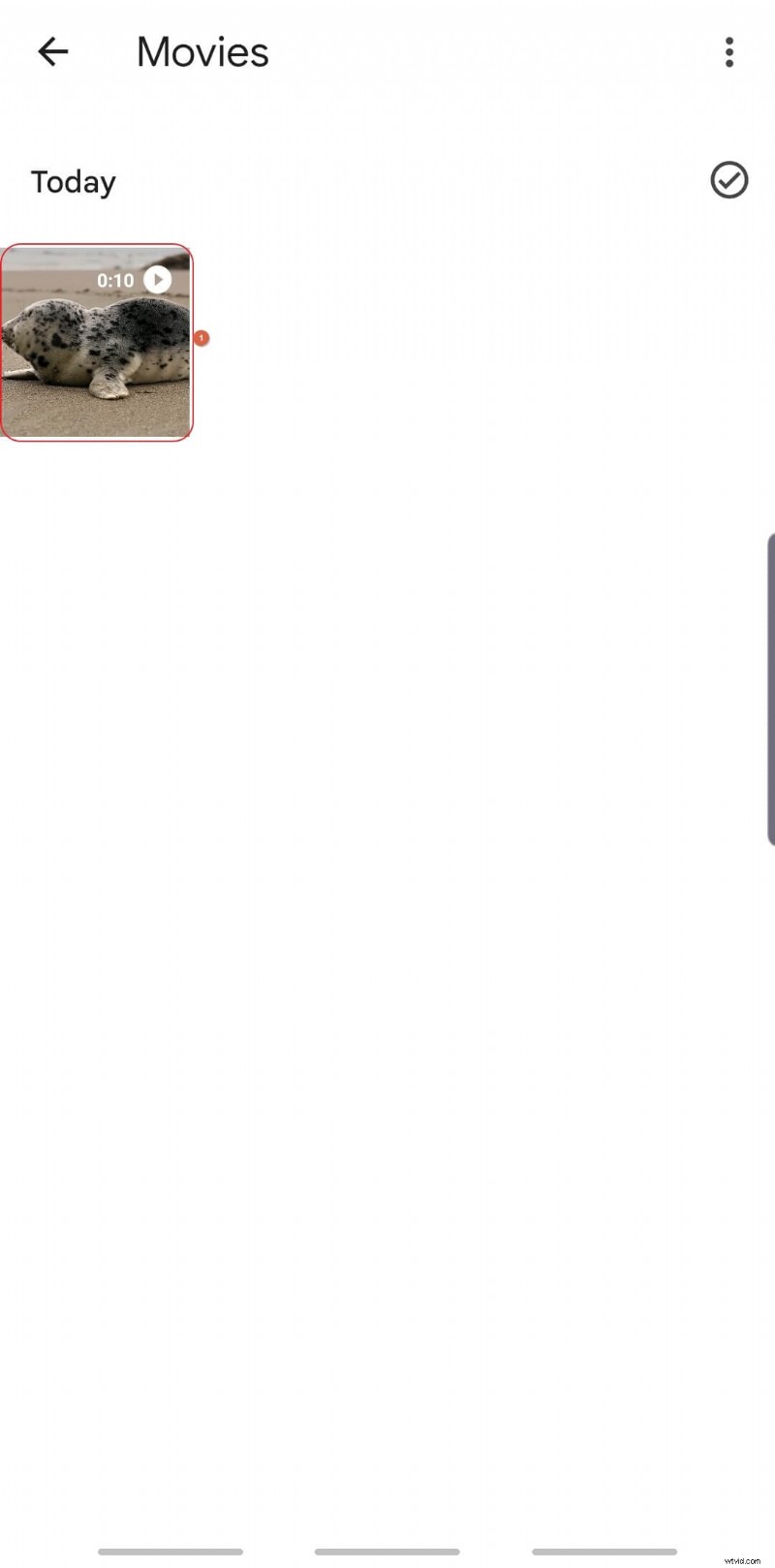
Download en installeer Google Photos op je smartphone (hier wordt de Samsung Galaxy Note 10+ gebruikt voor illustraties). Start de app, tik op Bibliotheek in de rechterbenedenhoek van de interface en tik om de bronvideo te openen die u wilt stabiliseren met Google Video Stabilizer .
Stap 2
Stabiliseer de video
Nadat de video in de app is geopend en het afspelen begint, tikt u op Bewerken vanaf de onderkant. Zorg ervoor dat op het volgende scherm de Video sectie is geselecteerd. Tik op Stabiliseren -pictogram linksonder in het venster en wacht terwijl Google Foto's de video stabiliseert .
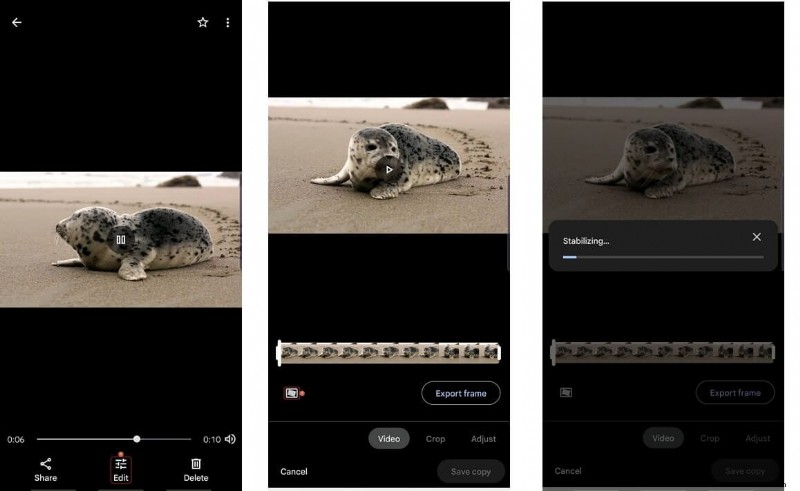
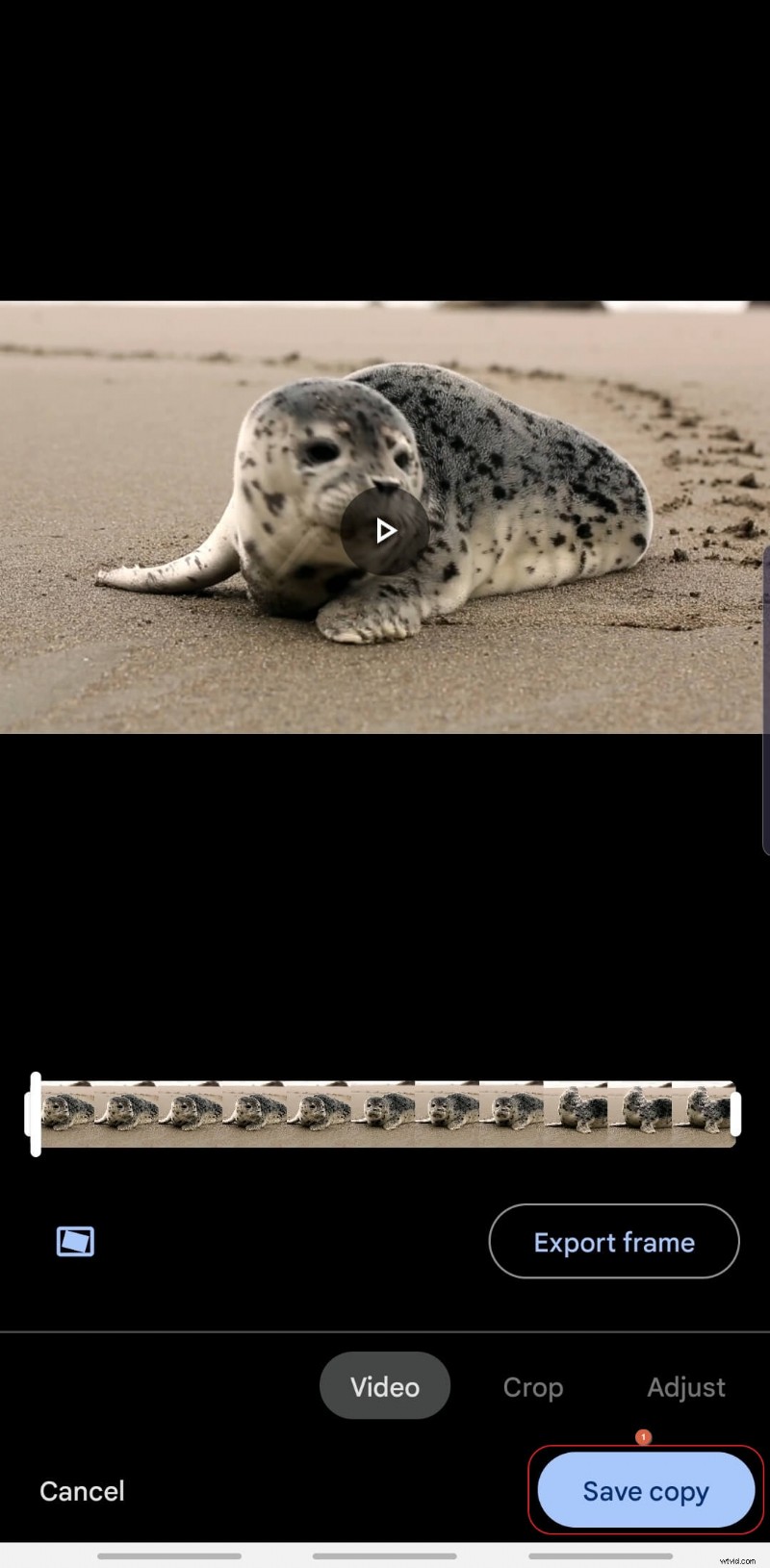
Zodra het stabilisatieproces is voltooid, klikt u op Kopie opslaan vanuit de rechterbenedenhoek om de gewijzigde video als een afzonderlijke kopie op te slaan, waardoor de originele instantie intact blijft.
Gerelateerde onderwerpen:Een video stabiliseren in Premiere Pro
Deel 3:Video's stabiliseren met een professionele videostabilisator en editor?
Helaas Google Foto's-stabilisator heeft niet veel bewerkingsopties wanneer deze via een webbrowser wordt geopend, en daarom kun je op het moment van dit schrijven een video niet stabiliseren met de webinterface van de tool. Maar als u een Windows- of Mac-computer gebruikt, kunt u gratis online videostabilisatiesoftware proberen, of de Wondershare Filmora-video-editor gebruiken om video met één klik te stabiliseren.
 Veilig downloaden
Wondershare Filmora video-editor is beschikbaar voor Windows- en Mac-platforms en geeft zware concurrentie aan andere industriestandaard videobewerkingstoepassingen zoals Final Cut Pro X en Adobe Premiere Pro. Je kunt leren hoe je een fragment kunt stabiliseren met Filmora in plaats van Google-stabilisatorvideo te gebruiken editor door de stapsgewijze instructies te volgen die hieronder worden uitgelegd:
Stap 1
Voeg de bronvideo toe aan de tijdlijn
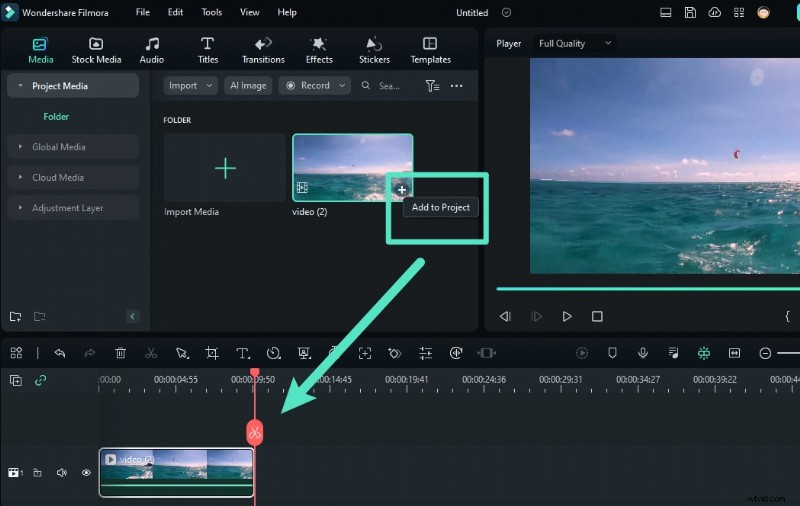
Na het downloaden en installeren van Wondershare Filmora op uw Mac- of Windows-computer, start u het programma en sleept u de bronvideo die u wilt stabiliseren naar de stock. Als alternatief kunt u het rechtstreeks naar de tijdlijn slepen.
Stap 2
Stabiliseer de video
Klik op de video in de tijdlijn en zoek Video>Basis>Stabilisatie in het eigenschappenvenster aan de rechterkant van de interface. Klik op de knop naast Stabilisatie om deze te activeren. Wacht terwijl Filmora video-editor de video stabiliseert zonder Google videostabilisator . Klik op OK als je klaar bent.
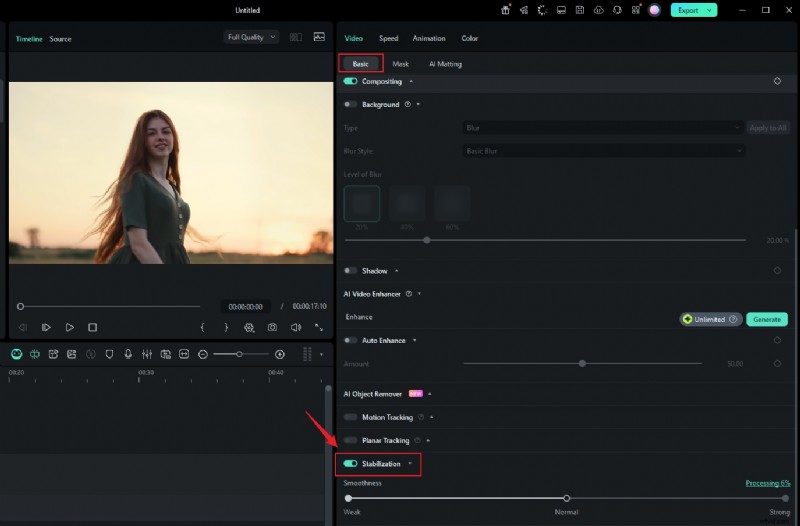
Stap 2
Pas de instellingen aan
Wanneer de analyse is voltooid, kunt u het vloeiende niveau wijzigen door de schuifregelaar voor Glad niveau te slepen. U kunt een voorbeeld van het resultaat in de speler bekijken totdat u tevreden bent. Klik vervolgens op Exporteren om de gestabiliseerde clip te exporteren zonder zelfs maar de Google-stabilisatorvideo te gebruiken .
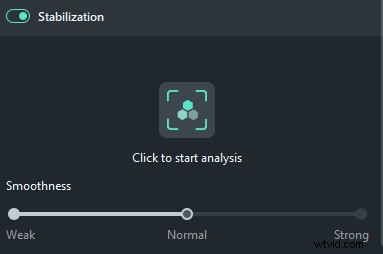
Veilig downloaden
Deel 4:5 tips om trillende beelden te vermijden
Om wankele beelden überhaupt te voorkomen, is het essentieel om bepaalde filmtechnieken toe te passen. Hier volgen enkele effectieve tips waarmee u stabiele video's kunt maken:
- Gebruik een statief:een statief is een van de meest effectieve hulpmiddelen om uw camera te stabiliseren. Hiermee kunt u uw apparaat stabiel houden, vooral tijdens langere opnamen of bij het filmen van stilstaande onderwerpen.
- Kies voor cardanische ophangingen:als je van plan bent te bewegen tijdens het filmen, overweeg dan om in een cardanische ophanging te investeren. Dit apparaat stabiliseert je camera, waardoor vloeiende bewegingen mogelijk zijn, zelfs tijdens het lopen of rennen.
- Oefen goede technieken uit de hand:als u uit de hand fotografeert, houd uw armen dan dicht bij uw lichaam. Deze techniek zorgt voor een betere controle en vermindert het trillen. Gebruik beide handen om de camera stevig vast te houden.
- Plan je opnamen:Neem voordat je gaat filmen even de tijd om je opnamen te plannen. Denk na over de bewegingen die u moet maken en streef naar vloeiendere overgangen. Langzame, doelbewuste bewegingen kunnen het trillen aanzienlijk verminderen.
- Gebruik optische beeldstabilisatie (OIS):Als uw camera of smartphone ingebouwde OIS heeft, zorg er dan voor dat deze is ingeschakeld. Deze functie helpt kleine bewegingen en trillingen tijdens het filmen tegen te gaan.
Door deze tips toe te passen, kun je de kans op trillende beelden aanzienlijk verkleinen, waardoor je video's vanaf het begin professioneler worden.
Deel 5:Hoe gebruik je Google Foto's om video's te bewerken?
Google Foto's werkt niet alleen als Google-videostabilisator app, maar je kunt je mediafragmenten ook veel professioneler bewerken. Enkele postproductietaken die u kunt uitvoeren terwijl u Google Foto's gebruikt, zijn onder meer:
1. Trimmen
De trimhendels zijn te zien als je in het gedeelte 'Video' bent nadat je op 'Bewerken' in Google Foto's hebt getikt nadat je de video hebt geopend. Je kunt deze handgrepen naar binnen slepen om de ongewenste begin- en einddelen van een clip te verwijderen.

2. Bijsnijden
In het gedeelte 'Bijsnijden' kunt u de video's bijsnijden in een bepaalde beeldverhouding die u kunt selecteren uit de beschikbare lijst, of u kunt de grepen handmatig slepen om aangepaste resultaten te krijgen.
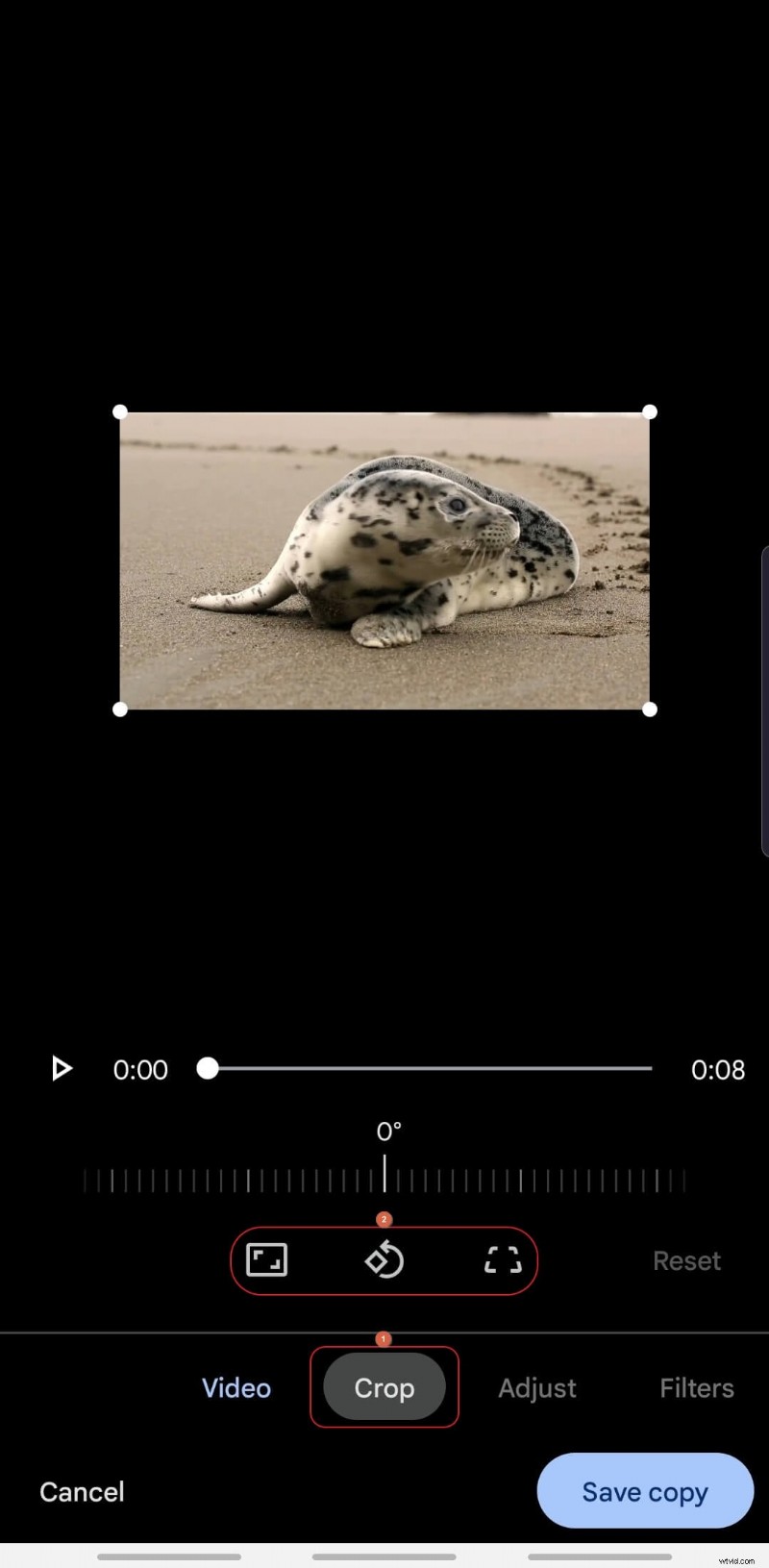
3. Roteren
Het gedeelte 'Bijsnijden' heeft ook een optie om de video te roteren. Elke keer dat u op het pictogram 'Roteren' tikt, draait het scherm 90o tegen de klok in.
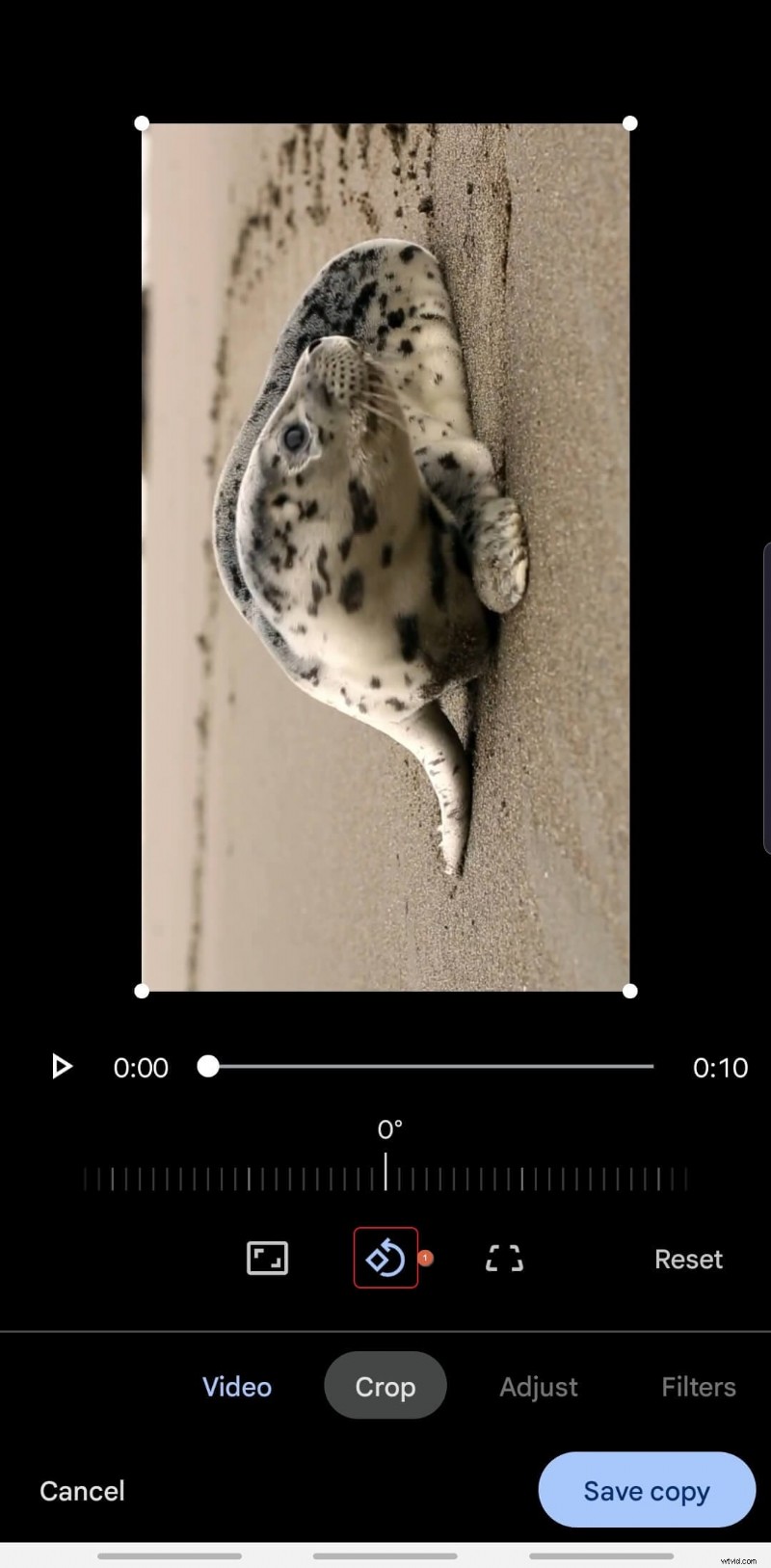
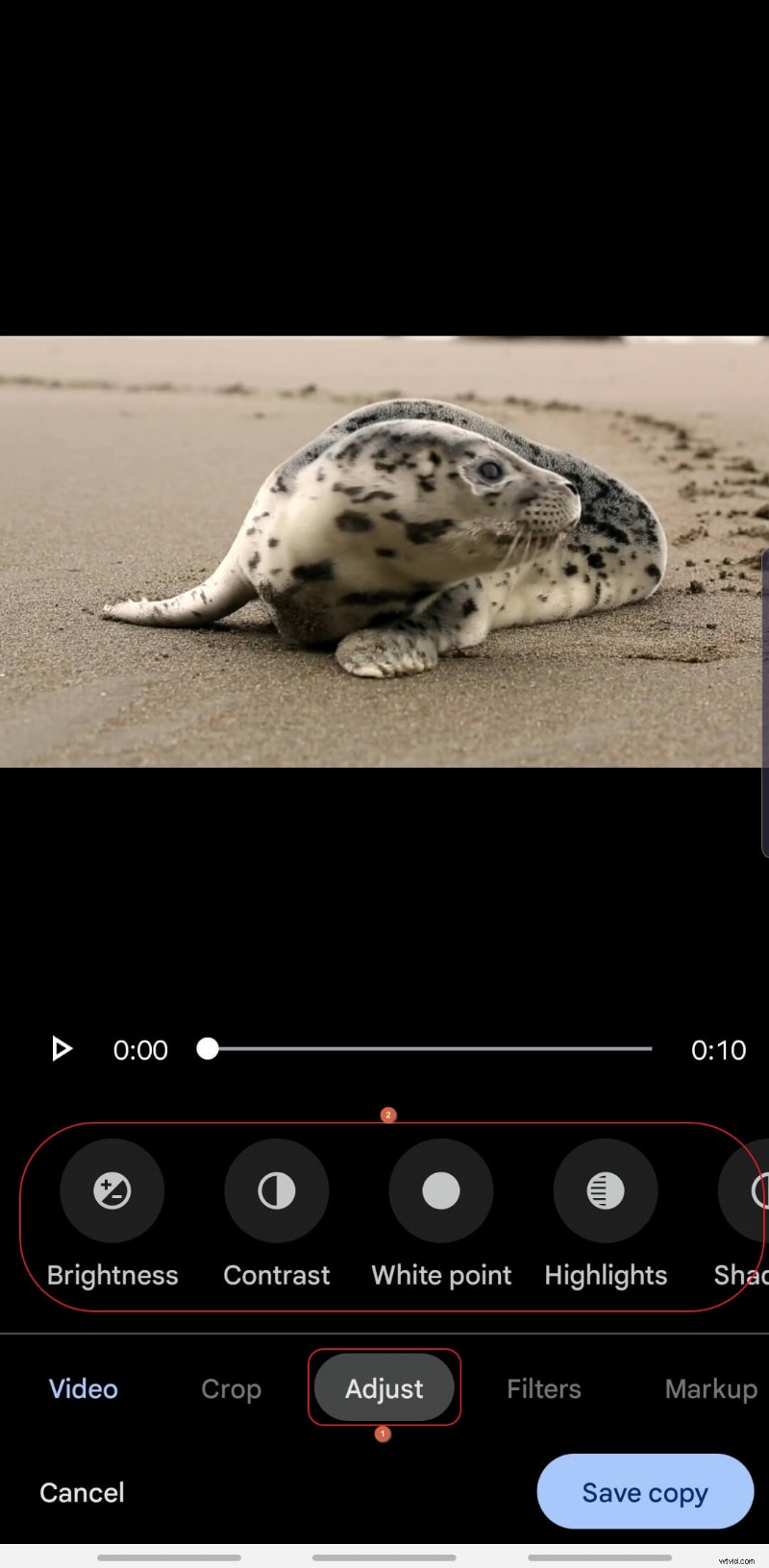
4. Kleurcorrectie
In het gedeelte 'Aanpassen' kunt u de weergave van een video aanpassen, zoals de helderheid, het contrast, de schaduwen, enz.
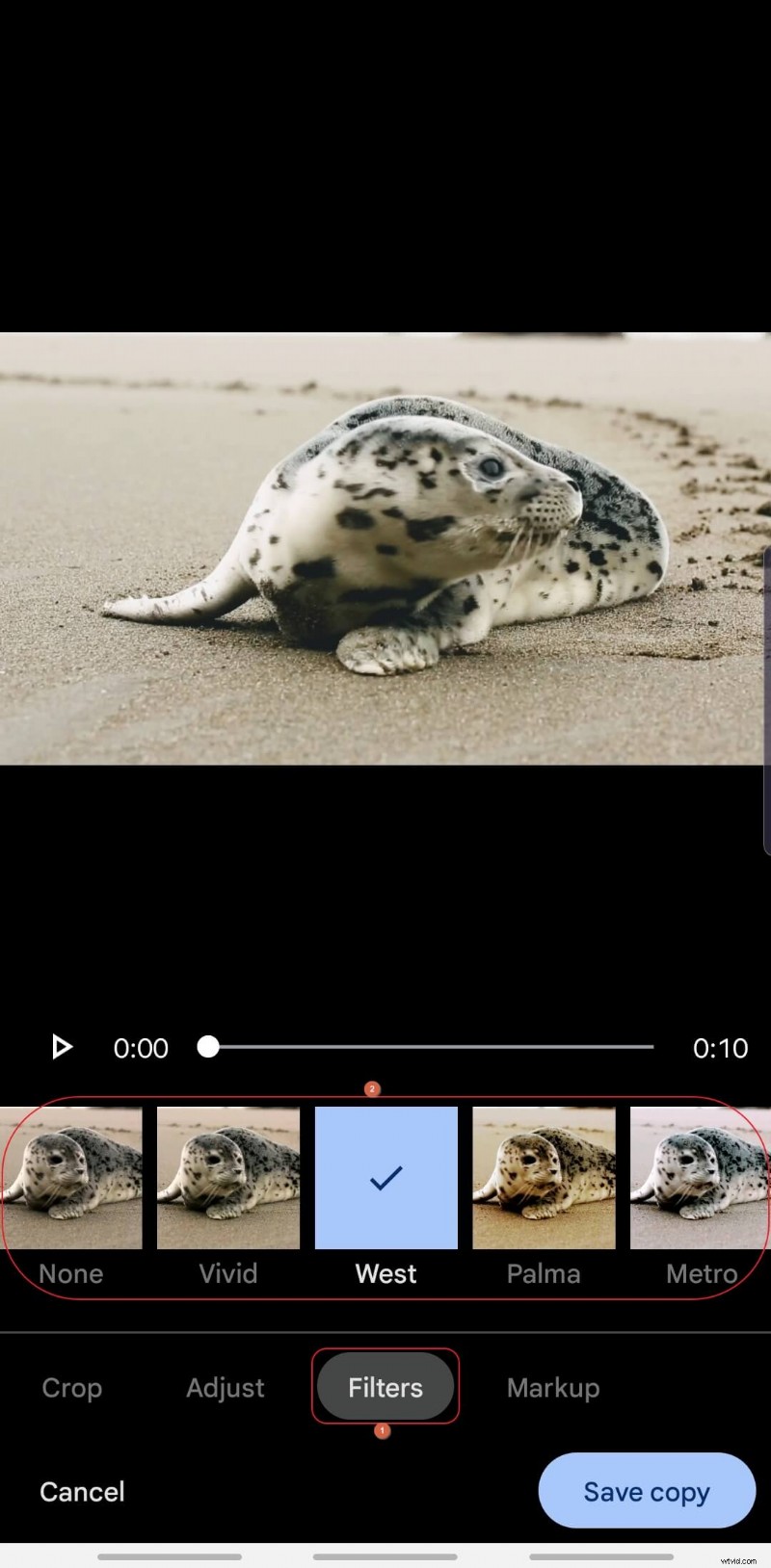
5. Filters
U kunt zelfs een filter toevoegen met behulp van de voorinstellingen die beschikbaar zijn in de sectie 'Filters'.
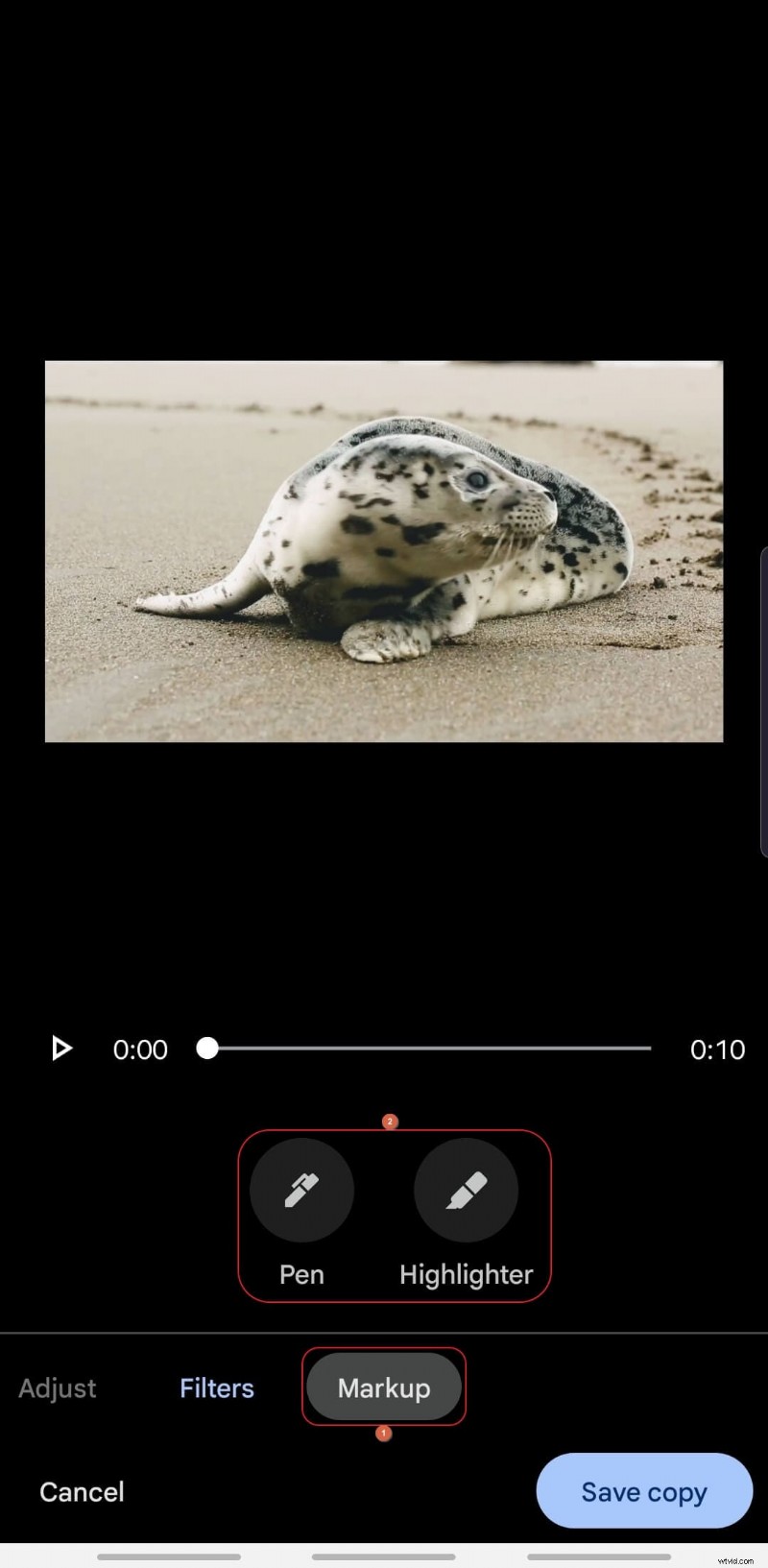
6. Annotaties
In het gedeelte 'Opmaak' kunt u aantekeningen bij de video maken. Je kunt de tool 'Pen' of 'Markeerstift' gebruiken om tekst op de video te schrijven of het scherm een andere tint te geven.
Afhankelijk van het soort aanpassingen dat je in je video wilt, kun je Google Foto's gebruiken om de klus gemakkelijk en snel te klaren.
Bonus:hoe kan ik Snapseed-foto's bewerken?
Conclusie
Google Video Stabilizer is een ingebouwd hulpmiddel in Google Foto's. Google Foto's is verkrijgbaar in de Play Store of de App Store voor respectievelijk uw Android- of iOS-smartapparaten. Naast het stabiliseren van je video's kun je met de Google Foto's-app ook andere wijzigingen aanbrengen, zoals bijsnijden, bijsnijden, filters toepassen en nog veel meer.