
Belangrijkste inzichten:
- Beste AI YouTube-video-editor: Rivieroever
- Beste YouTube-video-editor voor beginners: iMovie
- Beste voor gemiddelde gebruikers: Adobe Premiere Pro
- Beste voor professionals: DaVinci oplossen
- Beste voor Mac: Final Cut Pro X
- Beste voor visuele effecten: Druk op Film Express
- Beste gratis opties zonder watermerken: OpenShot en VSDC
- Beste mobiele apps: CapCut en Premiere Rush
In deze gids worden de toonaangevende videobewerkingstools belicht waarmee ik meer dan 500 YouTube-video's heb kunnen maken met meer dan 20 miljoen views.
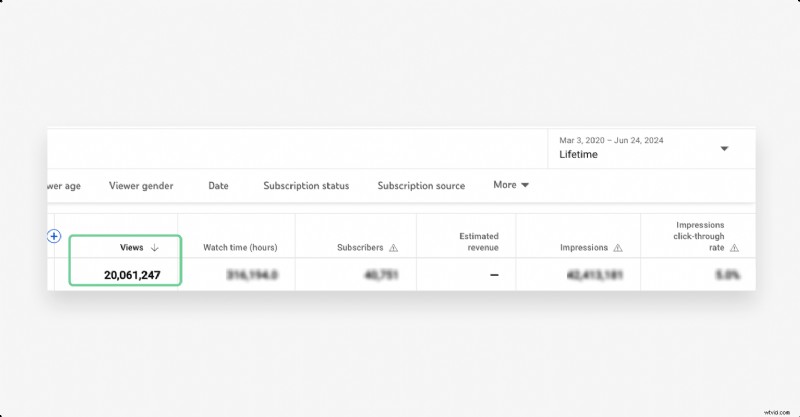
Of je nu een doorgewinterde maker bent of net begint, je kunt een oplossing vinden die bij je workflow past, zonder hoge abonnementskosten.
Inhoudsopgave
- Belangrijkste functies om te evalueren
- Top 10 editors voor YouTubers
- Al met al de beste editor:Riverside
- Beste voor beginners:iMovie
- Beste voor gevorderden:Adobe Premiere Pro
- Beste voor professionals:DaVinci Resolve
- Beste voor Mac:Final Cut Pro X
- Beste voor VFX:HitFilm Express
- Beste gratis editors zonder watermerken
- Beste mobiele apps voor iOS en Android
- De juiste editor kiezen voor uw vaardigheidsniveau
- Bewerkingspraktijken op professioneel niveau
- Verhoog uw contentstrategie
- Veelgestelde vragen over YouTube-videobewerkingssoftware
Welke video-editor gebruiken YouTubers?
Videobewerkingstools zijn net zo divers als de makers die ze gebruiken. Hoewel iMovie, Final Cut Pro en Adobe Premiere Pro veel voorkomen, hangt de beste keuze af van uw workflow en vaardigheidsniveau.
Belangrijkste functies om te evalueren
Hieronder vindt u een beknopte checklist waarmee u de juiste software voor uw kanaal kunt selecteren.
Gebruiksvriendelijke interface
Zoek naar intuïtieve bediening, veel tutorials en een overzichtelijke werkruimte die de leercurve versnelt.
Kernbewerkingsmogelijkheden
Beginnersvriendelijke opties moeten knippen, bijsnijden en basisovergangen bieden. Geavanceerde editors zouden bewegingsregistratie, multicam, keyframing en geavanceerde kleurcorrectie moeten ondersteunen.
Exporteerflexibiliteit
Zorg ervoor dat de software YouTube-compatibele formaten ondersteunt (.mov, .mp4, .avi, enz.) en dat u de resolutie, framesnelheid en compressie kunt verfijnen.
Effecten en overgangen
Overgangen van hoge kwaliteit, snelheidsverhoging, kleurcorrectie, bewegende beelden en ondersteuning voor overlays kunnen de betrokkenheid van de kijker vergroten.
Multitrack-bewerking
Door video- en audiotracks te scheiden, zijn nauwkeurige volumeaanpassingen en gelaagdheid mogelijk zonder andere clips te beïnvloeden.
Audioverfijning
Ruisonderdrukking, audionormalisatie en geluidseffecten zijn essentieel voor een professionele soundstage.
Prestaties en stabiliteit
Grote projecten vereisen soepel afspelen en renderen; verifieer de systeemvereisten voordat u een commit maakt.
Top 10 editors voor YouTubers
Al met al de beste editor:Riverside
Multitrack-bewerking: Ja
Exportformaten: MP4, MP3, WAV, onbewerkte video (CFR MP4), uitgelijnde video (CFR MP4)
Ideaal voor: Creators die op één plek opnemen en bewerken, vooral video's van interviews en samenwerking op afstand.
Prijzen: Gratis niveau, betaalde abonnementen beginnen bij $ 15/maand
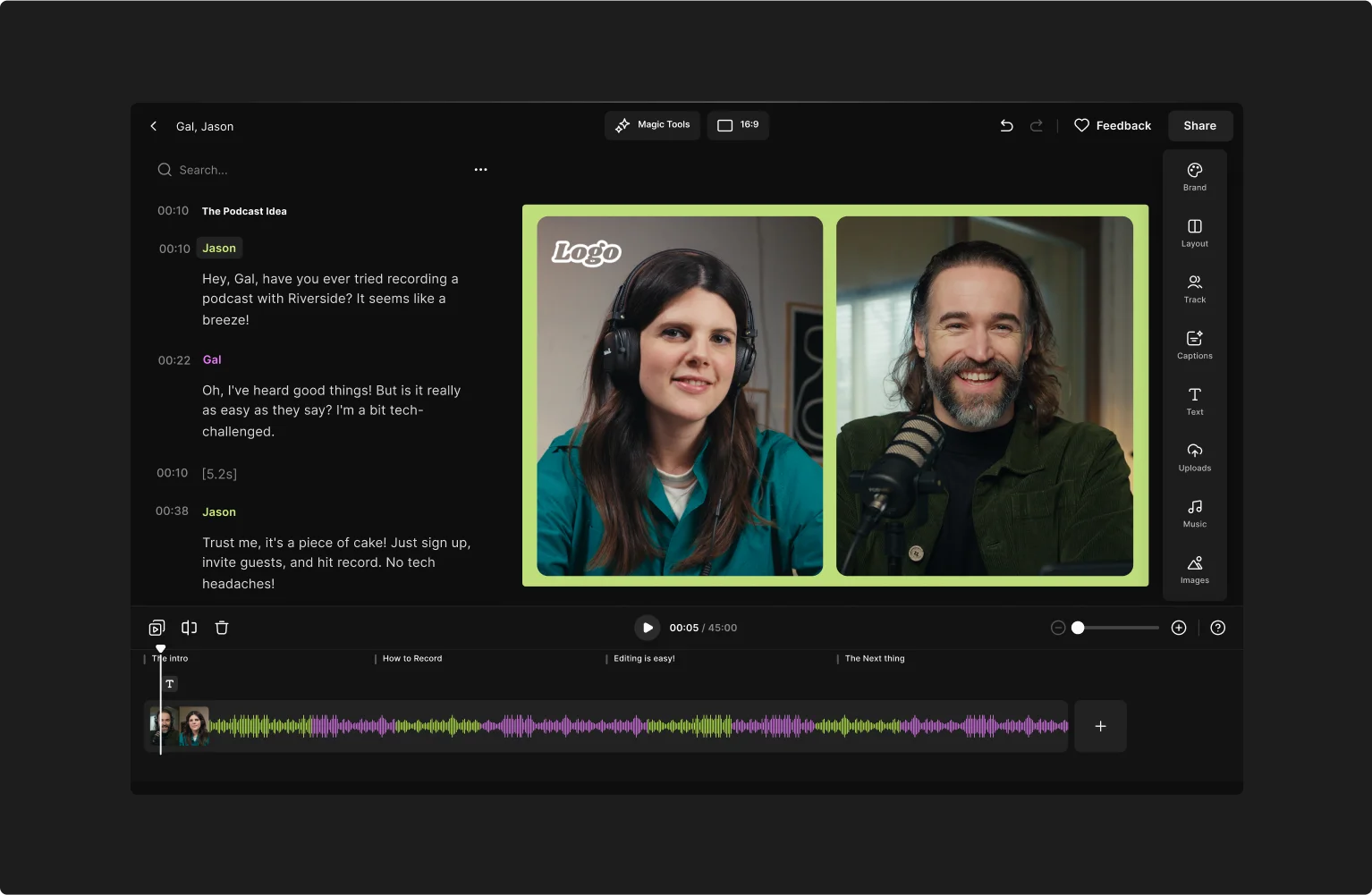
Riverside combineert opnemen, streamen en bewerken in één enkele workflow. De op tekst gebaseerde editor synchroniseert transcripties en video, waardoor onmiddellijke bezuinigingen mogelijk zijn door woorden te verwijderen. Het platform genereert automatisch hoofdstukken, kleurcodes voor luidsprekers en biedt AI-aangedreven ruisverwijdering, ondertiteling en plaatsing van logo's. Een opvallende functie is Magic Clips, waarmee lange inhoud met één klik in Shorts wordt omgezet.
Beste voor beginners:iMovie
Multitrack-bewerking: Ja
Exportformaten: MP4, MOV, M4V
Ideaal voor: Nieuwe gebruikers en informele redacteuren.
Prijzen: Gratis
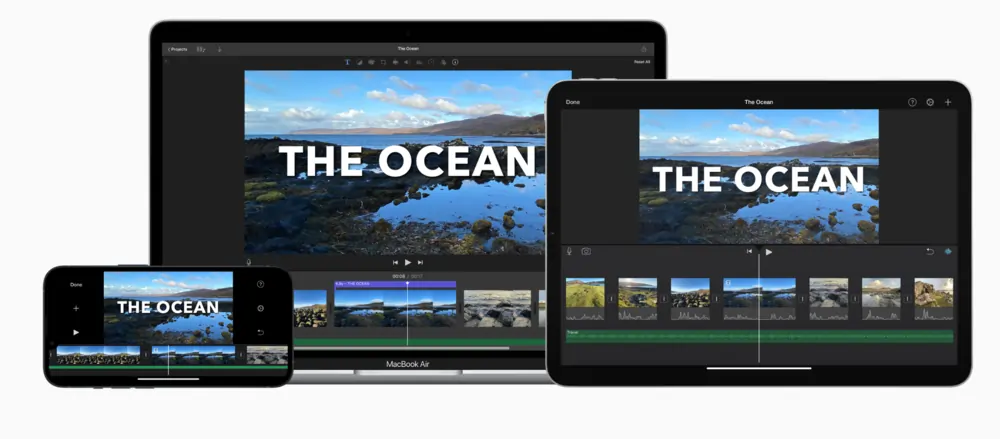
iMovie biedt bewerking via slepen en neerzetten, ingebouwde sjablonen en een groen schermeffect. De storyboardbibliotheek ondersteunt meer dan twintig niches, terwijl de filmische modus scherptediepte toevoegt voor een professionele uitstraling.
Beste voor gevorderden:Adobe Premiere Pro
Multitrack-bewerking: Ja
Exportformaten: MP4, MOV, AVI, WMV, MXF, MPEG‑2, FLV
Ideaal voor: Ervaren redacteuren die op zoek zijn naar robuuste tools.
Prijzen: Gratis niveau, betaalde abonnementen beginnen bij $ 22,99/maand
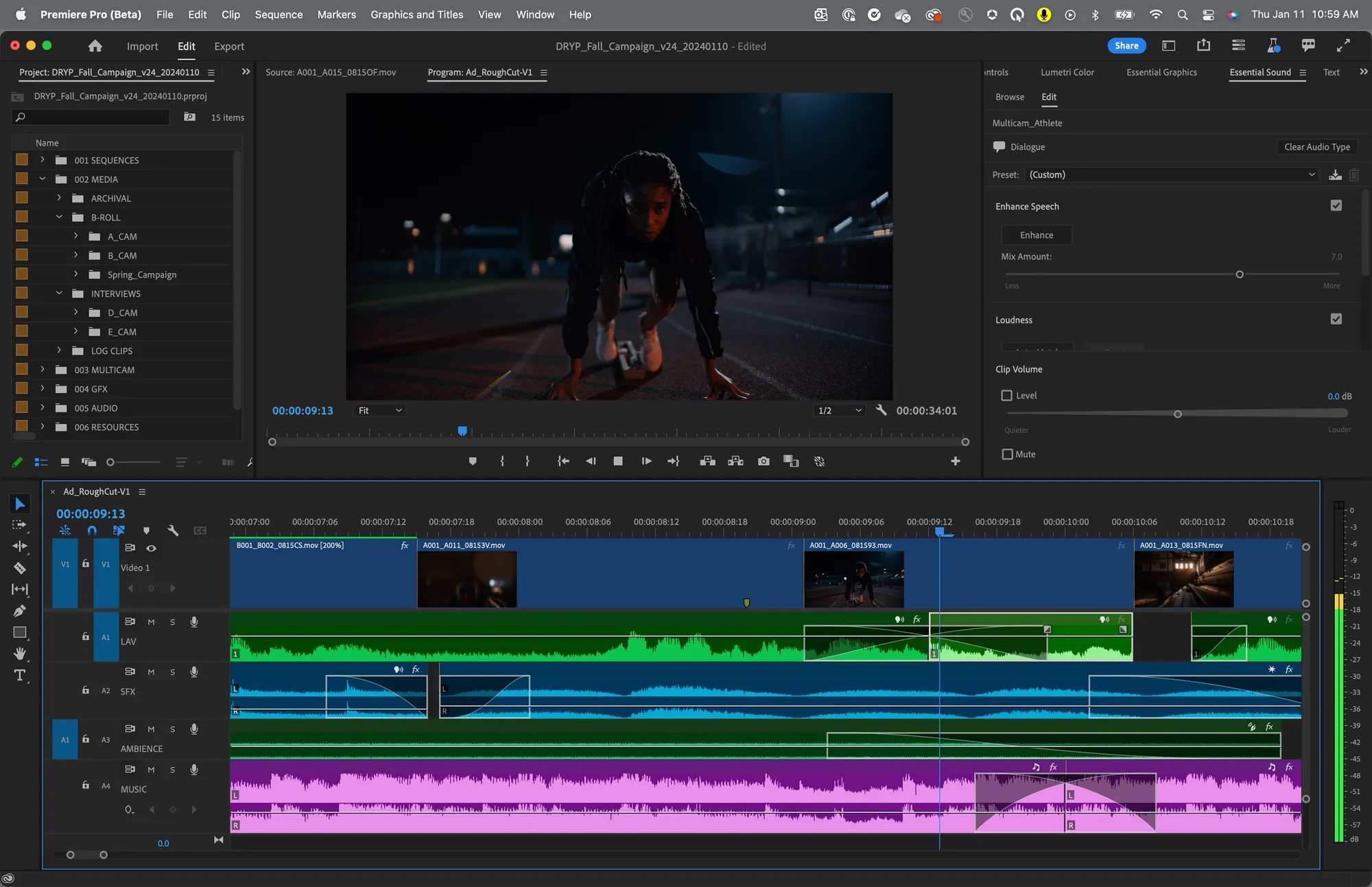
Premiere Pro combineert een traditionele tijdlijn met een op tekst gebaseerde editor. Het integreert met Adobe Audition, ondersteunt het verwijderen van AI-objecten en biedt bewegende beelden, visuele effecten en geavanceerde exportvoorinstellingen.
Beste voor professionals:DaVinci Resolve
Multitrack-bewerking: Ja
Exportformaten: MP4, MOV, AVI, MXF, MPEG‑4
Ideaal voor: Teams en projecten met een hoog budget.
Prijzen: Gratis, levenslange licentie $ 295
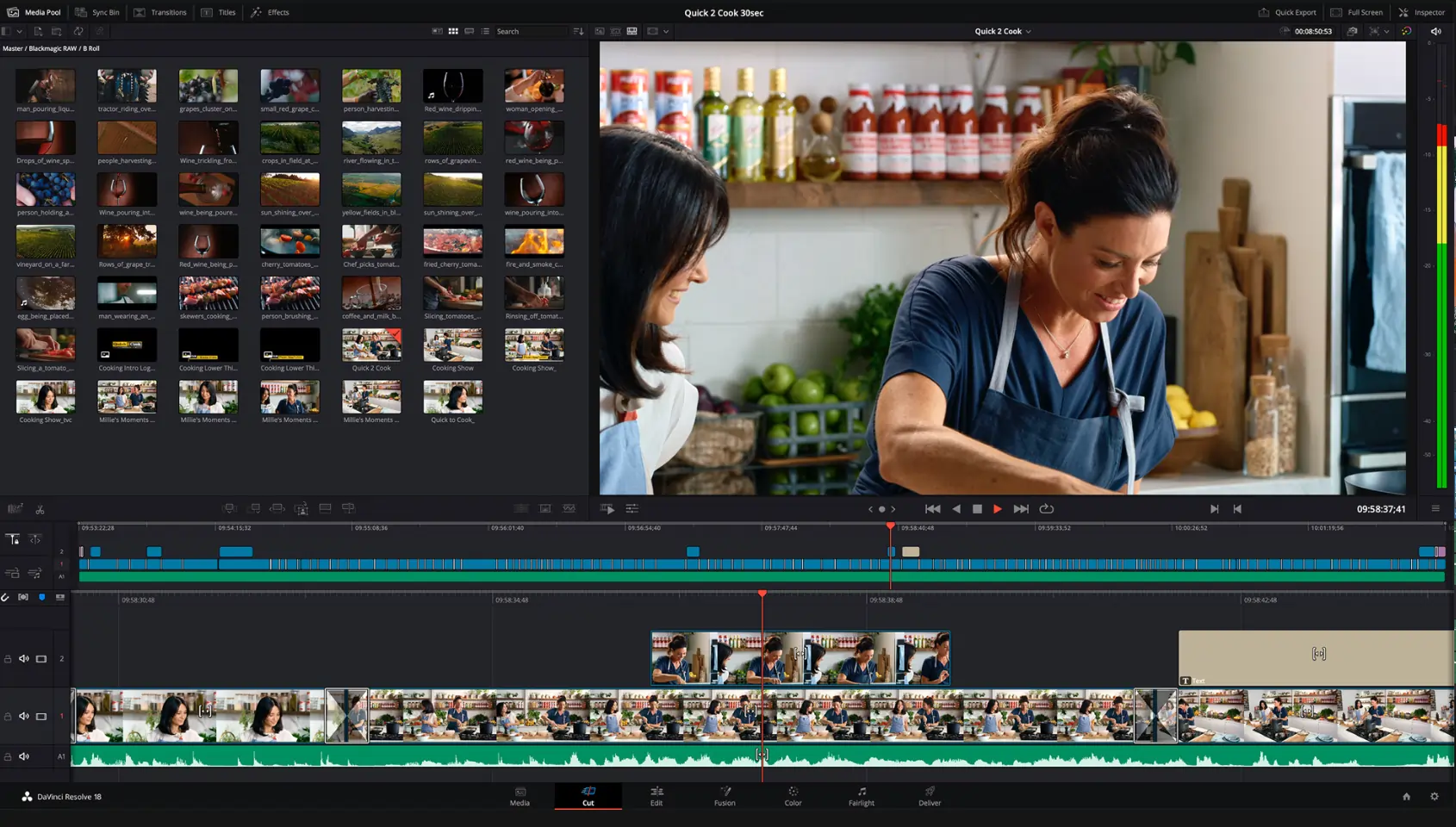
DaVinci Resolve blinkt uit in kleurcorrectie, audiokern met maximaal 2.000 nummers en meer dan 100 visuele effecten. De leercurve is steil, maar de beloning is professionele output.
Beste voor Mac:Final Cut Pro X
Multitrack-bewerking: Ja
Exportformaten: MOV, MP4, MXF, M4V, AVI
Ideaal voor: Mac-gebruikers die op zoek zijn naar snelheid en efficiëntie.
Prijzen: Proefperiode van 90 dagen, levenslang $ 299,99
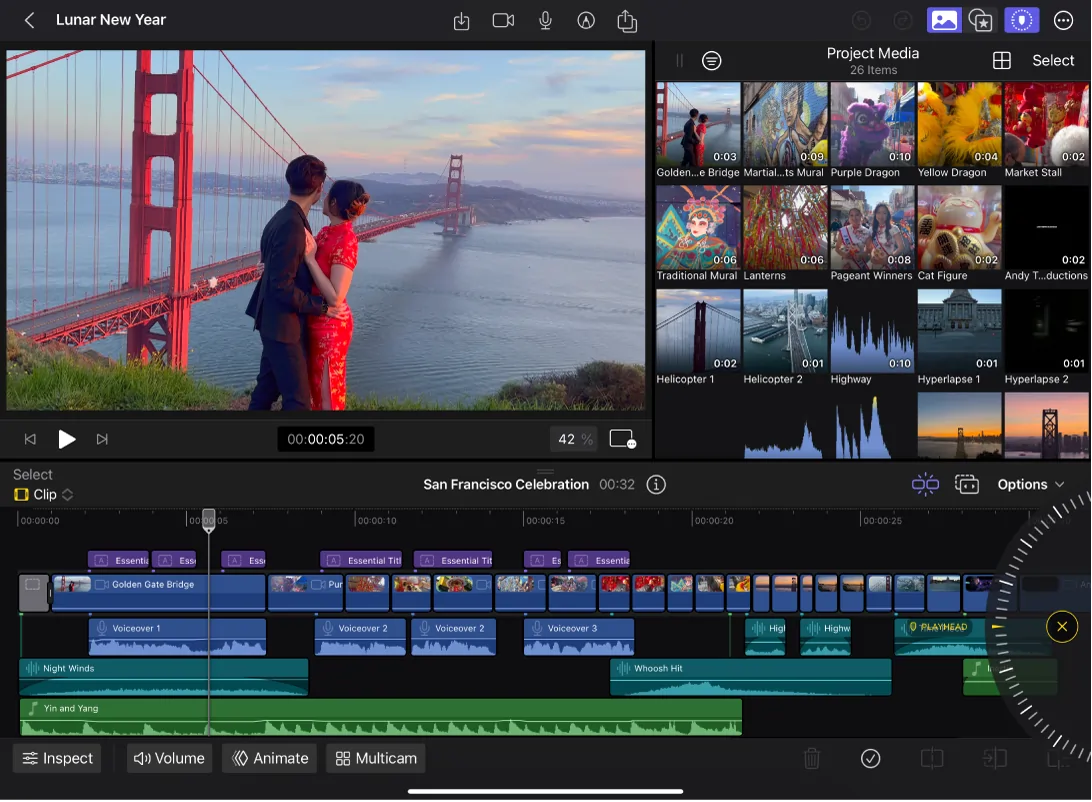
De Magnetic Timeline van Final Cut verwijdert automatisch gaten en de multicam-editor ondersteunt maximaal 64 hoeken. Functies omvatten duplicaatdetectie, bewegende beelden en ingebouwde compressie.
Beste voor VFX:HitFilm Express
Multitrack-bewerking: Ja
Exportformaten: MP4, AVI, MOV, WMV, MKV
Ideaal voor: Creators die op zoek zijn naar filmische effecten voor een beperkt budget.
Prijzen: Gratis, betaalde abonnementen beginnen bij $ 7,99/maand
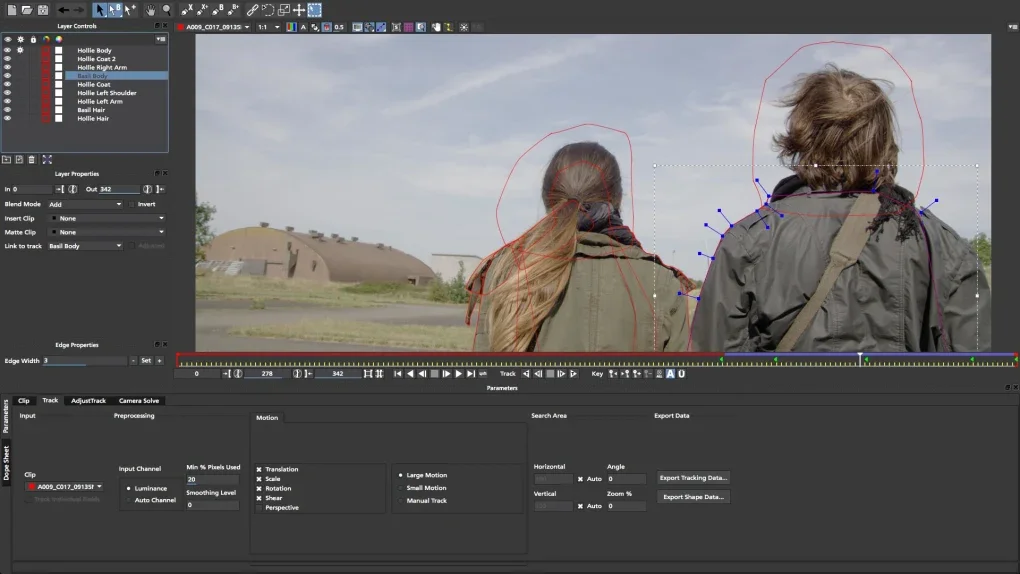
HitFilm Express biedt keying, geavanceerde kleurcorrectie en een uitgebreide plug-inbibliotheek. Hoewel het gratis niveau beperkt is, is de VFX-toolbox van de software ongeëvenaard voor gemiddelde tot gevorderde gebruikers.
Beste gratis editors zonder watermerken
OpenShot
Multitrack-bewerking: Ja
Exportformaten: AVI, FLV, MOV, MP4, MPG, OGG, WEBM, WMV
Ideaal voor: Creators die geavanceerde functies nodig hebben, zonder kosten.
Prijzen: Gratis
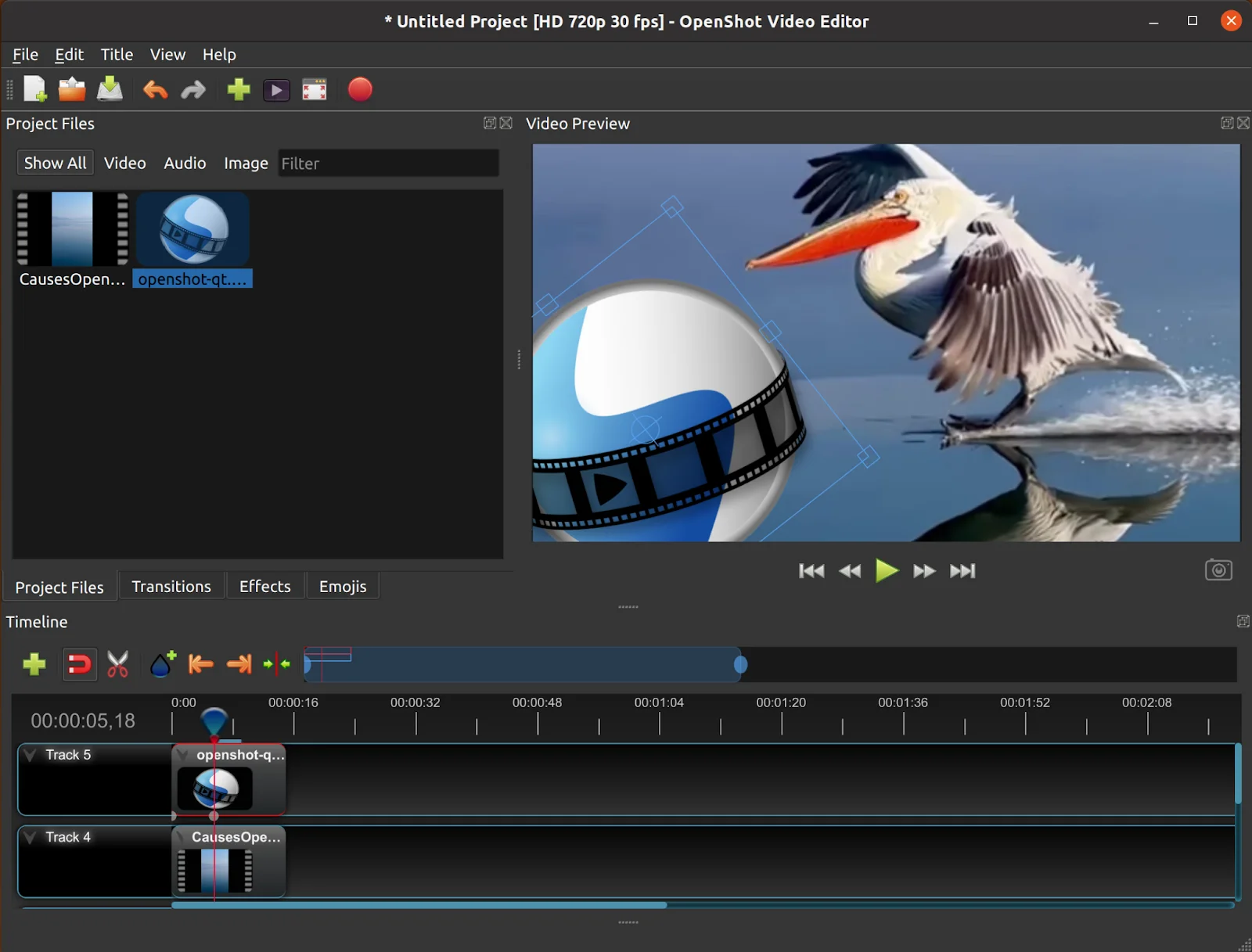
De onbeperkte trackondersteuning van OpenShot en de tijdlijn met slepen en neerzetten maken nauwkeurige bewerking mogelijk. De tools voor time-mapping, audiomixing en 3D-animatie zorgen voor een gepolijste afwerking zonder watermerken.
VSDC
Multitrack-bewerking: Ja
Exportformaten: AVI, MP4, MKV, MPG, WMV, FLV, MOV, RM, SWF
Ideaal voor: Budgetbewuste beginners.
Prijzen: Gratis niveau, betaalde abonnementen vanaf $ 19,99/jaar
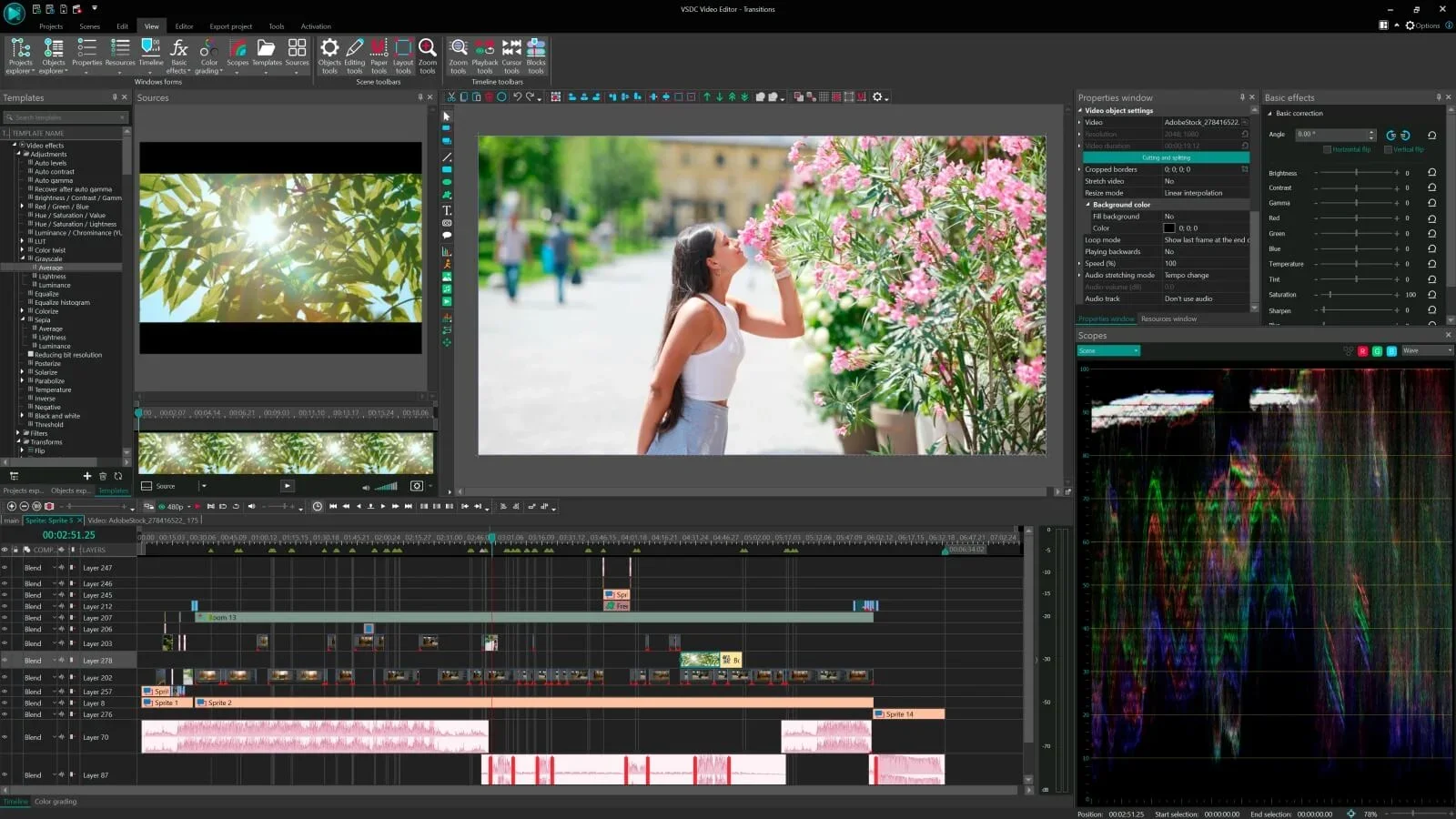
De niet-lineaire editor van VSDC ondersteunt beeld-in-beeld-, split-screen- en voice-over-opnamen. Het biedt export in volledig formaat en bewegingsregistratie, hoewel een voorbeeld op volledig scherm ontbreekt.
Beste mobiele apps voor iOS en Android
CapCut
Multitrack-bewerking: Ja
Exportformaten: MP4, MOV, GIF
Ideaal voor: Socialmediamakers met beginners- tot halfgevorderde vaardigheden.
Prijzen: Gratis, betaalde abonnementen vanaf $ 7,99/maand
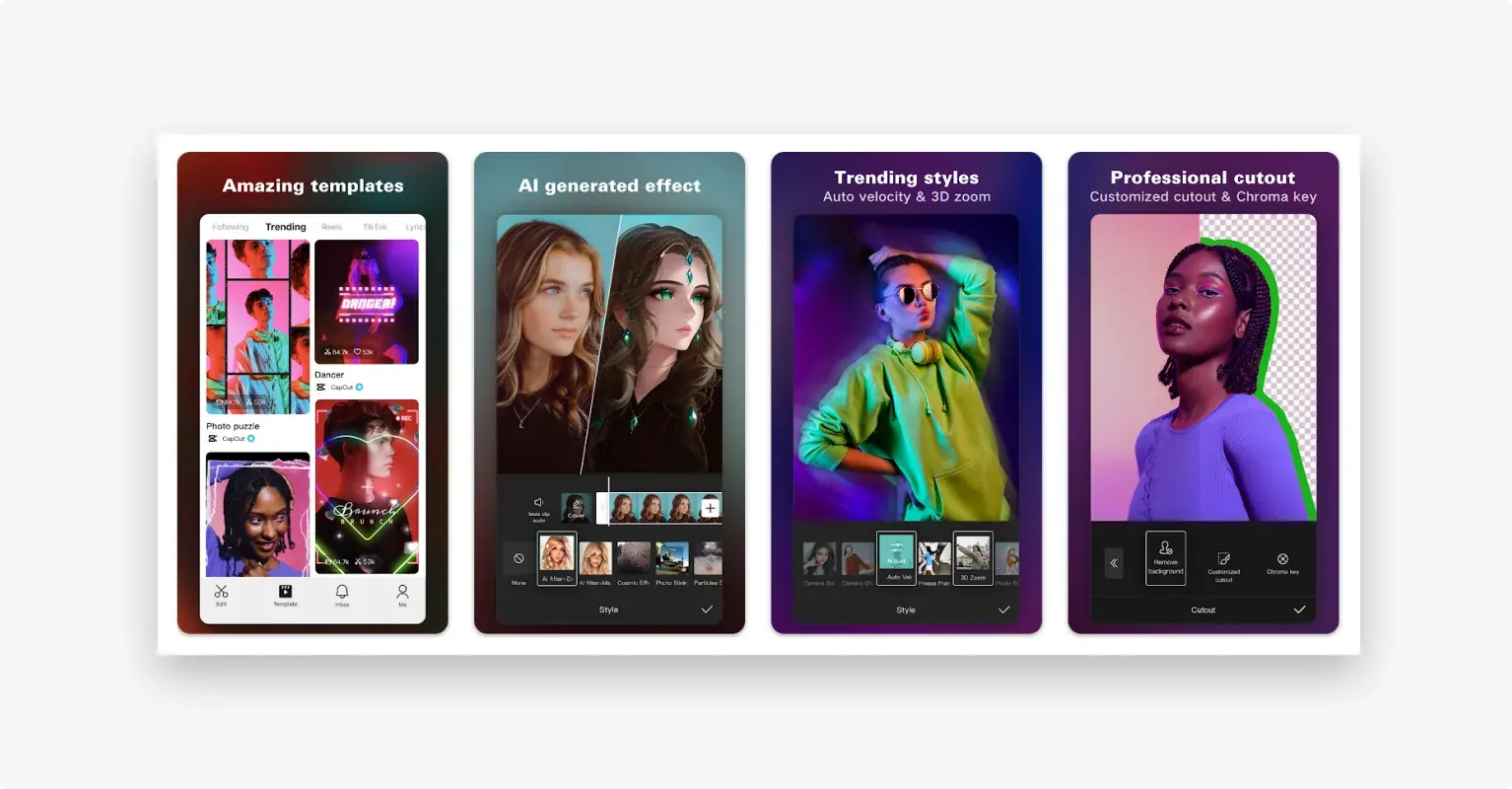
CapCut biedt een intuïtieve gebruikersinterface, automatische ondertiteling en een bibliotheek met filters, AI-animatie en 3D-effecten. Het is optimaal voor Shorts, terwijl de desktopversie geschikt is voor langere YouTube-video's.
Première Rush
Multitrack-bewerking: Ja
Exportformaten: MP4, MOV, GIF, MXF
Ideaal voor: Gemiddelde gebruikers die snelle uploads nodig hebben.
Prijzen: Gratis
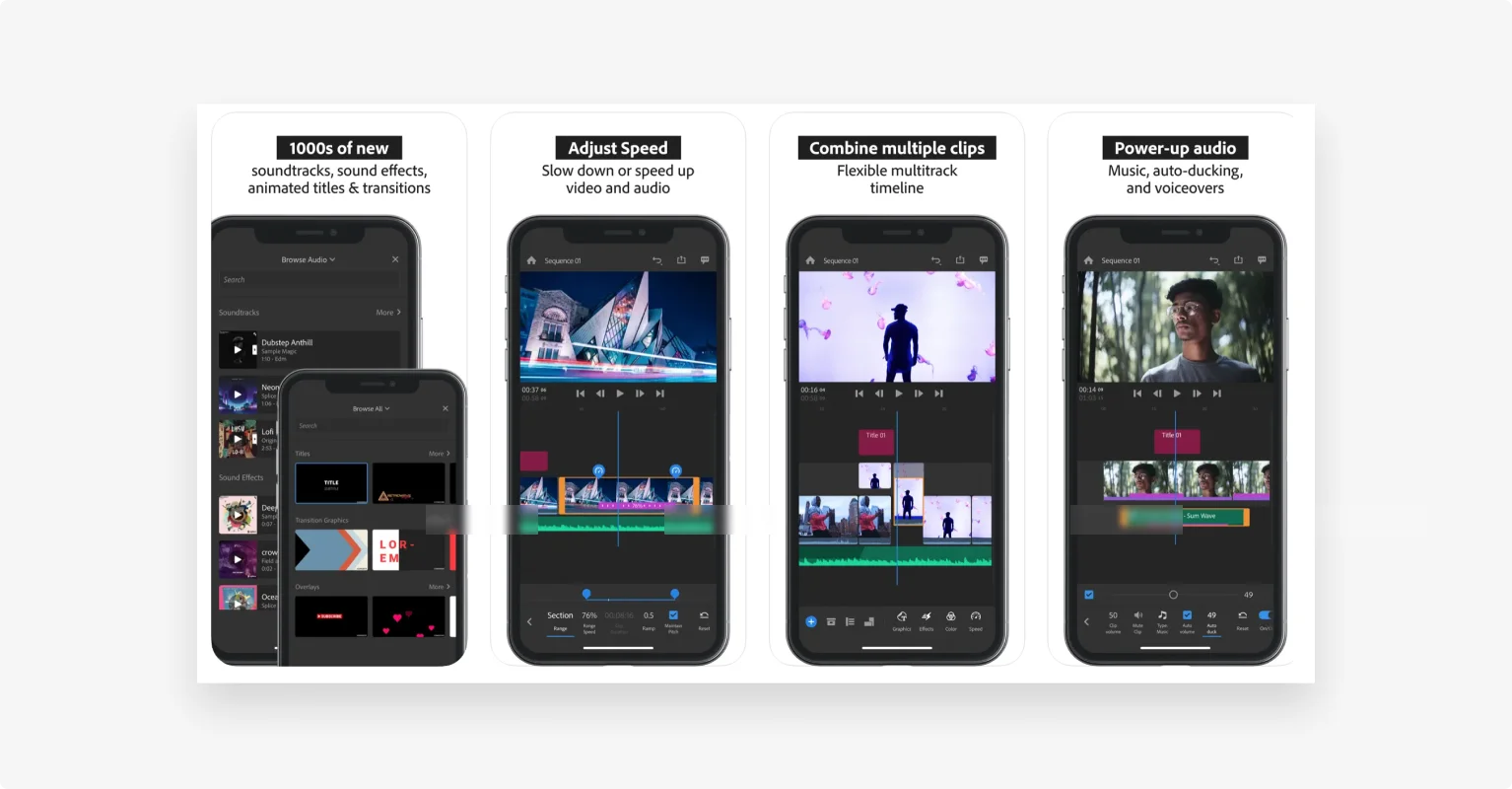
Premiere Rush biedt een gestroomlijnde workflow, geïntegreerde Adobe-middelen en de mogelijkheid om te bewerken op mobiel of desktop. Dankzij de kleurcorrectie, het opschonen van audio en de veelzijdige export is het een goede keuze voor YouTube Shorts en langere inhoud.
De juiste editor kiezen voor uw vaardigheidsniveau
Beginners
- Interface voor slepen en neerzetten
- Sjabloonbibliotheek
- Snelle transcriptie en ondertiteling
- Op tekst gebaseerde bewerking
- AI-automatisering
Aanbevolen:Riverside, iMovie, OpenShot
Gemiddeld
- Multitrack-besturing
- Kleurcorrectie
- Bewegende graphics
- Visuele effecten
Aanbevolen:HitFilm Express, Shotcut
Professionals
- Diepe aanpassingen
- Audio mixen en verbeteren
- Toolintegraties
- Multicam-bewerking
Aanbevolen:Adobe Premiere Pro, Final Cut Pro X, DaVinci Resolve
Bewerkingspraktijken op professioneel niveau
Storyboard je video
Breng shots, verhaallijn en belangrijke momenten in kaart om de montage te stroomlijnen.
Gebruik boeiende visuele effecten
Patroononderbrekingen, dynamische overgangen en overlays trekken de aandacht.
Kies voor royaltyvrije muziek
Bescherm je kanaal tegen waarschuwingen vanwege auteursrechtklachten door gelicentieerde of royaltyvrije nummers te gebruiken.
Optimaliseren voor YouTube SEO
Neem primaire trefwoorden op in titels, beschrijvingen, bestandsnamen en tags; maak opvallende thumbnails.
Verhoog uw contentstrategie
Strategische montage kan gewone kijkers omzetten in loyale abonnees. Investeer tijd in het beheersen van de door u gekozen tool, zodat het publiek tot het einde blijft kijken.
Begin met een gratis editor (Riverside, OpenShot of VSDC) en groei uit tot een betaalde oplossing naarmate je kanaal groter wordt.
Veelgestelde vragen over YouTube-videobewerkingssoftware
Heeft YouTube een gratis editor?
YouTube Studio biedt een basiseditor, maar de meeste videomakers geven de voorkeur aan speciale software voor uitgebreidere functies.
Wat gebruiken professionele YouTubers?
Velen kiezen voor DaVinci Resolve of Adobe Premiere Pro voor complexe projecten, terwijl eenvoudigere formaten Riverside of iMovie kunnen gebruiken.
Waarom een video-editor voor YouTube gebruiken?
Bewerken vergroot de visuele aantrekkingskracht, voegt ondertiteling toe en verbetert de audiokwaliteit:factoren die de betrokkenheid en het algoritmische bereik vergroten.