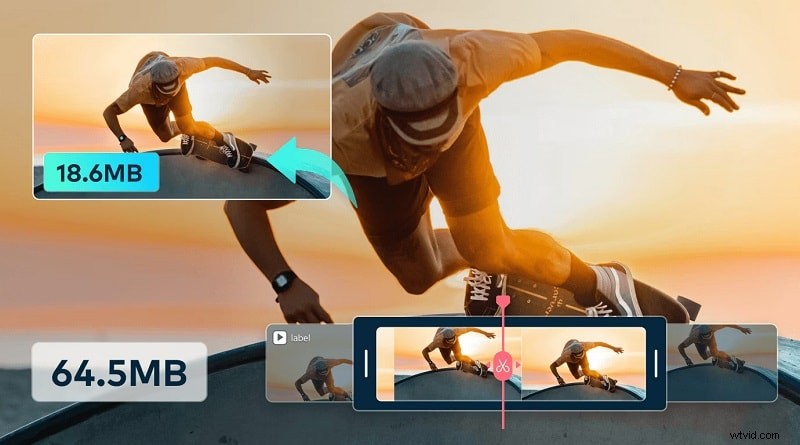
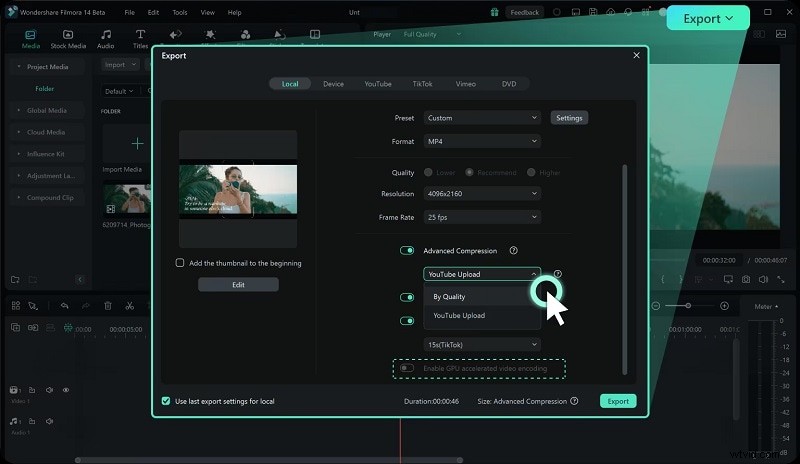
Ik heb een aantal waardevolle video's en oudere films. Maar ze zijn niet helemaal geschikt om naar te kijken:de kwaliteit is slecht, het beeld is wazig en de video is donker. Hoe kan ik de kwaliteit ervan verbeteren?
Ziet uw video er wazig, schokkerig of gewoon niet zo duidelijk uit als u had verwacht? Haast je nog niet om het te verwijderen. Er zijn verschillende eenvoudige manieren om de videokwaliteit te verbeteren en geef je beeldmateriaal een tweede kans.
Zelfs met een geavanceerde camera of telefoon kunnen kleine dingen zoals slechte verlichting of verkeerde instellingen uw resultaten verpesten. Wat je nodig hebt is een combinatie van slimme opnamegewoonten en eenvoudige nabewerkingstools waarmee je je video, zelfs oude, wazige video's, kunt corrigeren en verbeteren.
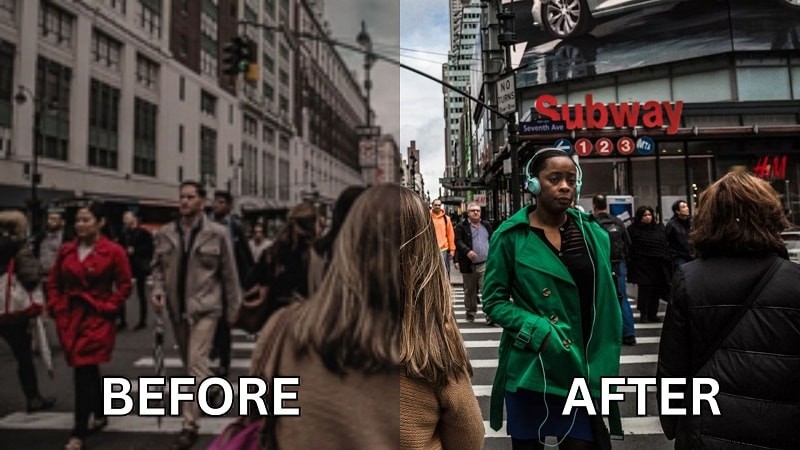
De onderstaande gids behandelt alles wat u nodig heeft. We beginnen met het uiteenzetten van de belangrijkste factoren die van invloed zijn op de videokwaliteit, zodat u begrijpt wat er mis is gegaan. Ga vervolgens verder met praktische tips om de videokwaliteit stap voor stap te verbeteren.
In dit artikel
-
- Verbeter de videokwaliteit met AI Video Enhancer
- Upscale video
- Videostabilisatie
- Kleurinstellingen aanpassen
- Frame-interpolatie
-
- Hoe je de videokwaliteit gratis online kunt verbeteren
Deel 1. Technische factoren die de videokwaliteit beïnvloeden
Soms merk je het misschien pas als je de beelden afspeelt. Het blijkt dat je video er wazig, korrelig of gewoon niet goed uitziet. Deze problemen komen vaak neer op een paar belangrijke technische factoren:
- Bitrate:Bitrate bepaalt hoeveel gegevens worden gebruikt om uw video weer te geven. Een hogere bitrate betekent over het algemeen een betere kwaliteit, maar vergroot ook de bestandsgrootte. Als je te laag staat, kan je video er korrelig of schokkerig uitzien.
- Verlichting:Goede verlichting maakt een groot verschil. Slecht licht kan korrelige of doffe beelden veroorzaken, omdat je camera moeite heeft om voldoende details vast te leggen in donkere gebieden.
- Resolutie:Resolutie is het aantal pixels in elk frame van uw video. Hoe hoger de resolutie, hoe gedetailleerder uw video kan worden weergegeven. Als je resolutie te laag is, kan je video er zacht of wazig uitzien, vooral op grotere schermen.
- Compressie:wanneer een video te veel wordt gecomprimeerd, kan deze details verliezen en wazig worden. Dit gebeurt vaak bij het uploaden naar platforms zoals YouTube of bij het verzenden van bestanden via berichtenapps.
- Camera-instellingen:Framesnelheid, ISO, witbalans en focusinstellingen spelen allemaal een rol in de uiteindelijke uitvoer. Er is niets mis met automatische instellingen, maar ze worden niet altijd nauwkeurig aangepast aan jouw scène.
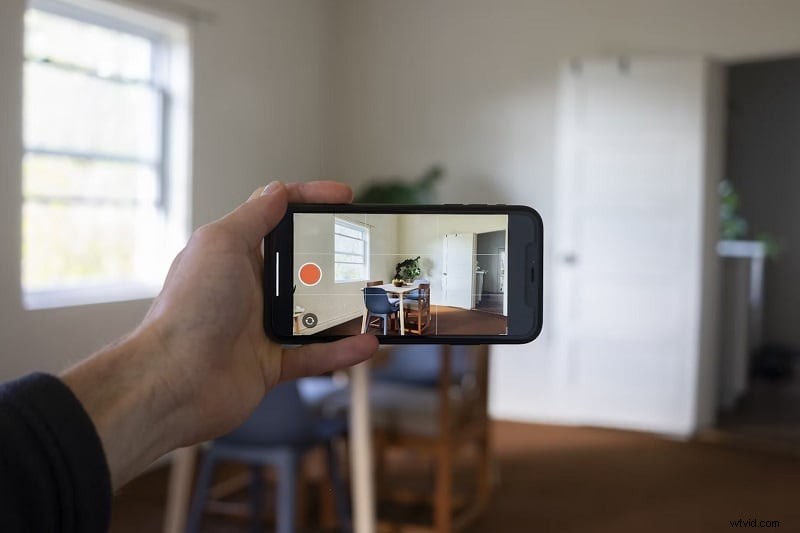
Vanwege deze technische factoren kan zelfs een goed gefotografeerde scène er uiteindelijk van slechte kwaliteit uitzien als er iets niet klopt. Maar het goede nieuws is dat je daarna nog steeds stappen kunt ondernemen om het te verbeteren. Voor de video's die u al heeft opgenomen, kunt u de videokwaliteit verbeteren door de methoden in de volgende sectie te gebruiken.
Deel 2. Hoe je de videokwaliteit kunt verbeteren:5 eenvoudige oplossingen
Nu je weet wat de videokwaliteit beïnvloedt, gaan we het hebben over hoe je de kwaliteit van een video kunt verbeteren. Ten eerste heb je het juiste hulpmiddel nodig om je te helpen. Een van de beste tools die de meeste gebruikers gebruiken is Wondershare Filmora. Deze video-editor biedt verschillende eenvoudige oplossingen om uw video te verbeteren, afhankelijk van het probleem waarmee u wordt geconfronteerd, en ervoor te zorgen dat deze er schoon en scherp uitziet.

Begin met het installeren en openen van Filmora op uw computer. Klik op Nieuw project en selecteer Media importeren om de video in te voeren die u wilt repareren. Volg daarna de onderstaande methode die het beste bij uw situatie past.
Verbeter de videokwaliteit met AI Video Enhancer
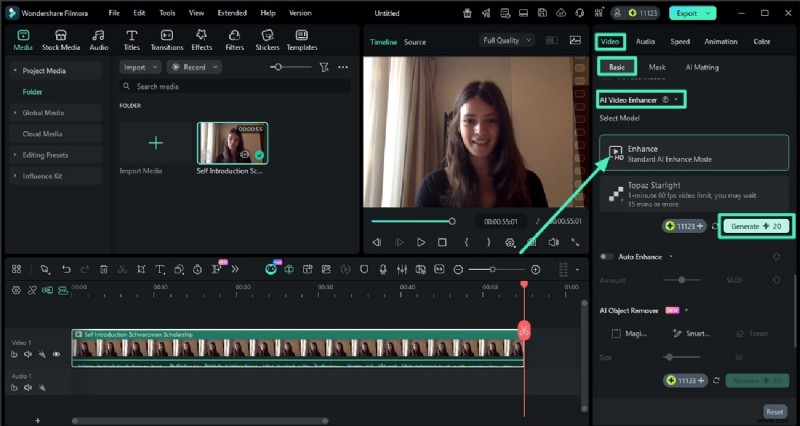
Als je te maken hebt met een video die er saai, wazig of gedetailleerd uitziet, kun je Filmora's AI Video Enhancer gebruiken om de videokwaliteit te verbeteren. Deze tool analyseert uw beeldmateriaal en past automatisch de helderheid, het contrast en de scherpte aan om de helderheid te verbeteren.
Volg de onderstaande stappen om de AI Video Enhancer te gebruiken:
- Klik op het fragment op de tijdlijn. Ga naar de video sectie en open het tabblad Basis.
- Kies 'Verbeteren' om de standaard AI-verbeteringsmodus toe te passen. Filmora past automatisch zaken als helderheid, helderheid en scherpte aan. Klik op Genereren om uw videokwaliteit te verbeteren.


Upscale video met het Topaz Starlight-model

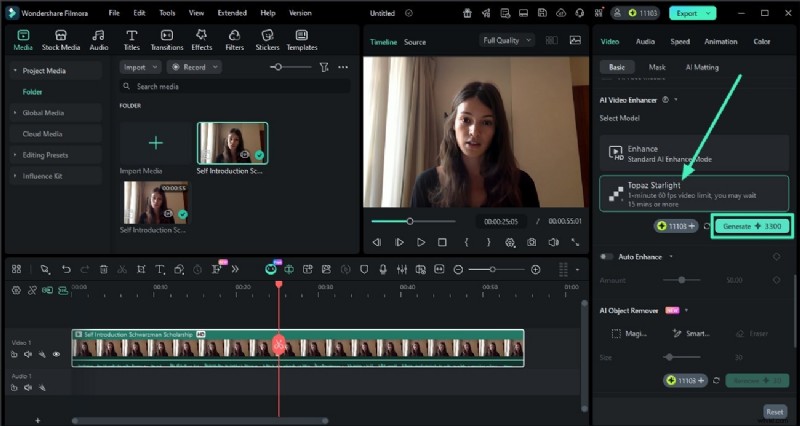
Voor professionele resultaten integreert Filmora de Topaz Starlight model. Deze diepe superresolutietechnologie reconstrueert fijne details met superieure randhelderheid en ruisonderdrukking, waardoor u direct binnen uw workflow kwaliteit op commercieel niveau kunt bereiken.
Om het Topaz Starlight-model te gebruiken, volgt u de onderstaande stappen:
- Na het lokaliseren van de AI Video Enhancer.
- Selecteer Topaz Starlight voor maximaal detailherstel.
- Klik op Genereren om uw videokwaliteit te verbeteren.
Videostabilisatie
Ziet je video er slecht uit omdat hij te wankel is? Als je een camera of smartphone gebruikt die geen ingebouwde stabilisatie heeft, is het gebruikelijk dat je wankele beelden krijgt.
Het goede nieuws is dat je de kwaliteit van de video in slechts een paar stappen kunt verbeteren met behulp van Filmora's videostabilisatiefunctie.
- Ga in het bewerkingspaneel naar Video> Basis tabblad.
- Scroll naar beneden om Stabilisatie te vinden. Zet hem aan en Filmora analyseert automatisch je clip en vermindert de trillingen.

Kleurinstellingen aanpassen
Als uw video er niet uitziet vanwege vreemde kleuren of belichting, hoe kunt u dan de videokwaliteit verbeteren? De eenvoudigste oplossing is om dit te repareren met de kleurcorrectietools van Filmora. Je kunt de helderheid, het contrast, de verzadiging, de temperatuur en meer aanpassen om je video er beter uit te laten zien.
Selecteer eerst je clip op de tijdlijn en ga naar de Kleur tabblad. Je ziet verschillende opties:
- Basis:pas het algehele uiterlijk van uw video aan met eenvoudige bedieningselementen zoals helderheid, contrast, verzadiging, temperatuur en tint. Ideaal voor snelle oplossingen.
- HSL:verfijn individuele kleuren door de tint, verzadiging en helderheid aan te passen. Hierdoor heb je meer controle over specifieke tinten in je video.
- Curven:gebruik curve-aanpassingen om hooglichten, middentonen en schaduwen te bepalen. Het is een geavanceerder hulpmiddel, maar super handig voor het creëren van een gestileerde look.
- Kleurenwielen:perfect voor het balanceren van de tonen in uw schaduwen, middentonen en hooglichten. U kunt dit gebruiken om uw video een filmisch of kleurgegradueerd gevoel te geven.
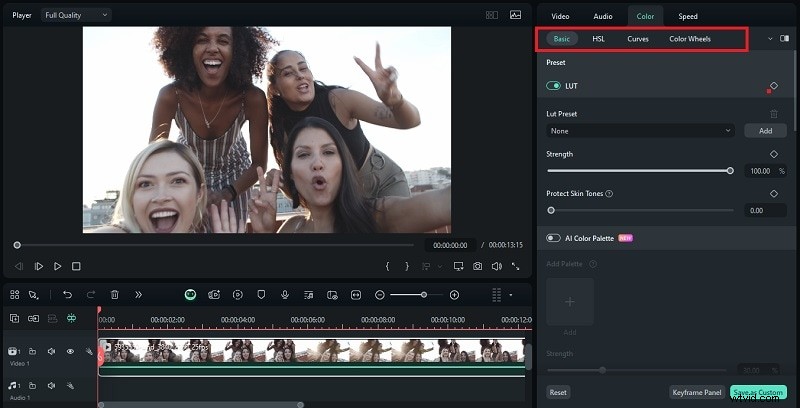
Als je niet zeker weet waar je moet beginnen, probeer dan de ingebouwde LUT-voorinstellingen van Filmora onder het tabblad Basis. Met slechts één klik kunnen uw beelden er veel opvallender uitzien.
Frame-interpolatie
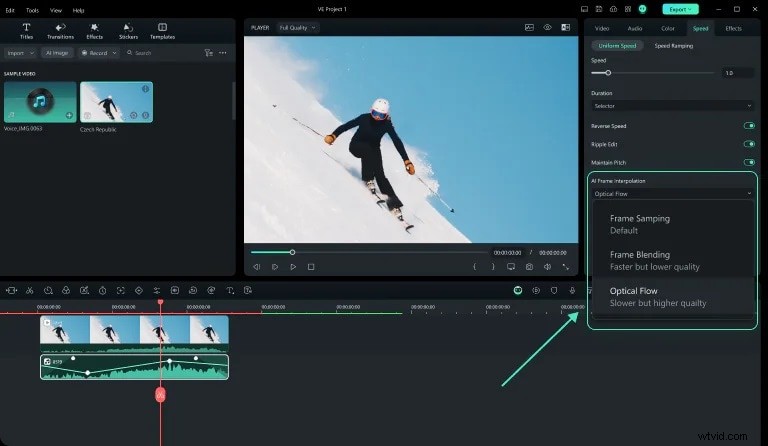
Als uw video er vervolgens schokkerig of te snel uitziet, vooral tijdens slow-motionscènes of opnamen met een lage framesnelheid, kan frame-interpolatie uw videokwaliteit helpen verbeteren door de zaken vloeiender te maken. Deze techniek werkt door nieuwe frames tussen de originele frames te genereren om een vloeiendere beweging te creëren.
Zo verbeter je de videokwaliteit met frame-interpolatie in Filmora:
- Klik op de video in de tijdlijn om deze te selecteren
- Ga naar de bovenste werkbalk en kies 'Snelheid'> 'Uniforme snelheid' om aan te passen hoe snel of langzaam je video wordt afgespeeld.
- Scroll naar beneden en vouw de sectie 'AI Frame Interpolation' uit.
- Selecteer "Optische stroom" uit de beschikbare opties. Deze instelling maakt gebruik van geavanceerde AI om extra frames te genereren.
Deel 3. Hoe u de videokwaliteit gratis online kunt verbeteren
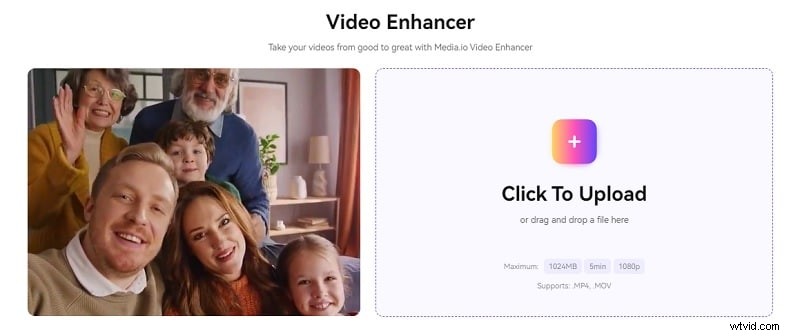
Voor degenen die hun videokwaliteit liever online willen verbeteren, is Media.io Video Enhancer het proberen waard. Het werkt rechtstreeks vanuit uw browser en gebruikt AI om wazige beelden te verscherpen, de resolutie op te schalen, ruis te verminderen en meer. Deze AI-videoverbetering is perfect voor beginners of iedereen die op zoek is naar een snelle oplossing.
Maar voordat u begint, zijn er een paar dingen waar u rekening mee moet houden als u Media.io gaat gebruiken om de kwaliteit van uw online video te verbeteren:
- Maximale bestandsgrootte:1024 MB
- Maximale duur:5 minuten
- Maximale resolutie:1080p
- Ondersteunde formaten:.mov en .mp4
Zodra u klaar bent, volgt u de onderstaande stappen.
Hoe u de videokwaliteit gratis online kunt verbeteren
Stap 1:Ga naar Media.io Video Enhancer in uw browser en klik op 'Enhance Video Online'.
Stap 2:Klik vervolgens op de knop "Klik om te uploaden" om het videobestand te importeren dat u wilt verbeteren. Wacht tot het volledig is geüpload.
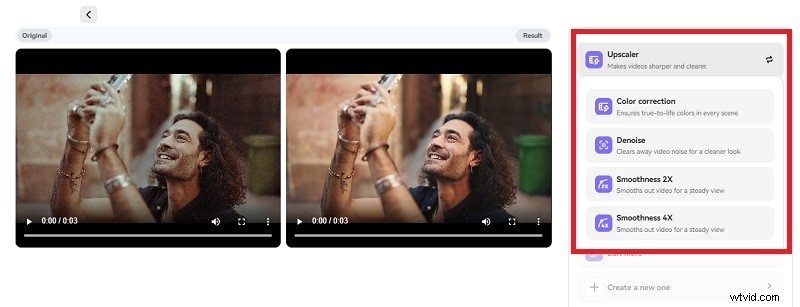
Stap 3:Zodra uw video is geüpload, verbetert de tool automatisch de video van lage kwaliteit en toont u een voorbeeld. Als u wilt, kunt u ook het gewenste type verbetering kiezen, waaronder:
- Upscale resolutie (tot 4K)
- Kleurcorrectie
- Denoise (verwijdert videoruis)
- Gladheid 2X
- Gladheid 4X
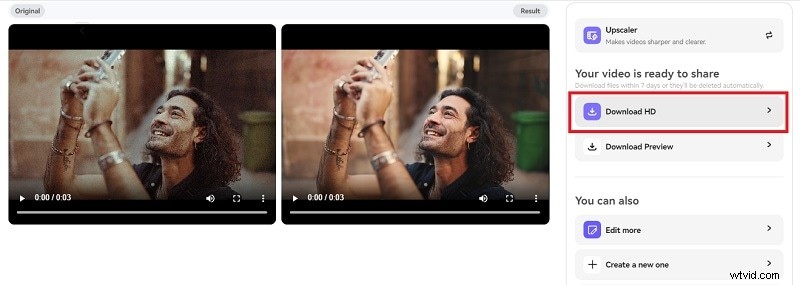
Stap 4:Als u tevreden bent met het resultaat, klikt u op Downloaden om de verbeterde video op te slaan.
Deel 4. Tips voor het bereiken van een betere videokwaliteit vóór het opnemen
Het verbeteren van de videokwaliteit tijdens het bewerken is geweldig, maar beginnen met goed beeldmateriaal maakt alles eenvoudiger. Naast dat we u oplossingen bieden om beeldmateriaal van lage kwaliteit te corrigeren, hebben we ook enkele eenvoudige maar effectieve tips die uw videokwaliteit vanaf het begin kunnen verbeteren:
1. Houd uw beeldmateriaal stabiel door een statief of handstabilisator te gebruiken.
Wankele beelden kunnen zelfs de beste inhoud verpesten. Gebruik een statief of handstabilisator om uw opnamen stabiel en vloeiend te maken.
2. Maak uw cameralens schoon voordat u gaat opnemen.
Het klinkt voor de hand liggend, maar een vlekkerige lens kan ervoor zorgen dat uw video er wazig of wazig uitziet. Veeg hem snel af met een schone doek voordat je op de plaat drukt.
3. Neem op bij goede verlichting (natuurlijk licht is het beste).
Verlichting is alles. Natuurlijk licht (zoals filmen bij een raam of buiten tijdens het gouden uur) geeft vaak de beste resultaten. Als u binnenshuis bent, gebruik dan zachte verlichting en vermijd harde schaduwen.
4. Schakel over naar de handmatige modus om meer controle te krijgen over uw belichtings- en focusinstellingen.
De automatische modus kan wisselvallig zijn. Als uw camera of telefoon dit toestaat, schakelt u over naar de handmatige modus, zodat u de scherpstelling, belichting en witbalans kunt regelen voor consistentere resultaten.
5. Vermijd digitale zoom. Ga dichterbij staan of snijd later bij.
Digitale zoom vermindert de kwaliteit door pixels uit te rekken. Ga in plaats daarvan dichter bij uw onderwerp staan of snijd uw video bij tijdens het bewerken om deze scherp te houden.
Zorg er bovendien voor dat je, voordat je gaat opnemen, filmt in de aanbevolen video-instellingen. Hierdoor beschikt u over beeldmateriaal van hoge kwaliteit waar u later mee kunt werken.
| Video-instelling | Aanbevolen waarde |
| Resolutie | 1920 x 1080 (Full HD) of 3840 x 2160 (4K) |
| Framesnelheid | 24 fps (filmisch), 30 fps (standaard) of 60 fps (vloeiende bewegingen) |
| Bitsnelheid | 8–12 Mbps voor 1080p, 35–45 Mbps voor 4. |
| Videoformaat | MP4 (H.264-codec), MOV of MKV |