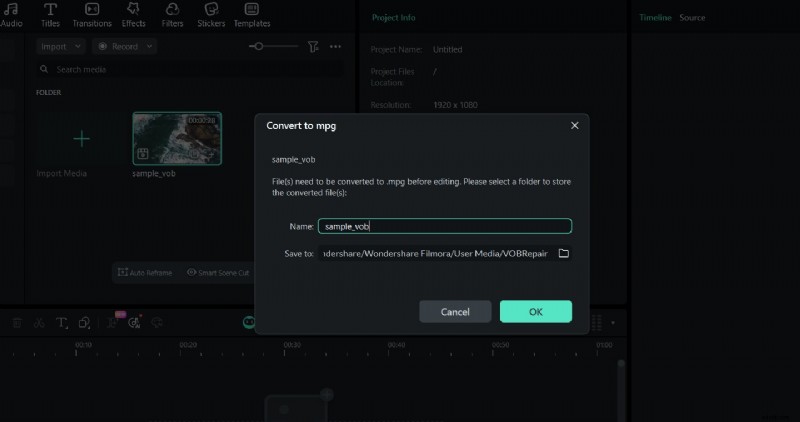
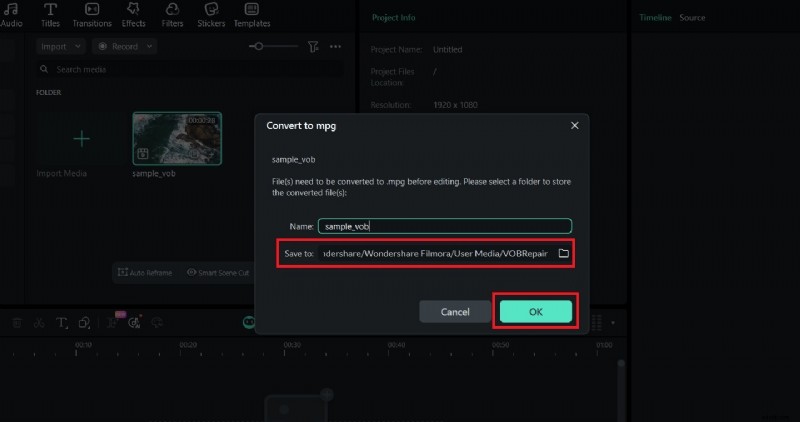
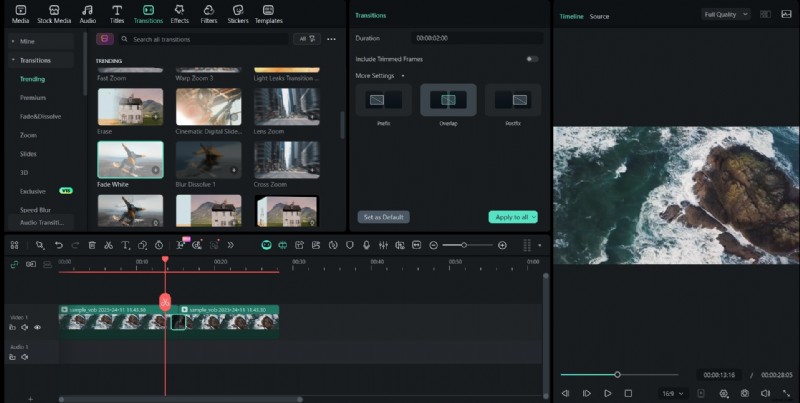
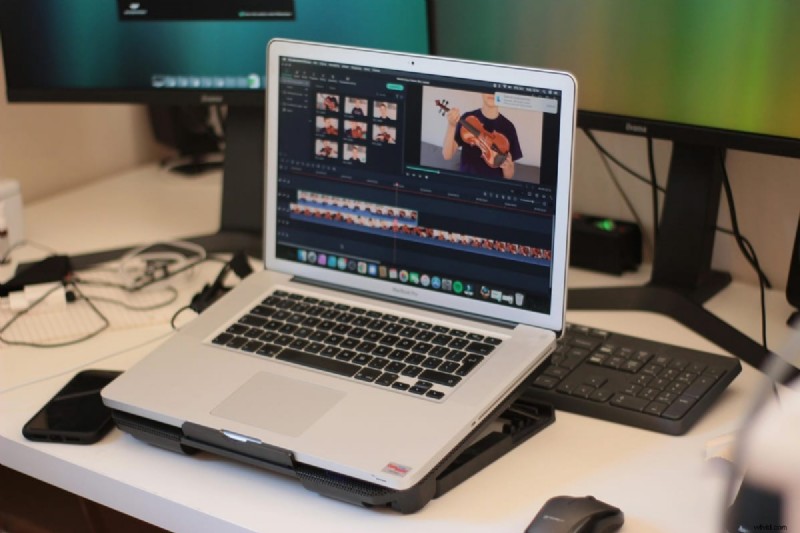
Als u video's van oude dvd's heeft en VOB-bestanden wilt bewerken , kan het proces lastig zijn vanwege compatibiliteitsproblemen. Deze gids biedt u de beste VOB-editor opties, die zowel gratis tools als de naadloze workflow van Filmora omvatten. Je leert hoe je VOB kunt bewerken soepel en los algemene conversieproblemen zoals VOB naar MP4 op .
Deel 1. Wat maakt een geweldige VOB-editor? Belangrijkste functies die u nodig heeft voor VOB-bewerking
Voordat we beginnen:wat is VOB precies? Simpel gezegd is VOB een standaardformaat dat op dvd's wordt gebruikt en waarin video, audio, ondertitels en menugegevens in één bestand worden gecombineerd. Hoewel het goed werkt op dvd-spelers, veroorzaakt dit formaat vaak problemen op moderne apparaten en VOB-video-editors vanwege de verouderde structuur, de grote bestandsgrootte en de beperkte compatibiliteit.
Voordat u de juiste VOB-editor kiest, is het essentieel om te begrijpen wat er echt toe doet bij het werken met dit oudere dvd-formaat. Omdat VOB-bestanden groot, verouderd en soms onstabiel kunnen zijn, moet de editor die u kiest het bewerkingsproces vereenvoudigen en niet ingewikkelder maken. Dit zijn de belangrijkste dingen waarmee u rekening moet houden:
- Formaatcompatibiliteit:zorg ervoor dat de editor VOB-bestanden kan lezen of correct kan converteren.
- Essentiële bewerkingstools:zoek naar functies zoals knippen, samenvoegen, audio toevoegen en tekst toevoegen.
- Gebruiksgemak:bepaal of u een editor wilt die beginnersvriendelijk of geavanceerder is.
- Online versus desktop:kies op basis van uw behoeften:snel online bewerken of volledige bewerkingskracht op uw desktop.
- Exportopties:zorg ervoor dat de exportinstellingen moderne formaten ondersteunen, vooral als de editor VOB-bestanden opnieuw converteert.
- Prestaties en stabiliteit:uw editor zou VOB-bestanden soepel moeten kunnen openen zonder vast te lopen of te crashen.
Deel 2. Top 6 gratis VOB-editortools voor desktop en online
Het wordt gemakkelijker om de juiste VOB-editor te kiezen als u eenmaal weet naar welke belangrijkste functies u moet zoeken. Met de basis in gedachten kun je de meest betrouwbare gratis tools verkennen die je nu kunt gebruiken. Hieronder vindt u een samengestelde lijst met desktop- en online-editors die VOB-bestanden ondersteunen, compleet met de belangrijkste functies en voor- en nadelen om u te helpen sneller een beslissing te nemen.
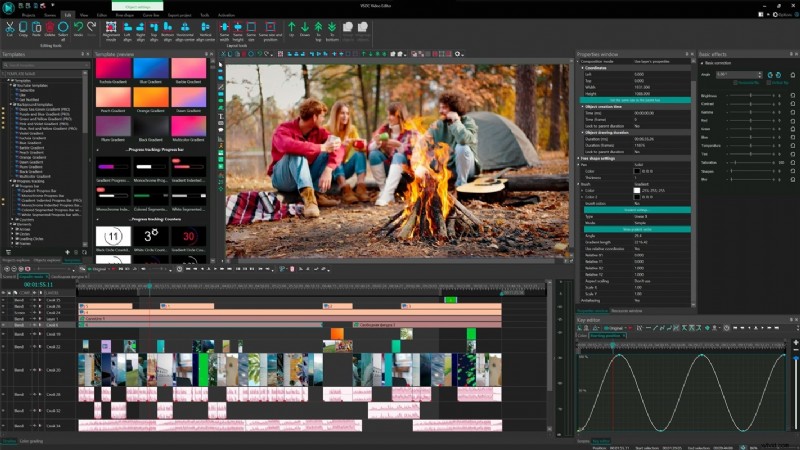
1. VSDC Gratis video-editor
VSDC is een van de meest veelzijdige VOB-bestandseditoropties, ontworpen voor Windows-gebruikers die volledige controle willen hebben zonder te betalen voor professionele software. Als u een krachtige gratis downloadoptie voor de VOB-editor nodig heeft, ondersteunt VSDC standaard VOB-bestanden voor gebruikers die vaak met dvd-materiaal werken. Deze VOB-video-editor maakt VOB-bewerking op professioneel niveau mogelijk zonder de complexiteit van betaalde software.
Bekijk details
2. Shotcut
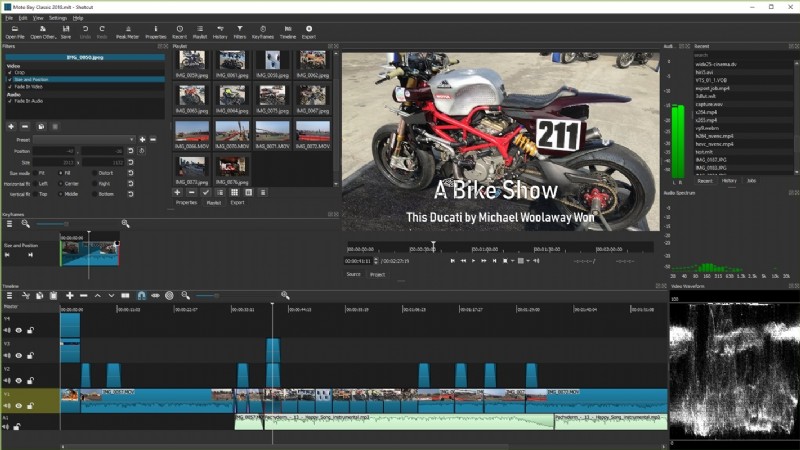
Shotcut is een open-source-editor die bekend staat om zijn flexibiliteit en aanpasbaarheid. Shotcut, aangedreven door FFmpeg, is een native VOB-editor en kan worden gebruikt op Windows, macOS en Linux. Shotcut is ideaal voor gebruikers die volledige controle over de tijdlijn nodig hebben zonder de beperkingen van online tools gericht op beginners, maar toch een overweldigende complexiteit willen vermijden.
Bekijk details
3. Kdenlive
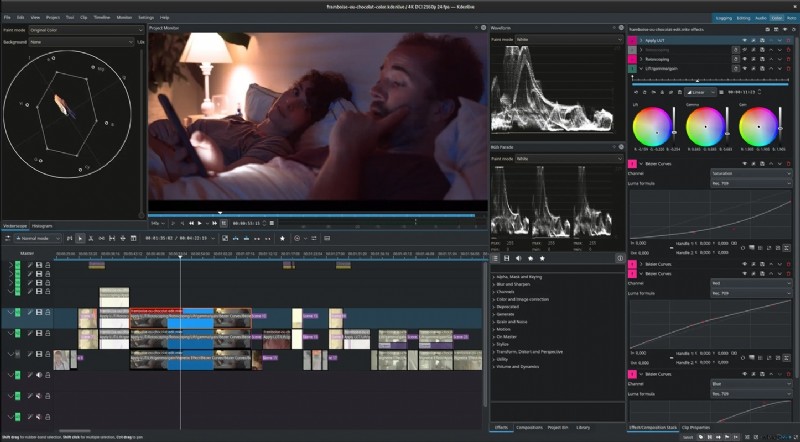
Kdenlive is een professionele VOB-editor die veel wordt gebruikt in de open-sourcegemeenschap. Het biedt een krachtige omgeving met meerdere sporen en geavanceerde bewerkingstools die vergelijkbaar zijn met die in betaalde software. De mogelijkheid om VOB-bestanden efficiënt te verwerken maakt het ideaal voor redacteuren die meer creatieve controle willen, vooral voor grotere projecten.
Bekijk details
4. Flixier
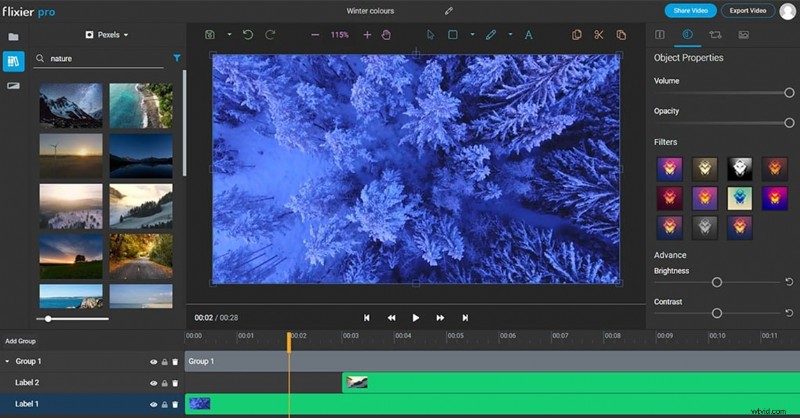
Een cloudgebaseerde online VOB-editor waarmee u VOB-bestanden kunt bewerken zonder software te installeren. Met Flixier kunt u video's uploaden, verwerken en renderen via cloudservers, wat betekent dat zware verwerkingslasten niet afhankelijk zijn van uw apparaat. Daarom is het een goede keuze voor snelle bewerkingen, vooral als je een laptop met weinig specificaties gebruikt.
Bekijk details
5. Clideo
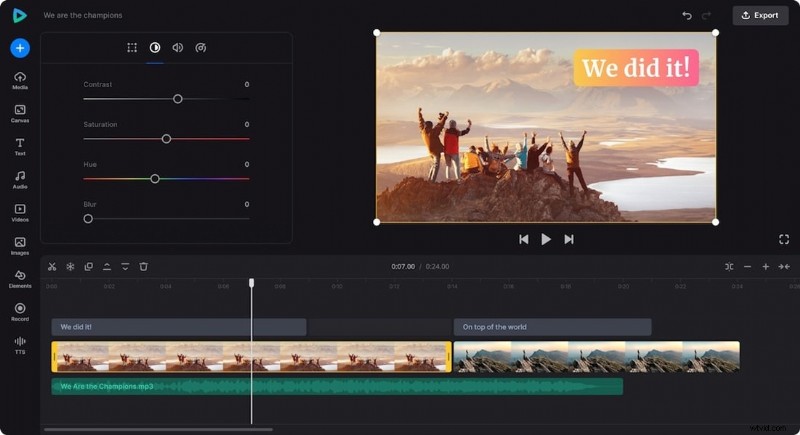
Clideo is een eenvoudige online VOB-editor, ontworpen voor snelle en eenvoudige bewerking. Het werkt het beste voor het knippen, bijsnijden, samenvoegen of toevoegen van eenvoudige audio aan VOB-bestanden. Met zijn minimalistische interface is het geschikt voor gebruikers die snelle resultaten willen, zonder zich overweldigd te voelen door de complexiteit van een tijdlijn.
Bekijk details
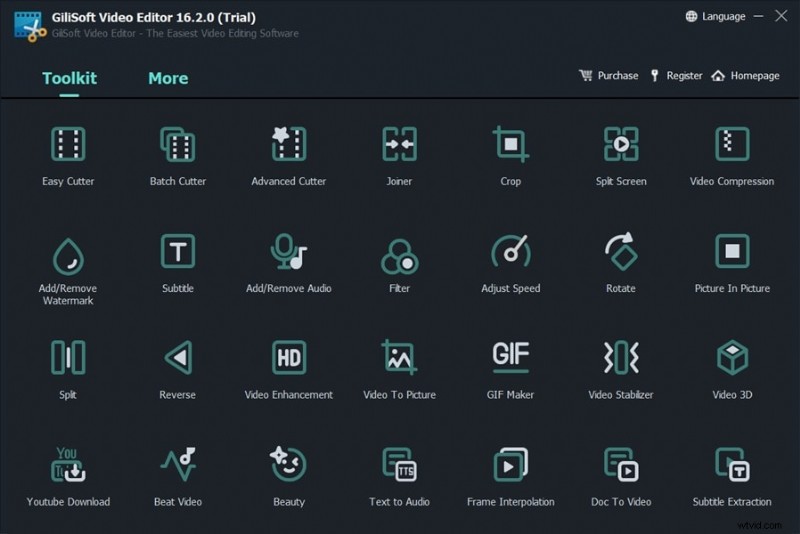
6. GiliSoft video-editor / VOB-snijder
GiliSoft Video Editor is een gespecialiseerde VOB-editor ontworpen als een lichtgewicht hulpmiddel voor het knippen en splitsen van VOB-bestanden. De tool is een van de beste gratis VOB-videosnijderopties die beschikbaar zijn. Het is ontworpen voor gebruikers die geen volledig bewerkingspakket nodig hebben en alleen snelle, op knippen gebaseerde bewerkingen willen doen, waardoor het een uitstekende VOB-bewerkingspartner is.
Bekijk details
1. VSDC Gratis video-editor – De krachtigste gratis VOB-editor voor Windows
VSDC is een van de meest veelzijdige VOB-bestandseditors opties, ontworpen voor Windows-gebruikers die volledige controle willen hebben zonder te betalen voor professionele software. Als je een krachtige gratis download van de VOB-editor nodig hebt optie ondersteunt VSDC native VOB-bestanden voor gebruikers die vaak met dvd-materiaal werken. Deze VOB-video-editor maakt VOB-bewerking op professioneel niveau mogelijk zonder de complexiteit van betaalde software.
Functies waar u dol op zult zijn
- Bewegingstracking die heel goed werkt om bewegende objecten te stabiliseren of te volgen
- Maskeropties die selectieve kleurcorrectie of vervaging van specifieke gebieden mogelijk maken
- Hardwareversnelling voor snellere weergave van grote VOB-bestanden
- Gedetailleerde exportcontroles, inclusief bitrate-instellingen, codecs en profielaanpassingen
Voor- en nadelen
- Sterke prestaties met grote VOB-bestanden met versnellingsondersteuning
- Functierijk genoeg om betaalde software voor veel gebruikers te vervangen
- Biedt verschillende videoformaten voor export
- De interface kan voor beginners ingewikkeld aanvoelen omdat de functies over meerdere panelen zijn verspreid
- Steilere leercurve als je gewend bent aan een eenvoudige editor
2. Shotcut – Open-source VOB-bewerking met volledige flexibiliteit
Shotcut is een open-source-editor die bekend staat om zijn flexibiliteit en aanpasbaarheid. Shotcut, aangedreven door FFmpeg, is een native VOB-editor en kan worden gebruikt op Windows, macOS en Linux. Shotcut is ideaal voor gebruikers die volledige controle over de tijdlijn nodig hebben zonder de beperkingen van online tools gericht op beginners, maar toch een overweldigende complexiteit willen vermijden.
Functies waar u dol op zult zijn
- Beschikt over een modulaire interface waarmee u panelen en werkruimte-indelingen kunt inrichten
- Native VOB-ondersteuning via FFmpeg met minimale afspeelvertraging
- Uitgebreide video- en audiofilterfuncties met aanpasbare parameters
- Proxybewerking voor soepelere workflows bij het verwerken van grote bestanden
Voor- en nadelen
- Stabiel met grote VOB-bestanden dankzij de proxymodus
- Zeer aanpasbare interface die geschikt is voor redacteuren met verschillende workflows
- Crossplatform en volledig gratis zonder beperkingen
- De interface kan verouderd aanvoelen in vergelijking met moderne editors
- Sommige functies vereisen aanvullende configuratie, wat incidentele gebruikers in verwarring kan brengen
3. Kdenlive – Een editor op professioneel niveau die VOB soepel verwerkt
Kdenlive is een professionele VOB-editor die veel wordt gebruikt in de open-sourcegemeenschap. Het biedt een krachtige omgeving met meerdere sporen en geavanceerde bewerkingstools die vergelijkbaar zijn met die in betaalde software. De mogelijkheid om VOB-bestanden efficiënt te verwerken maakt het ideaal voor redacteuren die meer creatieve controle willen, vooral voor grotere projecten.
Functies waar u dol op zult zijn
- Robuuste tijdlijn met meerdere sporen en bewerkingen voor rimpelen, invoegen en overschrijven
- Proxy-workflow die het bewerken van VOB op lagere pc's aanzienlijk versnelt
- Tientallen overgangen en effecten met aanpassingen op professioneel niveau
- Gedetailleerde tools voor het mixen van audio, inclusief luidheidsmeters en audiocurves
Voor- en nadelen
- De meest professioneel aanvoelende gratis editor voor VOB-workflows
- Sterke stabiliteits- en projectherstelfuncties
- Zeer geschikt voor langdurige projecten die een complexe organisatie en gelaagdheid vereisen
- Vereist een krachtigere computer voor vloeiende realtime voorbeelden
- Het kan overweldigend zijn voor beginners vanwege het grote aantal beschikbare tools en opties
4. Flixier – Bewerk VOB-bestanden direct in uw browser
Een cloudgebaseerde online VOB-editor waarmee u VOB-bestanden kunt bewerken zonder software te installeren. Met Flixier kunt u video's uploaden, verwerken en renderen via cloudservers, wat betekent dat zware verwerkingslasten niet afhankelijk zijn van uw apparaat. Daarom is het een goede keuze voor snelle bewerkingen, vooral als je een laptop met weinig specificaties gebruikt.
Functies waar u dol op zult zijn
- Supersnelle cloudweergave die video's binnen enkele seconden exporteert
- Realtime samenwerkingstools voor gezamenlijk redigeren of feedback van klanten
- Sjablonen voor intro's, titels en social media-indelingen
- Tijdlijn die bewerking in meerdere lagen ondersteunt (zelden te vinden in online tools)
Voor- en nadelen
- Zeer efficiënt, zelfs bij grote VOB-bestanden, omdat de verwerking in de cloud plaatsvindt
- Compatibel met alle apparaten, inclusief Chromebooks
- Ideaal voor teams of makers van inhoud die snelle bewerkingen moeten uitvoeren
- Het gratis abonnement beperkt de exportkwaliteit en past enkele functiebeperkingen toe
- Het uploaden van grote VOB-bestanden kan traag zijn als uw internetverbinding instabiel is
5. Clideo – De eenvoudigste online VOB-editor voor snelle oplossingen
Clideo is een eenvoudige online VOB-editor, ontworpen voor snelle en eenvoudige bewerking. Het werkt het beste voor het knippen, bijsnijden, samenvoegen of toevoegen van eenvoudige audio aan VOB-bestanden. Met zijn minimalistische interface is het geschikt voor gebruikers die snelle resultaten willen, zonder zich overweldigd te voelen door de complexiteit van een tijdlijn.
Functies waar u dol op zult zijn
- Zeer intuïtieve interface met begeleide stappen
- Automatische formaatconversie bij het exporteren
- Lichte bewerkingstools, perfect voor snelle correcties
- Kan worden gebruikt in mobiele browsers
Voor- en nadelen
- Geen leercurve vereist, geschikt voor beginners
- Elimineert de noodzaak om software te installeren
- Verwerkt automatisch de conversie van VOB naar MP4 om tijd te besparen
- De gratis versie voegt een watermerk toe
- Niet ideaal voor meerlaagse of professionele bewerking
- Beperkte controle over exportinstellingen
6. GiliSoft Video Editor / VOB-snijder – Eenvoudig en snel VOB-snijgereedschap
GiliSoft Video Editor is een gespecialiseerde VOB-editor ontworpen als een lichtgewicht hulpmiddel voor het knippen en splitsen van VOB-bestanden . De tool is een van de beste gratis VOB-videoknippers beschikbare opties. Het is ontworpen voor gebruikers die geen volledig bewerkingspakket nodig hebben en alleen snelle, op knippen gebaseerde bewerkingen willen doen, waardoor het een uitstekende VOB-bewerking is. metgezel.
Functies waar u dol op zult zijn
- Frame-nauwkeurig knippen voor nauwkeurige verwijdering van ongewenste scènes
- Mogelijkheid om meerdere VOB-clips samen te voegen met behoud van de originele kwaliteit
- Minimalistische interface die snel opstart, zelfs op oudere pc's
- Ontworpen voor snelle batchesnijtaken
Voor- en nadelen
- Snelle prestaties met VOB-bestanden
- Ideaal voor gebruikers die eenvoudige, op knippen gebaseerde bewerking nodig hebben
- Behoudt de originele dvd-kwaliteit zonder opnieuw te coderen, afhankelijk van de instellingen
- De interface kan verouderd aanvoelen
- Niet geschikt voor creatieve bewerking, zoals het toevoegen van tekst of overgangen
- Alleen beschikbaar voor Windows
Vergelijking naast elkaar:de zes beste gratis VOB-editors versus Filmora (VOB-ondersteuning en belangrijkste functies)
Omdat er zoveel VOB-editors beschikbaar zijn, kan het moeilijk zijn om erachter te komen welke het beste bij uw behoeften past. Sommige editors zijn geweldig voor snelle bewerkingen, terwijl andere meer geavanceerde bewerkingstools bieden. Deze vergelijkingstabel biedt een snel overzicht van het platform van elke editor, VOB-ondersteuning, sterke punten en beperkingen, zodat u eenvoudig de beste optie kunt kiezen.
| Hulpprogramma's | Platform | VOB-ondersteuning | Belangrijke sterke punten | Beperkingen |
| VSDC | Windows | Krachtigste gratis optie | Complexe gebruikersinterface | |
| Shotcut | Windows/Mac/Linux | Open source, flexibel | Leercurve | |
| Kdenlive | Windows/Mac/Linux | Tools op professioneel niveau | Zwaar voor oude pc's | |
| Flixier | Online | Snel en cloudgebaseerd | Gratis abonnementslimieten | |
| Clideo | Online | Het gemakkelijkst voor beginners | Inclusief watermerk | |
| GiliSoft | Windows | Eenvoudig voor snelle bewerkingen | Gericht op snijden | |
| Meer weergeven Minder weergeven |
 Veilig downloaden