REC

Tips voor video-opname, productie, videobewerking en apparatuuronderhoud.

 WTVID >> Videoproductiegids >  >> Video >> Videoclips

WAV online naar MP3 converteren:gratis en eenvoudig - Toptools en gids

Als u met audiobestanden werkt, bent u waarschijnlijk wel eens WAV- en MP3-formaten tegengekomen. WAV is een audioformaat dat een hoge geluidskwaliteit biedt, maar een aanzienlijke hoeveelheid opslagruimte vereist, terwijl MP3 de bestandsgrootte klein houdt en ze gemakkelijk te delen maakt.

Dus wanneer u snellere uploads, kleinere bestandsgroottes of betere compatibiliteit met verschillende apps en apparaten wilt, bent u wellicht op zoek naar een WAV naar MP3-converter om uw WAV-audio beter beheersbaar te maken.

WAV online naar MP3 converteren:gratis en eenvoudig - Toptools en gids

In dit artikel leert u de belangrijkste verschillen tussen WAV en MP3, hoe u de juiste WAV naar MP3-converters kiest en welke gratis online tools u meteen kunt gebruiken. Niet alleen dat, maar u vindt er ook nuttige tips voor een betere audioconversie, onderzoekt praktijkvoorbeelden en vindt antwoorden op veelgestelde vragen.

Geen zorgen als u voor het eerst komt. Met dit artikel converteert u in een mum van tijd bestanden soepel en vol vertrouwen!

Deel 1. WAV versus MP3:de verschillen in kwaliteit en grootte begrijpen

Het is je misschien nog steeds niet duidelijk wat WAV en MP3 zijn en hoe ze verschillen. Voordat u het juiste formaat voor uw project kiest of beslist of u een WAV naar MP3-converter nodig heeft, is het belangrijk om de belangrijkste verschillen tussen deze twee bestandstypen te begrijpen.

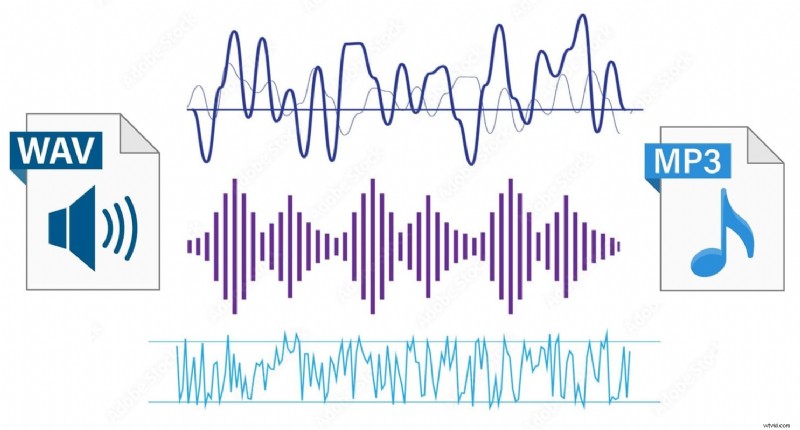
Beide zijn populaire audioformaten, maar ze dienen verschillende doeleinden wat betreft kwaliteit, grootte en flexibiliteit.
WAV online naar MP3 converteren:gratis en eenvoudig - Toptools en gids

1.1 Wat is WAV (Waveform Audio File Format)

Simpel gezegd is WAV een ongecomprimeerd audioformaat dat alle details van het originele geluid behoudt. Dit formaat wordt vaak gebruikt in professionele omgevingen zoals muziekproductie, geluidsontwerp, uitzending en videobewerking.

Belangrijkste kenmerken van WAV:

  • Ongecomprimeerde audio voor maximale geluidskwaliteit
  • Grote bestandsgroottes
  • Ideaal voor bewerken en masteren
  • Ondersteund door de meeste professionele software

1.2 Wat is MP3 (MPEG-1/2 Audio Layer III)

Aan de andere kant is MP3 een gecomprimeerd audioformaat dat is ontworpen om de bestandsgrootte te verkleinen met behoud van een heldere geluidskwaliteit, en is het prettig voor dagelijks luisteren. Dit formaat verwijdert frequenties die minder waarneembaar zijn voor het menselijk oor, waardoor het bestand aanzienlijk kleiner wordt.

Belangrijkste kenmerken van MP3:

  • Gecomprimeerde audio met een aanzienlijk kleiner formaat
  • Goede kwaliteit voor informeel luisteren
  • Zeer compatibel met bijna alle apparaten en apps
  • Geschikt voor streamen, delen en afspelen op mobiele apparaten

1.3 Voor- en nadelen van elk formaat voor verschillende gebruiksscenario's

Beide formaten hebben sterke en zwakke punten, afhankelijk van waar en hoe je de audio wilt gebruiken.

Voor- en nadelen van het gebruik van WAV

Pluspunten

  • Hoogste audiokwaliteit
  • Beste voor mixen, bewerken en geluidsverwerking
  • Geen compressieartefacten

Nadelen

  • Grote bestandsgroottes
  • Niet ideaal om te delen of te uploaden
  • Het kan overdreven zijn voor eenvoudig luisteren

Voor- en nadelen van het gebruik van MP3

Pluspunten

  • Kleine bestandsgroottes
  • Snel uploaden, downloaden en delen
  • Compatibel met bijna alle apparaten

Nadelen

  • Lagere audiokwaliteit vanwege compressie
  • Niet aanbevolen voor professionele bewerking
  • Sommige details kunnen verloren gaan

WAV- en MP3-vergelijking

1.4 Wanneer moet je WAV naar MP3 converteren?

Het gebruik van een WAV naar MP3-converter is zinvol als u een lichtgewicht en breed compatibel formaat nodig heeft. Enkele veel voorkomende situaties zijn:

  • Online delen op sociale media, berichtenapps en cloudopslag
  • Mobiel afspelen als je opslagruimte op je telefoon wilt besparen
  • Integratie van videobewerking als je alleen kleinere achtergrondmuziek of gesproken tekstbestanden nodig hebt
  • Podcasts uploaden voor eenvoudigere distributie en snellere streaming
  • E-mailbijlagen waarvoor limieten voor de bestandsgrootte gelden

Deel 2. Belangrijkste criteria voor het kiezen van een WAV naar MP3-converter

Zodra je de verschillen tussen WAV en MP3 begrijpt, is de volgende stap het selecteren van de juiste tool voor het converteren tussen de twee.

WAV online naar MP3 converteren:gratis en eenvoudig - Toptools en gids

2.1 Gratis versus betaald – wat 'gratis' werkelijk betekent

Veel gebruikers zoeken in eerste instantie naar gratis WAV naar MP3-converters, maar 'gratis' kan verschillende dingen betekenen, afhankelijk van de gebruikte tool. Sommige converters bieden echt gratis conversie zonder watermerken, terwijl andere verborgen beperkingen hebben, zoals:

  • Restricties op de bestandsgrootte
  • Beperkte dagelijkse conversies
  • Langzamere verwerking, of
  • Advertenties die de interface onoverzichtelijk kunnen maken

Als u regelmatig audio converteert of met grote bibliotheken werkt, kan het upgraden naar een betaalde versie tijd besparen en voor soepelere prestaties zorgen, vooral voor professioneel gebruik.

2.2 Online versus offline – voordelen en compromissen

U kunt kiezen tussen online WAV naar MP3-converters en downloadbare offline software. Wat hen onderscheidt, is dat online tools handiger zijn omdat ze zonder installatie in elke browser en op elk apparaat kunnen worden gebruikt. Offline software is daarentegen meestal sneller, veiliger en beter geschikt voor makers die met grote audiobestanden werken.

2.3 Kwaliteitscontrole – Bitrate, samplefrequentie, codec-instellingen, kwaliteitsverlies voorkomen

Wanneer u een WAV naar een MP3 converteert, moet u de MP3-bitsnelheid selecteren, wat rechtstreeks van invloed is op de audiokwaliteit en de bestandsgrootte.

  • Hogere bitsnelheden, zoals 256 of 320 kbps, behouden meer details.
  • Lagere bitrates maken bestanden kleiner, maar verminderen de duidelijkheid.

Samplefrequentie- en codec-instellingen hebben ook invloed op het eindresultaat. Voor de beste resultaten converteert u altijd vanuit het originele WAV-bestand van hoge kwaliteit in plaats van een gecomprimeerde versie. Door dit formaat te kiezen, wordt het kwaliteitsverlies geminimaliseerd.

2.4 Batchverwerking en ondersteuning voor grote bestanden – belangrijk voor makers/redacteuren

Als u meerdere WAV-bestanden tegelijk beheert, zoals podcastafleveringen, voice-overprojecten of hele videobibliotheken, kunt u WAV naar MP3-converters overwegen die batchconversie ondersteunen. Hiermee kunt u hele mappen slepen, meerdere bestanden tegelijkertijd op de achtergrond converteren en grote audiobestanden foutloos verwerken.

2.5 Platformcompatibiliteit – Windows, Mac, iOS, Android

Verschillende tools werken op verschillende platforms, dus compatibiliteit is belangrijk. Online converters werken op alle apparaten omdat ze in een browser draaien, maar offline software is mogelijk alleen voor Windows of Mac ontworpen. Mobiele apps bieden daarentegen mogelijk ook basisconversiefuncties, maar minder geavanceerde instellingen.

Hier is een kort overzicht:

Functies WAV MP3
Ong. Bestandsgrootte Zeer groot Heel klein
Audiokwaliteit Verliesloos Verlies
Compatibiliteit Hoog Extreem hoog
Flexibiliteit bij bewerken Uitstekend Beperkt
Ideale gebruiksscenario's Productie, montage, mastering Delen, streamen, informeel luisteren

Meer weergeven

Minder weergeven

Online converters Convertersoftware
Gemak Toegankelijk vanaf elke browser of apparaat; geen installatie nodig Vereist installatie, maar is na installatie op elk moment beschikbaar
Snelheid Kan langzamer zijn, vooral bij grote uploads Over het algemeen snellere verwerking voor grote audiobestanden
Privacy Het uploaden van bestanden kan aanleiding geven tot privacyproblemen Beveiliger omdat bestanden op uw apparaat blijven staan
Beste voor Incidentele gebruikers die snelle, eenvoudige conversies willen Creators die met grote bestanden werken of offline bewerken

Meer weergeven

Minder weergeven

2.6 Workflow-integratie – Conversies gebruiken in video-, audio- en creatieve projecten

Conversie is veel eenvoudiger als de tool op natuurlijke wijze is geïntegreerd in uw bestaande creatieve workflow.

  • Voor video-editors: MP3-bestanden kunnen worden gebruikt als achtergrondmuziek of gesproken commentaar, en als er een converter in uw bewerkingssoftware is ingebouwd, wordt het proces versneld.
  • Voor podcasters: Kleinere MP3-bestanden versnellen het proces van het uploaden, delen en distribueren van afleveringen.
  • Voor geluidsontwerp en archivering: WAV-bestanden zijn zeer geschikt voor het behoud van audio van hoge kwaliteit, terwijl u met MP3-exports definitieve versies kunt leveren aan klanten of samenwerkingspartners.

Tools zoals Wondershare Filmora bieden ingebouwde conversie, zodat u audio in één workflow kunt bewerken, opschonen en exporteren, waardoor het conversieproces soepel verloopt tijdens al uw creatieve taken.

WAV online naar MP3 converteren:gratis en eenvoudig - Toptools en gids

Filmora Mp3-editor

Wondershare Filmora - Mp3-editor

• Bied een scala aan video-effecten en materialen aan om moeiteloos Facebook-video's te maken

• Personaliseer het bijsnijdgebied zodat het overeenkomt met het Facebook-videoformaat

• Platformonafhankelijk ondersteund - (Windows, Mac, iOS, Android)

Deel 3. Beste gratis online WAV naar MP3 convertertools beoordeeld

WAV naar MP3 online converters zijn de snelste en gemakkelijkste manier om WAV-bestanden naar MP3 te converteren zonder dat u software hoeft te installeren. Bekijk enkele van de meest betrouwbare gratis opties die momenteel beschikbaar zijn, samen met wat u van elke optie kunt verwachten.

WAV online naar MP3 converteren:gratis en eenvoudig - Toptools en gids

3.1 FreeConvert – Kenmerken, voor- en nadelen

De eerste aanbevolen tool in onze lijst is FreeConvert. Deze tool biedt een overzichtelijke en eenvoudige interface waarmee je met slechts een paar klikken gratis van WAV naar MP3 kunt converteren. Het ondersteunt verschillende audioformaten en biedt handige aanpassingsopties, waaronder bitrate, samplefrequentie en volume-instellingen.

WAV online naar MP3 converteren:gratis en eenvoudig - Toptools en gids

Voor- en nadelen

  • Ondersteunt bestanden tot meerdere GB met een gratis account
  • Aangepaste bitsnelheidselectie
  • Snelle conversies voor kleinere bestanden
  • Geen watermerk
  • Werkt op alle apparaten
  • Toont advertenties in de gratis versie
  • Beperkte dagelijkse conversies voor gratis gebruikers
  • Voor grote bestanden is mogelijk een premiumabonnement vereist

Belangrijkste kenmerken

  • Detecteert automatisch beschadigde of incompatibele WAV-bestanden en stelt oplossingen voor vóór de conversie
  • Het biedt geavanceerde opties zoals bijsnijden, vervagingseffecten en codecselectie
  • Er worden vooraf duidelijke limieten voor de bestandsgrootte weergegeven

3.2 Convertio – Kenmerken, voor- en nadelen

Convertio is een populaire gratis online WAV naar MP3-converter die bekend staat om zijn moderne interface en soepele gebruikerservaring. Deze converter ondersteunt een breed scala aan bestandstypen, waaronder audio, video, afbeeldingen en vele andere, zodat u hem voor elk bestandstype kunt gebruiken. De aangeboden audio-instellingen omvatten bitrate-instellingen, kanaalselectie en bijsnijden.

WAV online naar MP3 converteren:gratis en eenvoudig - Toptools en gids

Voor- en nadelen

  • Uitstekende gebruikersinterface en snelle verwerking
  • Goede privacypraktijken voor geüploade bestanden
  • Verschillende aanpassingsopties voor MP3-uitvoer
  • Geen watermerken in de resultaten
  • De gratis versie beperkt het uploaden van bestanden tot 100 MB
  • Tandwielpictograminstellingen zijn beschikbaar, maar voor geavanceerde functies is een upgrade vereist
  • Wachtrijen tijdens piekuren kunnen het conversieproces vertragen

Belangrijkste kenmerken

  • Voer alle conversies volledig in de cloud uit, wat betekent dat u de verwerkingskracht van uw apparaat niet gebruikt
  • Heeft een van de snelste uploadsystemen dankzij geoptimaliseerde compressie tijdens bestandsoverdracht
  • Biedt naadloos bestandsbeheer doordat gebruikers audio rechtstreeks kunnen importeren en exporteren tussen cloudopslagservices (Google Drive, Dropbox) zonder te downloaden

3.3 Online converteren – kenmerken, voor- en nadelen

WAV online naar MP3 converteren:gratis en eenvoudig - Toptools en gids

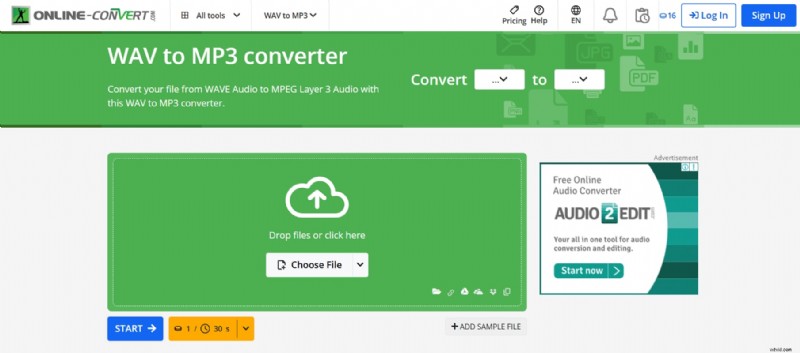
Online-Convert biedt een WAV naar MP3-convertertool met een meer technische interface, maar het biedt enkele van de meest gedetailleerde aanpassingsopties die beschikbaar zijn in een gratis converter. Gebruikers kunnen de bitrate, samplefrequentie, audiokanalen, volumenormalisatie aanpassen en zelfs audiofilters toepassen.

Voor- en nadelen

  • Zeer flexibel voor professionele gebruikers
  • Ondersteunt grote bestanden, afhankelijk van het abonnement
  • Hoge conversiesnelheid
  • Watermerkvrije resultaten
  • De interface is niet geheel beginnersvriendelijk
  • Sommige geavanceerde functies zitten verborgen achter een betaald abonnement
  • De gratis versie heeft strengere limieten voor de bestandsgrootte, afhankelijk van de categorie

Belangrijkste kenmerken

  • Biedt de meest gedetailleerde controle over audioverwerking, inclusief aanpasbare filters, normalisatie en geavanceerde codecparameters
  • Ondersteunt apparaatspecifieke uitvoervoorinstellingen, waarmee gebruikers WAV naar MP3 kunnen converteren, geoptimaliseerd voor telefoons, slimme luidsprekers of webspelers
  • Bevat ingebouwde tools voor metagegevens waarmee u artiestennamen, albumtitels of trackinformatie kunt herschrijven voordat u deze exporteert

3.4 Tabelvergelijking

Voor een eenvoudiger vergelijking vindt u hieronder een tabelvergelijking van online WAV naar MP3-converters:

Tooltype Windows Mac iOS Android Opmerkingen
Online converters Werkt in elke browser
Bureaubladsoftware

(afhankelijk van gereedschap)

Best voor grote bestanden en offline bewerken
Mobiele apps Handige maar beperkte instellingen

3.5 Online converter versus offline software:wanneer moet u welke gebruiken

Online converters zijn ideaal wanneer:

  • Je moet kleine WAV-bestanden snel converteren
  • U geeft de voorkeur aan een oplossing zonder installatie
  • Je werkt aan informele projecten, zoals het delen van audio met vrienden
  • Je hebt alleen basis MP3-instellingen nodig

Offline software wordt beter gebruikt wanneer:

  • Je werkt met grote WAV-bestanden waarvan het uploaden lang duurt
  • Je hebt veel audiobestanden en hebt batchverwerking nodig
  • Je hebt snellere en stabielere prestaties nodig
  • Je verwerkt gevoelige of vertrouwelijke audio, zoals opnames van klanten, interviews of projectmateriaal
  • U wilt dat conversie wordt geïntegreerd in een grotere bewerkingsworkflow

Creators die regelmatig video's, podcasts of voice-overprojecten bewerken, vertrouwen vaak op offline tools omdat deze betere snelheid, privacy en flexibiliteit bieden. Je kunt tools als Filmora proberen om dit proces te vereenvoudigen door audiobewerking en -export binnen één platform te combineren. Hiermee kunt u audio opschonen, inkorten en converteren zonder dat u tussen platforms hoeft te schakelen.

Deel 4. Naadloze Filmora-audioworkflow:converteer WAV naar MP3

Als u vaak met audio in video's, podcasts, rollen of korte inhoud werkt, kan het integreren van een converter in uw bewerkingssoftware uw workflow aanzienlijk versnellen.

Wondershare Filmora is ontworpen voor makers die audio op één plek willen bewerken, opschonen en exporteren zonder tussen tools te hoeven schakelen. Omdat Filmora het exporteren in WAV- en MP3-formaten ondersteunt, functioneert het ook als een WAV naar MP3-converter, zodat je naadloos van audioformaat kunt wisselen terwijl je aan je bewerkingsprojecten op een desktop werkt.

WAV online naar MP3 converteren:gratis en eenvoudig - Toptools en gids

WAV online naar MP3 converteren:gratis en eenvoudig - Toptools en gids Veilig downloaden

Functies waar u dol op zult zijn

  • Gebruik AI Audio Denoise om achtergrondgeluiden uit uw opnamen te elimineren.
  • Probeer Equalizer om de helderheid te verbeteren, de zang te versterken of de toon aan te passen.
  • Snijd ongewenste stille gedeelten uit aan het begin of einde van uw audio.
  • Gebruik Fade-in en Fade-out om uw audio vloeiender te laten klinken.
  • Combineer meerdere audiofragmenten en exporteer ze tegelijkertijd.

Waarom wij het aanbevelen

Filmora is niet alleen een basisconverter; het wordt erkend als een video-editor die iedereen kan gebruiken, en zelfs beginners kunnen bewerken als een expert. Deze alles-in-één video- en audiobewerkingssoftware ondersteunt audio-export van hoge kwaliteit, batchverwerking voor meerdere clips en een soepele interface ontworpen voor videomakers.

Omdat Filmora het exporteren naar gangbare audioformaten zoals MP3 en WAV al ondersteunt, heb je geen aparte WAV naar MP3-converter nodig. Dit maakt Filmora ideaal voor:

  • Bewerkers die audio voorbereiden voor YouTube-video's
  • Podcasters die spraakopnamen bewerken
  • Creators die achtergrondmuziek, geluidseffecten en gesproken commentaar verzorgen
  • Iedereen die snelle en nauwkeurige audioconversie wil uitvoeren binnen dezelfde software die ze al gebruiken voor bewerking

4.2 Stap voor stap:WAV naar MP3 converteren op Filmora (desktop)

Volg deze eenvoudige stappen om WAV naar MP3 te converteren met Filmora op uw computer:

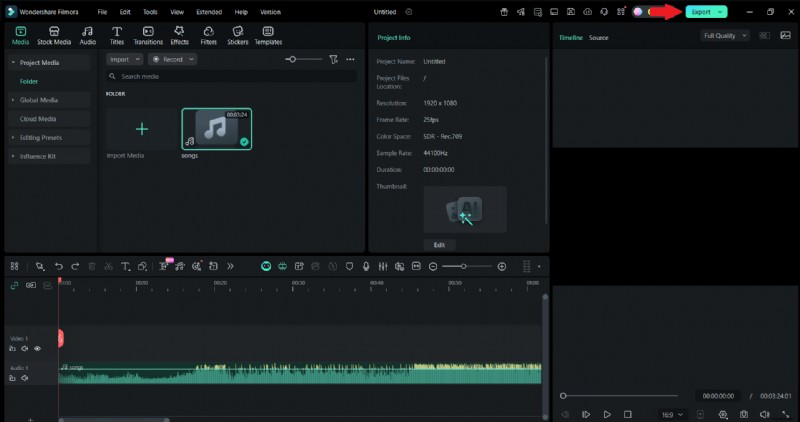
Stap 1

Maak een nieuw project

Open Filmora en maak een nieuw project aan.

WAV online naar MP3 converteren:gratis en eenvoudig - Toptools en gids

WAV online naar MP3 converteren:gratis en eenvoudig - Toptools en gids Veilig downloaden

Stap 2

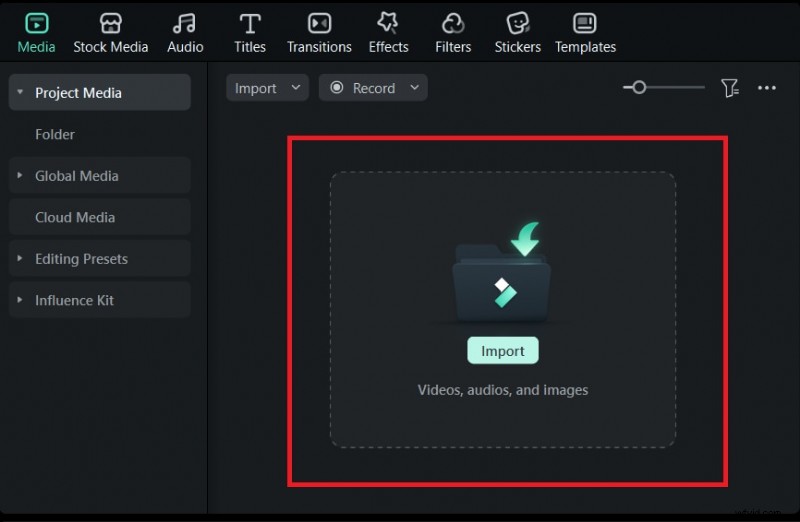
Importeer uw WAV-bestand

Importeer uw WAV-bestand door het naar het Media-paneel te slepen.

WAV online naar MP3 converteren:gratis en eenvoudig - Toptools en gids

Stap 3

Voeg audio toe aan de tijdlijn

Sleep de audio naar de tijdlijn. Verbeter indien nodig uw audio voordat u deze exporteert.

WAV online naar MP3 converteren:gratis en eenvoudig - Toptools en gids

Stap 4

Open Exportinstellingen

Klik op Exporteren bovenaan de interface.

WAV online naar MP3 converteren:gratis en eenvoudig - Toptools en gids

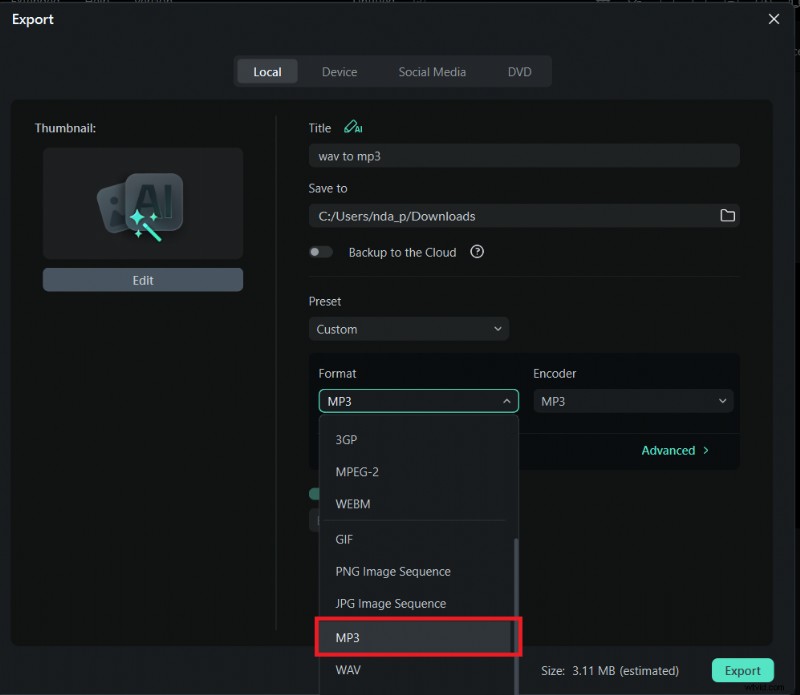
Ga naar Formaat tabblad in het exportvenster.

WAV online naar MP3 converteren:gratis en eenvoudig - Toptools en gids

Selecteer MP3 uit de lijst met beschikbare uitvoerformaten.

WAV online naar MP3 converteren:gratis en eenvoudig - Toptools en gids

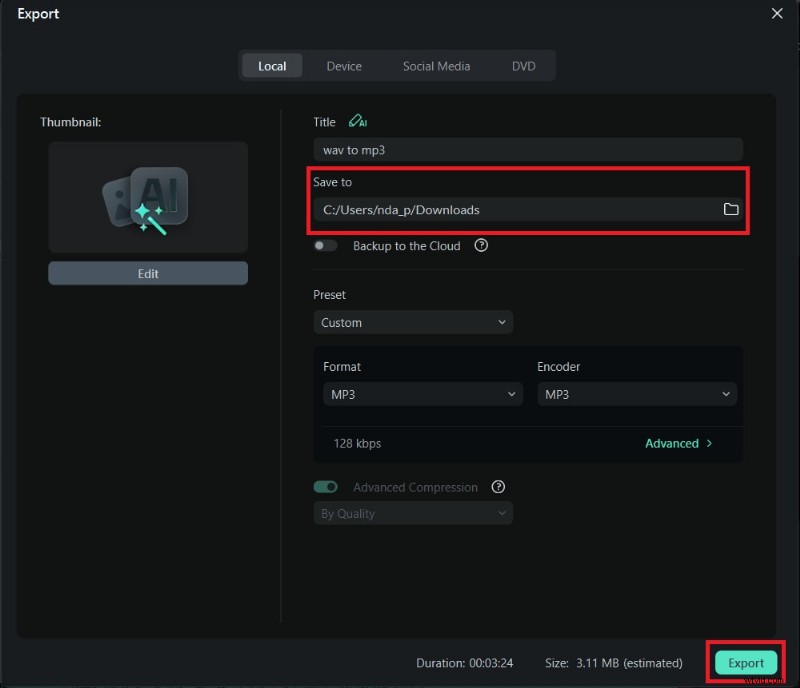
Selecteer uw doelmap en klik op Exporteren om uw MP3-bestand op te slaan.

WAV online naar MP3 converteren:gratis en eenvoudig - Toptools en gids

Deel 5. Geavanceerde tips voor hoogwaardige conversie van WAV naar MP3

We hebben de basisprincipes van WAV naar MP3-converters en de conversiestappen met Filmora besproken. Vervolgens optimaliseren we uw instellingen, zodat uw MP3-bestanden zo schoon en helder mogelijk klinken. Hoewel MP3 een gecomprimeerd formaat is, kan het kiezen van de juiste instellingen en workflow u helpen een uitstekende audiokwaliteit te behouden.

5.1 De juiste bitrate en samplefrequentie kiezen

Bitsnelheid:

Hulpprogramma Max. bestandsgrootte (gratis) Bitratecontrole Bestanden per conversie Watermerk Opmerkingen over privacy
FreeConvert Tot enkele GB Enkelvoudig of batch (beperkt) Geen Verwijdert bestanden na de conversieperiode
Convertio 100 MB Enkel bestand Geen Bestanden die tijdelijk zijn opgeslagen op cloudservers
Online-converteren Varieert (ongeveer 100 MB gratis) Enkel bestand Geen Biedt een gedetailleerd privacybeleid en handmatige verwijdering

Voorbeeldpercentage:

Bitsnelheid Beste voor Opmerkingen
320 kbps (hoog) Muziek, hoogwaardige vertelling en audio Rijker geluid, grotere bestandsgrootte
160 kbps (gemiddeld) Informeel luisteren, algemene stemopnames Uitgebalanceerde kwaliteit en grootte
128 kbps (laag) Basisspraak, kleine bestanden, snelle uploads Lagere kwaliteit maar lichtgewicht

Audiokanaal:

Bemonsteringspercentage Beste voor Opmerkingen
44,1 kHz Muziek, standaard audioprojecten Industriestandaard voor muziek
48 kHz Videoproductie, filmaudio Gebruikelijk voor videoworkflows

5.2 Meerdere opeenvolgende conversies vermijden – kwaliteitsverlies

MP3 is een verliesgevend formaat; Daarom gaan elke keer dat u het converteert, audiogegevens verloren.

Om de kwaliteit te behouden:

  • Converteer uw WAV-bestanden slechts één keer naar MP3.
  • Vermijd het converteren van MP3 naar MP3, omdat elke conversie de helderheid van het geluid vermindert.
  • Bewaar de originele WAV-bestanden altijd in een archief als u ze in de toekomst opnieuw moet exporteren.

5.3 Compatibiliteit tussen apparaten garanderen – stereo versus mono, kanalen, bitdiepte

Verschillende apparaten verwerken audio anders, dus het is belangrijk om uw MP3-instellingen aan te passen aan het doelplatform.

Voor mobiel afspelen of spraakopnamen:

  • Gebruik mono om de bestandsgrootte te verkleinen zonder dat dit ten koste gaat van de helderheid.
  • Bitrates tussen 96 kbps en 160 kbps zijn meestal voldoende.

Voor muziek en rijkere audio:

  • Gebruik stereo om de dynamiek van de muziek te behouden.
  • Gebruik 256 kbps of 320 kbps voor de beste resultaten.

Sommige oudere apparaten, slimme luidsprekers of systemen in de auto ondersteunen mogelijk alleen specifieke bitrates of samplefrequenties. Door compatibiliteit te garanderen vóór het exporteren, kunnen afspeelproblemen worden voorkomen.

5.4 Veelvoorkomende fouten die u moet vermijden – uploadgroottelimieten, privacy van online tools, niet-ondersteunde codecs

Omdat er geavanceerde tips worden behandeld, moet u zich ook bewust zijn van mogelijke problemen die u kunt tegenkomen. Hier zijn enkele dingen waar u op moet letten bij het converteren van WAV naar MP3:

  • Limieten voor de uploadgrootte: Online converters hebben mogelijk een limiet voor de bestandsgrootte, waardoor het moeilijk is om grote WAV-bestanden te verwerken.
  • Lage uploadsnelheden: Het uploaden van grote audiobestanden kan een aanzienlijke hoeveelheid tijd in beslag nemen, vooral als u mobiele data of een trage verbinding gebruikt.
  • Privacykwesties: Gevoelige opnames, zoals werk van klanten, interviews of interne audio, kunnen veiliger offline worden geconverteerd.
  • Niet-ondersteunde WAV-formaten: Sommige WAV-bestanden gebruiken ongebruikelijke coderingen die sommige online tools niet kunnen lezen. Offline-editors zoals Filmora gaan hier betrouwbaarder mee om.
  • Onjuiste MP3-instellingen: Zorg ervoor dat de bitrate, samplefrequentie, kanalen en andere instellingen voldoen aan de vereisten van het platform waarnaar u uploadt.
  • Beperkingen van mobiele apparaten: Het converteren van grote bestanden op mobiele apparaten kan de levensduur van de batterij of de prestaties verminderen, dus plan zorgvuldig om dit probleem te voorkomen.

6. WAV naar MP3-gebruiksscenario's:uw ideale conversieworkflow kiezen

Elke maker gebruikt audio anders, wat betekent dat de ideale workflow voor het gebruik van een WAV naar MP3-converter kan variëren. Hier volgen enkele veelvoorkomende scenario's uit de praktijk die u helpen beslissen welk formaat u wilt behouden, wanneer u wilt converteren en hoe u uw proces kunt optimaliseren.

6.1 Voor muziekluisteraars – Draagbare bibliotheken bouwen, delen met vrienden

Een draagbare muziekbibliotheek maken en deze delen met vrienden

Muziekliefhebbers converteren WAV-bestanden vaak naar MP3 om opslagruimte te besparen en afspeellijsten gemakkelijker te beheren op verschillende apparaten. MP3 houdt de audio helder genoeg voor dagelijks luisteren, terwijl hij klein genoeg blijft voor smartphones of offline afspeellijsten.

Voorbeeld:

Je hebt een WAV-track van hoge kwaliteit gedownload van een digitale winkel. Om ruimte op je telefoon te besparen, converteer je ze naar MP3 met een bitrate van 320 kbps en importeer je ze in je muziekapp.

6.2 Voor podcasters en voice-overartiesten – Grootte verkleinen, duidelijkheid behouden

Bestandsgrootte verkleinen met behoud van duidelijkheid

Podcasters en stemartiesten hebben vaak helder geluid nodig, maar ze hebben ook beheersbare bestandsgroottes nodig voor het uploaden naar hostingplatforms. Het converteren van WAV naar MP3 gebeurt idealiter nadat de bewerking, EQ en ruisverwijdering zijn voltooid.

Voorbeeld:

Je neemt je podcast op in WAV-formaat om audio van hoge kwaliteit te garanderen. Na het opruimen van achtergrondgeluiden in Filmora of een andere editor, exporteer je de laatste aflevering als MP3 met een bitrate van 128 of 192 kbps om het uploadproces te versnellen.

6.3 Voor video-editors – Audio integreren in videoprojecten, MP3 exporteren voor achtergrondmuziek

Audio integreren in videoprojecten en MP3's exporteren voor achtergrondmuziek

Video-editors mixen doorgaans achtergrondmuziek, voice-over en geluidseffecten. WAV-bestanden kunnen het beste worden gebruikt tijdens het bewerkingsproces, terwijl MP3's handig zijn bij het exporteren van muziek voor uploads, posts op sociale media of klantvoorbeelden.

Voorbeeld:

Je bewerkt een reisvlog in Filmora. U gebruikt WAV voor gesproken tekst om een ​​helder geluid te behouden. Als je klaar bent, exporteer je het achtergrondmuzieknummer in MP3-formaat om het naar je telefoon te uploaden of opnieuw te gebruiken in korte inhoud.

6.4 Voor geluidstechnici – WAV's archiveren en converteren naar MP3 voor deliverables

Master WAV-bestanden archiveren en MP3 converteren voor uiteindelijke uitvoer

Geluidstechnici slaan WAV-bestanden op als masters omdat ze volledige audiodetails bevatten. MP3-bestanden worden vaak gemaakt voor klanten die alleen een distributiekopie nodig hebben voor streaming of afspelen.

Voorbeeld:

Een soundtrack finaliseer je in WAV als archief. Uw klant vraagt ​​om een ​​MP3-versie om verschillende luidsprekers te kunnen controleren. Je converteert het bestand één keer en converteert MP3 nooit meer terug naar WAV, omdat de oorspronkelijke kwaliteit niet kan worden hersteld.

6.5 De juiste workflow voor uw doel kiezen – Wanneer moet u WAV behouden, wanneer moet u converteren naar MP3

Last but not least:wanneer moet u WAV-bestanden opslaan en wanneer moet u ze converteren naar MP3? Om de beste workflow te kiezen, moet u overwegen hoe de audio zal worden gebruikt.

  1. Sla WAV-bestanden op als u van plan bent de audio te bewerken, mixen of masteren. WAV is de beste keuze voor productie van hoge kwaliteit.
  2. Converteer naar MP3 als u van plan bent de audio online te distribueren, delen of uploaden. MP3 is ideaal voor snel afspelen en kleinere opslagbehoeften.
  3. Gebruik de WAV naar MP3-converter in Filmora of een ander vertrouwd hulpmiddel als je snel wilt exporteren zonder van applicatie te wisselen.
  4. Sla bij archivering beide formaten op. Sla het WAV-bestand op als master en gebruik MP3 als distributiekopie.
  5. Voor workflows in mobiele apps houdt MP3 de telefoonopslag gezond en blijft het heldere geluid behouden.

Conclusie

Nadat u de WAV naar MP3-converter in detail heeft begrepen en hoe deze werkt, wordt het converteren van WAV naar MP3 veel eenvoudiger. Elk formaat heeft zijn eigen kenmerken en is geschikt voor verschillende creatieve workflows. WAV biedt de hoogste audiokwaliteit voor bewerking en opslag, terwijl MP3 gemak, kleinere bestandsgroottes en brede compatibiliteit biedt.

Zodra u weet wanneer u WAV moet behouden en wanneer u WAV naar MP3 moet converteren, kunt u uw audioprojecten effectief beheren en resultaten produceren die geweldig klinken op elk apparaat.

WAV online naar MP3 converteren:gratis en eenvoudig - Toptools en gids

Filmora

AI-app en -software voor videobewerking

Beste tool om overal video's te maken voor alle makers!

Vereenvoudig al uw stappen bij het bewerken van video's, van het voorbewerken tot het finaliseren, Filmora AI blijft op de hoogte.

Veelgestelde vragen

  • Wat is het verschil tussen WAV en MP3?

    WAV is een ongecomprimeerd formaat dat de volledige audiokwaliteit behoudt. MP3 is gecomprimeerd en kleiner van formaat, zodat je het gemakkelijker kunt delen en opslaan.

  • Verlaagt het converteren van WAV naar MP3 de geluidskwaliteit?

    Ja. MP3 verwijdert enkele audiodetails om de bestandsgrootte te verkleinen. Het gebruik van een hogere bitsnelheid kan helpen een heldere geluidskwaliteit te behouden.

  • Zijn online WAV naar MP3-converters veilig te gebruiken?

    De meeste zijn veilig, maar het hangt af van de website. Vermijd het uploaden van persoonlijke of gevoelige audio. Gebruik offline software als u volledige privacy wilt.

  • Kan ik meerdere WAV-bestanden tegelijk naar MP3 converteren?

    Ja. Veel tools ondersteunen batchconversie. Online tools kunnen beperkingen hebben, terwijl offline software zoals Filmora meer vrijheid biedt voor flexibele batches.


  1. Een productvideo-opname op een statief dynamischer maken

  2. Beste Twitter-videoconverters voor snelle, probleemloze uploads

  3. MP4 Trimmer Mac:de beste manieren om MP4-video's op Mac te trimmen

  4. Video's effectief trimmen:deskundige gids voor het knippen van lengte voor maximale impact

  5. Beginnersgids voor videobewerking:beheers de essentie

  1. Foto's verbeteren:randen vervagen voor artistieke effecten | Online en software

  2. Hoe portrethoeken effectief te gebruiken:een visuele gids

  3. Hoe foto's aan audio toe te voegen

  4. Wat de Mona Lisa je kan leren over het maken van geweldige portretten

  5. Hoe u zachtjes kunt poseren:een verzameling aanwijzingen Brengt u op weg

  6. Outline Portrait Generator:2 eenvoudige manieren om uw foto's te verbeteren

  7. Hoe u stedelijke landschappen kiest voor portretfotografie

Audiokanaal Beste voor Opmerkingen
Mono Alleen spraakinhoud, podcasts, kleine bestanden Verkleint de bestandsgrootte; geen stereodiepte
Stereo Alleen spraakinhoud, podcasts, kleine bestanden Voegt ruimte en diepte toe aan de audio