
Er zijn zeker momenten waarop je een video bekijkt en zou willen dat je deze in het perfecte frame kon bevriezen. Misschien is het een lieve glimlach, een grappig gezicht of een epische sprong die je voor altijd wilt behouden. Dan komt het echt van pas als je weet hoe je een stilstaand beeld uit een video kunt halen.
We hebben het hier niet alleen over snelle schermafbeeldingen, maar leren eigenlijk hoe je een foto uit een video kunt maken zonder kwaliteit te verliezen. Als dat is wat u zoekt, bent u hier op de juiste plek, want we gaan u precies laten zien hoe u het goed kunt doen. Blijf scrollen, uw perfecte still is slechts een paar stappen verwijderd.
In dit artikel
-
- Waarom kiezen voor Filmora?
- Verander stilstaande beelden in iets groters
Deel 1. Waarom screenshots niet altijd duidelijk een stilstaand beeld uit een video kunnen vastleggen
Oké, laten we er meteen mee beginnen:Hoe je een stilstaand beeld uit een video haalt ? Nou, de meeste mensen grijpen naar de screenshot-knop, omdat deze snel en gemakkelijk is. Je hoeft alleen maar de video af te spelen, op de "Prt Sc"-toets op je toetsenbord te drukken (meestal ergens na F12) en je hebt een momentopname. Van daaruit kunt u het gewenste gedeelte uitsnijden of het hele scherm opslaan.
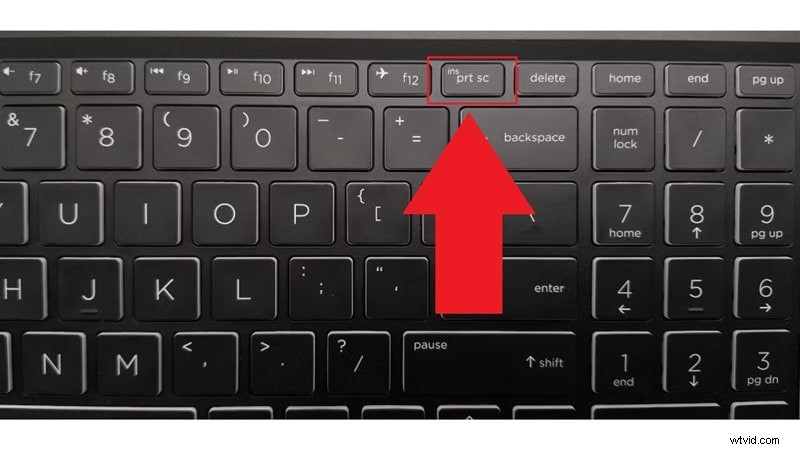
Maar het punt is:wat je werkelijk krijgt is slechts een schermopname, niet het echte frame uit het videobestand. Die snelkoppeling is misschien eenvoudig, maar brengt een paar verborgen problemen met zich mee:
- Het ziet er wazig uit:je verliest de scherpe details van de originele video.
- Kleuren zien er niet goed uit:het ziet er misschien te helder, te donker of net niet goed uit.
- Het is niet het exacte frame:het kan zijn dat het exacte frame dat je wilt missen, vooral als de video snel beweegt.
Dus als u een stilstaand beeld uit een video probeert vast te leggen zonder kwaliteitsverlies, kunt u beter een tool gebruiken die het exacte frame rechtstreeks uit de video vastlegt. Het is een kleine schakelaar die een groot verschil maakt.
Deel 2. Hoe je een foto van een video kunt maken zonder kwaliteitsverlies (stap voor stap)
Omdat schermafbeeldingen vaak de plank misslaan bij het maken van foto's uit video, wil je iets dat perfect in het frame past zonder kwaliteitsverlies. In dat geval kun je vertrouwen op een alles-in-één editor, Wondershare Filmora.
Met de ingebouwde snapshot-functie kunt u uw video precies op het gewenste moment pauzeren en een stilstaand beeld opslaan dat er net zo scherp uitziet als het origineel. Geen wazige rommel, geen rare belichting, gewoon schone en heldere resultaten.
Om u te laten zien hoe gemakkelijk het is, volgt u de eenvoudige stappen hieronder:
Stap 1Open Filmora en start een nieuw project
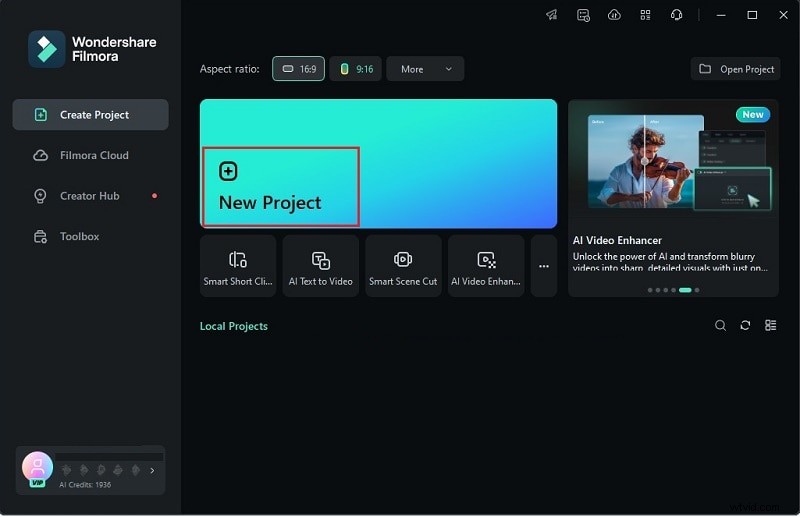
Zorg er allereerst voor dat je de nieuwste versie van Filmora op je apparaat hebt gedownload en geïnstalleerd. Zodra het klaar is, start u de app en klikt u op 'Nieuw project' om aan de slag te gaan.


Stap 2Upload een videoclip
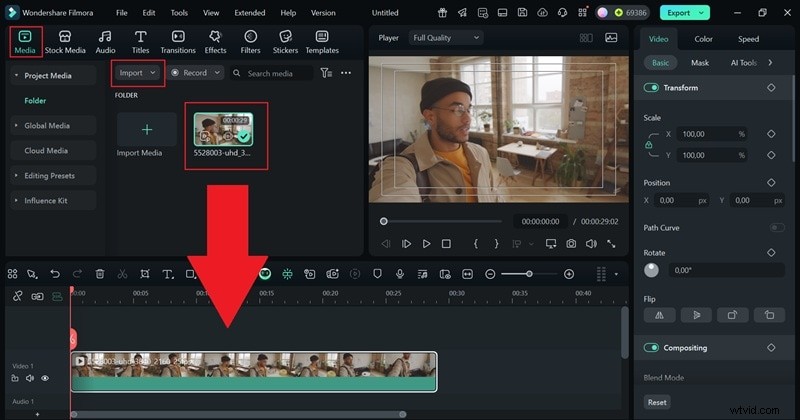
Zodra u zich in de hoofdbewerkingstijdlijn bevindt, gaat u naar het tabblad 'Media' en klikt u op 'Importeren' om de video te uploaden waarvan u een stilstaand beeld wilt maken. Sleep daarna de video gewoon naar de tijdlijn om te beginnen.
Stap 3Maak een momentopname
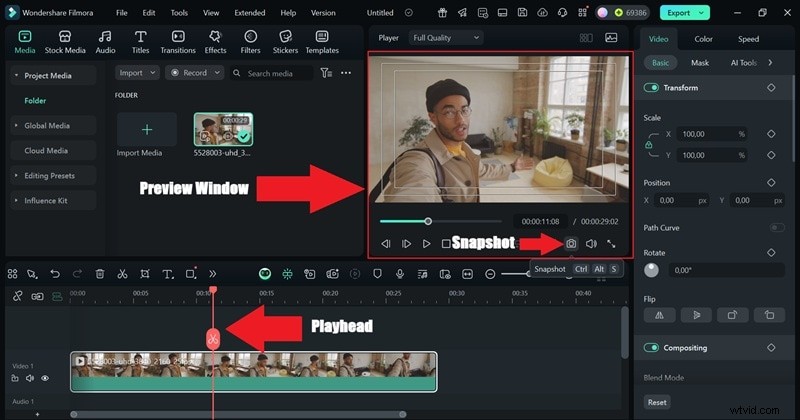
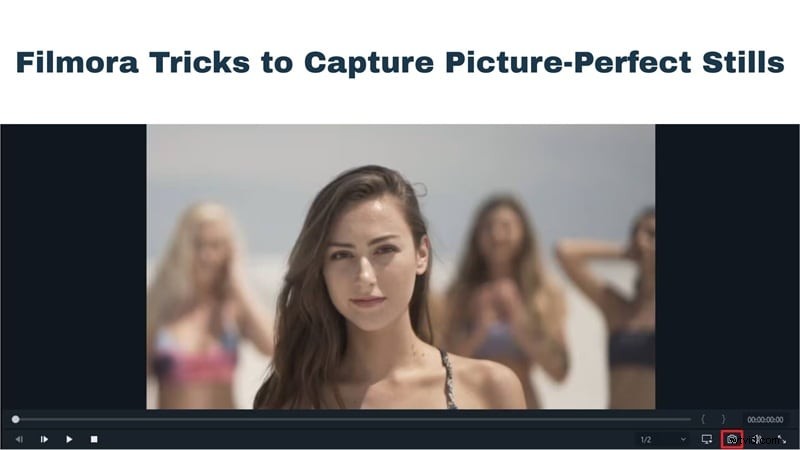
Druk op de afspeelknop in het voorbeeldvenster en pauzeer wanneer u het exacte frame bereikt dat u wilt opslaan. Je kunt ook de rode afspeelkop op de tijdlijn slepen om snel naar het moment te gaan dat je wilt vastleggen. Tik vervolgens op het camerapictogram onder het voorbeeldscherm om het als stilstaand beeld vast te leggen.
In tegenstelling tot gewone schermopnamen neemt deze snapshot-functie het exacte videoframe op volledige resolutie.
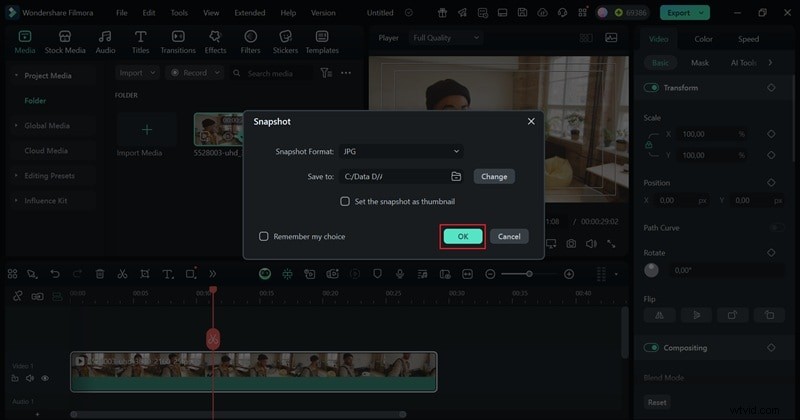
Vervolgens verschijnt er een venster waarin u het afbeeldingsformaat kunt kiezen, zoals "JPG" of "PNG", en kunt selecteren waar u het wilt opslaan. Stel alles in zoals u wilt en klik vervolgens op "OK".
Stap 4Bekijk de foto
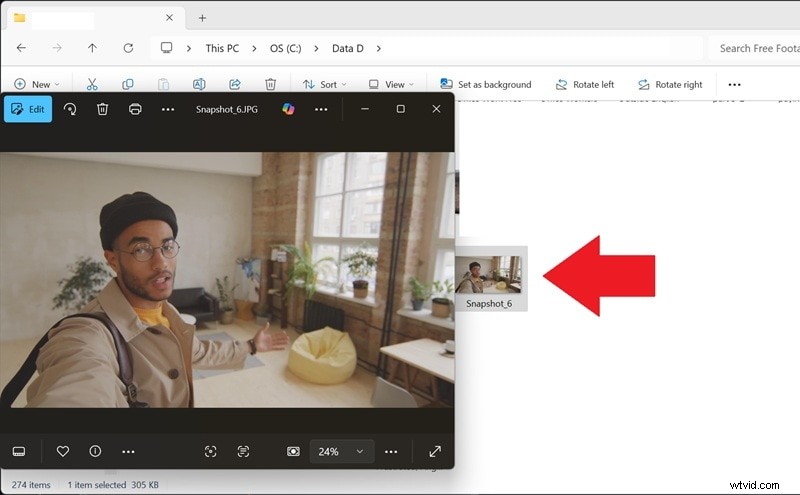
Ga vervolgens naar de map waarin u het bestand hebt opgeslagen en bekijk het resultaat. Zo heb je geleerd hoe je op de juiste manier een foto uit een video kunt maken. Zoals u zult zien, zorgt deze methode ervoor dat de beeldkwaliteit net zo scherp blijft als die van de originele beelden, zonder verlies van details.
Waarom kiezen voor Filmora?
Nadat je het zelf hebt uitgeprobeerd, zul je zien dat je leert hoe je een foto uit een video kunt halen met Filmora is niet alleen gemakkelijk te achterhalen, maar eigenlijk best leuk. Het kan uw favoriete clips in slechts een paar klikken omzetten in snapshots van hoge kwaliteit. En niet te vergeten:het is snel, soepel en geeft je volledige controle over het exacte frame dat je wilt behouden.
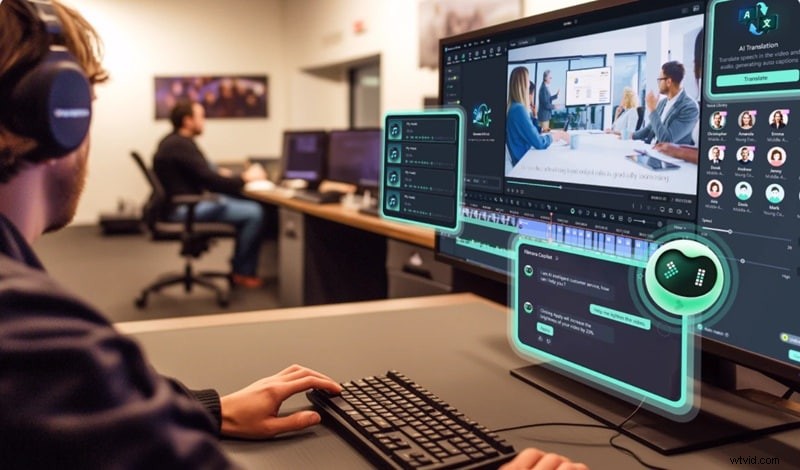
Dit is waarom Filmora de beste oplossing is voor iedereen die foto's uit video wil halen:
- Elke keer scherp en helder:de foto's die u van Filmora krijgt, behouden dezelfde hoge kwaliteit als de originele video. Geen onscherpte, geen vreemde compressie, alleen scherpe, frame-voor-frame opnames.
- Vergroot het met AI voordat je zelfs maar een foto maakt:Filmora's AI Video Enhancer kan je beeldmateriaal opschonen voordat je de foto maakt. Als uw video enigszins schokkerig, luidruchtig of weinig licht was, kan de AI helpen de video glad te strijken, de randen scherper te maken en de kleuren te verrijken.
Schonere beelden =mooiere foto's. Zo simpel is het.
- Frame-perfecte, onbeperkte momentopnamen:er is geen limiet aan het aantal keren dat u een foto uit een video kunt maken. Pauzeer de afspeelkop precies waar je wilt en klik op het camerapictogram:klaar.
- Bijsnijden, vergroten/verkleinen, roteren met ingebouwde tools:zodra je een foto hebt gemaakt, kun je deze bijsnijden zodat deze in je lay-out past, roteren voor een betere hoek of de grootte ervan wijzigen voor verschillende platforms, allemaal binnen Filmora.
- Aanpassen voordat je gaat vastleggen:met Filmora kun je zelfs het frame ervoor bewerken je drukt op 'momentopname'. Wil je een vintage filter, vetgedrukte tekst of leuke stickers toevoegen? Je kunt je still precies zo personaliseren als jij wilt.
Het is meer dan vastleggen:het is creëren.
Verander stilstaande beelden in iets groters
Uw snapshots worden niet als afzonderlijke afbeeldingen vastgehouden. Met Filmora kun je ze op creatieve manieren omzetten in volledige video-inhoud:
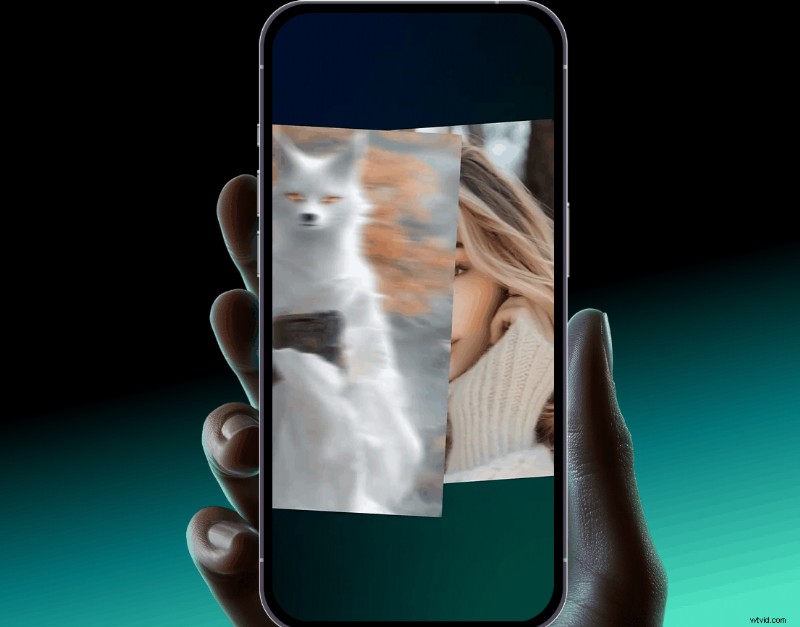
- 🎨 AI Image Stylizer - Verander uw foto's met één klik in kunstwerken, schetsen of kaders in cartoonstijl.
- 📽️ AI-afbeelding naar video:animeer één afbeelding tot dynamische video-inhoud, ideaal voor intro's, rollen en korte films.
- 🧩 Ingebouwde sjablonen - Combineer uw favoriete foto's in diavoorstellingen, videocollages of zelfs verhalende sequenties, rechtstreeks in de editor.
Met Filmora wordt uw stilstaande beeld het startpunt en niet het einde.
Deel 3. Hoe je een stilstaand beeld uit een video op iPhone of Android kunt halen
Nu je weet hoe krachtig Filmora is voor het maken van foto's van hoge kwaliteit op de desktop, vraag je je misschien af hoe het werkt op mobiel. Hoewel Filmora beschikbaar is op zowel iPhone als Android, maakt de snapshot-functie helaas nog geen deel uit van de mobiele Filmora-app.
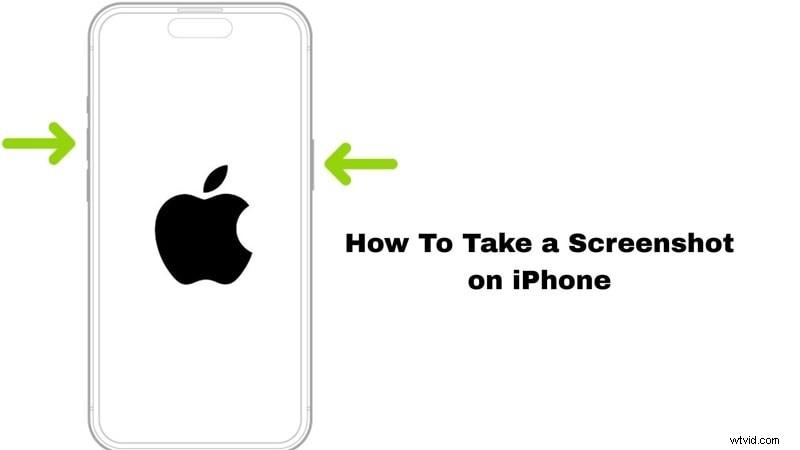
Dus voor nu kun je het beste leren hoe je een foto uit een video kunt maken is door de ingebouwde screenshot-optie van uw telefoon te gebruiken. Volg gewoon de onderstaande stappen om het goed te doen.
Stap 1. Speel de video af en maak een screenshot
Begin met het afspelen van de video waarvan u een still wilt vastleggen. Zodra je het gewenste frame hebt bereikt, maak je een screenshot. Als u een iPhone gebruikt, drukt u eenvoudig tegelijkertijd op de zijknop en de knop Volume omhoog.
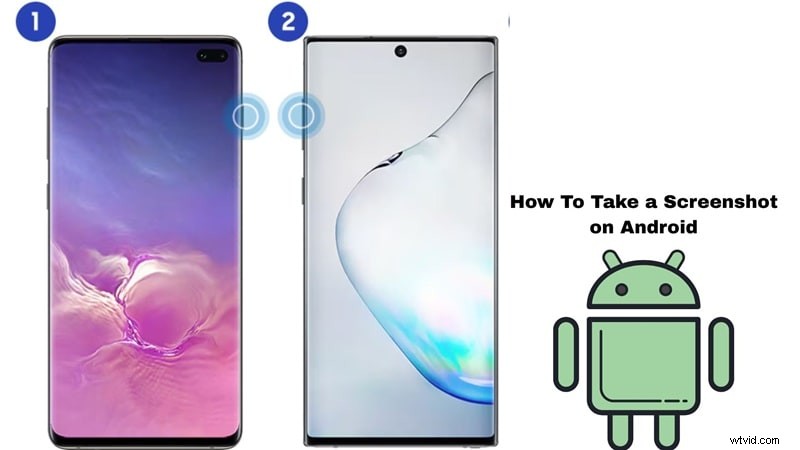
Als u Android gebruikt, kan dit enigszins variëren, afhankelijk van uw telefoonmodel, maar de meeste apparaten volgen dezelfde methode. Druk gewoon tegelijkertijd op de aan/uit-knop en de volume-omlaagknop om een screenshot te maken.
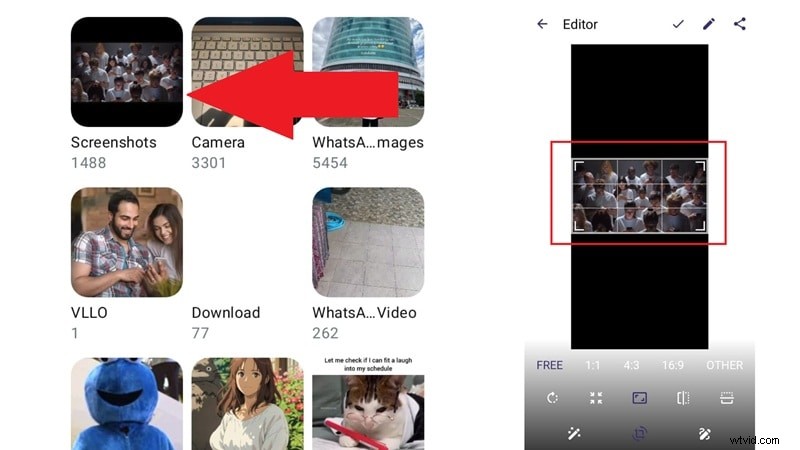
Stap 2. Open de foto en snij deze bij
Je screenshots worden automatisch opgeslagen in je fotobibliotheek onder de Foto's-app. Om ze gemakkelijk te vinden, opent u uw galerij, tikt u op het Screenshots-album en selecteert u degene die u wilt bekijken.
Gebruik vervolgens de ingebouwde editor van je telefoon om de foto bij te snijden, zodat deze precies in het gewenste frame past. Als je er tevreden mee bent, klik je op Opslaan en je bent klaar.
Maar zoals u ziet, is het op deze manier vastleggen van een stilstaand beeld uit een video niet altijd perfect. Laten we de voor- en nadelen op een rij zetten, zodat u weet wat u kunt verwachten.
Pluspunten- Op deze manier een stilstaand beeld uit een video vastleggen is snel en eenvoudig. Geen extra apps nodig.
- Of je nu een iPhone of Android gebruikt, de screenshot-functie is ingebouwd en klaar voor gebruik.
- De foto is niet zo duidelijk als de video.
- Soms verschijnt het afspeelpictogram in je screenshot.
- Je moet de extra onderdelen zelf uitknippen.
- In tegenstelling tot Filmora kun je geen effecten toevoegen, de belichting aanpassen of het beeld verbeteren voordat je de opname maakt.
Laat uw foto's bewegen — op mobiel
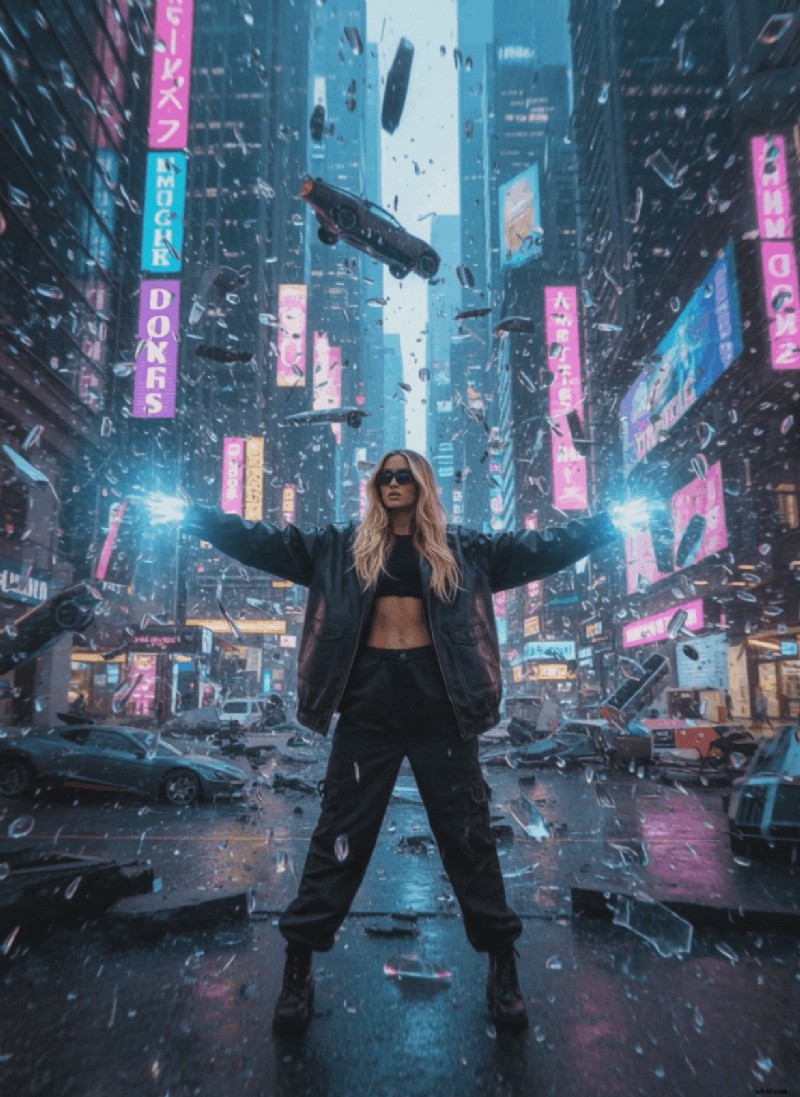
Als u stilstaande beelden van video op iPhone of Android vastlegt met behulp van schermafbeeldingen, werkt dit, maar het is beperkt. En als je dat ene stilstaande beeld wilt omzetten in een video in virale stijl, kun je dat snel doen met de Nano Banana Pro-sjabloon van Filmora Mobile.
🍌 Nano Banana Pro:één tik om van een foto een filmische video te maken
Open gewoon Filmora Mobile → Nano Banana Pro-sjablonen → Upload uw afbeelding → Genereer. De AI voegt natuurlijke beweging, verlichtingsverbetering en trendy effecten toe, perfect voor Reels, TikTok en Shorts.
🎬 Kijk eens hoe het eruit ziet als een enkel frame tot leven komt:
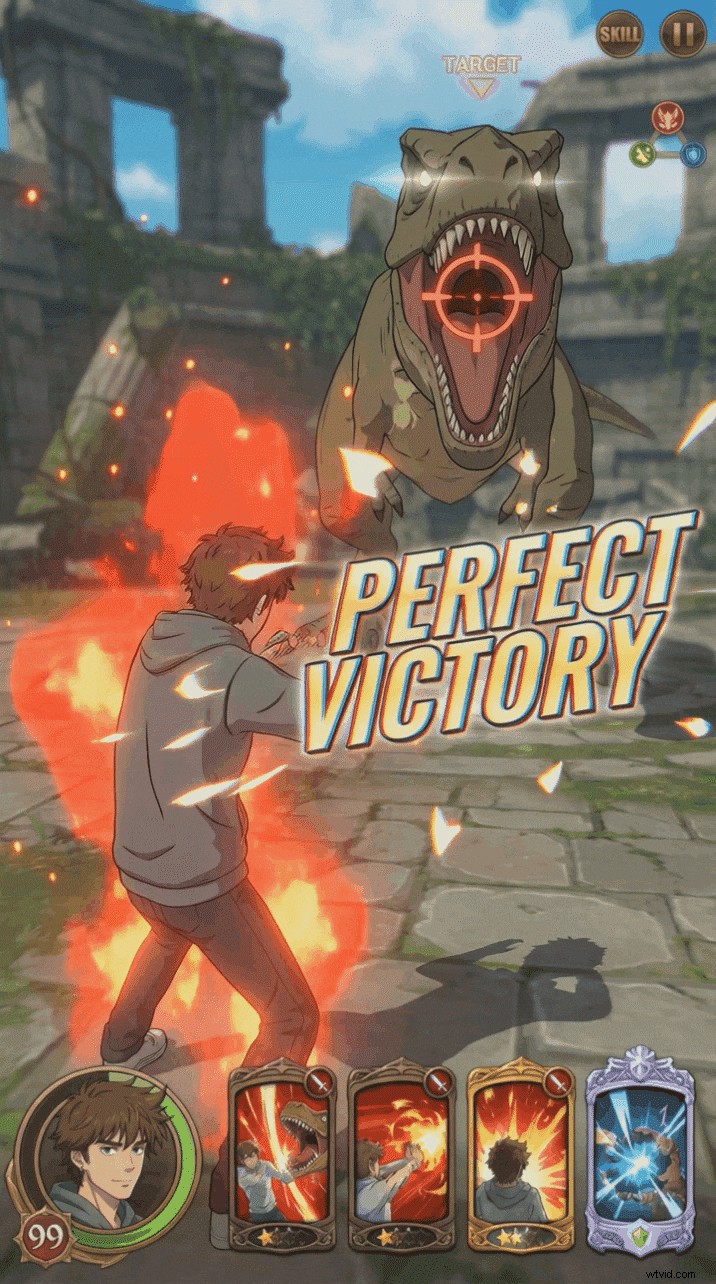
- Baasgevecht
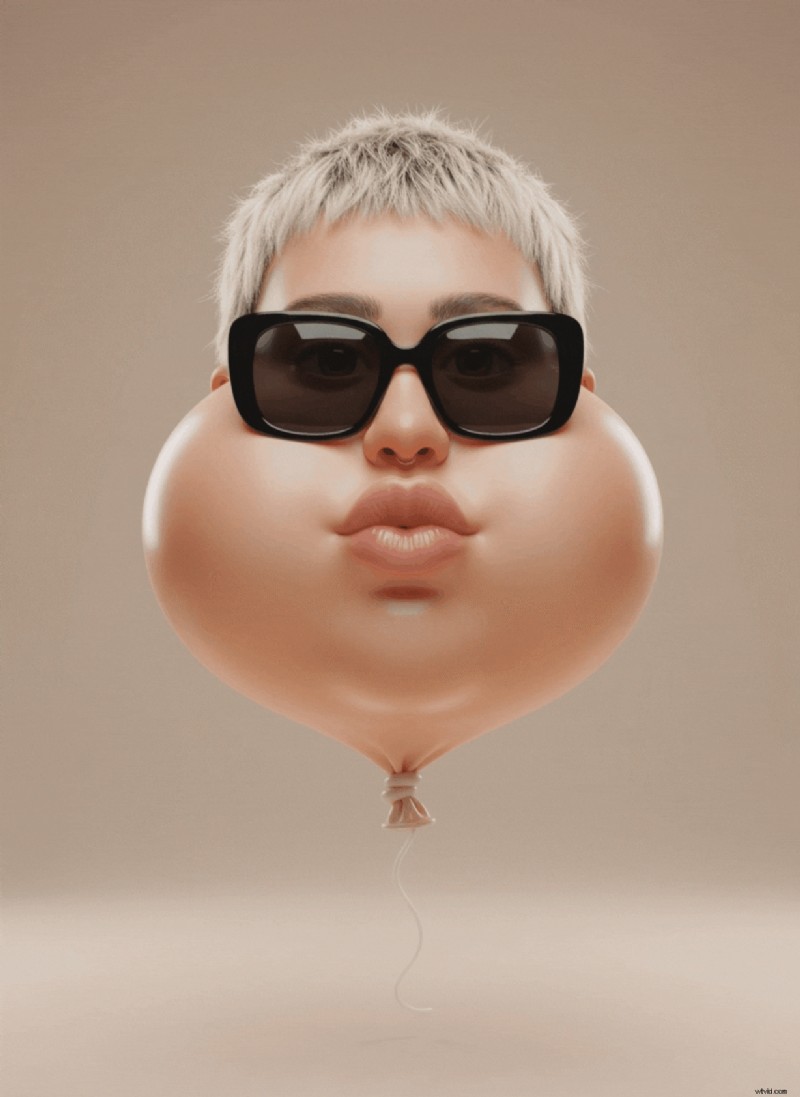
- Ballonkop
- Tijd bevriezen
Deel 4. Professionele tips om de beste foto's te maken met Filmora
Het kan lastig zijn om je telefoon te gebruiken om een stilstaand beeld uit een video te maken, maar de nadelen maken het vaak meer moeite dan het waard is. Tussen wazige resultaten en lastig bijsnijden is dit gewoon niet de beste manier.
Daarom maakt het gebruik van Filmora een groot verschil. U krijgt schonere, scherpere beelden en veel meer controle. En om je te helpen er het maximale uit te halen, volgen hier een paar professionele tips om als een echte professional foto's uit video te maken.
- Gebruik de bron met de hoogste resolutie:werk altijd met het originele videobestand in de beste kwaliteit die u heeft. Een bron met hoge resolutie betekent dat uw stilstaande beeld uit een video er helder en scherp uitziet.
- Vermijd bewegingsonscherpte:Pauzeer tijdens schone, stabiele frames om onscherpte te voorkomen. Snelle bewegingen zien er cool uit in beweging, maar niet zozeer in stilstaande foto's.
- Speel met filters voordat je een foto maakt:Filmora heeft talloze filters die je kunt toepassen om je foto uit een video te laten knallen. Probeer filmische tinten, vintagestijlen of felle kleuren voordat u opslaat.
- Houd rekening met de beeldverhouding:als je van plan bent je foto ergens op Instagram of in een diavoorstelling te plaatsen, snijd deze dan in Filmora bij tot de juiste verhouding voordat je deze exporteert.
- Exporteren in PNG:sla JPG over als u de hoogste kwaliteit wilt. Het PNG-formaat zorgt ervoor dat uw stilstaande beelden uit video er helder uitzien zonder extra compressie.
Conclusie
Weten hoe je foto's uit een video kunt halen kan echt helpen als je een moment wilt bevriezen en voor altijd wilt bewaren. Daarom hebben we je laten zien hoe je een foto uit een video kunt maken zonder kwaliteitsverlies.
Schermafbeeldingen kunnen werken, maar ze missen vaak de plank met wazige resultaten en een slechte timing. Filmora biedt je een veel betere manier. Dankzij de snapshot-functie kunt u heldere, hoogwaardige foto's rechtstreeks uit de video maken.
Bovendien is Filmora een alles-in-één editor waarmee je je project kunt verbeteren voordat je de opname maakt. Met Filmora voelt het leren hoe je een stilstaand beeld uit een video kunt vastleggen soepel, creatief en zelfs leuk om te doen.

Filmora
⭐⭐⭐⭐⭐
De beste AI-aangedreven videobewerkingssoftware en app