
Stel je voor dat je enthousiast bent om de video te uploaden met een gepassioneerde recensie van de nieuwste gadget, maar je hebt gemerkt dat de weergaven nauwelijks binnen druppelen. Dit is een veel voorkomend scenario voor nieuwkomers en doorgewinterde videomakers, omdat je kijkers moet helpen je video te vinden. Het optimaliseren van uw tags, beschrijvingen en titels is essentieel geworden om de aandacht van kijkers te trekken. In dit artikel vind je het antwoord op de vraag 'Heeft het veranderen van de YouTube-titel invloed op de weergaven?'
In dit artikel
-
- YouTube-tags en hun belang
- Titels voor YouTube-video's en hun betekenis
- Beschrijvingen van YouTube-video's en hun belang
-
- Primaire en secundaire tags
- Tags in hashtag-stijl
- Tags voor synoniemen, spelfouten en variaties
- Nichetags
- Taggeneratorhulpmiddelen
-
- Manier 1. YouTube-tags, titels en beschrijvingen toevoegen aan nieuwe video's
- Manier 2. YouTube-tags, titels en beschrijvingen toevoegen aan gepubliceerde video's
-
- YouTube-inhoud verbeteren met Filmora op desktop
- Visueel verbluffende video's maken met de Filmora-app
Deel 1. Wat zijn YouTube-tags en waarom zijn ze zo belangrijk?
Optimalisatie van YouTube-tags, titels en beschrijvingen is essentieel voor weergaven van video's. Het is essentieel om op te merken wat ze zijn, wat als volgt in detail wordt besproken:
🏷️ YouTube-tags en hun belang
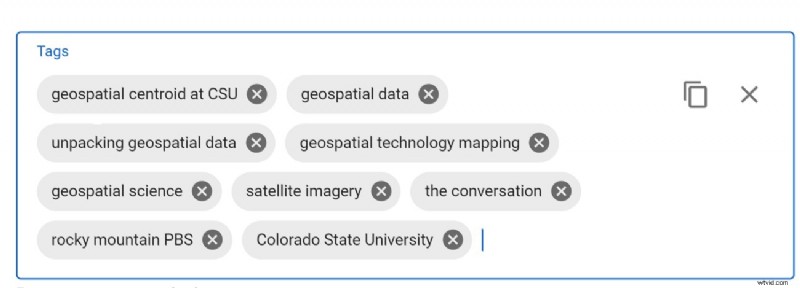
De tags die in YouTube-video's worden gebruikt, worden herkend als beschrijvende zinnen of trefwoorden die door de makers zijn toegewezen. Metatags van YouTube helpen het algoritme de inhoud van video's te begrijpen. Het helpt ook bij het aanbevelen en categoriseren van video's aan kijkers die op zoek zijn naar relevante onderwerpen. Ze zijn belangrijk voor het verbeteren van de zichtbaarheid van zoekopdrachten en het verbeteren van spelfouten en synoniemen.
📝 Titels voor YouTube-video's en hun betekenis
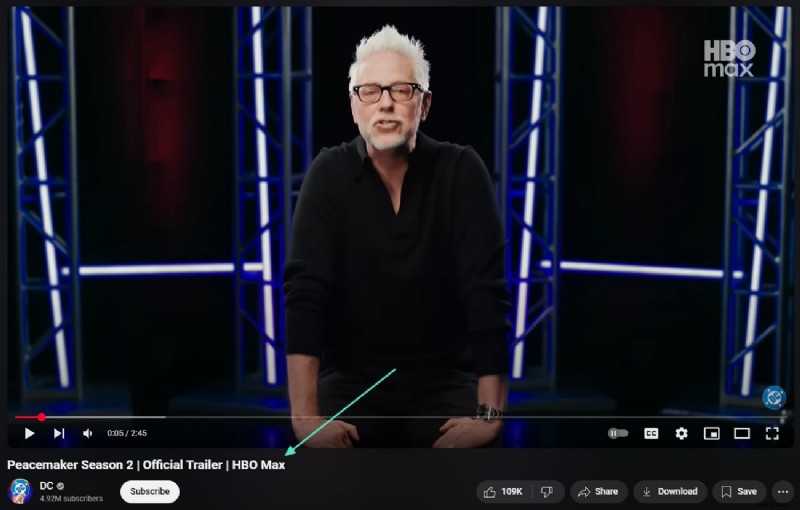
Een YouTube-titel wordt herkend als de kop of naam van de video, die fungeert als de primaire tekst die kijkers zien in de zoekresultaten. Titels zijn verplicht voor video's, omdat ze de kijkers rechtstreeks beïnvloeden om te kiezen wat ze willen bekijken. Ze zijn belangrijk voor het verhogen van de klikfrequentie, de vindbaarheid van SEO en het samenvatten van inhoud.
📄 Beschrijvingen van YouTube-video's en hun belang
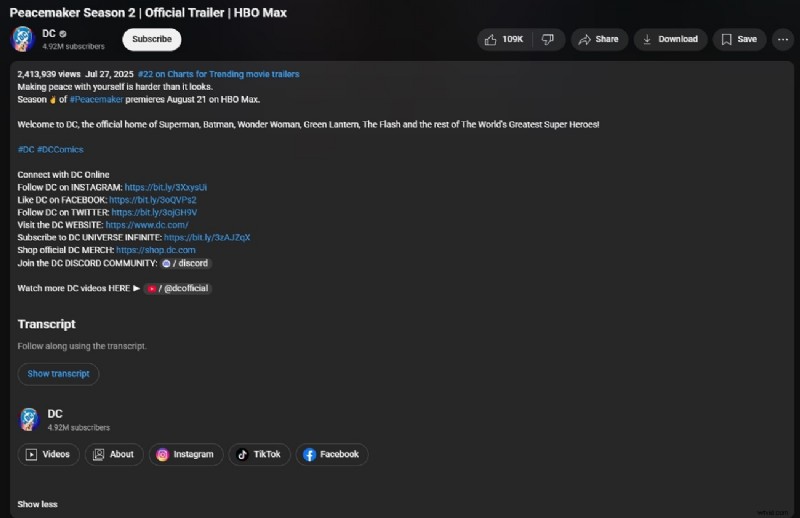
Beschrijving is het gedetailleerde tekstveld waarmee je tags aan YouTube-video's kunt toevoegen. Het legt de inhoud ervan uit, inclusief relevante hoofdstukken, links en oproepen tot actie. Deze helpen het YouTube-algoritme in staat te stellen alle video's te classificeren voor ontdekkingsdoeleinden en zoeken. YouTube-beschrijvingen bevatten suggesties voor de volgende stap, kunnen SEO verbeteren en betrokkenheid stimuleren.
Deel 2. Technieken om verschillende soorten YouTube-tags toe te voegen
Of je nu rekening houdt met spellingsvariaties of een hashtag target, het toevoegen van het juiste type tags aan je video is essentieel. Hieronder vindt u een uitleg van de methoden voor het maken van tags op YouTube om meer weergaven te krijgen, samen met de toepassing ervan:
1. Primaire en secundaire tags
Deze standaard trefwoordtags worden gebruikt om het hoofdonderwerp van uw video weer te geven, samen met de relevante subonderwerpen. In YouTube Studio kun je je video uploaden en je trefwoorden of woordgroepen invoeren, door ze te scheiden met komma's of door op 'Enter' te drukken. Hier kunt u uw zoekwoord voor videobewerking gebruiken of gemengde zoekwoorden toevoegen om het potentiële bereik te vergroten.
2. Tags in hashtag-stijl
Door hashtags in je video's te gebruiken, kun je ze groeperen met gerelateerde inhoud, waardoor ze op speciale resultatenpagina's verschijnen. U kunt eenvoudigweg "#" typen, gevolgd door uw standaardzoekwoord, en YouTube zal dit omzetten in een klikbare link. De eerste drie hashtags die in je beschrijving worden genoemd, verschijnen op de weergavepagina boven je video. Alleen zeer relevante hashtags op YouTube kunnen worden gebruikt om het aantal weergaven te vergroten en misleidende kijkers te voorkomen.
3. Tags voor synoniemen, spelfouten en variaties
Het behandelen van alternatieve termen en veelvoorkomende spelfouten vergroot de kans op vindbaarheid via zoekmachines. Wanneer u uw video bewerkt, voert u synoniemen in als afzonderlijke metatagging op YouTube om een breder scala aan zoekopdrachten vast te leggen.
4. Nichetags
Een veelgebruikte, evenwichtige strategie omvat niche-tags om een groot publiek te bereiken. Nadat je je standaardzoekwoord hebt toegevoegd, kun je bredere categorieën toevoegen om je video's te categoriseren. Door meer beschrijvende nichetags toe te voegen, kunnen gebruikers zich afstemmen op het exacte onderwerp van de video.
5. Tools voor taggeneratoren
De tools voor het genereren van tags kunnen worden gebruikt om meerdere relevante tags aan uw video's toe te voegen, waardoor het proces om een groter publiek te bereiken wordt versneld. U kunt de videotitel invoeren in een taggeneratortool om geoptimaliseerde suggesties te krijgen. Kopieer vervolgens deze gegenereerde YouTube-metatags om ze in uw video's te gebruiken.
Deel 3. YouTube-tags en titels toevoegen aan bestaande en gepubliceerde video's
Nadat u uw YouTube-video heeft gepubliceerd, realiseert u zich misschien dat er ruimte is om de aantrekkingskracht ervan te verbeteren op het gebied van tags, titels en beschrijvingen. Gelukkig heeft YouTube het voor videomakers gemakkelijk gemaakt om hun trefwoorden voor videobewerking te herzien. Het optimaliseren van YouTube-metatagging kan uw ranking en klikfrequenties aanzienlijk verbeteren. Er zijn twee verschillende manieren om ze te updaten met YouTube Studio.
Manier 1. YouTube-tags, titels en beschrijvingen toevoegen aan nieuwe video's
Het verbeteren van de vindbaarheid van uw video's is afhankelijk van beschrijvingen, tags en titels tijdens het uploadproces. Hieronder vindt u een gedetailleerde handleiding voor het toevoegen van deze elementen via YouTube:
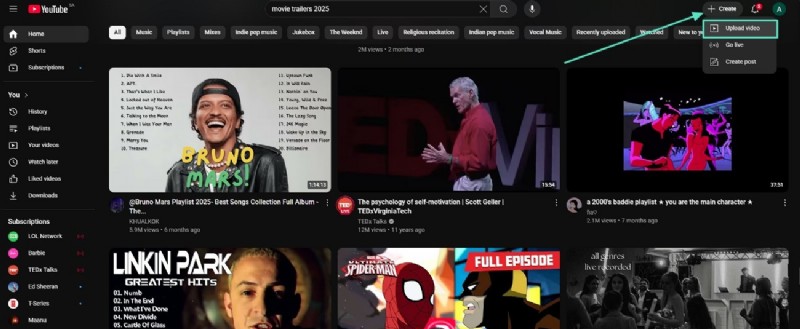
Stap 1. Ga naar de hoofdpagina van YouTube, selecteer de optie 'Maken' in de rechterbovenhoek, druk op 'Video uploaden' in het vervolgkeuzemenu en klik op het tabblad 'Selecteren' om je video te importeren.
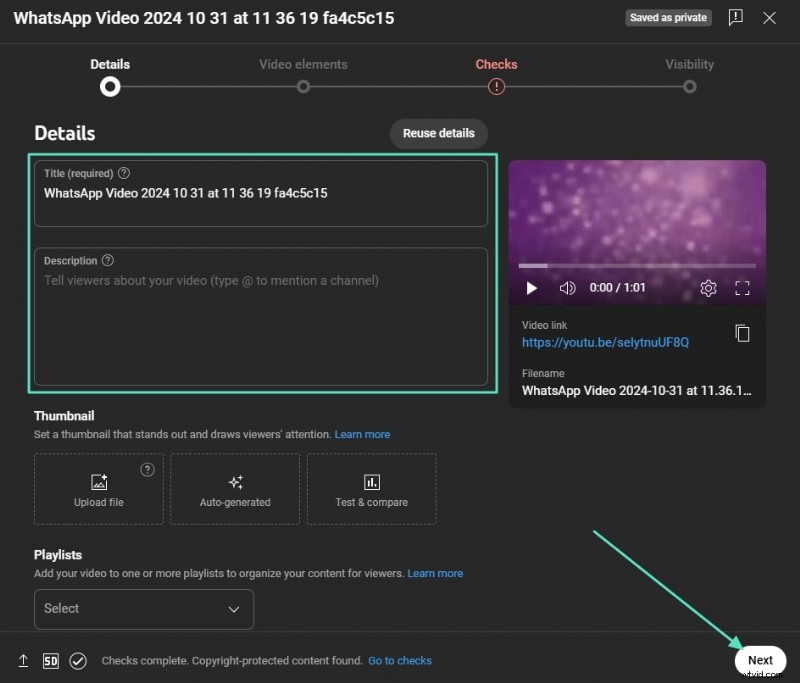
Stap 2. Voeg vervolgens YouTube-metatags toe in het vak 'Titel' en schrijf een 'Beschrijving' onder het gedeelte 'Details'. Scroll vervolgens om de optie te selecteren of de geüploade video geschikt is voor kinderen om deze te bekijken en klik op de knop 'Volgende'.
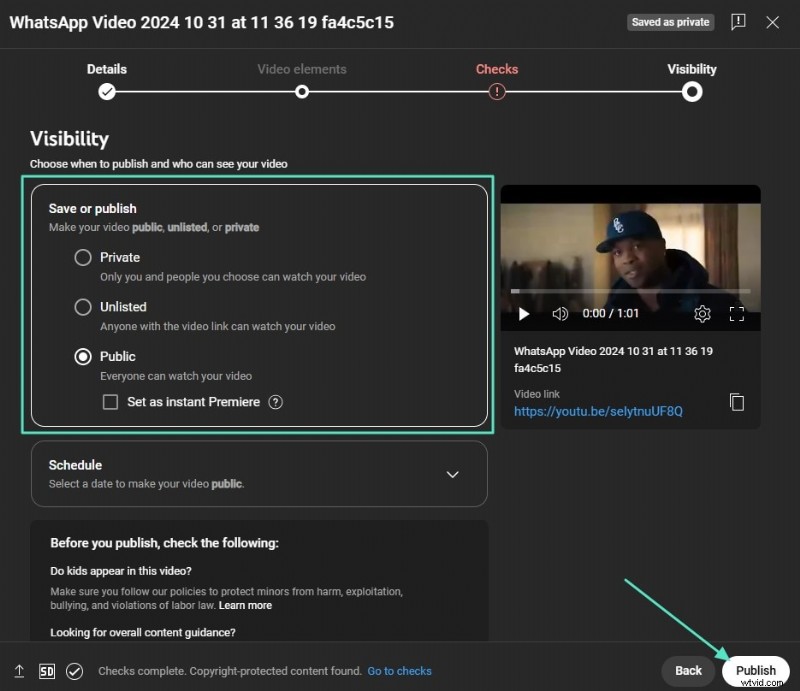
Stap 3. Na de 'Video-elementen' en 'Copyrightcontroles', onder het gedeelte 'Zichtbaarheid', drukt u op 'Openbaar' en klikt u op 'Publiceren' om de YouTube-video met tags en nauwkeurige beschrijving te uploaden.
Manier 2. YouTube-tags, titels en beschrijvingen toevoegen aan gepubliceerde video's
Misschien heb je je video al op YouTube geplaatst en besefte je later dat je de zichtbaarheid en relevantie ervan kunt verbeteren. In dat geval biedt YouTube Studio methoden om de beschrijvingen en tags van video's bij te werken, zoals hieronder vermeld:
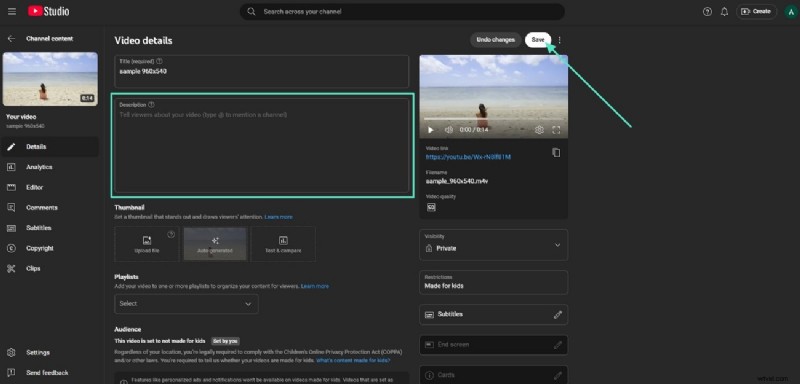
Stap 1. Start YouTube Studio op uw apparaat om tags aan uw YouTube-video toe te voegen en deze aan uw Google-account te koppelen. Selecteer 'Inhoud' in het rechterpaneel en klik op het pictogram 'Details' om naar de volgende stap te gaan.

Stap 2. Schrijf de bijgewerkte gegevens in het tekstvak 'Beschrijving' en klik op 'Opslaan' in de rechterbovenhoek om de beschrijving van de video te bewerken.
Deel 4. Tips om YouTube-tags, titels en beschrijvingen te verbeteren
Of je nu titels en tags toevoegt of beschrijvingen voor je video's schrijft, je moet leren hoe je je YouTube-video's kunt taggen voor meer weergaven. Hieronder vindt u enkele essentiële tips om de ranking te verbeteren:
- Kies relevante tags:selecteer eerst specifieke tags die de inhoud van uw video echt weerspiegelen, om algemene termen te vermijden. Gebruik trefwoorden die op natuurlijke wijze in de zoekbalk verschijnen.
- Combineer brede tags en nichetags:je kunt tags combineren, zoals gedetailleerde tags en categorietags op hoog niveau, om het algoritme te helpen de focus van de video te begrijpen.
- Geef prioriteit aan belangrijke tags:de eerste paar tags kunnen gemakkelijk de aandacht van kijkers trekken, waardoor uw primaire doelzoekwoord voor videobewerking de allereerste tag wordt.
- Voorkom overbelasting:het gebruik van overmatig tags en titels kan het algoritme in de war brengen en de prestaties belemmeren.
- Voeg duidelijke CTA's en gedetailleerde beschrijvingen toe:begeleid uw kijkers door eenvoudige navigatie te bieden en een unieke en gemoedelijke beschrijving te maken die uw video samenvat.
Bonusgedeelte. Filmora gebruiken om YouTube-inhoud te verbeteren
Stel je voor dat je je voorbereidt op de lancering van een energieke vlog of een snelle gamerol, en dat je je onbewerkte beelden wilt omzetten in visueel verbluffende video's. Hoewel YouTube Studio een perfecte manier heeft geboden om YouTube-metatags toe te voegen, is er nog steeds behoefte aan een geavanceerde tool om de beelden van je rollen te verbeteren. Daarom is het gebruik van Filmora de beste keuze, omdat het een reeks intelligente tools biedt.
Met zijn intuïtieve interface maakt dit platform audio-naar-video-conversie mogelijk, waardoor u segmenten van uw podcast kunt omzetten in visueel aantrekkelijke berichten. Op dezelfde manier kunnen sjabloonbibliotheken ervoor zorgen dat uw video's het beste presteren op YouTube. Filmora biedt verschillende methoden, zowel op desktop als mobiel, om je video's te verbeteren en je te helpen een groter publiek te bereiken.
YouTube-inhoud verbeteren met Filmora op desktop
Om je video's met YouTube-metatagging naar een studiokwaliteitsniveau te tillen, biedt Filmora een uitgebreide verzameling geavanceerde AI-tools. Hieronder vindt u een uitgebreide handleiding voor het gebruik van Filmora met verschillende methoden:
Methode 1. Tekst-naar-video-tool gebruiken in Filmora
Scripts of tekstprompts omzetten in dynamische video's is een snel proces met de Text-to-Video-tool van Filmora. Een gedetailleerd stappenplan met duidelijke navigatie wordt hieronder vermeld:
Bekijk de onderstaande video waarin het exporteffect wordt getoond.
Methode 2. Slimme videoclips maken via Filmora's AI Idea to Video
Je kunt je ideeën of scripts ook snel omzetten in deelbare en verzorgde korte YouTube-video's met metatags binnen Filmora. Een stapsgewijze handleiding voor het gebruik van Filmora's AI Idea-to-Video-tool wordt hieronder kort besproken:
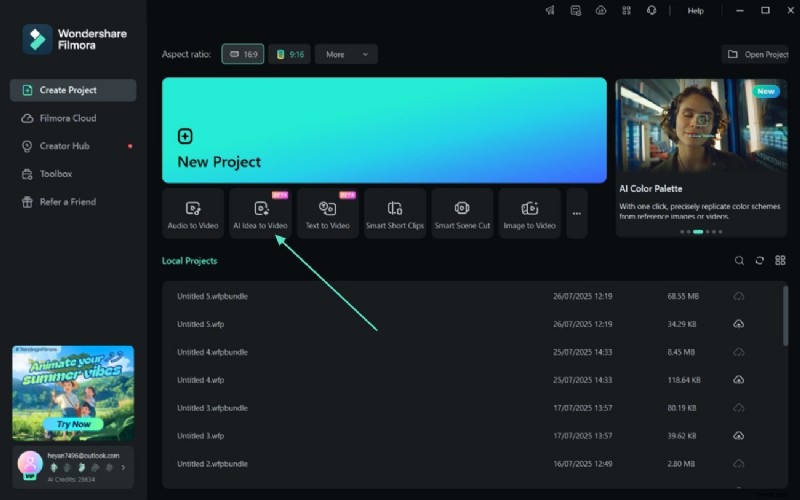
- Stap 1. Ga naar de startpagina van de tool en selecteer AI Idea-to-Video. Begin met toegang tot de hoofdinterface van Filmora en kies het tabblad “AI Idea-to-Video” onder de nieuwe projectoptie.
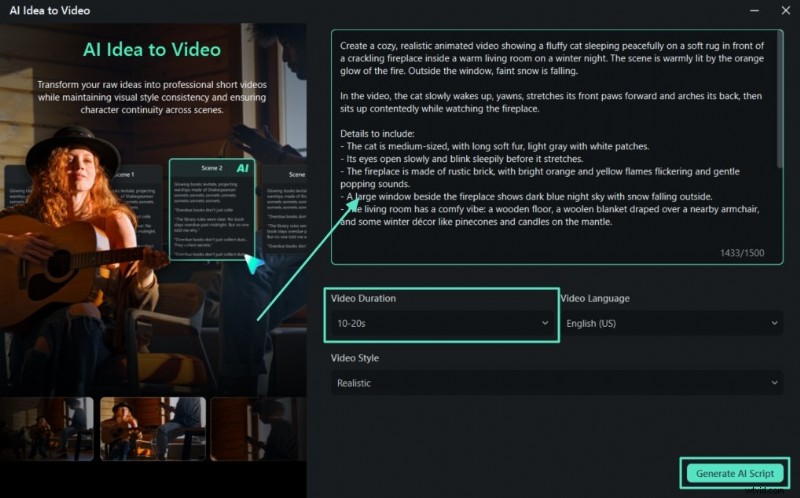
- Stap 2. Geef een prompt en pas de instellingen aan. Schrijf vervolgens een gedetailleerde prompt in het vak 'Tekst' en open het vervolgkeuzemenu 'Videoduur' onder het tekstvak om de duur van de slimme korte clip aan te passen. Kies vervolgens de taal en videostijl uit dezelfde interface en klik hieronder op de knop 'AI-script genereren'.
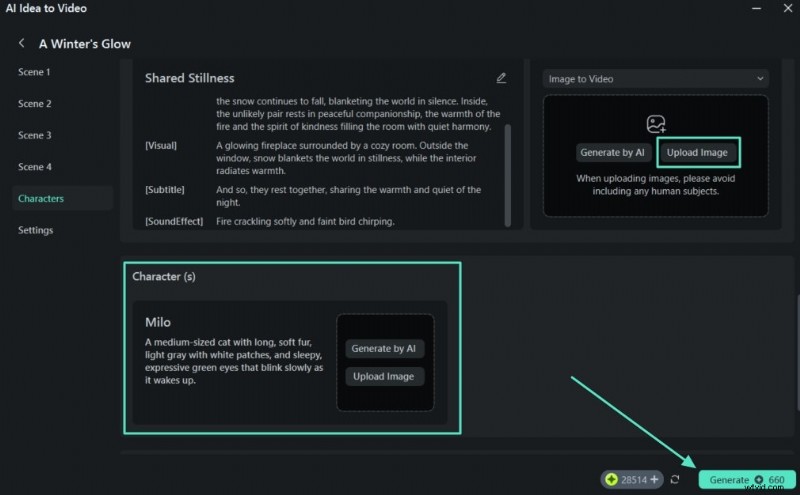
- Stap 3. Selecteer uw favoriete scènevoorbeeld en upload de afbeelding. Kies daarna uw favoriete scène uit door AI gegenereerde voorbeelden en ga naar het gedeelte "Afbeelding naar video" om uw foto te importeren. Blader vervolgens naar beneden om het personage te genereren met behulp van AI of upload een gewenste afbeelding naar keuze. Tik nu op de knop "Genereren" om door te gaan met de gegeven details in het bewerkingsvenster.
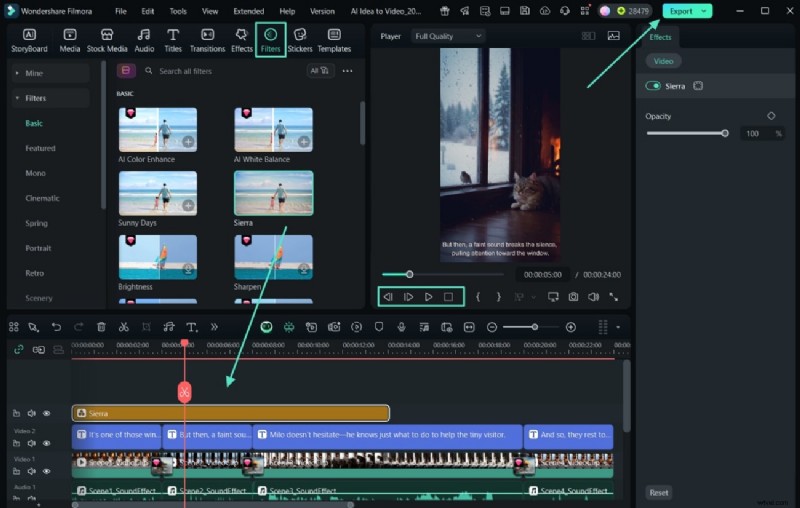
- Stap 4. Voeg filters toe aan uw door AI gegenereerde videoclip. Ga naar de hoofdwerkbalk bovenaan en selecteer de optie "Filters" om het gewenste sjabloon uit de vooraf gedefinieerde bibliotheek te kiezen. Sleep het naar de onderstaande tijdlijn en bekijk een voorbeeld van de video in het gedefinieerde venster voordat u kiest voor de knop "Exporteren".
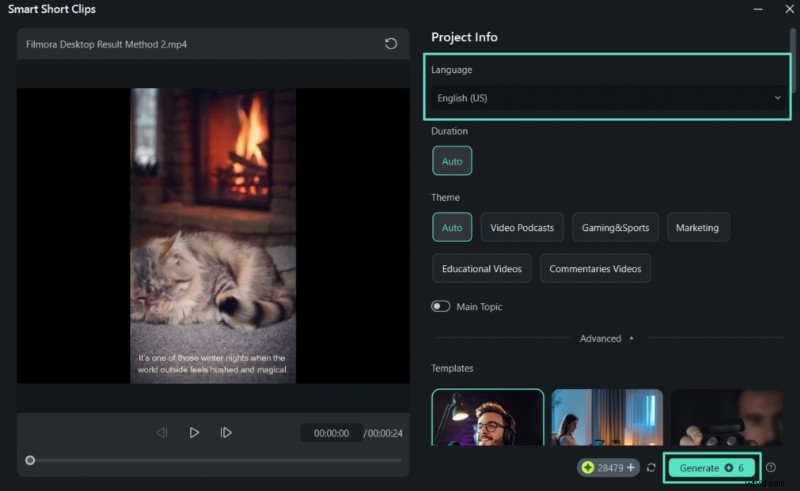
- Stap 5. Selecteer Smart Short Clips in de hoofdinterface. Als je de door AI gegenereerde video wilt converteren naar een korte YouTube-video, ga dan naar de hoofdinterface van Filmora en klik op de optie "Smart Short Clips" om deze te importeren. Kies in het rechterzijpaneel 'Taal', scroll naar beneden om de gewenste sjabloon te selecteren en druk op de knop 'Genereren'.
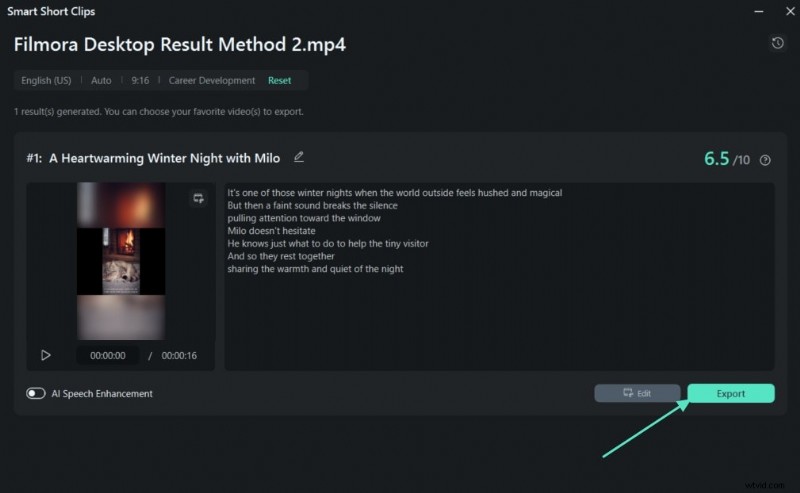
- Stap 6. Wijzig de instellingen in het exportvenster. Als gevolg hiervan worden er korte films gegenereerd op basis van uw video, die u kunt opslaan met de knop 'Exporteren'.
De onderstaande video demonstreert het exporteffect. Bekijk hem a.u.b.
Visueel verbluffende video's maken met de Filmora-app
Als je visueel verbluffende video's samen met toegevoegde YouTube-metatags op je smartphone wilt maken, biedt de Filmora-app (iOS/Android) een mix van geavanceerde tools met de ingebouwde bibliotheek en AI-soundtracks. U kunt uw clips ook verbeteren met bewegingsregistratie, filmische filters en tekstoverlays. Dit zijn de veelgebruikte methoden via de Filmora-app, die hieronder worden vermeld:
Methode 1. Creëren van beeld-naar-video – Veo 3
Het omzetten van onvergetelijke statische beelden in dynamische, geluidgesynchroniseerde videoclips is eenvoudiger met de Image-to-Video-technologie van de Filmora-app. Met deze functie kunnen makers van inhoud op de volgende manier video's maken, idealiter om op YouTube te plaatsen:
Hieronder ziet u een video die het exporteffect illustreert; Neem gerust een kijkje.
Methode 2. Maak AI-rollen van lange video's
Als alternatief kunt u uw geëxporteerde video omzetten in een dynamische AI-reel met verbluffende beelden en YouTube-metatags. Het is mogelijk om spraakmakende korte rollen te verbeteren en opnieuw te gebruiken met de Filmora-app. De gedetailleerde stapsgewijze handleiding voor het maken van rollen wordt hieronder besproken:
Bekijk de onderstaande video om het exporteffect te observeren.
Conclusie
Kortom:het optimaliseren van YouTube-metatags, titels en beschrijvingen is cruciaal voor het vergroten van de vindbaarheid en het vergroten van de betrokkenheid. In dit artikel hebben we verschillende methoden besproken voor het selecteren van het juiste type tags en het maken van een gedetailleerde beschrijving. Het optimaliseren van deze metatags is echter niet voldoende; uw inhoud vereist opvallende beelden om uw boodschap correct over te brengen. Daarom is het gebruik van Filmora een uitstekende keuze om uw video-inhoud te verbeteren en de kansen op ranking te vergroten.