
Een GIF toevoegen aan sms-berichten op Android maakt chatten veel leuker! Door te sms'en met GIF's kun je emoties en reacties uiten die woorden soms niet kunnen uitdrukken. Als je een Android-gebruiker bent en je berichten leuker wilt maken met GIF's, dan zal deze gids je helpen.
In deze handleiding wordt uitgelegd hoe u kunt verzenden en wat de beste apps zijn voor het verzenden van GIF's voor sms'en op Android . We laten je ook zien hoe je de GIF's kunt bewerken met Filmora op je telefoon. Laten we eens kijken hoe sms'en met GIF's tilt gesprekken naar een nieuw niveau!

In dit artikel
-
- Gboard - het Google-toetsenbord
- GIPHY:GIF's, stickers en clips
- Microsoft SwiftKey AI-toetsenbord
- Gembertoetsenbord - Emoji, GIF's
- GIF-toetsenbord van Tenor
Deel 1. Waarom GIF's gebruiken in je Android-teksten?💬
Je kunt je gezichtsuitdrukking niet laten zien in sms-berichten. Maar het toevoegen van een GIF aan sms-berichten op Android maakt gesprekken veel leuker en levendiger. Ze zijn perfect voor als woorden gewoon niet genoeg zijn. Hiermee kun je emoties, reacties en grappen uiten zonder te typen.
Dit is waarom iedereen graag GIF's voor Android gebruikt in sms-berichten:
- 🎨Hiermee kunt u uw reacties uiten
Soms kunnen woorden uw reacties niet volledig weergeven. Door GIF's te gebruiken, kun je "LOL" of "OMG" beter uitdrukken dan welke tekst dan ook ooit zou kunnen.
- 🤩Snel en herkenbaar
Je hebt maar een paar tikken nodig om een sms-bericht te beantwoorden met GIF's. Je kunt een grappige clip of meme delen die jouw stemming of situatie perfect weergeeft.
- 💖Doorbreek de ongemakkelijkheid
Het verzenden van een GIF kan de stemming verlichten en het gesprek op gang brengen.
- 📲Gemakkelijk te begrijpen
In tegenstelling tot emoji's brengt een goede GIF de boodschap zonder enige verwarring over.
Deel 2. GIF's verzenden in Android-tekstberichten – de basis
Klaar om GIF's voor sms-berichten op Android te verzenden en het gesprek leuker te maken? Het goede nieuws is dat de meeste Android-telefoons een ingebouwde GIF-functie op hun standaardtoetsenbord hebben. Deze functie maakt het super eenvoudig om een GIF toe te voegen aan sms-berichten.
Zo stuur je een GIF in een sms-bericht op Android:
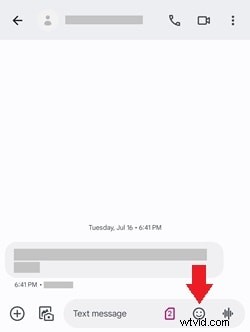
Stap 1. Open een sms-bericht en zoek het Emoji-pictogram
Begin door uw berichten-app te openen en het gesprek te selecteren waarnaar u een GIF wilt sturen. Tik op het Emoji-pictogram (meestal een smiley) om het emoji-menu te openen.
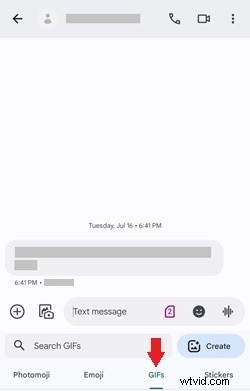
Stap 2. Schakel over naar het GIF-tabblad
Tik op de optie GIF's onder aan het scherm. Met deze actie wordt de GIF-zoekfunctie geopend.
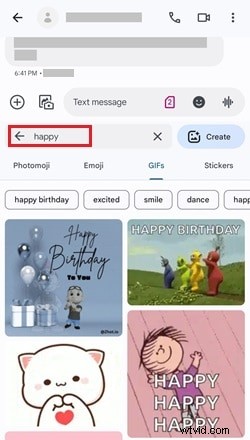
Stap 3. Zoek of blader door de GIF's
Blader door de GIF's om degene te vinden die bij uw gesprek past. Of typ een zoekwoord zoals 'blij' of 'grappig'.
Stap 4. Selecteer en verzend
Tik op de GIF die je leuk vindt, en deze verschijnt automatisch in je bericht. Druk op Verzenden en je bent klaar!
Nu kunt u SMS-GIF's verzenden op Android en uw chats levendiger maken. Maar wat als uw telefoon geen ingebouwde GIF-functie heeft? Maak je geen zorgen! In het volgende gedeelte bespreken we de beste apps om GIF's te vinden en naar tekst te verzenden op Android.
Deel 3. Beste apps voor het verzenden van GIF's op Android🌟
Als uw Android-telefoon geen ingebouwde GIF-functie heeft, hoeft u zich geen zorgen te maken! Je kunt je sms-berichten nog steeds leuker maken met apps van derden die beschikbaar zijn om GIF's aan je berichten toe te voegen. Hier zijn enkele van de beste GIF-apps voor Android-sms'jes die je kunt proberen.
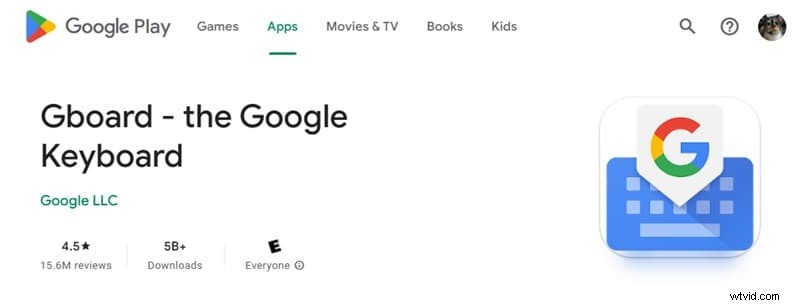
1. Gboard - het Google-toetsenbord
Gboard is een van de beste toetsenbord-apps voor Android. Het biedt snel typen met functies zoals Glide Typing, spraakdictatie, emoji-zoeken en GIF's. Het ondersteunt ook meertalig typen en Google Translate rechtstreeks op het toetsenbord.
2. GIPHY:GIF's, stickers en clips
GIPHY is een populaire app die bekend staat om zijn enorme verzameling GIF's. Het heeft alles, van populaire memes tot op maat gemaakte geanimeerde stickers. Je kunt GIF's zoeken, opslaan en delen in al je favoriete sociale apps.
3. Microsoft SwiftKey AI-toetsenbord
Microsoft SwiftKey is een slimme toetsenbordapp die uw typestijl leert. Het biedt gepersonaliseerde voorspellingen, swipe-typen en gemakkelijke toegang tot emoji's, GIF's en stickers. SwiftKey beschikt ook over AI-aangedreven hulp en aanpassingsopties.
4. Gembertoetsenbord - Emoji, GIF's
Ginger Keyboard biedt geavanceerde grammatica- en spellingcontrole voor hele zinnen, voorspellende tekst, emoji en GIF-suggesties. Het biedt ook swipe-typen, in-app-games en vertaalondersteuning voor meer dan 58 talen.
5. GIF-toetsenbord van Tenor
GIF-toetsenbord van Tenor is een andere geweldige optie voor het verzenden van GIF's in Android-teksten. Deze toetsenbordapp heeft miljoenen GIF's die je kunt zoeken op trefwoord of door categorieën kunt bladeren.
Met deze apps is het toevoegen van een GIF aan sms-berichten op Android eenvoudig en leuk voor elk gesprek. Nu ben je klaar om extra persoonlijkheid en plezier aan je teksten te geven! In het volgende gedeelte laten we u zien hoe u GIF's kunt bewerken en aanpassen met Filmora Mobile.
🤩Bonus:GIF's bewerken met Filmora Mobile🎉
GIF's toevoegen aan je tekst in Android is al leuk, maar door ze te bewerken kun je je berichten nog persoonlijker maken! Met Wondershare Filmora voor mobiel kunt u uw GIF's aanpassen door tekst, stickers, effecten en meer toe te voegen. Door uw GIF's te bewerken, kunt u precies uitdrukken wat u wilt. Zo kunt u ze relevanter maken voor uw gesprekken.

Ga gratis aan de slagVoor Win 7 of hoger (64-bit)Ga gratis aan de slagVoor macOS 10.14 of hoger
Zo bewerk je GIF's op Filmora Mobile:
Stap1Download en open Filmora Mobile
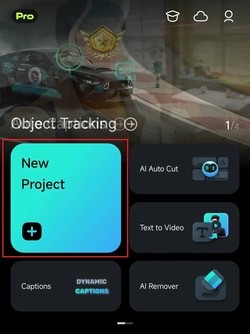
Ga naar de Google Play Store om Filmora op je telefoon te installeren. Zodra de installatie voltooid is, opent u de app en tikt u op Nieuw project om te beginnen met bewerken.
Stap2Importeer het GIF-bestand
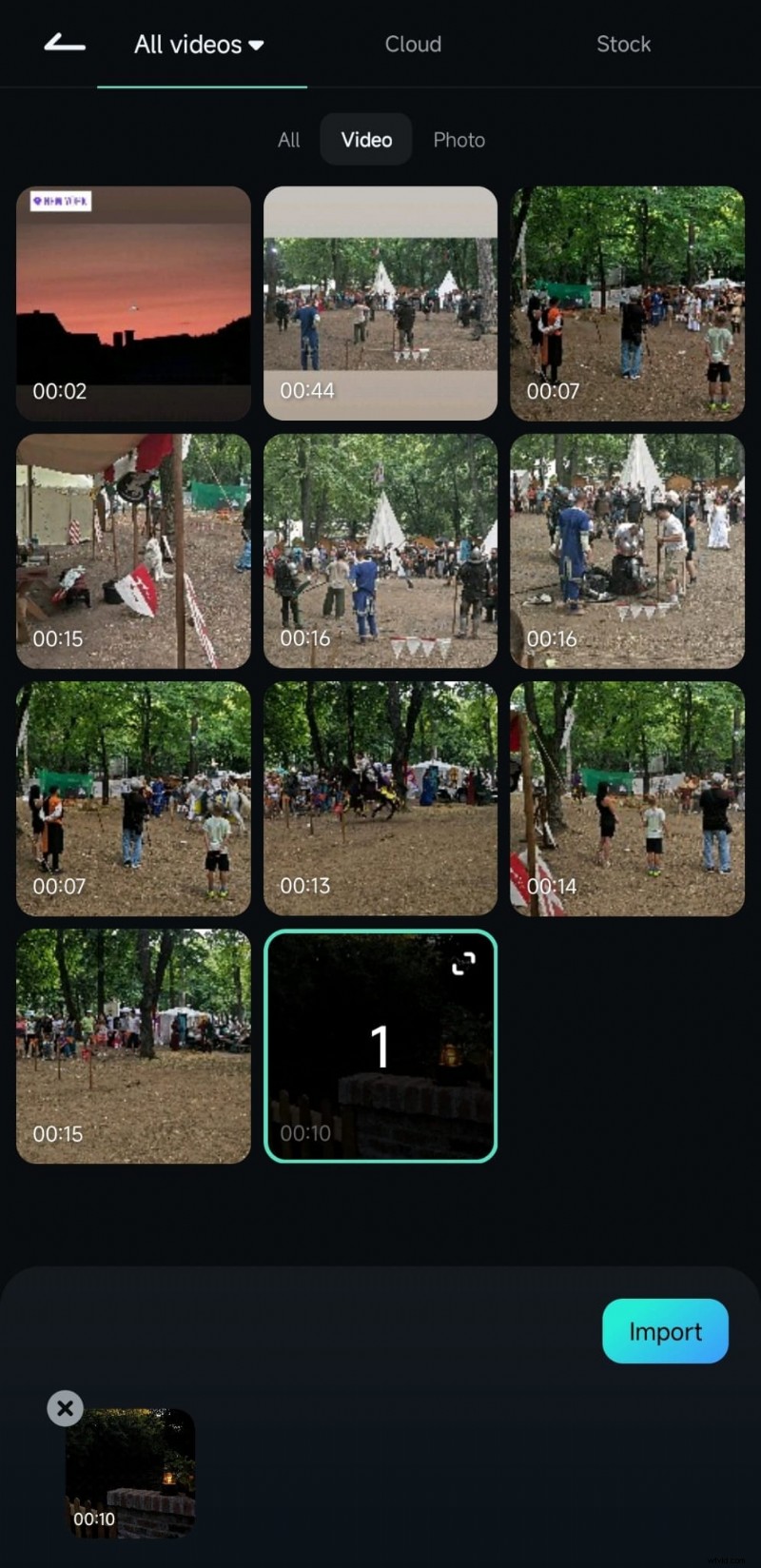
Selecteer de GIF die je wilt bewerken en klik op Importeren.
Stap3Voeg tekst toe aan de GIF
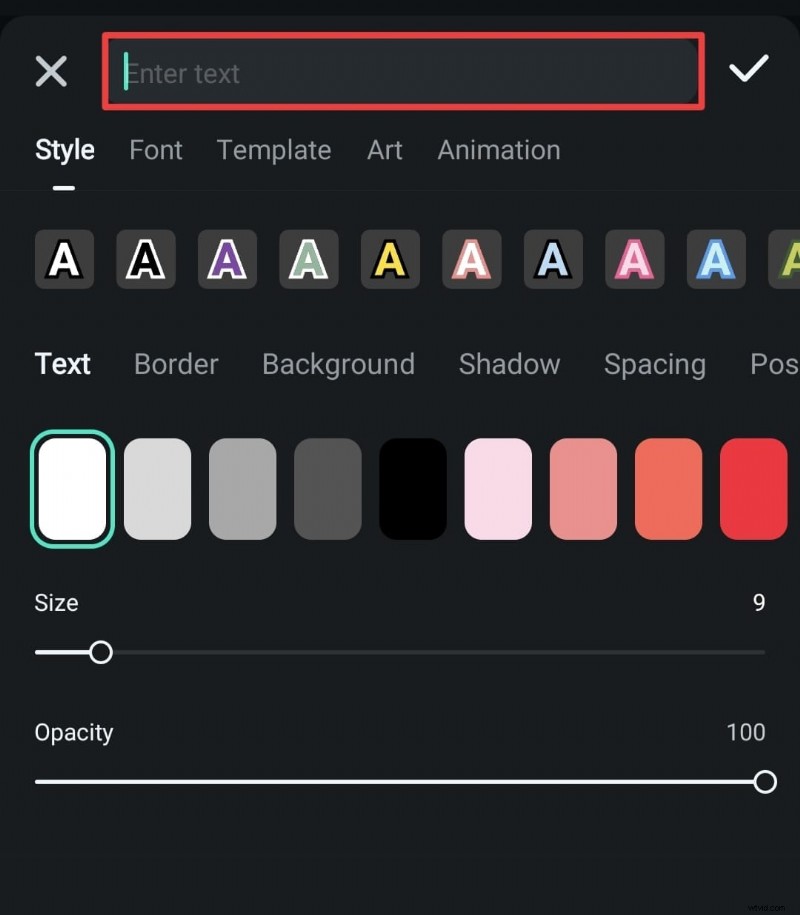
Tik op de werkbalk onder aan uw scherm op Tekst> Toevoegen en voer de tekst in die u wilt toevoegen. Hier kunt u ook de lettertypen en afbeeldingen wijzigen. Selecteer degene die je leuk vindt, pas de grootte en positie aan en zorg ervoor dat deze perfect bij je GIF past.
Stap4Voeg stickers toe aan de GIF
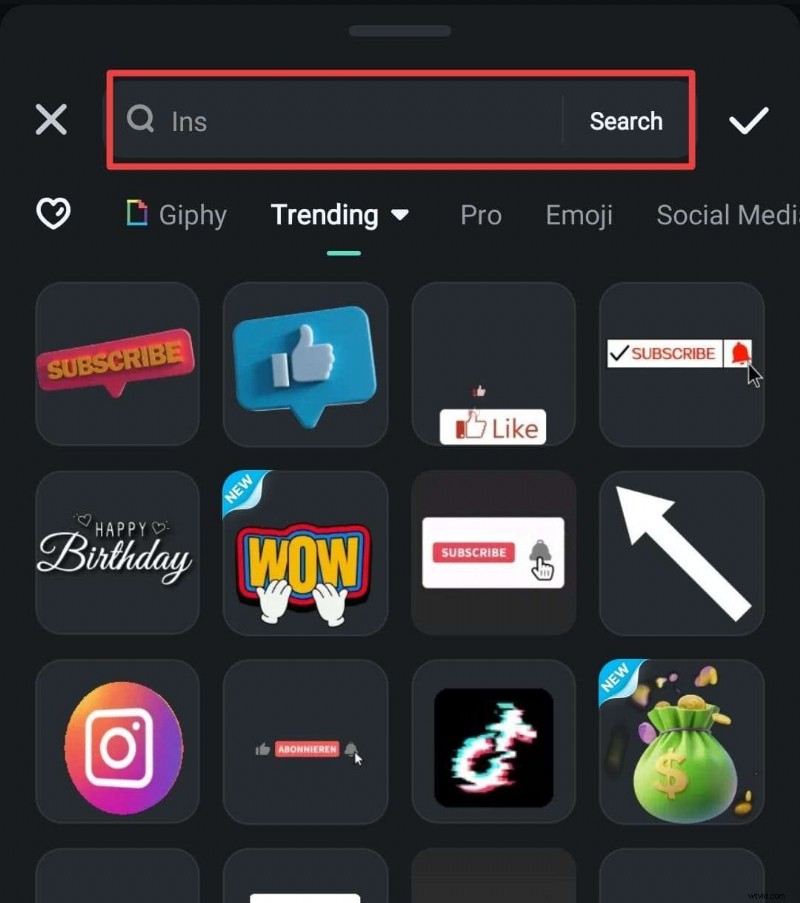
Ga terug naar de hoofdwerkbalk, tik op Sticker en blader om een sticker aan de GIF toe te voegen.
Stap5Snelheid aanpassen (optioneel)
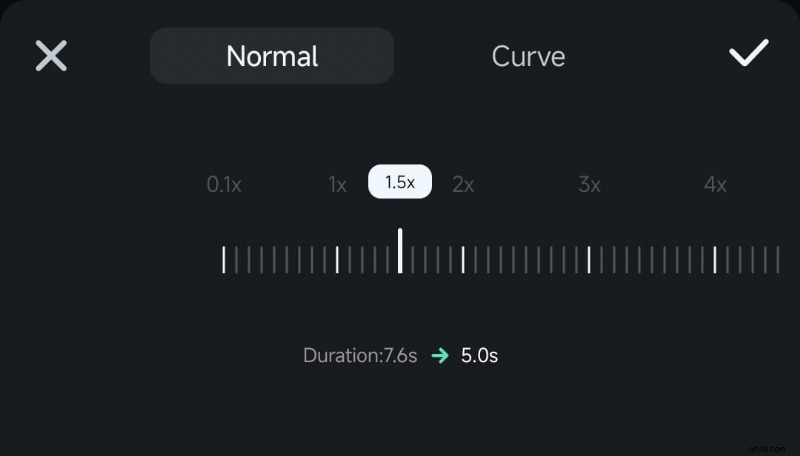
Wilt u dat uw GIF sneller of langzamer wordt afgespeeld? Gebruik de snelheidsaanpassingsfunctie om het tempo van uw animatie te wijzigen. Ga naar Trimmen> Duur en pas de schuifregelaar aan om de snelheid van je GIF te wijzigen.
Step6Exporteren om de GIF op je telefoon op te slaan
Zodra uw bewerkingen zijn voltooid, tikt u op Exporteren in de rechterbovenhoek van uw scherm. Hier kunt u de resolutie en het aantal frames per seconde instellen. Klik op Exporteren om uw GIF op te slaan.
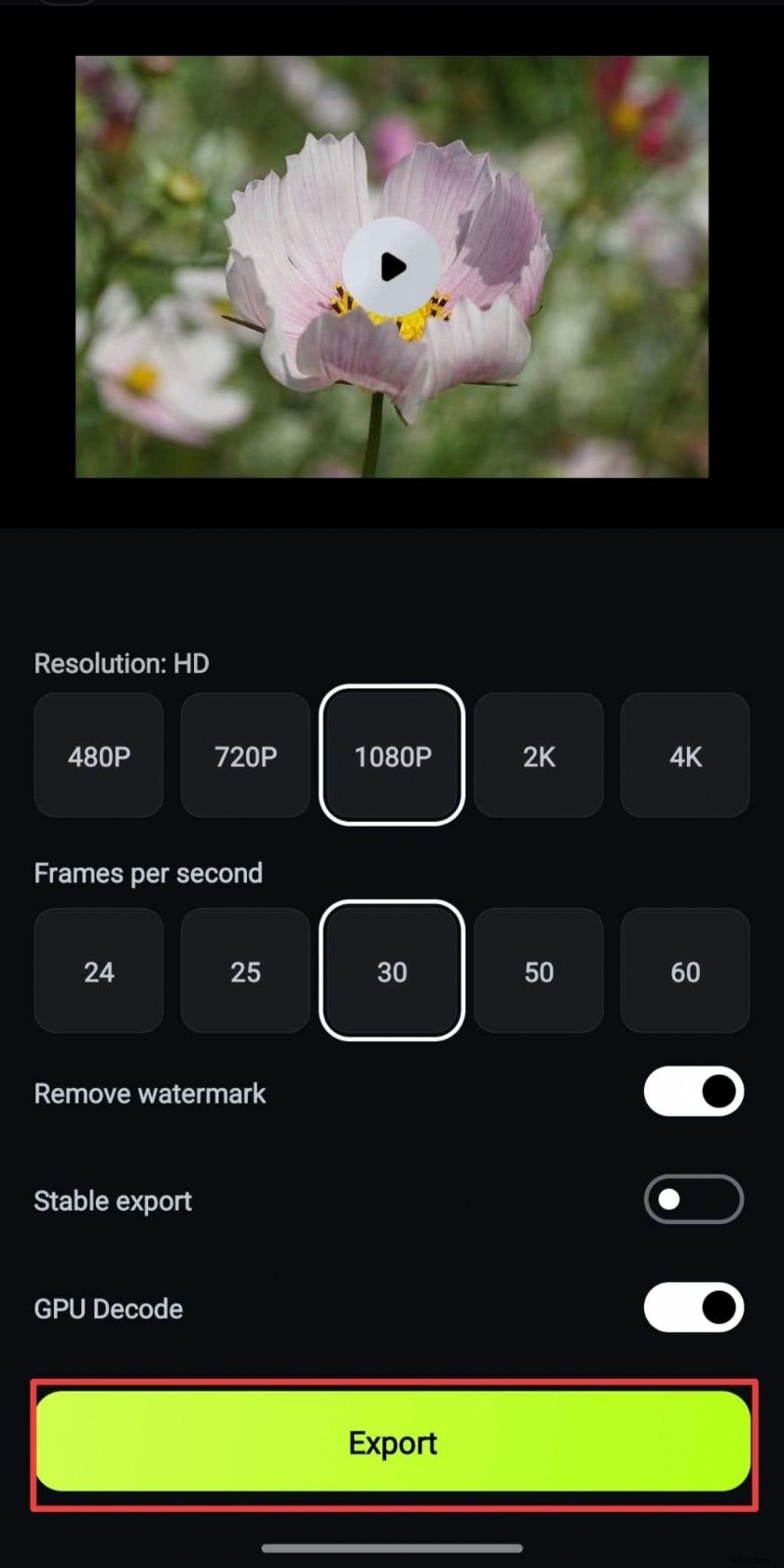

Opmerking:Filmora Mobile kan uw bestanden alleen in MP4-formaat opslaan, dus u moet het formaat wijzigen in GIF. U kunt dit doen met behulp van een online GIF-converter zoals Ezgif, FreeConvert of OnlineConvert.
Ga gratis aan de slagVoor Win 7 of hoger (64-bit)Ga gratis aan de slagVoor macOS 10.14 of hoger
Conclusie
Soms zijn woorden gewoon niet genoeg in sms-berichten. Probeer GIF's in sms-berichten op Android te gebruiken om uw gesprekken expressiever en leuker te maken. U kunt het ingebouwde toetsenbord van uw Android gebruiken of de beste GIF-apps voor Android-sms'en bekijken die in de handleiding worden vermeld.
Wil je nog een stap verder gaan? Pas je GIF's aan met Filmora Mobile door tekst of stickers toe te voegen of de snelheid aan te passen. Dus ga je gang en laat jezelf zien door nu GIF's te gebruiken voor sms'en op Android!