4K-video is de nieuwe standaard geworden voor het vertellen van verhalen in hoge definitie, van YouTube-vlogs tot streamingdiensten en zelfs smartphone-opnames. Hoewel de pixeldichtheid en kleurgetrouwheid van cruciaal belang zijn, bepaalt de framesnelheid hoe vloeiend beweging wordt weergegeven. Door de juiste fps te kiezen, kan een scherp beeld worden omgezet in een werkelijk meeslepende ervaring of kan het een zenuwachtig gevoel geven.
Waarom framesnelheid belangrijk is in 4K
De framesnelheid, gemeten in frames per seconde (fps), geeft aan hoeveel afzonderlijke afbeeldingen elke seconde worden weergegeven. Een hogere fps zorgt voor vloeiendere bewegingen en vermindert bewegingsonscherpte, waardoor snelle actie levensecht lijkt. Omgekeerd kan een lagere fps een filmisch gevoel oproepen met natuurlijke bewegingsonscherpte, wat vaak de voorkeur heeft voor verhalende verhalen.
Veel voorkomende 4K-framesnelheden zijn 24, 30, 60 en 120 fps. Om de visuele impact te illustreren, is hier een vergelijking van hetzelfde fragment met 24 fps versus 60 fps:
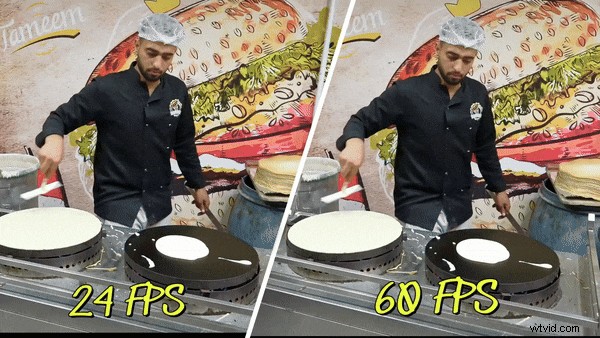
- 60 fps: Levert vloeiende, bijna levensechte bewegingen, ideaal voor sport, gamen en snel bewegende scènes.
- 24 fps: Biedt een iets schokkeriger, maar klassieke filmlook die prettiger is voor het vertellen van verhalen.
De “beste” framesnelheid is contextafhankelijk; de onderstaande tabel schetst typische gebruiksscenario's en hun visuele kenmerken.
| Framesnelheid | Beste gebruiksscenario | Visueel effect | Waarom het werkt |
| 24 fps | Filmfilms, verhalende inhoud | Klassieke filmlook met natuurlijke bewegingsonscherpte | Creëert een vertrouwde, dramatische sfeer in 4K |
| 30 fps (29,97) | YouTube, tv, informele vlogs | Glad maar niet overdreven vloeibaar | Evenwicht voor visuele kwaliteit met kleinere bestandsgroottes |
| 60 fps | Sport, gaming, actiescènes | Zeer vloeiende, levensechte beweging | Ideaal voor snelle actie en heldere slow motion-bewerking |
| 120 fps | Slow-motion-opnamen, creatieve effecten | Ultravloeiende, gedetailleerde weergave | Biedt slowmotion met hoge resolutie indien ondersteund |
De framesnelheid instellen in uw bewerkingssoftware
Zelfs met de juiste fps is de uiteindelijke uitvoer afhankelijk van de bewerkingsworkflow. Een betrouwbare editor moet naadloze aanpassingen van de framesnelheid mogelijk maken en de 4K-helderheid gedurende de hele tijdlijn behouden.
Wondershare Filmora is voor dit doel ontworpen en biedt een intuïtieve interface waarmee u met slechts een paar klikken de framesnelheid van uw project kunt instellen. Het optimaliseert ook het afspelen automatisch om haperingen te voorkomen, ondersteunt clips met gemengde fps en behoudt de 4K-scherpte van import tot export.
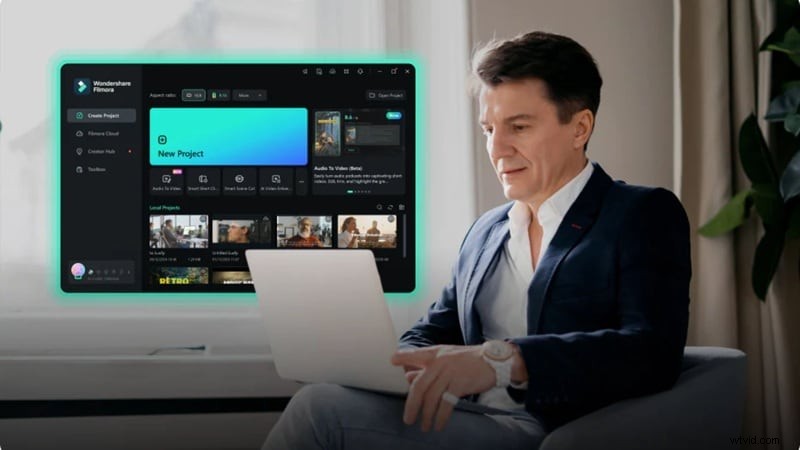
- Exportinstellingen: Kies moeiteloos 24, 30 of 60 fps.
- Geoptimaliseerd afspelen: Stemt de framesnelheden automatisch af voor een vloeiende weergave.
- Volledige 4K-bewerking: Behoudt details van begin tot eind.
- Flexibele tijdlijn: Lijnt clips van verschillende fps uit zonder kwaliteitsverlies.
- Creatieve verbeteringen: Pas effecten en AI-tools toe terwijl de framesnelheid stabiel blijft.
Stap-voor-stap handleiding voor het aanpassen van de framesnelheid in Filmora
- Lanceer Filmora en start een nieuw project
Zorg ervoor dat de nieuwste versie is geïnstalleerd en klik vervolgens op 'Nieuw project'.
- Importeer uw 4K-video
Navigeer naar het tabblad 'Media', klik op 'Importeren' en sleep de clip naar de tijdlijn.
- Toegang tot projectinstellingen
Klik op het bureaubladpictogram onder het voorbeeld en selecteer 'Projectbeeldverhouding wijzigen'
- Pas de framesnelheid aan
Kies in het instellingenvenster "Frame Rate" en kies de gewenste fps (bijvoorbeeld 24 fps voor filmisch gevoel). Bevestig met "OK."
- Voorbeeld en verfijnen
Speel de clip af om de vloeiendheid te controleren en verbeter deze vervolgens met de stickers, effecten en royaltyvrije muziek van Filmora.
- Exporteren
Selecteer 'Exporteren', kies 'Lokaal' of 'Sociale media', stel de titel, het formaat en de resolutie in en verifieer de framesnelheid voordat u afsluit.
Framesnelheden optimaliseren voor sociale mediaplatforms
Elk platform beveelt specifieke fps aan voor optimaal afspelen. De ingebouwde exportsjablonen van Filmora passen automatisch de juiste instellingen toe, waardoor tijd wordt bespaard en compatibiliteit wordt gegarandeerd.

| Platform | 24 fps | 30 fps | 60 fps |
| YouTube | Filmfilms, verhalen vertellen | Standaarduploads, vlogs, tutorials | Gamen, sport, snelle actie |
| TikTok | / | Alledaagse clips, casual trends | Dans-, fitness- en energierijke shorts |
| Instagram | / | Lifestyleposts, haspels, verhalen | / |
| Facebook | Informele filmische stijl | Algemene uploads, delen | Livestreams, evenementen, actiefoto's |
| Twitch | / | / | Live gaming, esports, interactieve streams |
AI-aangedreven framesnelheidbeheer
De AI-tools van Filmora verwerken technische aanpassingen automatisch. Van automatisch herkaderen tot videoverbetering:de software zorgt ervoor dat uw 4K-beelden vloeiend en professioneel blijven, zonder handmatige tussenkomst.
- AI Auto‑Reframe:past beeldverhoudingen aan voor YouTube, TikTok, Instagram en Facebook.
- AI Video Enhancer:Stabiliseert het afspelen, zelfs bij 60 fps of 120 fps.
- Sjablonen en voorinstellingen:pas platformspecifieke instellingen toe met één klik.
Conclusie
De framesnelheid is een cruciale beslissing die de ervaring van de kijker met 4K-video bepaalt. Of u nu streeft naar de klassieke filmische uitstraling van 24 fps of de haarscherpe vloeiendheid van 60 fps, de juiste keuze vergroot de impact van uw inhoud. Met een alles-in-één editor zoals Wondershare Filmora wordt het aanpassen van de framesnelheden moeiteloos, zodat elk 4K-project er zo prachtig uitziet als het zou moeten.

