
Heb je ooit een video geüpload om te zien dat deze opnieuw werd gepost zonder de juiste creditering? Een goede manier is om een watermerk aan video's toe te voegen om dat te projecteren. Als u een CapCut-gebruiker bent en wilt leren hoe u uw eigen watermerk kunt maken in CapCut en hoe je het aan je video's kunt toevoegen, dan ben je hier aan het juiste adres.
In dit artikel
-
- Methode 1 — Maak een op tekst gebaseerd watermerk
- Methode 2 — Gebruik stickers of vormen
-
- Voeg een watermerk toe aan video's in Filmora met AI
- Voeg een watermerk toe aan video's in Filmora, zoals CapCut
Hoe maak je je eigen watermerk in CapCut?
Als populaire video-editor kunt u met CapCut ook een watermerk maken en dit binnen de app zelf aanpassen. U heeft geen professionele ontwerpsoftware nodig. Met een paar tikken kunt u een tekstwatermerk of een watermerk in grafische stijl maken met behulp van ingebouwde stickers en vormen. Laten we eens kijken hoe u uw eigen watermerk kunt maken en toevoegen in CapCut .
Methode 1 — Maak een op tekst gebaseerd watermerk
Als u eenvoudige tekst als watermerk wilt gebruiken, volgt u de onderstaande stappen.
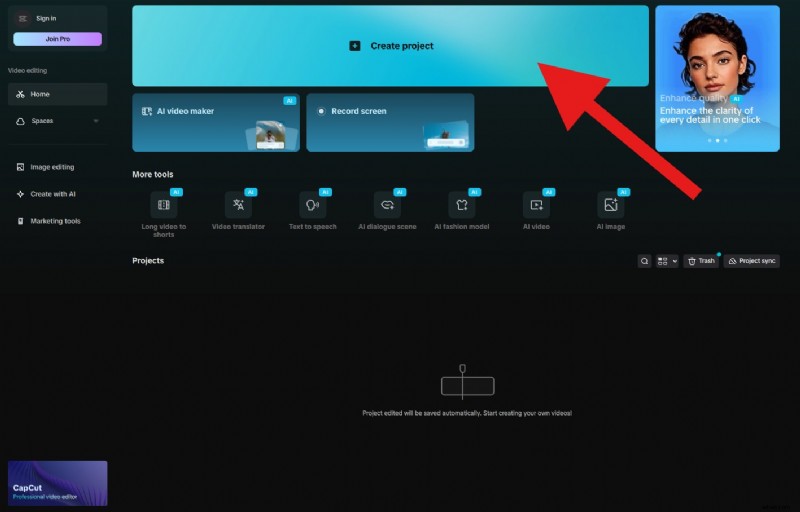
- Open CapCut en klik op Project maken.
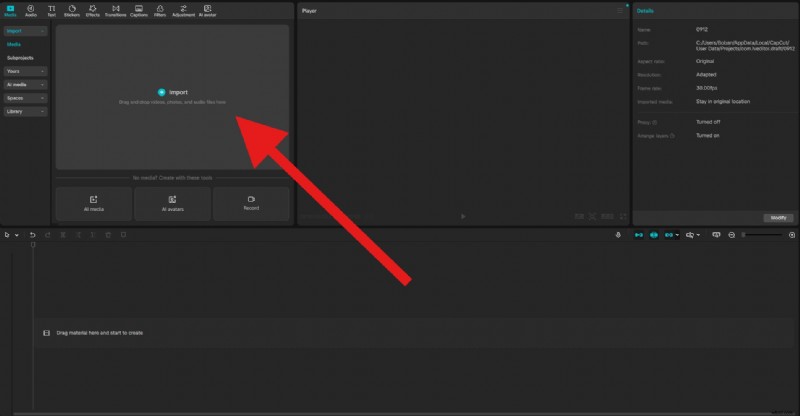
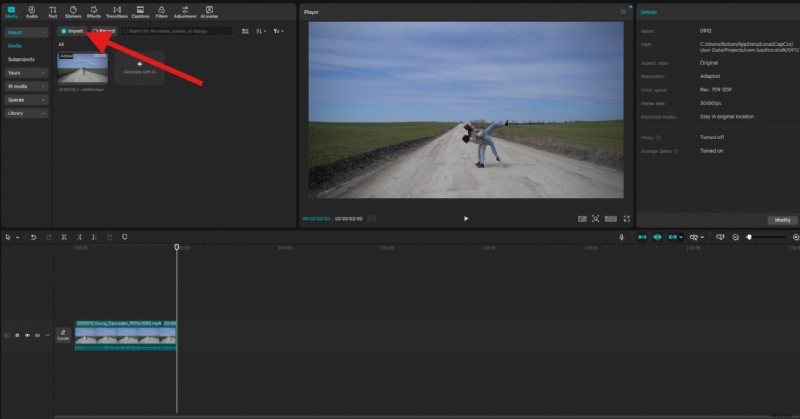
- Klik op Importeren en voeg een video of foto toe aan uw project. We gaan met een videobestand.
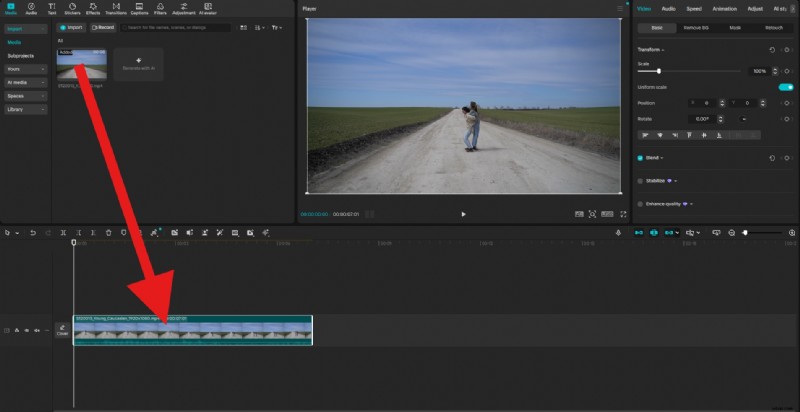
- Sleep je clip naar de tijdlijn.
- Ga naar het tabblad Tekst en sleep de standaardtekst naar de tijdlijn boven de clip die je hebt geïmporteerd. Ga vervolgens naar Tekst> Basis en bewerk de tekst om de gewenste woorden in te voegen. Verander vervolgens het lettertype in iets dat u cool vindt.
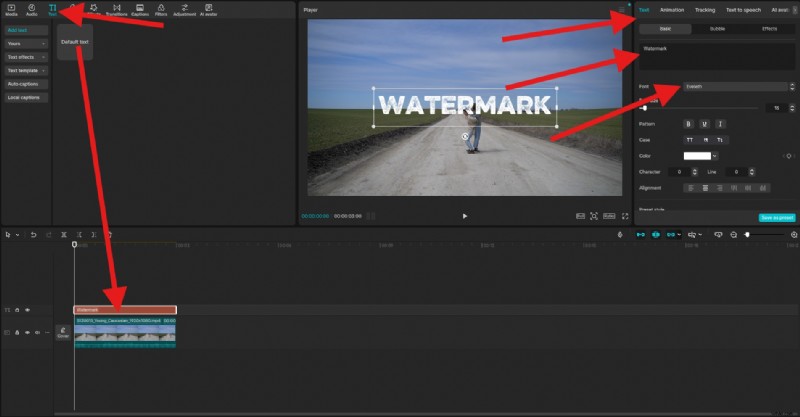
- Ten slotte kunt u de grootte en positie van het watermerk rechtstreeks in het voorbeeldgedeelte van de interface aanpassen. Blader onder Tekst> Basis omlaag totdat u de schuifregelaar Dekking vindt. Verlaag de dekking naar wens.
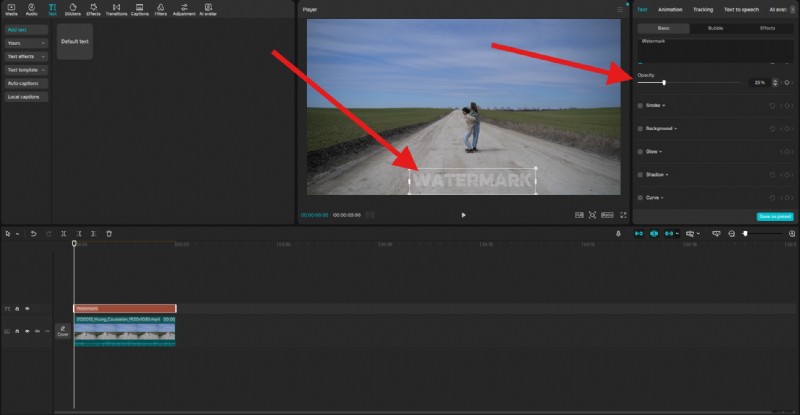
Hier is het resultaat.

Methode 2 — Gebruik stickers of vormen
Als je iets anders dan tekst wilt, kun je de ingebouwde functies van CapCut gebruiken om een watermerk te maken door vormen, emoji's of stickers te combineren om een speels watermerk te creëren. Deze optie is het beste voor makers met informele of vermakelijke inhoud. Zo werkt het.
- Ga naar Stickers en kies iets dat je leuk vindt. Sleep die sticker naar de tijdlijn boven de clip. U kunt vervolgens de grootte en positie in het voorbeeldgedeelte van de interface naar eigen inzicht aanpassen.
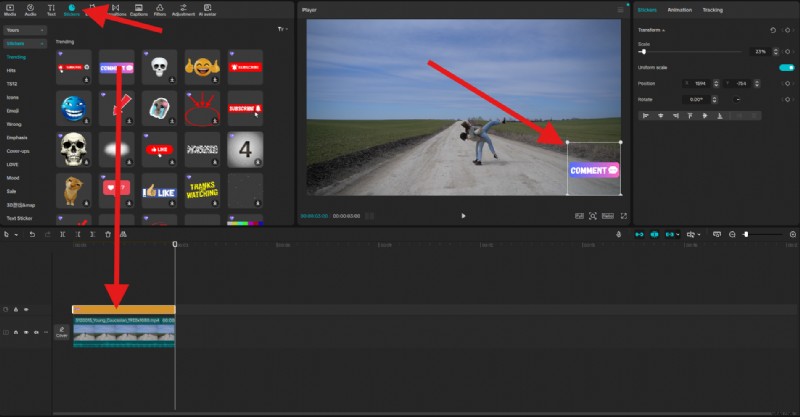
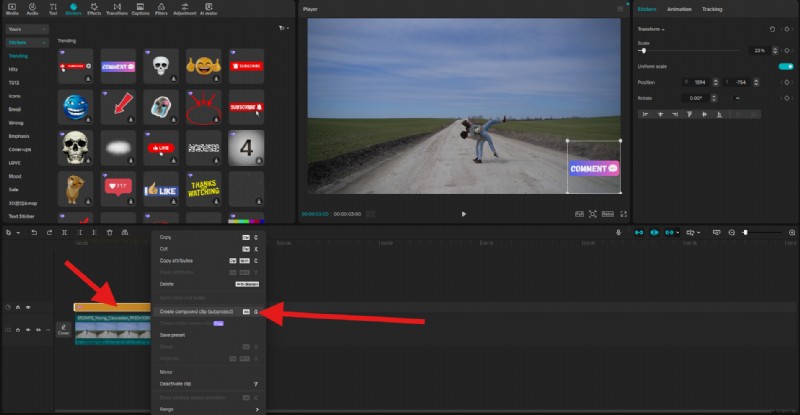
- Klik met de rechtermuisknop op de sticker in de tijdlijn en selecteer Samengestelde clip maken.
- Ga naar Video> Basis en pas onder Overvloeien de schuifregelaar Dekking naar wens aan.
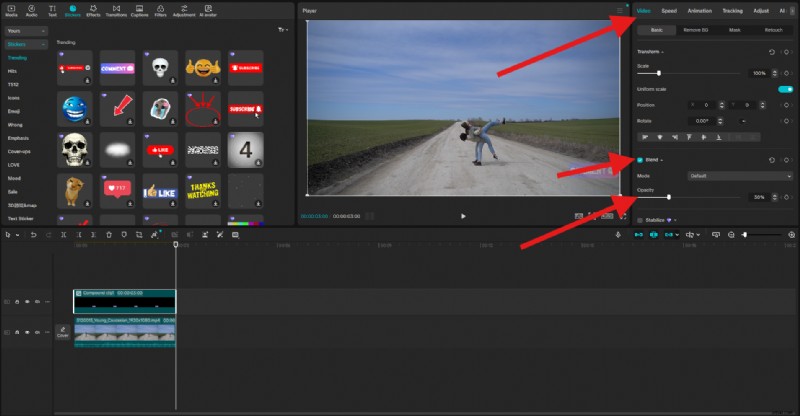
Zo is deze geworden.

Een logowatermerk toevoegen in CapCut (stapsgewijze handleiding)
In de meeste gevallen heeft u al een watermerk voorbereid. Het kan het logo van uw merk zijn, of iets dergelijks. Zorg ervoor dat het betreffende bestand een transparante achtergrond heeft. Het is over het algemeen raadzaam dat de afbeelding van het logowatermerk die u gebruikt een PNG-afbeelding is, in plaats van een JPG-afbeelding.
We laten u zien hoe u een logo als watermerk toevoegt in CapCut .
- Nadat je je video hebt geüpload, klik je opnieuw op Importeren en voeg je de gewenste PNG toe vanaf je harde schijf.
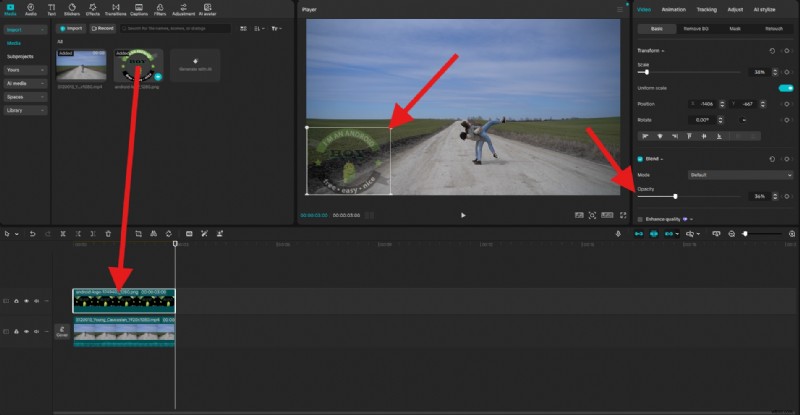
- Sleep het logo naar de tijdlijn boven de clip, pas de grootte en positie aan en ga naar Video> Basis. U kunt de schuifregelaar Dekking aanpassen.
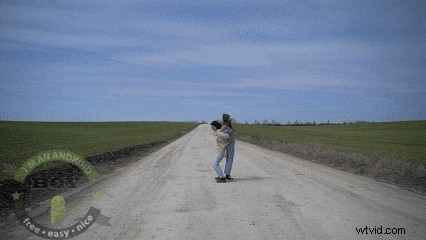
Bekijk nu het resultaat.
Een eenvoudigere oplossing:voeg een watermerk toe aan video's met een CapCut-alternatief
Hoewel CapCut goed werkt voor standaard watermerken, bieden tools zoals Wondershare Filmora een efficiëntere en krachtigere functie voor het watermerken van video's. Naast het toevoegen van basiswatermerken, zoals teksten, logo's en afbeeldingen, met de gebruikelijke methode, biedt Filmora een flexibelere, door AI aangedreven manier om watermerken aan video's toe te voegen.

Filmora
⭐⭐⭐⭐⭐
De beste AI-aangedreven videobewerkingssoftware en app
Hiermee kunt u uw video uploaden, een PNG-bestand uploaden dat u als watermerk wilt gebruiken en vervolgens een eenvoudige tekstprompt schrijven waarin u uitlegt dat u de PNG-afbeelding als transparant watermerk in de video wilt insluiten. Met deze functie kun je van alles aan video's toevoegen, zoals zonnebrillen, mensen, kleding, dinosaurussen, dieren, voorwerpen en meer.
Laten we eens kijken hoe het werkt.
Voeg een watermerk toe aan video's in Filmora met AI
- Download en installeer Filmora op uw computer.
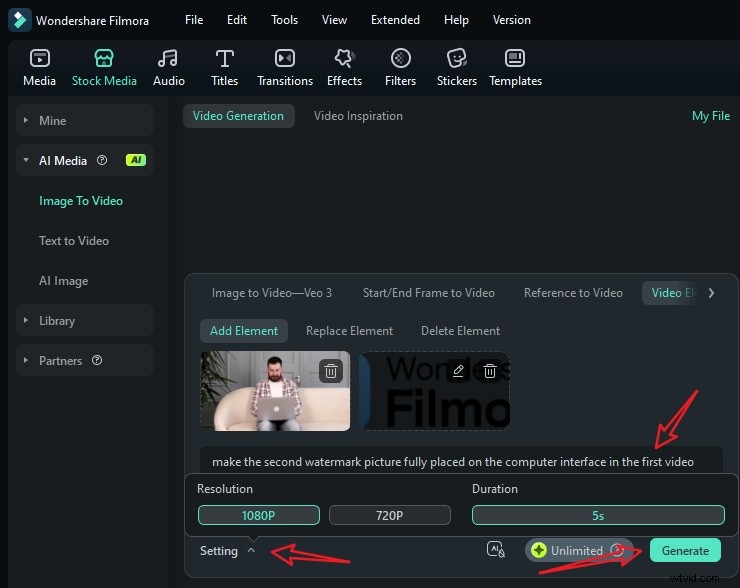
- Start een nieuw project> ga naar Stock Media> AI Media> Afbeelding naar video> en zoek Video-element bewerken.
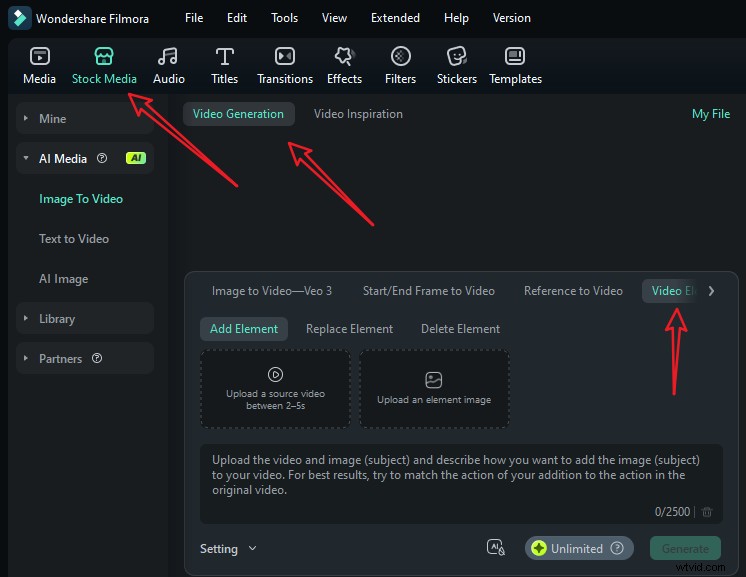
- Upload uw korte video en een referentiefoto, typ uw aanwijzingen en ga naar instellingen om de videoresolutie aan te passen. Tik ten slotte op Genereren om een watermerk aan de video toe te voegen met AI.
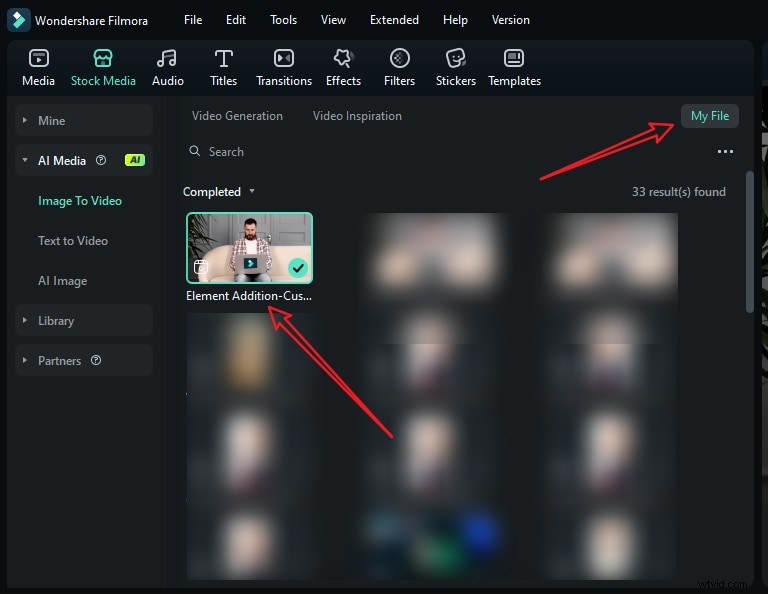
- Wanneer het toevoegen van de persoon aan de video is voltooid, gaat u naar Mijn bestand> bekijkt u een voorbeeld van de video en voegt u deze toe aan de tijdlijn.
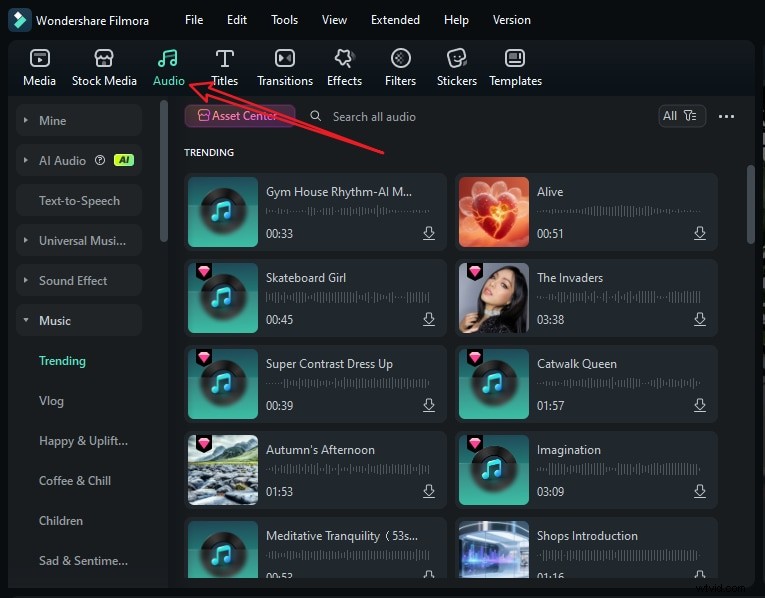
- Je kunt de video vervolgens verder bewerken. Als de video geen achtergrondmuziek heeft, schakel dan gewoon over naar het tabblad audio> kies een muziek volgens jouw voorkeur en sleep deze naar de tijdlijn.
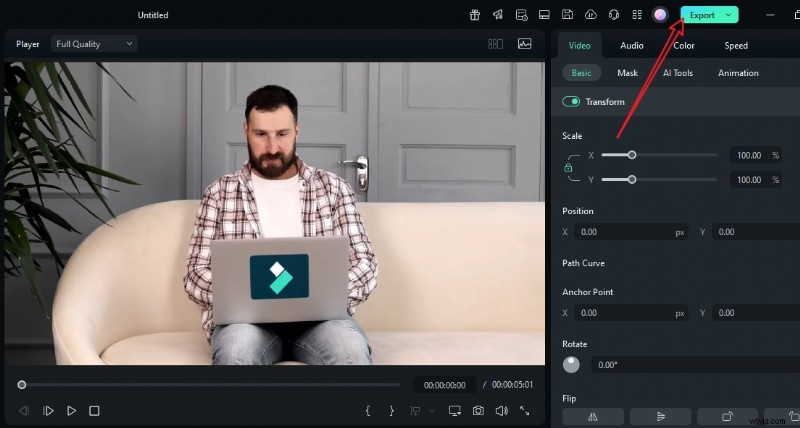
- Speel de video af en tik op Exporteren als je tevreden bent.
Voeg een watermerk toe aan video's in Filmora, zoals CapCut
Als je ook benieuwd bent of Filmora watermerken kan toevoegen aan video's als CapCut, dan kan dat natuurlijk. Laten we eens kijken hoe het video's op pc en telefoon van een watermerk voorziet.
- Download en installeer Filmora op uw desktop of laptop.
- Open Filmora en maak een nieuw project.
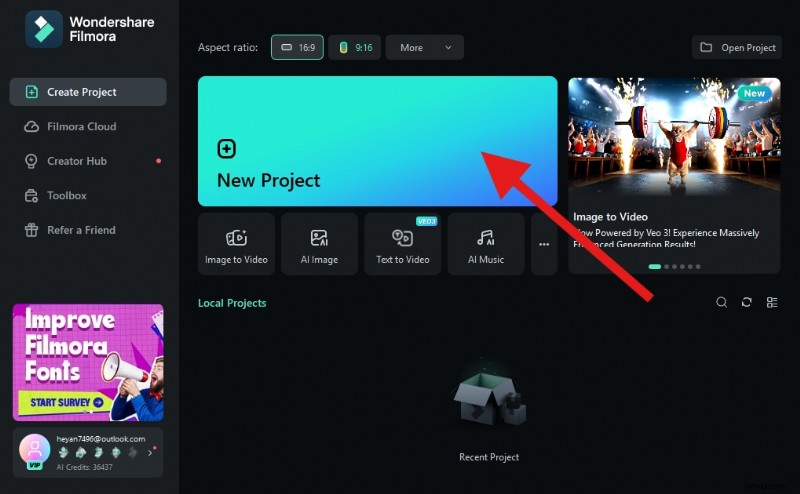
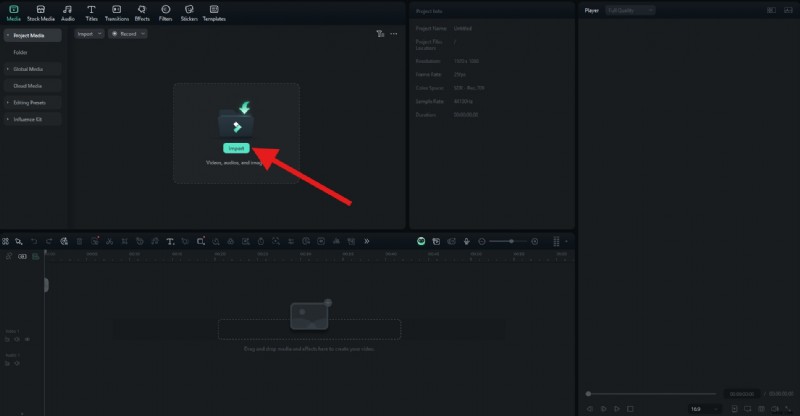
- Klik op Importeren en voeg een video toe vanaf uw apparaat.
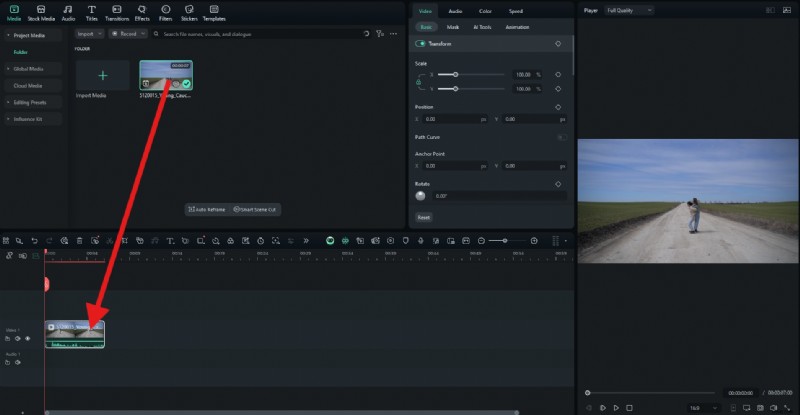
- Sleep de video, net als in CapCut, naar de bewerkingstijdlijn.
- Ga naar de sectie Titels en kies een geanimeerde titelreeks die u wilt omzetten in een watermerk. Sleep dat vervolgens naar de tijdlijn boven de clip. Ga daarna naar Tekst> Basis en voer de tekst in die u wilt gebruiken.
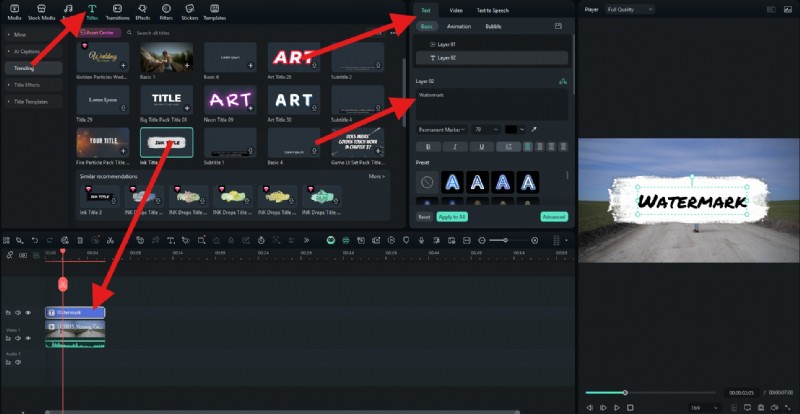
- U kunt de grootte en positie van het watermerk aanpassen in het voorbeeldgedeelte. Ga vervolgens naar Video> Basis en pas onder Compositing de schuifregelaar Dekking naar wens aan.
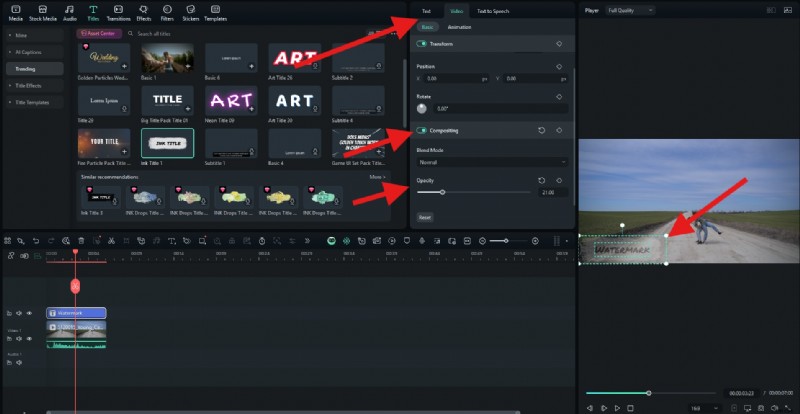
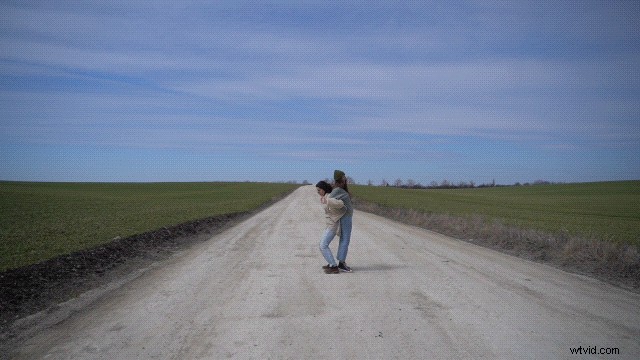
Zo is het geworden.
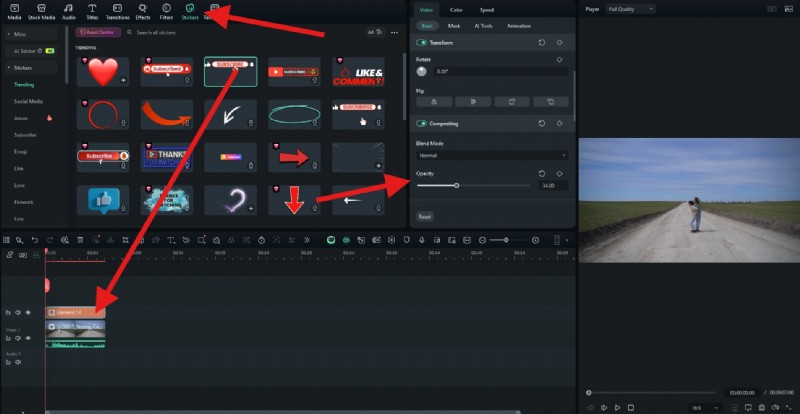
Als je een sticker als watermerk wilt toevoegen, ga dan naar Stickers, kies iets dat je leuk vindt en sleep het naar de tijdlijn. Vervolgens kunt u onder Video> Basis de dekking aanpassen.
Laten we het resultaat bekijken.

Als je een logo als watermerk wilt toevoegen, ga dan gewoon terug naar het tabblad Media, klik op Media importeren om je PNG toe te voegen, sleep die PNG vervolgens naar de tijdlijn, pas de grootte en positie aan en wijzig de dekking.
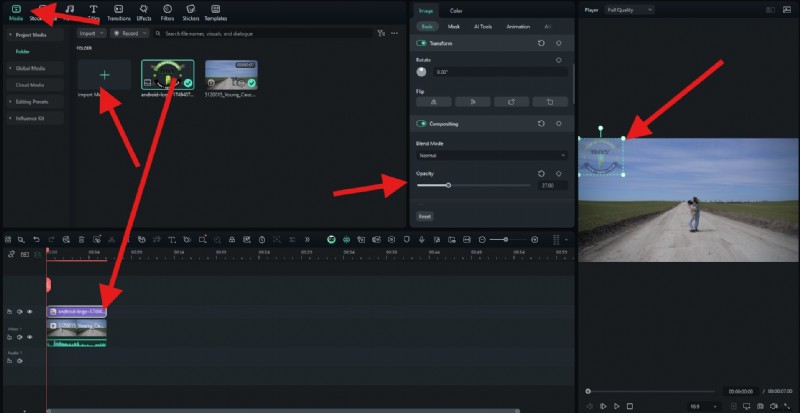
Laten we de video bekijken met een toegevoegd watermerk.

Filmora is ook beschikbaar als mobiele app, waarmee het toevoegen van watermerken aan video's op iPhone en Android vrij eenvoudig is. Download en installeer de app op je telefoon. Maak vervolgens een nieuw project, upload een video en volg de onderstaande stappen.
- Nadat u de app op uw telefoon heeft gedownload, opent u deze en start u een nieuw project.
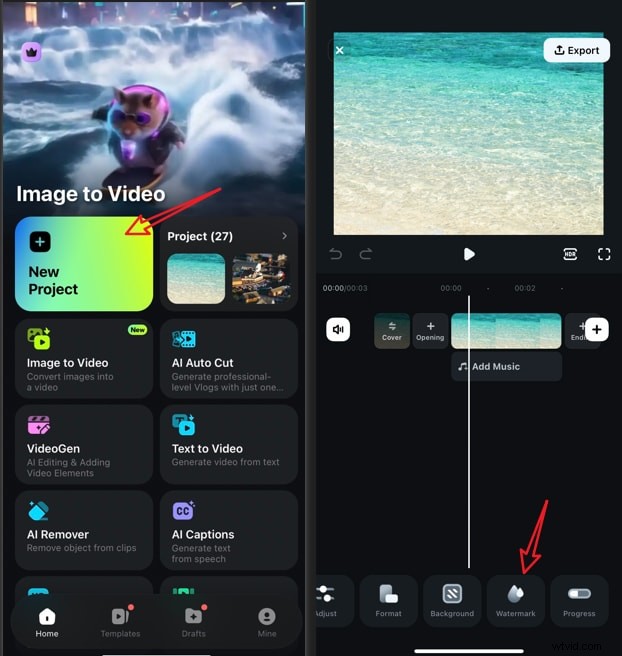
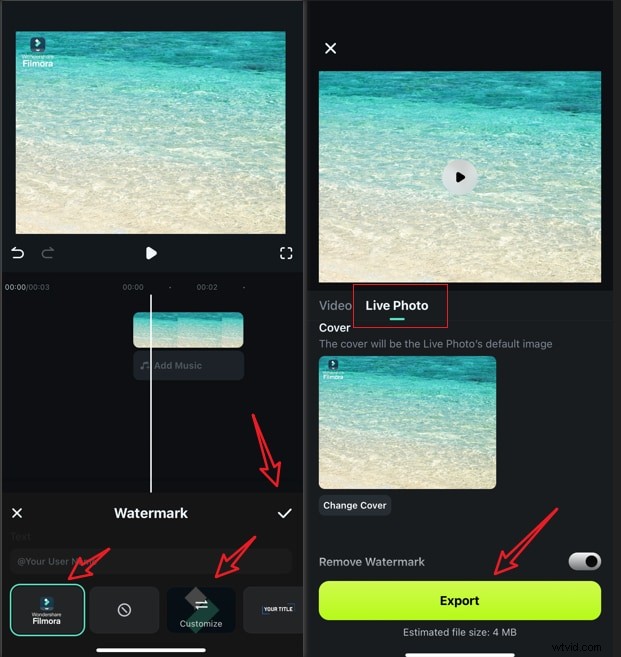
- Importeer een afbeelding> navigeer naar de watermerkfunctie> tik op een vooraf ingesteld watermerk of importeer uw eigen watermerk door op de aanpassingsfunctie te tikken.
- Accepteer de wijzigingen, maak een screenshot of tik op Exporteren om de foto op te slaan na het toevoegen van een logo.
Een vergelijking tussen het toevoegen van een watermerk in CapCut en Filmora
Hier is een vergelijking van CapCut en Filmora voor het watermerken van video's. Zowel CapCut als Filmora bieden basismethoden voor het toevoegen van watermerken aan video's, en als je ook wilt proberen een watermerk op een korte video te plaatsen met AI en aanwijzingen, probeer dan Filmora.
| Contrasten | CapCut | Filmora |
| AI-aangedreven methode | ❌ | ✅ (ondersteunt momenteel video's van 5 seconden) |
| Watermerk maken | ✅ (tekst of stickers) | ✅ (tekst, logo's en AI-gegenereerd) |
| Aanpassing | Veel (maar beperkte effecten) | Veel (geavanceerde effecten, animaties) |
| Gratis exporteren | ✅ (alleen voor gratis items) | ✅ (watermerk inbegrepen in de gratis versie) |