
Wil je beginnen als YouTuber, maar weet je niet zeker hoe je je kanaal moet beheren? Leer hoe je YouTube Studio gebruikt helpt je bij het organiseren van uploads, het bewerken van video's en het monitoren van de betrokkenheid. Via analyses kun je ook zien welke inhoud het beste presteert.
Als je op zoek bent naar een duidelijke handleiding over het gebruik van YT Studio, begeleidt dit artikel je bij elke stap. Je leert hoe je omgaat met het genereren van inkomsten, contact maakt met je kijkers en je video's voorbereidt voordat je ze uploadt.
Lees deze handleiding door om eindelijk je vraag te beantwoorden:'Hoe gebruik ik YouTube Studio?' Laten we beginnen met de basis en kijken wat je kunt doen in YouTube Studio.
Deel 1. Aan de slag met YouTube Studio
YouTube Studio is het hoofddashboard waar makers hun kanalen beheren. Alle tools die u nodig heeft voor het beheren van uw account, worden op één plek bewaard. Als je YouTube Studio begrijpt en weet hoe je het moet gebruiken, kun je video's uploaden, de prestaties bijhouden, op reacties reageren en inkomsten genereren.
Belangrijkste functies van YouTube Studio
- Contentbeheer:je kunt video's rechtstreeks vanuit YouTube Studio uploaden, plannen en ordenen. Hiermee kunt u ook videotitels, beschrijvingen en tags bewerken, zodat uw inhoud gemakkelijker vindbaar wordt.
- Ingebouwde video-editor:YouTube Studio heeft een eenvoudige video-editor in het platform. Je kunt het gebruiken om delen van je geüploade video's bij te snijden, te knippen of te vervagen. Het is handig voor snelle oplossingen of het verwijderen van kleine fouten.
- Merkaanpassing:je kunt je banner, profielfoto en watermerk aanpassen om het uiterlijk van je kanaal af te stemmen op je merkidentiteit.
- Reactie- en communitybeheer:via de sectie Reacties kunt u in contact blijven met uw kijkers. Je kunt reacties lezen, beantwoorden, filteren of vastzetten om gesprekken te beheren en een sterkere community op te bouwen.
- Analytische gegevens en statistieken:YouTube Studio houdt de prestaties bij via gegevens zoals weergaven, kijktijd, demografische doelgroepen en retentiepercentages. Met deze inzichten kun je de prestaties meten en je volgende video's plannen op basis van de resultaten.
- Hulpmiddelen voor het genereren van inkomsten:op het tabblad Inkomsten genereren kunt u controleren of u in aanmerking komt voor advertenties, lidmaatschappen beheren en uw geschatte inkomsten bekijken. Hiermee kunt u bijhouden hoe uw inhoud in de loop van de tijd geld oplevert.
Toegang tot YouTube Studio
Voordat je begint met het leren hoe je YouTube Studio gebruikt , moet u weten hoe u er toegang toe krijgt. Het platform werkt zowel op desktop als mobiel, dus je kunt je kanaal beheren waar je ook bent.
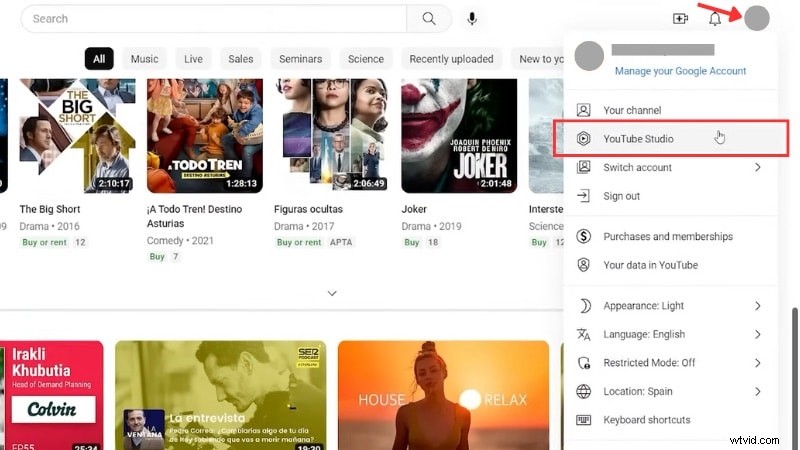
Op het bureaublad:
- Open YouTube in je webbrowser en meld je aan met je YouTube-account.
- Klik in de rechterbovenhoek op je profielpictogram> selecteer YouTube Studio in het menu.
- Vervolgens kom je op het dashboard waar je analyses kunt bekijken, video's kunt beheren of nieuwe kunt uploaden.
Op mobiel:
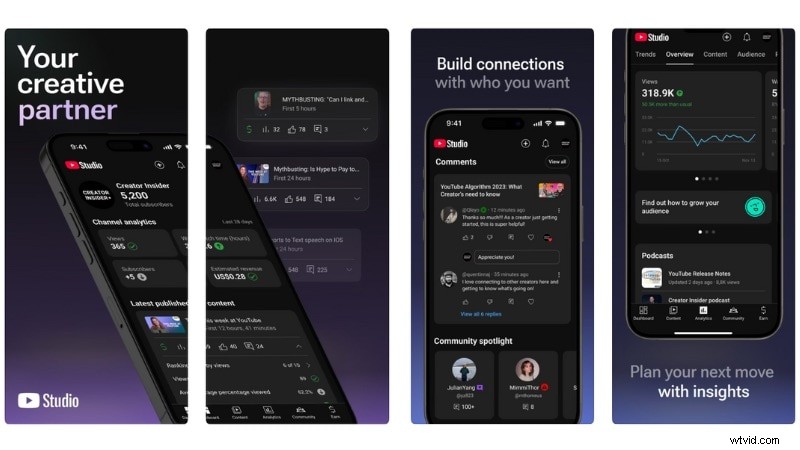
- Download de YouTube Studio-app via Google Play of de App Store.
- Log in met je YouTube-account.
- De app toont uw hoofddashboard, waardoor u snel toegang heeft tot analyses, opmerkingen en uploads.
Deel 2. Kerntaken in YouTube Studio:uploads, bewerking en inhoudsbeheer
Door YT Studio te leren gebruiken, voelt het beheren van uw inhoud overzichtelijker. In dit gedeelte bespreken we de kerntaken in YouTube Studio, waar de meeste van je dagelijkse taken plaatsvinden.
1. Een video uploaden
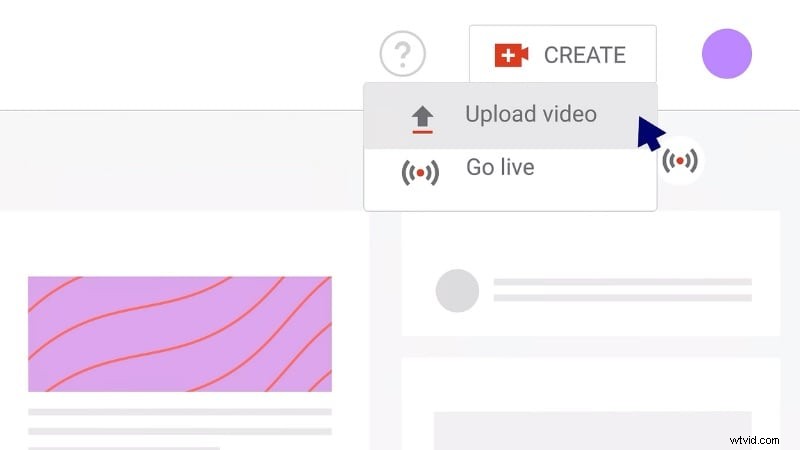
Als u een nieuwe video wilt uploaden, klikt u rechtsboven in uw dashboard op Maken> Video uploaden. Kies een of meerdere bestanden van uw computer. Zodra het uploaden is gestart, kun je het venster op elk gewenst moment sluiten en worden je video's als concept opgeslagen op je videopagina.
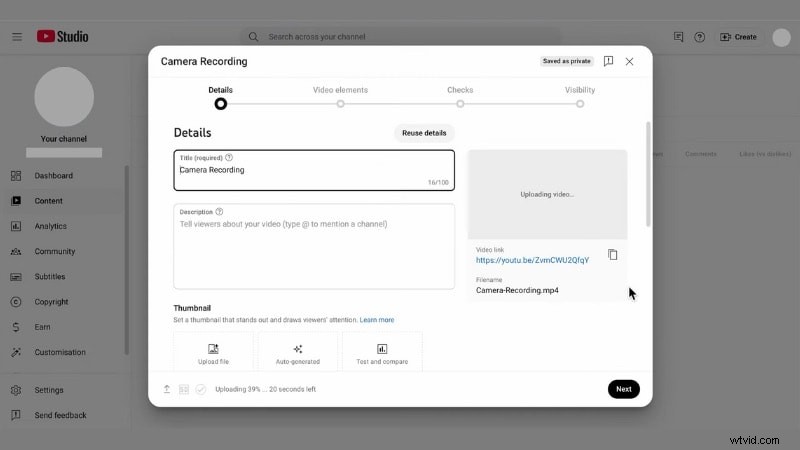
Vul vervolgens de belangrijkste gegevens van je video in op de pagina Details:
- Titel en beschrijving:schrijf waar je video over gaat en voeg belangrijke details of links toe.
- Thumbnail:upload een aangepaste afbeelding die bij uw inhoud past.
- Afspeellijst en publiek:voeg je video toe aan een afspeellijst en stel het publiek in (bijvoorbeeld 'Gemaakt voor kinderen' of 'Niet gemaakt voor kinderen').
- Meer opties:hier kunt u ook tags, taal, opnamedatum en andere details beheren.
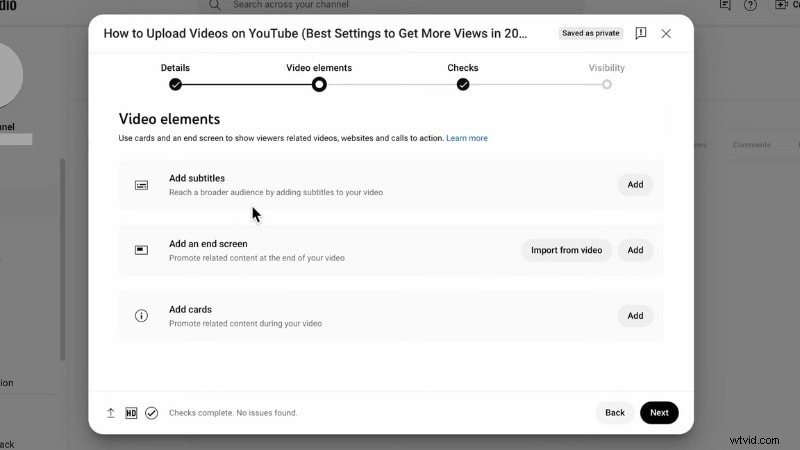
Daarna komt u op de pagina Video-elementen, waar u het volgende kunt toevoegen:
- Ondertiteling of bijschriften voor toegankelijkheid en duidelijkheid.
- Eindschermen om andere video's, afspeellijsten of kanalen te promoten in de laatste 5-20 seconden van je video.
- Kaarten om tijdens het afspelen gerelateerde video's, afspeellijsten of externe pagina's te koppelen. Kaarten kunnen op specifieke tijdstempels verschijnen om kijkers betrokken te houden of ze naar meer van uw inhoud te leiden.
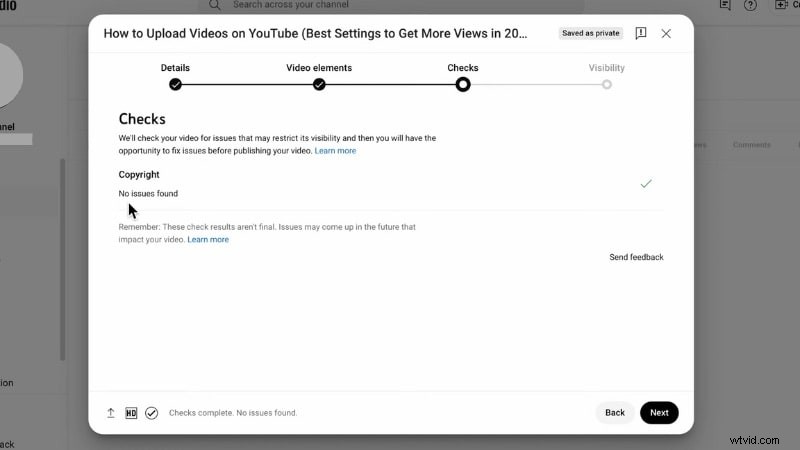
YouTube Studio voert vervolgens een controle uit op het auteursrecht en de geschiktheid van advertenties als er inkomsten worden gegenereerd met uw video. Zo kun je problemen opsporen en oplossen voordat je ze publiceert.
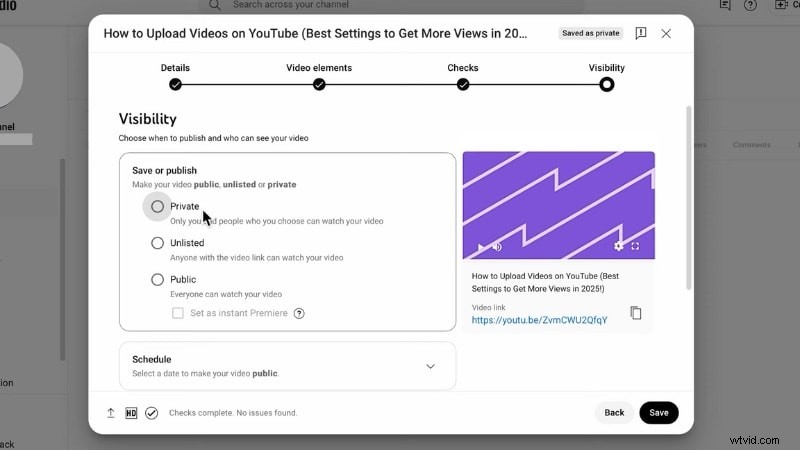
Kies ten slotte onder Zichtbaarheid hoe je wilt dat je video live gaat:
- Openbaar om onmiddellijk te publiceren.
- Verborgen of privé om het verborgen te houden.
- Plan de publicatie op een later tijdstip of stel het in als première.
Klik op Publiceren, Opslaan of Plannen, afhankelijk van je keuze, en je video is klaar op je kanaal.
2. Videobewerking in YouTube Studio
Vervolgens ben je misschien nieuwsgierig naar:"Hoe gebruik ik YouTube Studio om mijn video te bewerken?" Maak je geen zorgen:je kunt het tabblad Editor in YouTube Studio gebruiken zodra je video is geüpload. Je video behoudt dezelfde URL, weergaven en reacties, zodat je fouten kunt corrigeren of secties kunt inkorten zonder de betrokkenheid te verliezen.
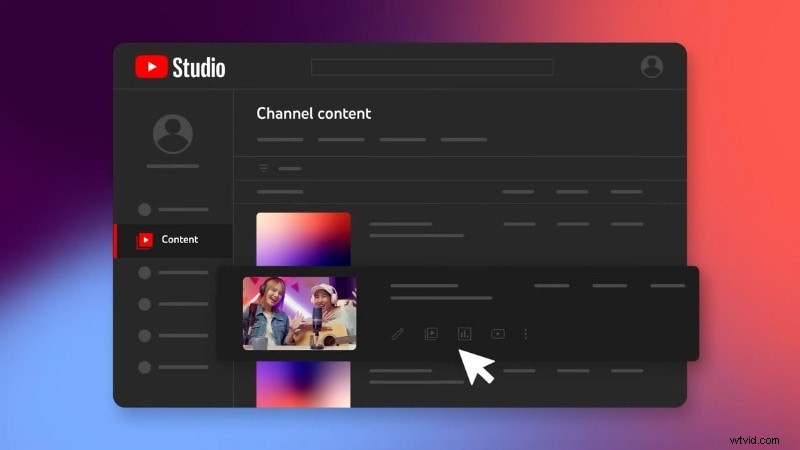
Om een geüploade video te bewerken, ga je naar YouTube Studio> tabblad Inhoud en selecteer je de video die je wilt bewerken. Ga vervolgens naar het tabblad Editor om te beginnen met bewerken.
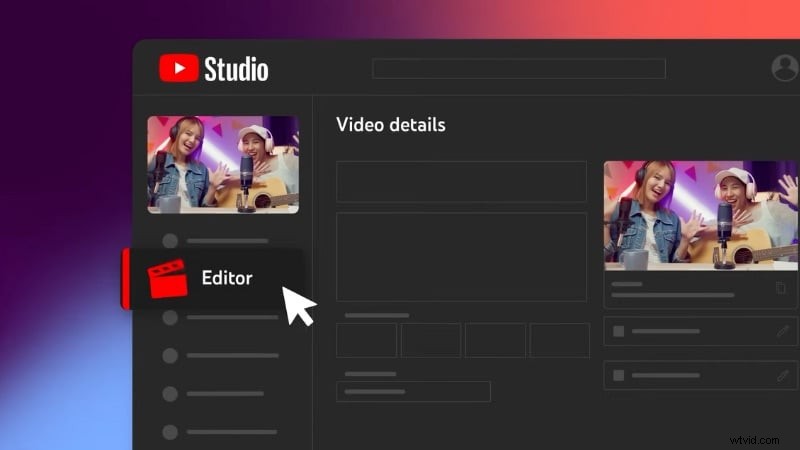
Dit is wat u kunt doen in de ingebouwde editor:
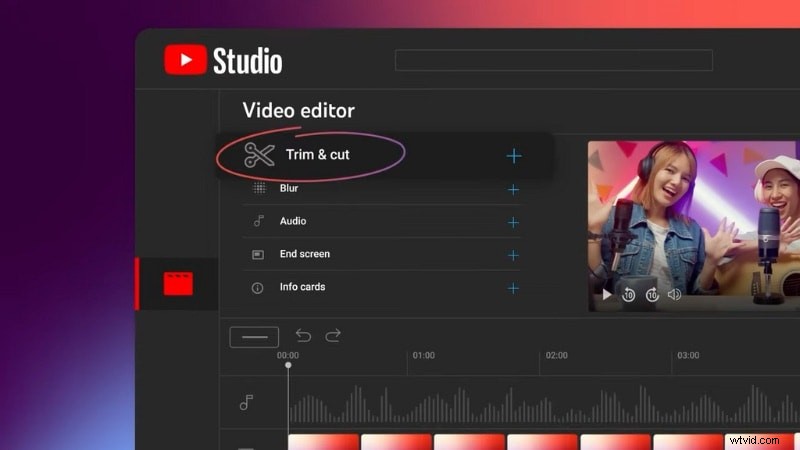
- Bijsnijden of knippen:verwijder ongewenste delen aan het begin, midden of einde van je video om het tempo aan te scherpen of fouten te corrigeren.
- Splitsen en verwijderen van secties:knip specifieke clips om pauzes in te korten of verwijder secties die niet passen.
- Vervagingstool:verberg gezichten, objecten of privégegevens door aanpasbare vervagingsvakken overal in het frame toe te voegen.
- Muziek toevoegen:gebruik het tabblad Audio om royaltyvrije nummers uit de audiobibliotheek van YouTube toe te voegen.
- Kaarten en eindschermen:voeg links toe naar andere video's, afspeellijsten of abonneerknoppen. Kaarten verschijnen tijdens het afspelen, terwijl eindschermen in de laatste seconden van je video verschijnen om je volgende upload te promoten.
Als het genereren van inkomsten is ingeschakeld voor je kanaal, kun je er ook voor zorgen dat je bewerkingen in overeenstemming zijn met de advertentievriendelijke richtlijnen van YouTube voordat je opslaat.
Als u klaar bent, klikt u op Opslaan om uw wijzigingen toe te passen. U kunt ze ook bekijken voordat u ze opslaat, om te bevestigen dat uw bewerkingen er goed uitzien.
Tip:De ingebouwde editor van YouTube Studio is perfect voor snelle oplossingen. Maar als je je video verder wilt oppoetsen voordat je hem uploadt, probeer hem dan te bewerken in Wondershare Filmora. Het bevat tools zoals multitrack-bewerking, bewegingsregistratie en AI-aangedreven functies voor een soepelere workflow en meer creatieve controle.
3. Uw video's organiseren en beheren
Door te leren hoe je YouTube Studio kunt gebruiken, kun je je inhoud overzichtelijker maken. Daar kun je je inhoudsbibliotheek gestructureerd en eenvoudig te beheren houden naarmate je kanaal groeit.
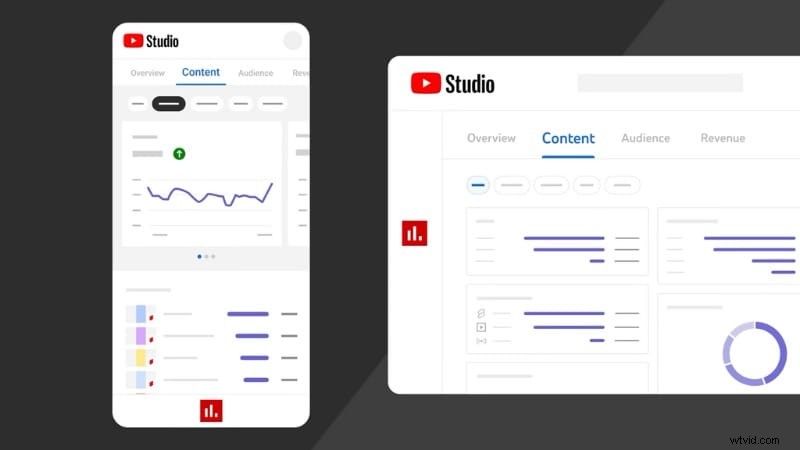
Op het tabblad Inhoud kunt u de meeste van uw dagelijkse organisatietaken uitvoeren:
- Filteren en sorteren:vind video's op uploaddatum, weergaven of betrokkenheidspercentage om bij te houden wat het beste presteert.
- Bulkbewerking:update titels, beschrijvingen of tags voor meerdere video's tegelijk om je branding consistent te houden.
- Afspeellijsten:groepeer gerelateerde video's in afspeellijsten, zodat kijkers vergelijkbare inhoud kunnen bekijken.
- Secties op de startpagina:rangschik afspeellijsten of aanbevolen video's op de startpagina van je kanaal om een duidelijke lay-out te creëren.
- Zichtbaarheidsupdates:Pas de zichtbaarheid of planning op elk gewenst moment aan, zodat deze aansluit bij uw inhoudsplan.
- Onderhoud aan het einde van de cyclus:vernieuw thumbnails, vervang verouderde informatie of update metadata om je kanaal actueel te houden.
Deel 3. Analyse, betrokkenheid en inkomsten genereren in YouTube Studio
Zodra je video's zijn geüpload en georganiseerd, is de volgende stap het bijhouden van hoe ze presteren en contact maken met je publiek. Als je je ooit hebt afgevraagd:'Hoe gebruik je YouTube Studio om resultaten te meten of je kanaal te laten groeien?' Dit gedeelte behandelt precies dat.
In dit gedeelte vindt u informatie over waar u prestatiegegevens kunt lezen, met uw kijkers kunt communiceren en het genereren van inkomsten kunt beheren.
1. Prestatiestatistieken
YouTube Studio biedt zowel snelle inzichten als diepgaande analyses, zodat je inzicht krijgt in de prestaties van je video's en kanalen.
Voor snelle inzichten kunt u naar het tabblad Dashboard gaan. Daar kun je zien hoe je nieuwste video presteert in vergelijking met je laatste tien uploads. Je vindt gegevens zoals weergaven, kijktijd en gemiddelde weergaveduur, evenals een samenvatting van de algemene statistieken van je kanaal.
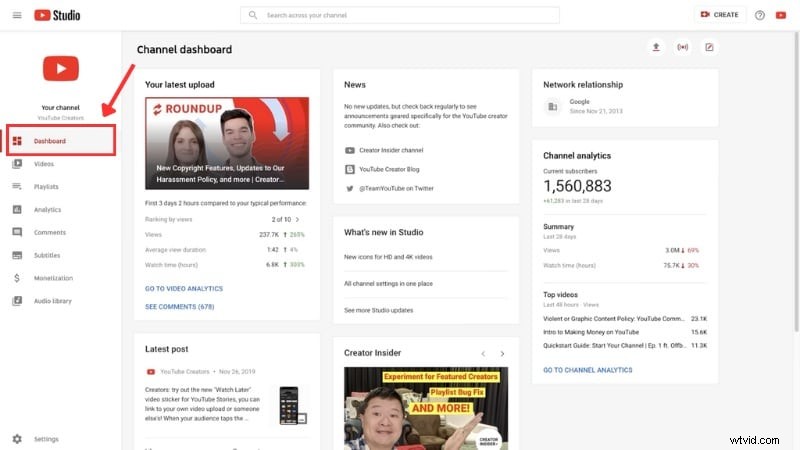
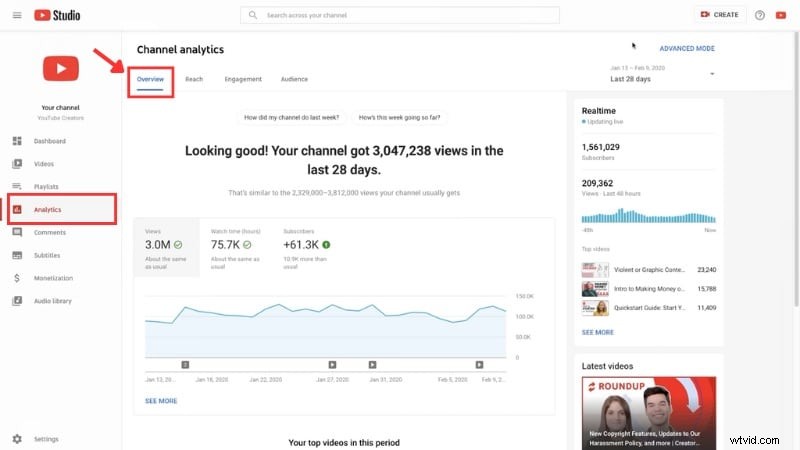
Voor een gedetailleerder overzicht opent u het tabblad Analytics. Je kunt gegevens bekijken voor je hele kanaal, een specifieke video of een groep video's. U kunt ook het datumbereik aanpassen om trends in de loop van de tijd bij te houden. Als u 90 dagen of meer selecteert, krijgt u een duidelijker beeld van de groei op de lange termijn.
Het gedeelte Analytics is verdeeld in verschillende tabbladen:
- Overzicht:toont belangrijke cijfers zoals weergaven, kijktijd en abonneewijzigingen. Als u inkomsten genereert, kunt u ook de geschatte opbrengst bekijken.
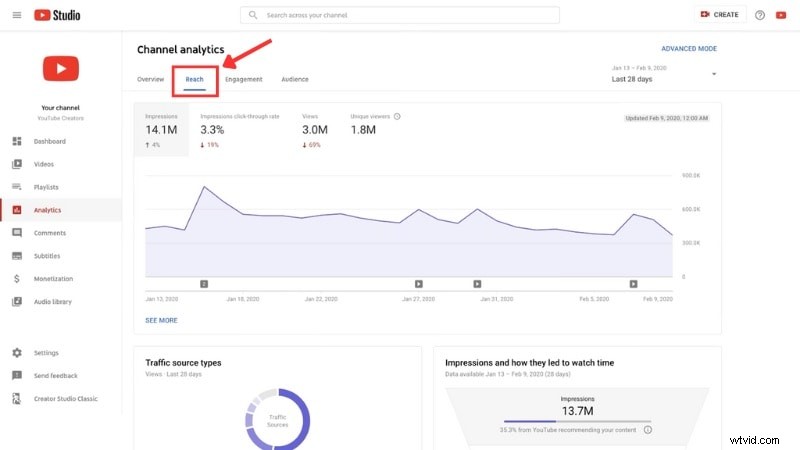
- Bereik:laat zien hoe kijkers je video's vinden via vertoningen, zoekresultaten of externe links. Het houdt ook uw klikfrequentie bij (hoe vaak mensen kijken nadat ze uw thumbnail hebben gezien) en unieke kijkers.
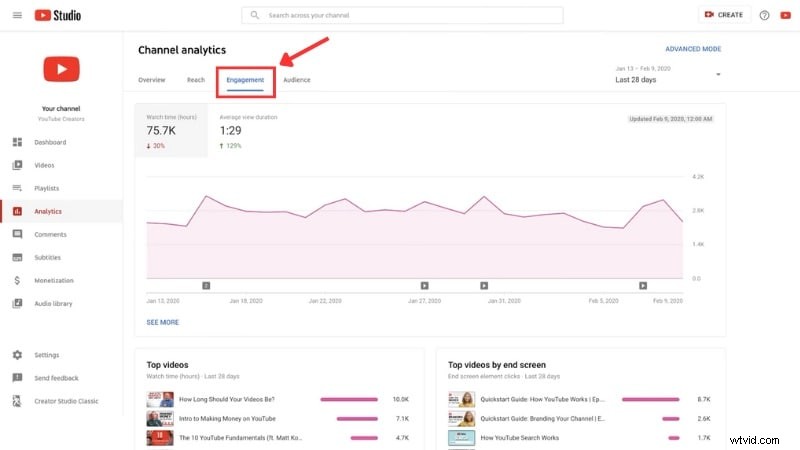
- Betrokkenheid:benadrukt de kijktijd, gemiddelde weergaveduur en kijkersloyaliteit. U kunt ook zien hoe effectief uw eindschermen en kaarten zijn om mensen in de gaten te houden.
- Publiek:vertelt u wie uw inhoud bekijkt. Je kunt unieke kijkers, gemiddelde weergaven per kijker en abonneeactiviteit bekijken. Het bevat ook doelgroepgegevens zoals leeftijd, geslacht en locatie, evenals hoeveel abonnees de belmeldingen hebben ingeschakeld.
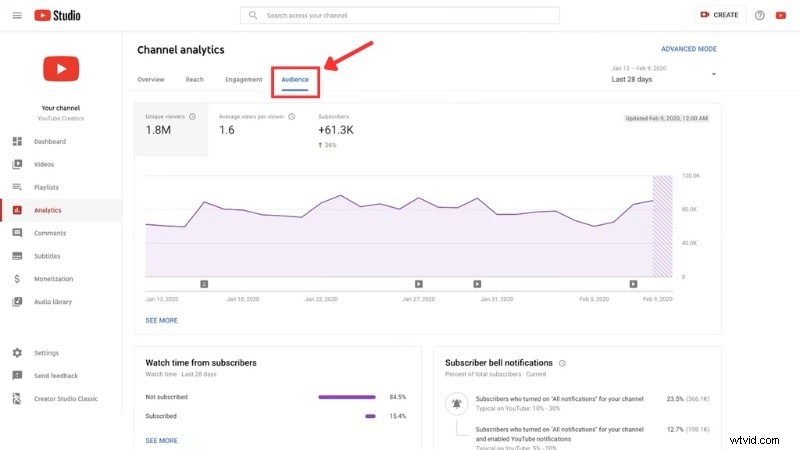
Als u deze tabbladen regelmatig controleert, kunt u betere beslissingen nemen voor uw aankomende uploads. Ze laten zien wanneer je moet posten, welke inhoud het meest aanspreekt en hoe je je publiek betrokken kunt houden.
2. Reacties en community-interactie beheren
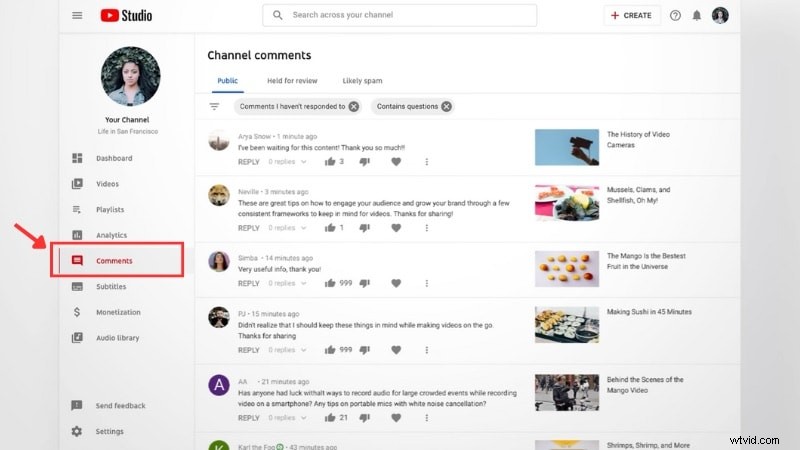
Via het tabblad Reacties in YouTube Studio kun je de feedback van kijkers op je video- en communitypagina beheren. Gebruik het om relaties met uw kijkers op te bouwen. Op het tabblad Opmerkingen kunt u:
- Reacties beoordelen:bekijk nieuwe reacties en filter op type, zoals 'Wachten ter beoordeling' of 'Waarschijnlijk spam.'
- Een reactie beantwoorden, leuk vinden of vastzetten:reageer op feedback van kijkers en zet doordachte reacties vast om positieve betrokkenheid te onderstrepen.
3. Tools voor het genereren van inkomsten en kanaalgroei
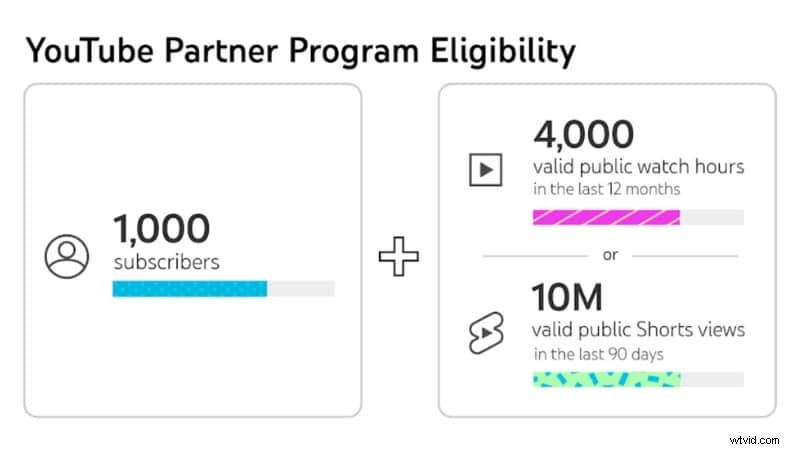
Je moet voldoen aan de vereisten van het YouTube-partnerprogramma (YPP) voordat je inkomsten kunt genereren met je kanaal. Je vindt alle tools voor het genereren van inkomsten onder het tabblad Verdienen, waar je je kunt aanmelden, de voortgang kunt volgen en je inkomsten kunt beheren.
Om in aanmerking te komen voor het programma, moet u ervoor zorgen dat u:
- Volg het YouTube-beleid voor het genereren van inkomsten.
- Heb geen actieve waarschuwingen vanwege schending van de Communityrichtlijnen.
- Schakel authenticatie in twee stappen in voor uw Google-account.
- Stel een AdSense-account in of koppel deze voor betalingen.
Je kanaal moet ook aan een van de volgende vereisten voldoen:
- Voor lange video's:minimaal 1000 abonnees hebben en 4000 publieke kijkuren bereiken in de afgelopen twaalf maanden.
- Voor op Shorts gerichte makers:minimaal 1000 abonnees hebben en in de afgelopen 90 dagen 10 miljoen openbare Shorts-weergaven hebben gegenereerd.
Zodra je kanaal aan deze vereisten voldoet, kun je via het tabblad Verdienen in YouTube Studio een aanvraag indienen voor het genereren van inkomsten. YouTube beoordeelt je kanaal om te bevestigen dat het voldoet aan het beleid voor het genereren van inkomsten en stuurt binnen een paar weken een beslissing.
Indien goedgekeurd, ontgrendel je verschillende verdienfuncties in YouTube Studio, waaronder:
- Advertentie-inkomsten:verdien geld met advertenties die vóór, tijdens of naast je video's en in de Shorts-feed worden weergegeven.
- YouTube Premium-inkomsten:ontvang een deel van de abonnementskosten wanneer Premium-leden je inhoud bekijken.
- Kanaallidmaatschappen:bied exclusieve badges, voordelen en inhoud aan betalende abonnees.
- Super Chat, Super Stickers en Super Thanks:laat fans je steunen via betaalde berichten of stickers tijdens livestreams en premières.
- Shopping-tools:laat uw producten of partnermerken op uw kanaal zien, zodat kijkers ze kunnen bekijken en kopen.
Leer hoe je YouTube Studio gebruikt helpt je de prestaties bij te houden, aan de regels te blijven voldoen en een vast inkomen op te bouwen terwijl je je kanaal laat groeien. Controleer regelmatig de Revenue Analytics om de inkomsten, de best presterende video's en de RPM (Revenue Per Mille) te bekijken.
Bonus:gebruik Filmora om je video te bewerken voordat je deze uploadt naar YouTube Studio
Door te leren hoe je YouTube Studio kunt gebruiken, kun je je kanaal beheren en laten groeien. Maar de kwaliteit van je video begint voordat je deze uploadt. In dit geval biedt Wondershare Filmora alle bewerkingstools die je nodig hebt om je video voor te bereiden en te bewerken voordat je deze naar YouTube Studio uploadt.
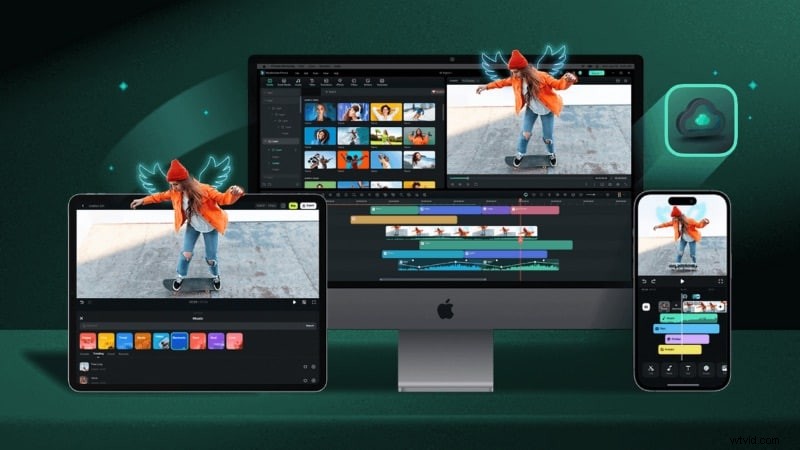


De belangrijkste voordelen van Filmora
- Volledige bewerkingstoolset:u kunt clips bijsnijden of splitsen, verschillende opnamen combineren en lagen rangschikken via multitrack-bewerking. Dit maakt het eenvoudig om beeld, geluid en effecten samen te brengen in een gestructureerde tijdlijn.
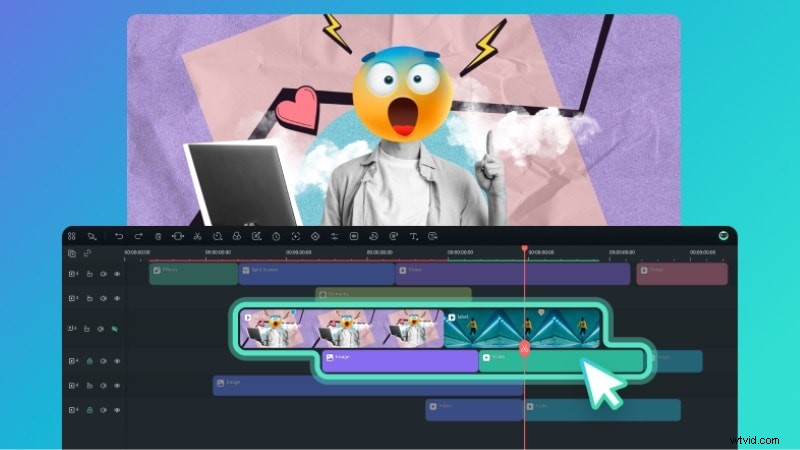
- AI-tools voor een snellere workflow:Filmora bevat verschillende AI-aangedreven functies die tijdrovende taken helpen vereenvoudigen. Maak voice-overs met AI Text to Speech, voeg AI-ondertitels toe, zuiver audio met AI Audio Denoise of genereer achtergrondmuziek met AI Music Generator.
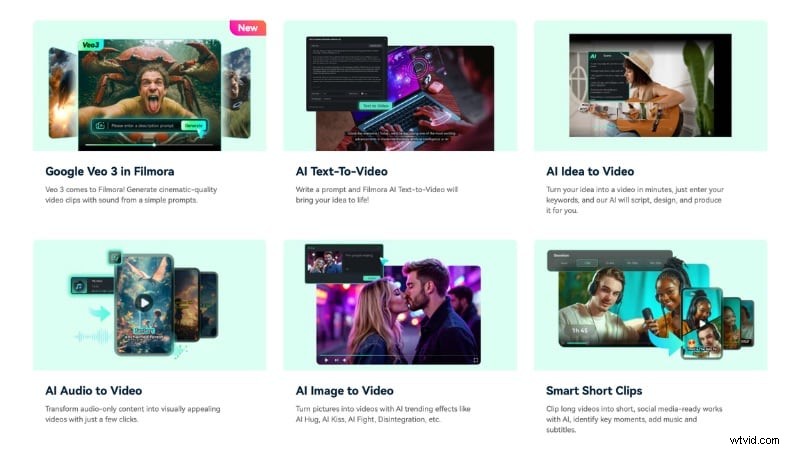
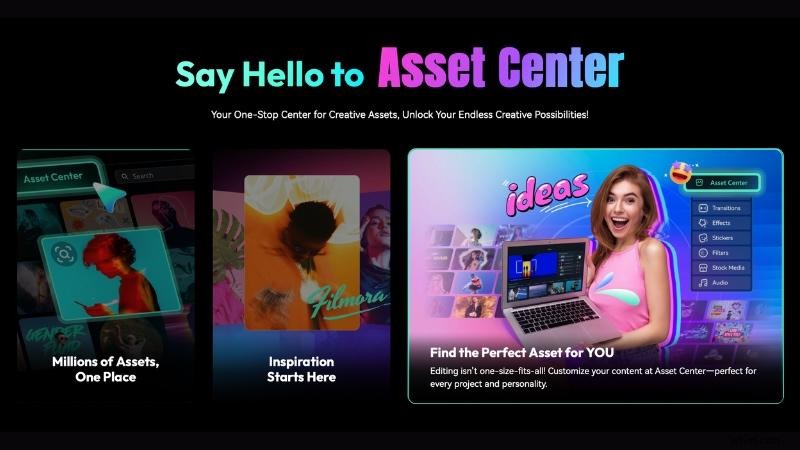
- Bibliotheek met creatieve middelen:Binnen Filmora vind je ingebouwde toegang tot sjablonen, stockvideo's, stickers en geanimeerde titels. Met deze creatieve elementen kun je intro's, outro's of overgangen ontwerpen die je video's aantrekkelijker maken.
- Directe YouTube-upload:zodra uw project voltooid is, kunt u het rechtstreeks naar uw kanaal exporteren en uploaden zonder Filmora te verlaten. Deze functie bespaart tijd en zorgt ervoor dat uw video de kwaliteit en instellingen behoudt zonder extra conversies.

Zodra je je video hebt geüpload, kun je beginnen met het beheren van de prestaties en het bijhouden van analyses in YouTube Studio. Als je je video wilt bewerken voordat je deze uploadt, bekijk dan de volgende video. Het leidt je door de AI-videobewerkingstools van Filmora, zodat je vlogs kunt maken met minder montagetijd.
Conclusie
Leer hoe je YouTube Studio gebruikt helpt je je kanaal efficiënt te beheren, bewerken en laten groeien. Van het uploaden van video's tot het controleren van analyses:elke functie kan u helpen uw inhoud te verbeteren. Het helpt je ook contact te maken met je publiek.
Zodra u begrijpt hoe u YT Studio moet gebruiken, kunt u de prestaties bijhouden en met uw kijkers communiceren. U kunt het genereren van inkomsten ook beheren via duidelijke inzichten zodra u hiervoor in aanmerking komt. Met de tools erin kun je de consistentie behouden en in de loop van de tijd betere video's plannen.
Als je vraagt:'Hoe gebruik ik YouTube Studio om mijn kanaal te laten groeien?' Het antwoord begint met consistente uploads en hoogwaardige bewerking. Probeer Filmora om je video's voor te bereiden. Gebruik vervolgens YouTube Studio om je kanaal te publiceren, analyseren en blijven verbeteren.
Veelgestelde vragen
-
Is YouTube Studio gratis te gebruiken?
Ja. YouTube Studio is gratis voor alle YouTube-gebruikers. Elke maker met een YouTube-account heeft toegang tot het account om zonder extra kosten video's te uploaden, bewerken en beheren.
-
Werkt YouTube Studio offline?
Nee. Je hebt een internetverbinding nodig om YouTube Studio te gebruiken. Maar je kunt je video's offline voorbereiden met een editor zoals Wondershare Filmora, en ze vervolgens uploaden zodra je online bent.
-
Kan ik meerdere kanalen beheren vanuit één YouTube Studio-account?
Ja. Je kunt tussen verschillende kanalen schakelen onder hetzelfde Google-account. Om dit te doen, klikt u op uw profielpictogram in de rechterbovenhoek en selecteert u het kanaal dat u wilt beheren.
-
Hoe lang duurt het voordat de analyses in YouTube Studio worden geüpdatet?
YouTube Studio updatet de meeste analysegegevens binnen 24 tot 48 uur. Ga naar uw dashboard om realtime statistieken te bekijken, zoals weergaven van de afgelopen 48 uur.