
Maak video van hoge kwaliteit – Wondershare Filmora
Wondershare Filmora biedt een krachtige en toch intuïtieve videobewerkingservaring, boordevol een breed scala aan effecten en gedetailleerde tutorials van het officiële kanaal.
Heb je ooit een video afgemaakt met geweldig geluid maar een slechte visuele uitstraling? Of het nu gaat om een opgenomen presentatie met onvoldoende verlichting of een informele thuisclip, een lage helderheid kan de algehele impact verpesten. Door een video op te helderen, worden deze fouten gecorrigeerd en kan artistieke flair worden toegevoegd, vooral in het tijdperk van inhoud met hoge resolutie. Hoewel sommige programma's deze functie standaard bevatten, kunnen Windows 10-gebruikers het proces zonder begeleiding onduidelijk vinden.
Het aanpassen van de helderheid op Windows 10 is eenvoudig als u eenmaal de juiste hulpmiddelen kent. Deze gids leidt je door twee betrouwbare methoden (met behulp van Filmora en de native Windows Video Editor) om je video's te laten schitteren.
In dit artikel
Biedt Windows 10 ingebouwde videobewerking?
Ja. Windows 10 bevat een gebruiksvriendelijke video-editor in de Foto's-app. Het is ideaal voor eenvoudige thuisprojecten zoals bijsnijden, diavoorstellingen maken of automatisch genererende montages. Hoewel het de geavanceerde functies mist die nodig zijn voor professioneel filmmaken, maakt de eenvoud het een solide keuze voor dagelijkse bewerkingstaken.
Veel gebruikers vinden de ingebouwde editor voldoende voor routinetaken zoals het aanpassen van de helderheid of het toevoegen van basisovergangen, waardoor dure software overbodig wordt.
Een video opfleuren in Windows 10 – twee eenvoudige methoden
1. Filmora gebruiken om uw video op te fleuren
Filmora onderscheidt zich als een veelzijdige editor voor Windows en Mac, die soepele prestaties en een gepolijste interface biedt. Het is vooral effectief voor het verbeteren van donkere beelden.
Stap 1 – Filmora installeren
Download de nieuwste versie van de officiële Wondershare-website en installeer het op uw pc.
Stap 2 – Importeer je video
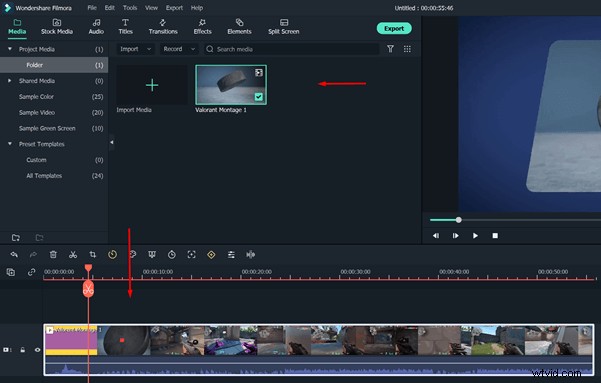
Open Filmora, klik op Importeren , selecteer uw bestand en sleep het naar de tijdlijn.
Stap 3 – Toegang tot de kleurbediening
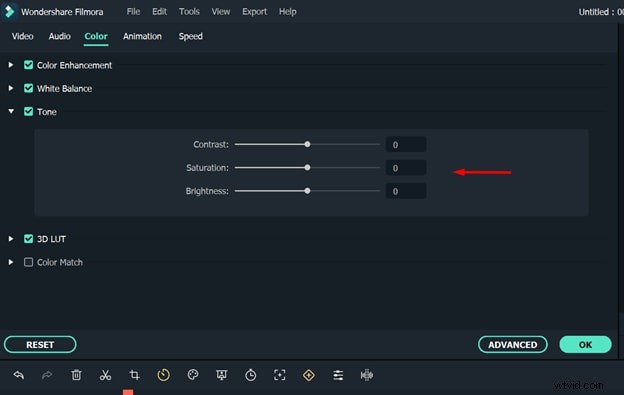
Dubbelklik op de clip op de tijdlijn om de editor te openen. Navigeer naar de Kleur tabblad om de Witbalans te vinden , Toon , en 3D LUT opties.

Stap 4 – Helderheid aanpassen
Verplaats de Helderheid schuif naar rechts. Druk op de spatiebalk om de wijzigingen in realtime te bekijken. Ga door met aanpassen totdat de video er helder en levendig uitziet.
Stap 5 – Exporteer je video
Klik op Exporteren en kies het gewenste formaat:MP4, MOV, AVI, enz. U kunt ook apparaatvoorinstellingen selecteren voor iPhone, iPad of Android. Directe uploads naar YouTube en Vimeo zijn beschikbaar en indien nodig kunnen dvd's worden gebrand.
2. Windows Video Editor gebruiken om een video op te fleuren
Voor degenen die de voorkeur geven aan een gratis, ingebouwde oplossing, is Windows Video Editor een uitstekende keuze. Volg deze stappen om uw beeldmateriaal helderder te maken zonder extra software te installeren.
Stap 1 – Open de video-editor
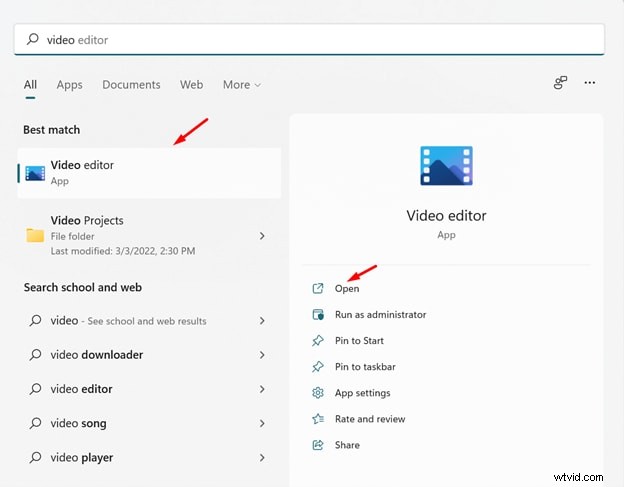
Zoek naar “Video Editor” in het Windows Start-menu en start de app.
Stap 2 – Maak een nieuw project aan
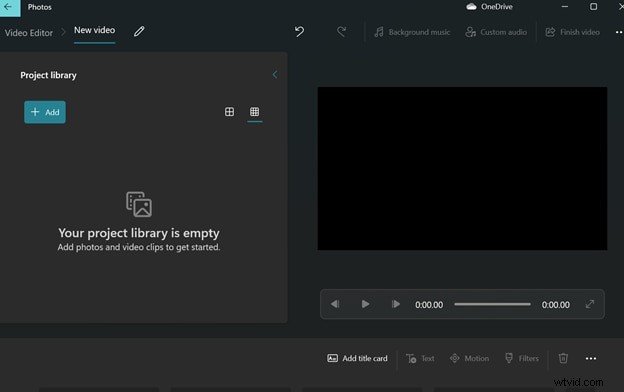
Klik op Nieuw project , en vervolgens Toevoegen om uw videobestand te importeren.
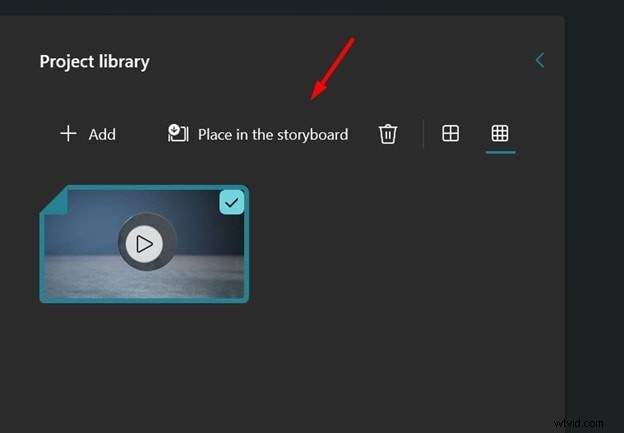
Stap 3 – Toevoegen aan Storyboard
Sleep de clip naar het storyboard om bewerkingsopties te ontgrendelen.
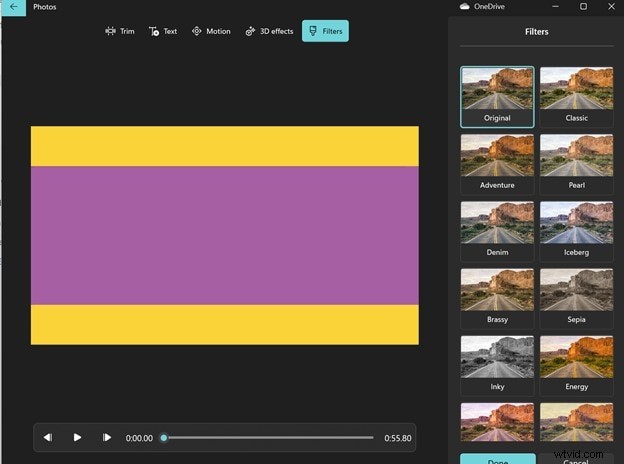
Stap 4 – Pas een verhelderingsfilter toe
Selecteer Filters in de onderste werkbalk . Blader door de opties en kies een filter dat de helderheid verbetert. Bekijk een voorbeeld van het resultaat voordat u het finaliseert.
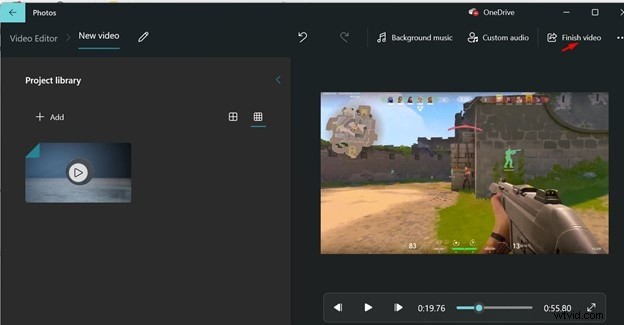
Stap 5 – Voltooien en exporteren
Klik op Gereed en vervolgens Video voltooien . Selecteer de gewenste resolutie en exporteer het bewerkte bestand.
Conclusie
Een video oplichten op Windows 10 is eenvoudiger dan je zou denken. Of je nu kiest voor de geavanceerde bedieningselementen van Filmora of de eenvoudige filters van de native Video Editor, beide methoden leveren scherpe, duidelijke resultaten zonder de noodzaak van dure software.
Probeer deze stappen eens en transformeer uw donkere beelden in levendige, professioneel ogende video's.