
In een notendop
- MOGRT's (motion graphics templates) zijn krachtige tools voor video-editors die Adobe-producten zoals Premiere Pro en Premiere Rush gebruiken, waardoor ze snel en efficiënt kant-en-klare tekst en afbeeldingen in hun projecten kunnen gebruiken zonder uitgebreide kennis van After Effects.
- MOGRT's zijn veelzijdig en kunnen voor verschillende doeleinden worden gebruikt, zoals lower thirds, intro's, titels en overgangen, waardoor redacteuren tijd en moeite besparen bij het aanpassen van hun afbeeldingen. Ze kunnen gemakkelijk worden gedeeld, omdat het één allesomvattend pakket is.
- Hoewel MOGRT's talloze voordelen bieden, zijn er enkele beperkingen en uitdagingen, zoals een leercurve voor het maken ervan, het gebrek aan dynamische updates en mogelijke problemen met weergave en exporteren. Ondanks deze nadelen blijven MOGRT's een waardevolle aanvulling op de toolkit van elke video-editor.
Nee, het is geen bevroren ijzige drank met een melkalternatief. Een MGRT staat voor ‘motion graphics template’. In veel opzichten zijn ze het beste wat video-editors de afgelopen tien jaar met Adobe-producten is overkomen. Hiermee kunt u kant-en-klare tekst en afbeeldingen opslaan voor onmiddellijk gebruik in elk project en op elk gewenst moment. Als dat zo was, zouden we allemaal gelukkig zijn, maar er schuilt zoveel kracht achter dit concept dat we niet kunnen negeren. MOGRT's zijn de sleutel tot snelle en efficiënte graphics in Premiere Pro en Premiere Rush.
Laten we eens kijken naar MOGRT's en definiëren wat ze zijn en waarom ze zo belangrijk zijn voor motion graphic artiesten.
De geheimen achter MOGRT's
In het begin hadden we de oude titeltool. Toen Adobe in 2017 Essential Graphics introduceerde, zorgde dit voor een revolutie in het maken van titels. Gedupliceerde titels werden uniek, dus het kopiëren en bewerken van één titel zou alle andere exemplaren niet veranderen. Het bracht ook de karakter- en alineapanelen in lijn met die van alle andere grote programma's. Voorbij was het vervelende aspect van het invoeren van een geheel nieuwe interface alleen voor tekst. Maar we wisten niet dat Adobe veel grotere plannen had voor dit nieuwe systeem.
In de kern is een MOGRT eigenlijk een voorverpakt After Effects-project. Wanneer je een MOGRT gebruikt, neem je een After Effects-compositie en sluit je deze aan op de Premiere Pro- of Rush-tijdlijn. Het verschil is dat de gebruiker slechts toegang heeft tot een klein aantal vooraf gedefinieerde aanpassingen. Dit betekent dat je After Effects niet hoeft te kennen of zelfs maar te begrijpen om ze te gebruiken.
Wat oud is, is nieuw
Als dit allemaal enigszins bekend voorkomt, komt dat omdat Adobe eerder soortgelijke functionaliteit heeft geboden. Dynamisch koppelen was een ander systeem waarbij je een After Effects-project in je tijdlijn kon plaatsen. Er zijn nog steeds gevallen waarin u dynamische koppelingen wilt gebruiken. MOGRT's zijn echter sneller, gemakkelijker en – dat mag gezegd worden – betrouwbaarder. Je hoeft After Effects niet in te gaan om ze te gebruiken. Als u MOGRT-sjablonen downloadt, hoeft u After Effects misschien helemaal nooit te gebruiken. Nu kunt u de kracht ervan benutten zonder het programma zelfs maar te leren. MOGRT's kunnen ook gemakkelijk worden gedeeld, omdat ze één allesomvattend pakket vormen en geen project van mogelijk verspreide bestanden.
MOGRT's behouden flexibiliteit. Een snelle zoekopdracht op internet laat zien hoe u een MOGRT kunt reverse-engineeren en kunt terugkeren naar het oorspronkelijke After Effects-project, zodat u het verder kunt aanpassen. Dit is een geweldige manier om After Effects te leren kennen. U hoeft alleen maar een paar instellingen van een vooraf gebouwd project aan te passen in plaats van hele projecten helemaal opnieuw te maken.
Laten we een MOGRT maken
Maak je geen zorgen; je hoeft hiervoor geen After Effects-wizard te zijn. Open After Effects. Klik op de knop ‘Nieuw project’. Selecteer in de menubalk Compositie -> Nieuwe compositie. De standaardinstellingen zijn voorlopig goed, dus klik op 'Oké'. Kies nu het tekstgereedschap (de gestileerde “T” op het scherm), klik op het afspeelvenster en plaats wat willekeurige tekst nabij het midden. Als je wilt, kun je op "V" drukken en de tekst vervolgens verplaatsen door te slepen. Kies in het menu ‘Venster’ de optie ‘Essentiële afbeeldingen’. Nu klik je in het compositievenster (het lijkt op een bewerkingstijdlijn) op de ‘draai’ (groter dan-symbool) naast ‘tekst’. Dit onthult een tweede “tekst”; klik op dat draaien. Nu zie je een attribuut met de naam ‘Brontekst’. Sleep dit naar het Essential Graphics-venster. Open nu de “Transform”-draai en sleep ook de woorden “Scale” en “Position” erover.
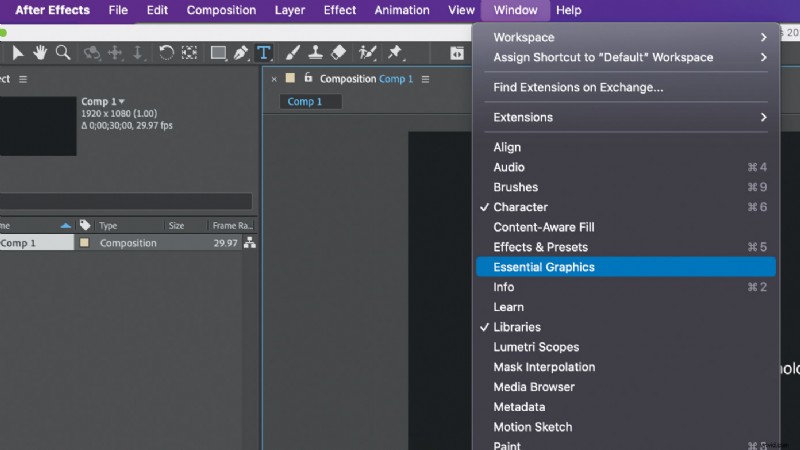 Kies in het menu Venster in After Effects Essential Graphics.
 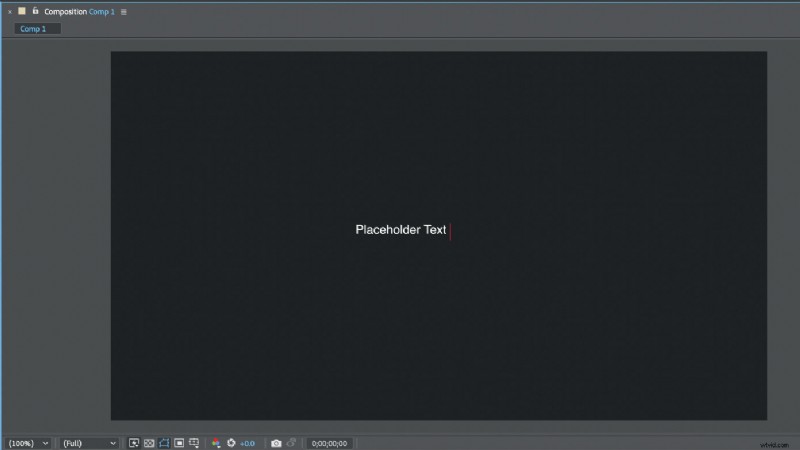 Klik met het tekstgereedschap op het afspeelvenster en plaats wat tekst nabij het midden.
 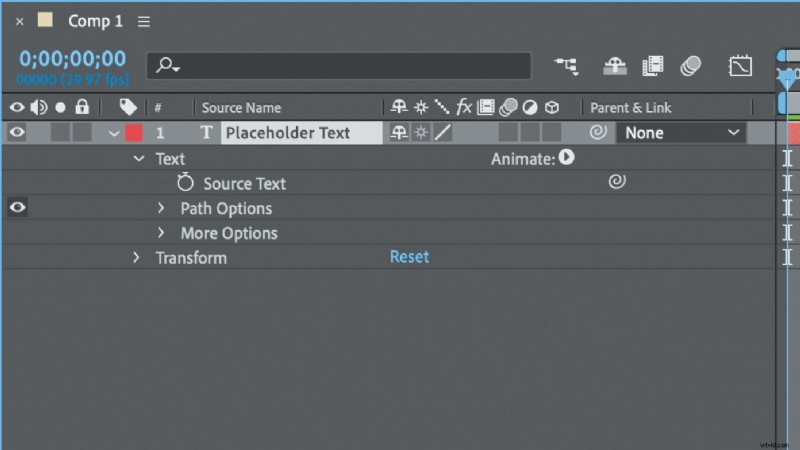 Je kunt de attributen Brontekst en Transformeren vinden in het compositievenster van After Effects.
 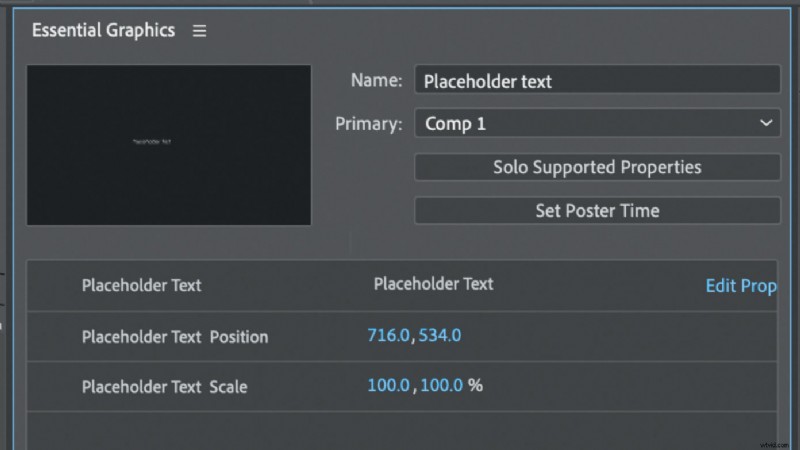 Sleep dit naar het Essential Graphics-venster. Open nu de draaiknop 'Transformeren' en sleep de woorden 'Schaal' en 'Positie'.
 Geef het een naam in het Essential Graphics-venster en selecteer 'Export Motion Graphics Template'. Volg de aanwijzingen op het scherm om het After Effects-project op te slaan. Je kunt het verwijderen als je klaar bent. In het volgende venster kiest u bij ‘Bestemming’ ‘Uw bibliotheek’. Al het overige kun je laten zoals het is. Klik vervolgens op 'Oké'.
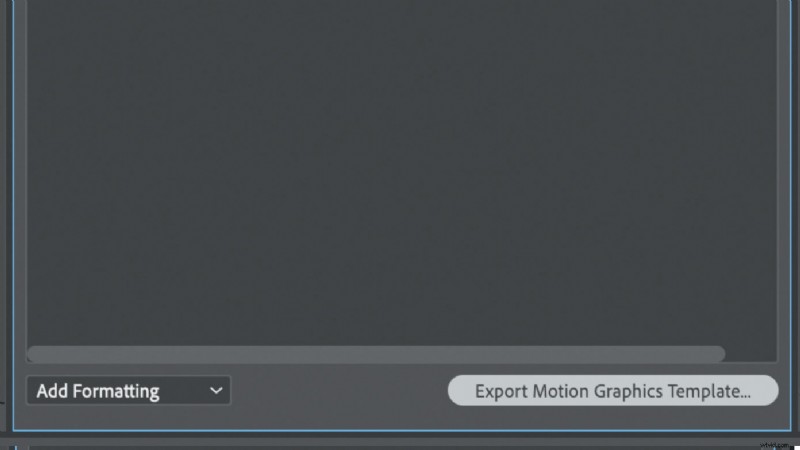 Geef het een naam in het Essential Graphics-venster en selecteer Export Motion Graphics Template.
 Open nu Premiere Pro en maak een nieuwe reeks. Open het Essential Graphics-paneel en kies het tabblad "Bladeren". Selecteer 'Mijn sjablonen', vink 'Bibliotheken' aan en kies 'Mijn bibliotheken'. Zoek uw MOGRT en sleep deze naar de tijdlijn. Wanneer u nu op de clip klikt, krijgt u opties in het Essential Graphics-venster. U kunt de tekst wijzigen en de schaal en positie aanpassen. Gefeliciteerd, je hebt een MOGRT gemaakt.
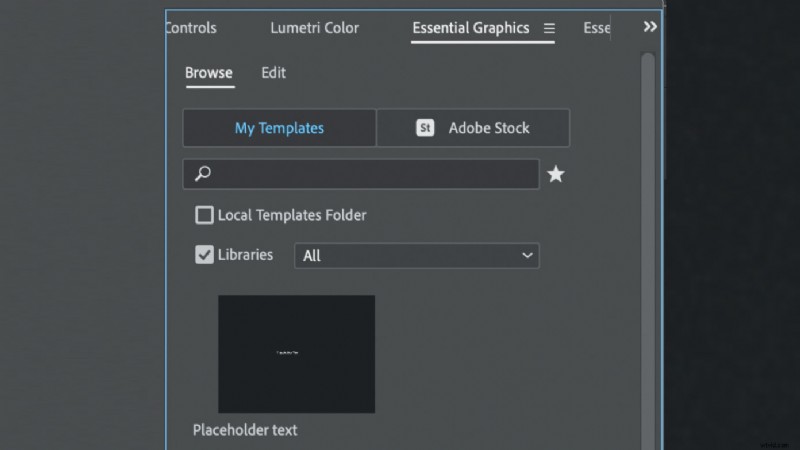 In het deelvenster Bibliotheken in Premiere Pro kiest u Mijn bibliotheken en zoekt u uw MOGRT.
 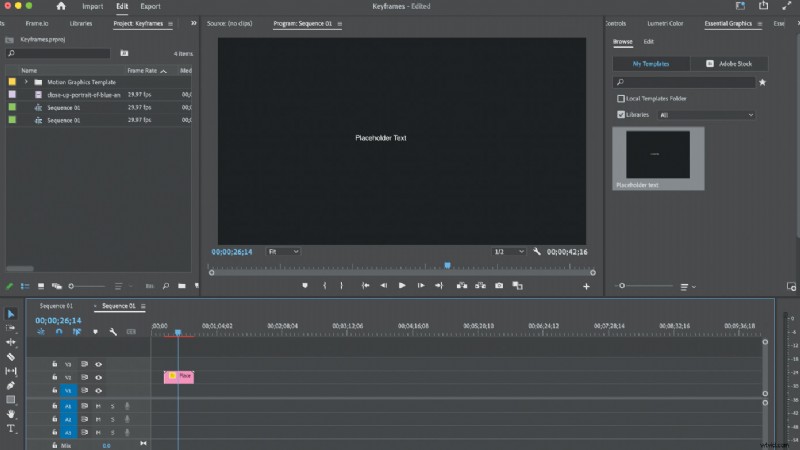 Sleep je MOGRT naar de tijdlijn.
 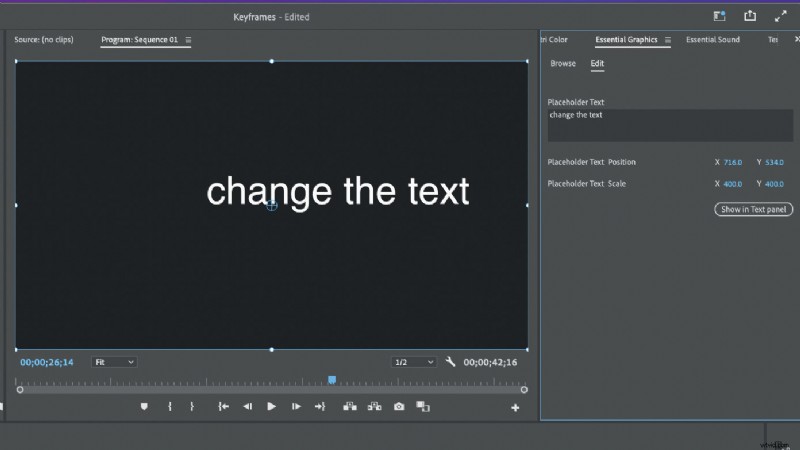 Je kunt nu de tekst wijzigen, de schaal en positie aanpassen.
 Complexiteit op zijn eenvoudigst
Natuurlijk zijn al deze opties beschikbaar met een gewone essentiële afbeelding en het paneel “Effectinstellingen”, maar houd er rekening mee dat dit slechts een basisintroductie was. Stel je voor dat je een exotisch geanimeerd onderste derde deel maakt en dit in al je projecten gebruikt door het simpelweg naar de tijdlijn te slepen en de tekst te wijzigen.
MOGRT's kunnen erg complex worden. U kunt automatische overgangen in/uit uw afbeelding toevoegen, en u kunt deze in bepaalde situaties automatisch laten aanpassen. U kunt zelfs tijdelijke videoclips toevoegen die u later kunt vervangen. Dit is perfect voor aangepaste intro's met beelden uit de huidige aflevering.
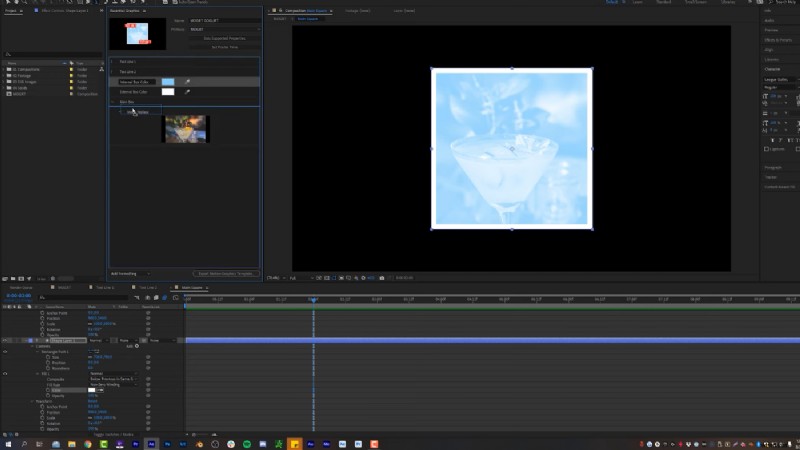 Afbeelding met dank aan:Leer hoe u dingen kunt bewerken
 Waar MOGRT's echt uitblinken
MOGRT's blinken uit in hun eenvoud in gebruik. Wanneer je zaken als de schuifregelaar, vervolgkeuzelijst, selectievakjes en kleurregelaars van After Effect combineert, kun je een verbazingwekkend eenvoudig en flexibel systeem maken dat in enkele seconden kan worden aangepast, waardoor minuten of zelfs uren aan werk worden bespaard.
MOGRT's zijn overal
Gebruik MOGRT's voor bijna alles, inclusief lagere tertsen, intro's, titels en zelfs overgangen. Ze zijn vooral handig voor projecten waarbij je je video in een doos op een doorlopende achtergrond hebt staan. Plaats het sjabloon in de tijdlijn, voeg de video toe en je bent klaar.
Je weet het misschien niet, maar je hebt waarschijnlijk al MOGRT's gebruikt. Alle vooraf geïnstalleerde sjablonen in de Essential Graphics-tool zijn MOGRT's. Je kunt meer krijgen op de Adobe Marketplace en andere voorraadleveranciers zoals Envato, Storyblocks, Motion Array en vrijwel overal waar je After Effects-sjablonen kunt krijgen. Veel hoogwaardige MOGRT's zijn gratis beschikbaar, dus er is geen reden waarom je er niet een paar in je trukendoos zou stoppen.
Overwegingen bij gebruik
Zoals alle grafische elementen, wil je MOGRT's kiezen die passen bij de stijl en sfeer van je project. Kies geen flitsende titels als je een sombere documentaire maakt. De kijker zal niet weten dat je coole technologie gebruikt, maar hij zal het wel merken als de graphics afleiden.
Vermijd het kiezen van MOGRT's die ingewikkelder zijn dan nodig. Vermijd een onderste derde sjabloon met vier toeschrijvingsregels als u alleen de naam van de presentator nodig heeft. In de tijd die het kost om een MOGRT te deconstrueren, kun je misschien een aantal van je eigen eenvoudige ontwerpen maken. MOGRT's zouden uw bewerkingen eenvoudiger en sneller moeten maken. Als je meer tijd besteedt aan het aanpassen van een element dan aan het maken van een nieuw element, is het waarschijnlijk niet de moeite waard om te gebruiken.
Ten slotte:als je een bepaald element niet vaker dan één keer gaat gebruiken, is het waarschijnlijk niet de moeite waard om een MOGRT te maken. U bespaart tijd door vast te houden aan uw traditionele After Effects-project of Essential Graphics-paneelconstructie.
Grenzen en verwachtingen
Houd er rekening mee dat MOGRT's niet perfect zijn. Er is een technische curve om ze te maken. Je moet niet alleen After Effects kennen, maar ook de aanvullende stappen leren om MOGRT's op de juiste manier te maken met de gewenste besturing. Het Essential Graphics-paneel ondersteunt sommige After Effects-instellingen niet. Andere keren kan een MOGRT activa bevatten die voor u werken, maar kapot kunnen gaan als u deze met iemand anders deelt. Gelukkig kun je After Effects je laten vertellen wanneer deze situaties zich voordoen, en kun je van geval tot geval beslissen hoe je ermee omgaat.
Er is ook geen dynamische update. Als je het in Premiere of Rush krijgt en iets wilt veranderen, kun je After Effects niet zomaar openen en op 'Opslaan en bijwerken' klikken. Je zult helemaal opnieuw moeten exporteren. Dit kan rommelig worden, omdat u meerdere versies van dezelfde onjuiste sjabloon kunt krijgen. Onderhoud is essentieel.
Andere nadelen worden duidelijk tijdens het gebruik. Als ze complex zijn, spelen ze mogelijk niet in realtime, en zoals altijd kan het langer duren om ze weer te geven en te exporteren. Ten slotte zijn er ook zeldzame gevallen waarin het onderliggende After Effects-project een bestand verliest als het project wordt verplaatst of gedeeld. Premiere vertelt je niet of er iets mis is met de MOGRT; het werkt gewoon niet, waardoor je op je hoofd krabt. Het opnieuw koppelen van MOGRT's die niet werken kan een hele klus zijn.
Laten we wat MOGRT's kopen
Als u nog geen MOGRT-sjablonen gebruikt, zou u dat moeten doen. Elke keer dat u er een maakt, breidt u uw grafische bronnenpool uit. Elke MOGRT in uw bibliotheek kan in een mum van tijd worden gebruikt. Met alle tijd en moeite die MOGRT's besparen, heeft u meer tijd voor het vormgeven van de hoofdinhoud van uw project. U kunt deze innovatie doorgeven aan uw klanten en toch sneller thuiskomen. Misschien heb je gewoon wat vrije tijd voor dat ijzige drankje waar we het over hadden.