
Denk je erover om een watermerk aan je video toe te voegen ? Een video zonder watermerk plaatsen is hetzelfde als een product zonder verpakking de wereld in sturen. Een goed watermerk beschermt uw werk tegen ongeoorloofd hergebruik, vergroot de merkherkenning op verschillende platforms en straalt een dosis professionaliteit uit waarmee u zich onderscheidt van de concurrentie.
In het artikel van vandaag leren we hoe je video's van een watermerk kunt voorzien met behulp van de AI-aangedreven methode en traditionele methoden.
In dit artikel
-
- Methode 1:video's van een watermerk voorzien met een AI-aangedreven methode
- Methode 2:voeg op een normale manier een watermerk toe aan een video
- Creatieve ideeën voor videowatermerken
- Bonus:hoe je een perfect watermerk maakt voor verschillende soorten video's
- Conclusie
Waarom Filmora de beste videowatermerkmaker is
Voordat je ingaat op de exacte stappen om watermerken aan video's toe te voegen, moet je een goede maker van videowatermerken kiezen.
Als je op zoek bent naar de perfecte videobewerkingstool waarmee je watermerken in alle mogelijke stijlen kunt toevoegen, zoek dan niet verder dan Wondershare Filmora. Dit is een van de beste opties voor beginners en gevorderde gebruikers en biedt een soepele workflow waarmee je plezier kunt beleven aan videobewerking.

Filmora
⭐⭐⭐⭐⭐
De beste AI-aangedreven videobewerkingssoftware en app
- AI-aangedreven video-watermerk-adder:voeg objecten, teksten, dinosaurussen, mensen en watermerken toe aan video's met AI door middel van een referentieafbeelding en aanwijzingen.
- Ingebouwde geanimeerde logo-intro's:Ontdek verschillende sjablonen voor logo-onthullingsintro's en plaats ze binnen enkele seconden in je video's.
- Uitgebreide functies voor het bewerken van watermerken:gebruik de ingebouwde functies van Filmora om de transparantie, grootte, rotatie en plaatsing van uw watermerk in een veilig gebied te verfijnen. U kunt zelfs overvloeimodi en keyframebewegingen gebruiken voor moderne, niet-opdringerige watermerken.
- Geavanceerde effecten:verbeter een eenvoudig logo met verbazingwekkende effecten zoals gloed, schaduw, lijn, duotoon, of animeer het in of uit met behulp van voorinstellingen en AI-bewegingsregistratie. Je kunt ook kiezen voor dynamische overlays die reageren op je beeldmateriaal.
- Flexibiliteit tussen verschillende platforms:werk op Android, iOS, Windows en Mac.
Hoe voeg ik een watermerk toe aan een video met Filmora?
Vandaag onderzoeken we twee verschillende methoden om een watermerk aan een video toe te voegen in Filmora.
Methode 1:video's watermerken met een AI-aangedreven methode
Filmora's AI Image to Video-generatiefunctie zorgt ervoor dat de outputvideo realistische beelden heeft en de prompt van de gebruiker op natuurlijke wijze kan begrijpen. Wanneer u de functie Afbeelding naar video activeert, kunt u de Video Element Adder gebruiken om uw video te uploaden, vervolgens een eerder gemaakt watermerk toevoegen en het geheel afmaken met een eenvoudige tekstprompt waarin wordt uitgelegd dat u de geüploade afbeelding als videowatermerk wilt gebruiken. Zorg ervoor dat u vermeldt waar en hoe u het wilt implementeren. Filmora doet de rest voor je.
Hier volgen de stappen om video's te van een watermerk te voorzien met AI .
- Download en installeer Filmora op uw computer.
- Start een nieuw project> ga naar Stock Media> AI Media> Afbeelding naar video> en zoek Video-element bewerken.
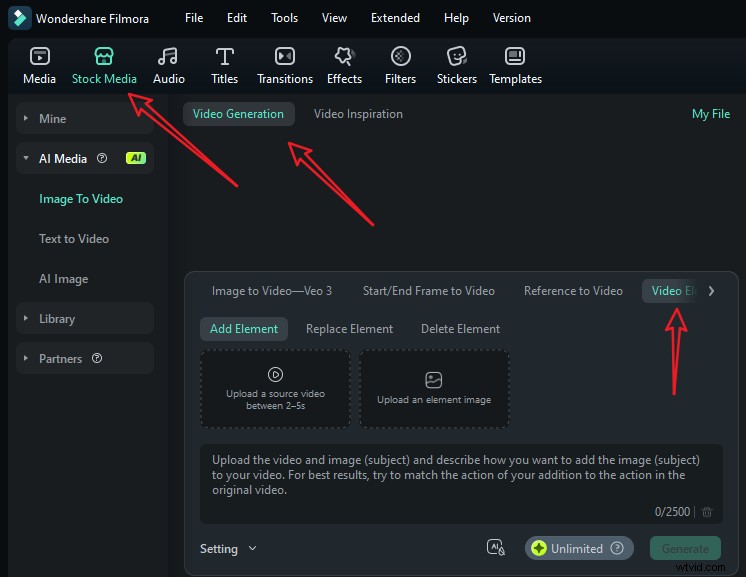
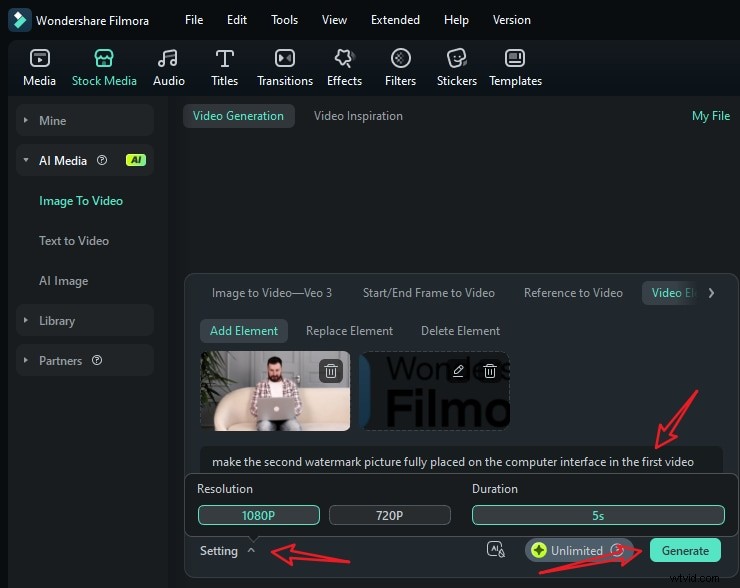
- Upload uw korte video en een referentiefoto, typ uw aanwijzingen en ga naar instellingen om de videoresolutie aan te passen. Tik ten slotte op Genereren om een watermerk aan de video toe te voegen met AI.
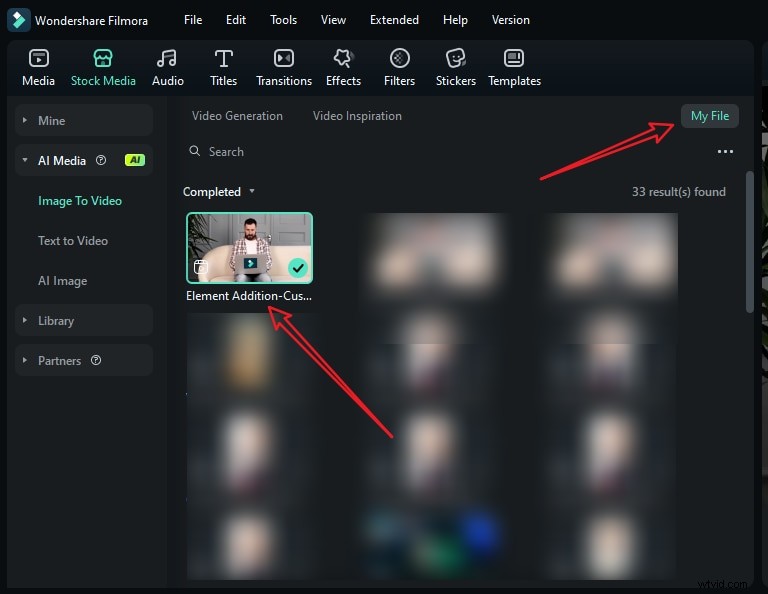
- Wanneer het toevoegen van de persoon aan de video is voltooid, gaat u naar Mijn bestand> bekijkt u een voorbeeld van de video en voegt u deze toe aan de tijdlijn.
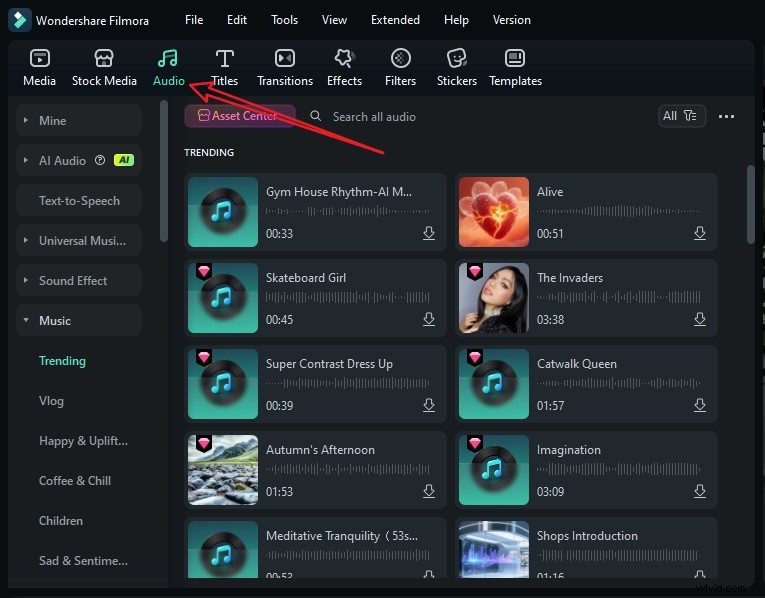
- Je kunt de video vervolgens verder bewerken. Als de video geen achtergrondmuziek heeft, schakel dan gewoon over naar het tabblad audio> kies een muziek volgens jouw voorkeur en sleep deze naar de tijdlijn.
- Speel de video af en tik op Exporteren als je tevreden bent.
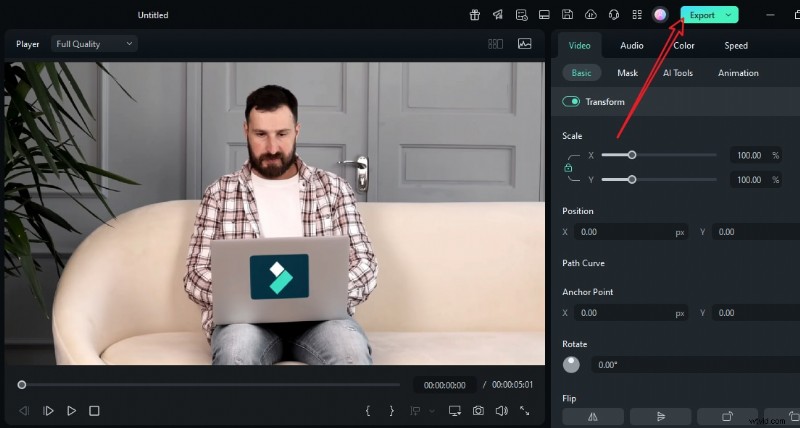
Als je wilt weten hoe het werkt om met AI een watermerk aan een video toe te voegen op iPhone en Android, kun je ook de Filmora-app gebruiken.
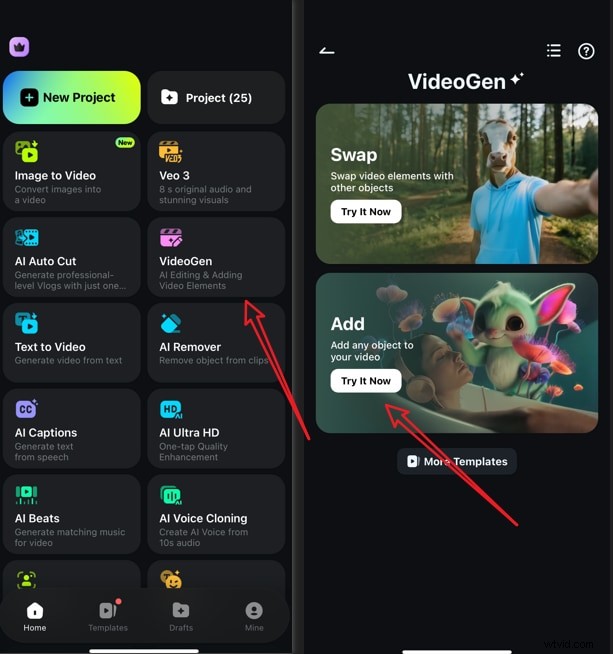
- Start de app en tik op VideoGen> Kies Toevoegen.
- Importeer uw video> importeer een element dat u wilt toevoegen, waarna u de aanwijzingen kunt toevoegen als u dat wilt. Tik daarna op Genereer om te beginnen met het genereren van de video.
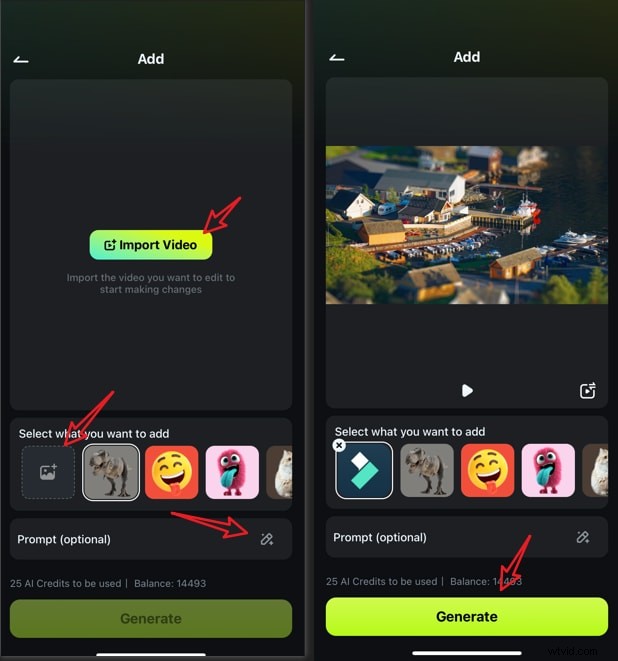
- Sla het resultaat direct op als u tevreden bent.
Deze methode is uitstekend voor gebruikers die snelle resultaten willen, maar als u volledige controle wilt over het watermerktoevoegingsproces, kunt u de handmatige aanpak gebruiken.
Methode 2:voeg op een normale manier een watermerk toe aan een video
Voor deze methode bieden we gedetailleerde stappen om u te helpen. Laten we beginnen met de pc-versie.
- Download en installeer Filmora op uw pc.
- Open Filmora en maak een nieuw project.
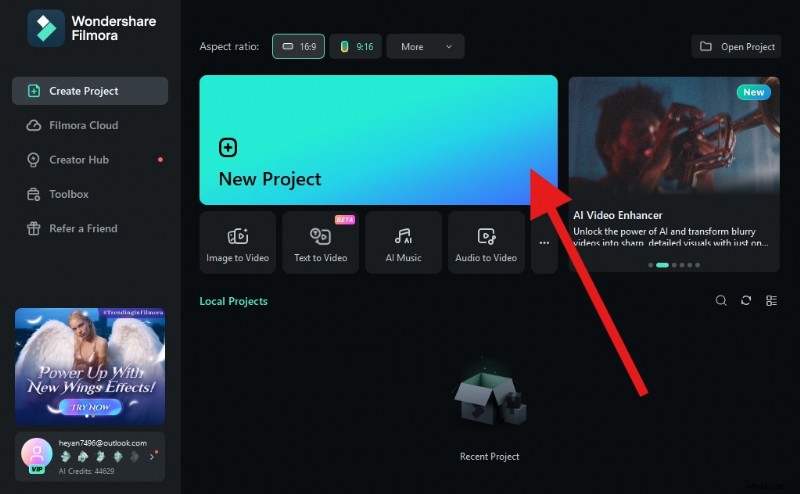
- Klik op Importeren en voeg uw video toe aan het project.
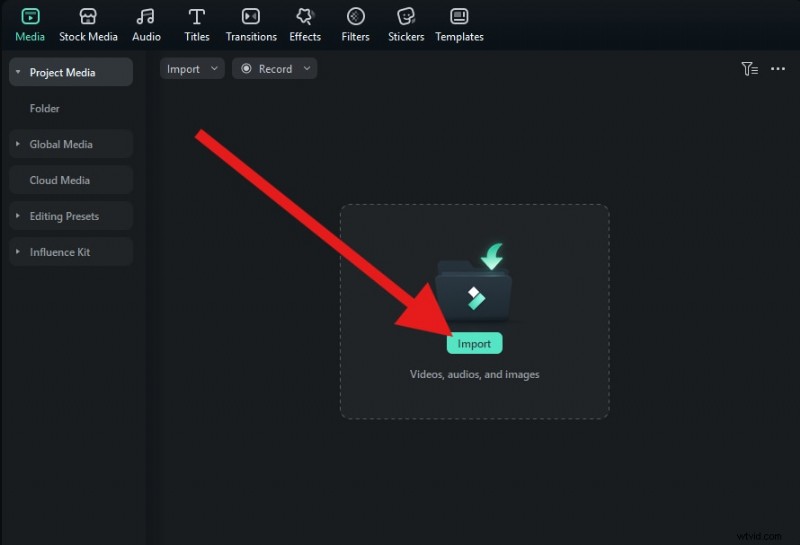
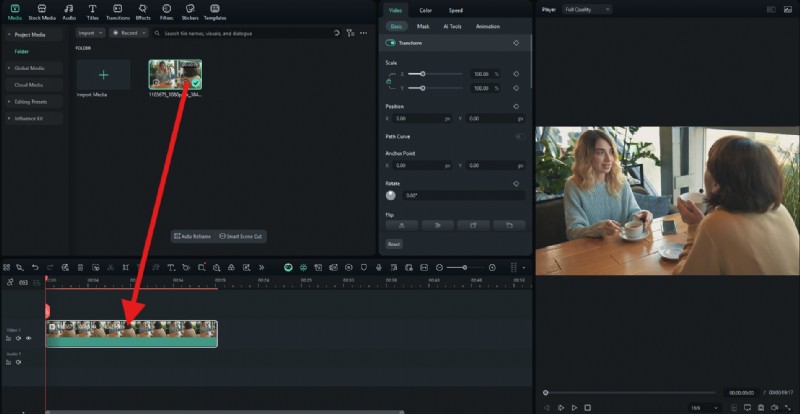
- Je moet de video nu naar de tijdlijn slepen.
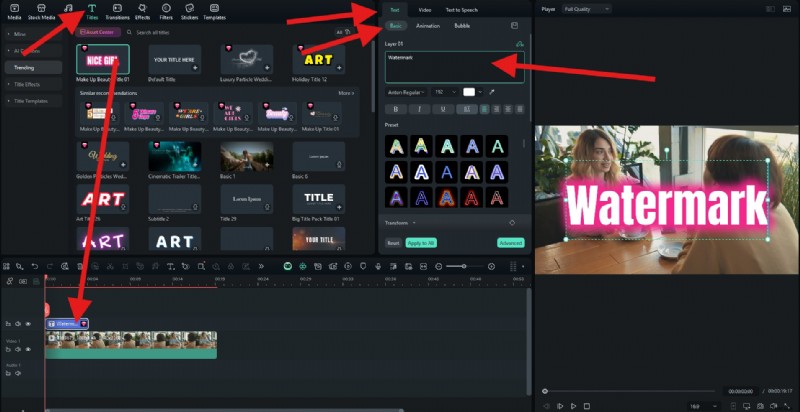
- Ga nu naar Titels en kies een tekstanimatie die je leuk vindt. Sleep het vervolgens naar de tijdlijn boven je video. Ga daarna naar Tekst> Basis en voeg de gewenste specifieke tekst toe. Als u specifieke merkkleuren heeft, kunt u ook de kleur van de tekst aanpassen zodat deze overeenkomt.
- U kunt de grootte van het watermerk aanpassen in het voorbeeldgedeelte van de interface. Het is een goed idee om uw watermerk klein en niet-opdringerig te houden. Ga vervolgens naar Video> Basis en activeer de compositiefunctie om de dekking aan te passen.
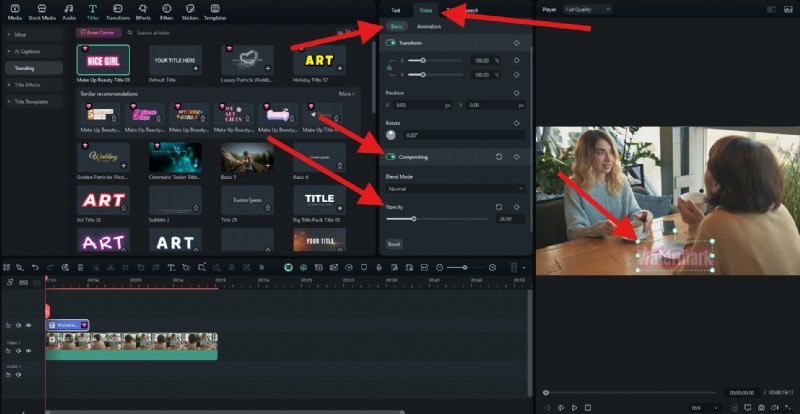
OPMERKING:Zo voegt u een tekstwatermerk toe. Als u een afbeeldingswatermerk wilt toevoegen, is het proces hetzelfde. Upload gewoon de foto en sleep deze boven de video in de tijdlijn.
Hier is het resultaat.

Wat de mobiele versie betreft, is het proces min of meer hetzelfde, maar de interface is een beetje anders. Je moet ook de mobiele versie downloaden en installeren, deze openen, een nieuw project maken en de video importeren die je wilt bewerken. Wanneer dit is gebeurd, volgt u de onderstaande stappen.
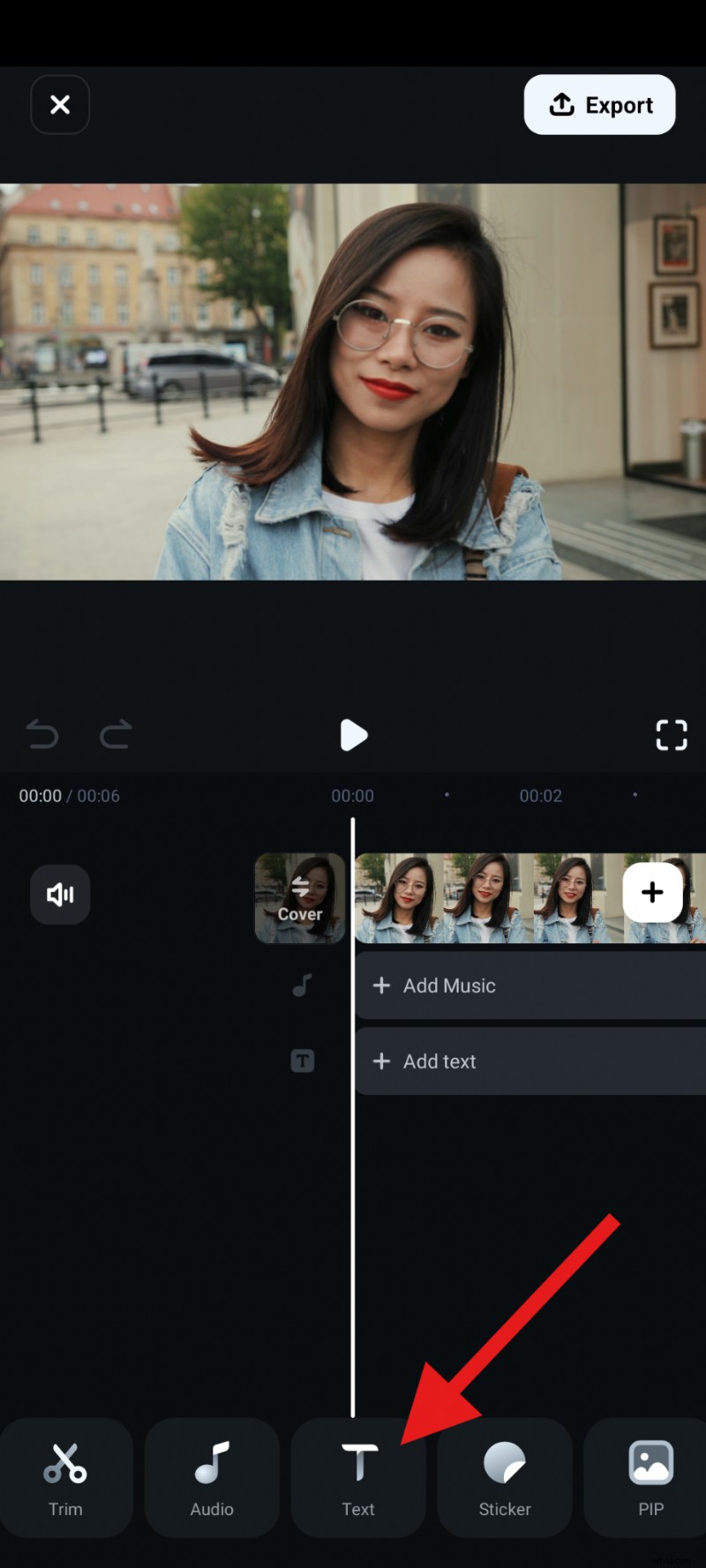
- Tik op Tekst in het onderste menu.
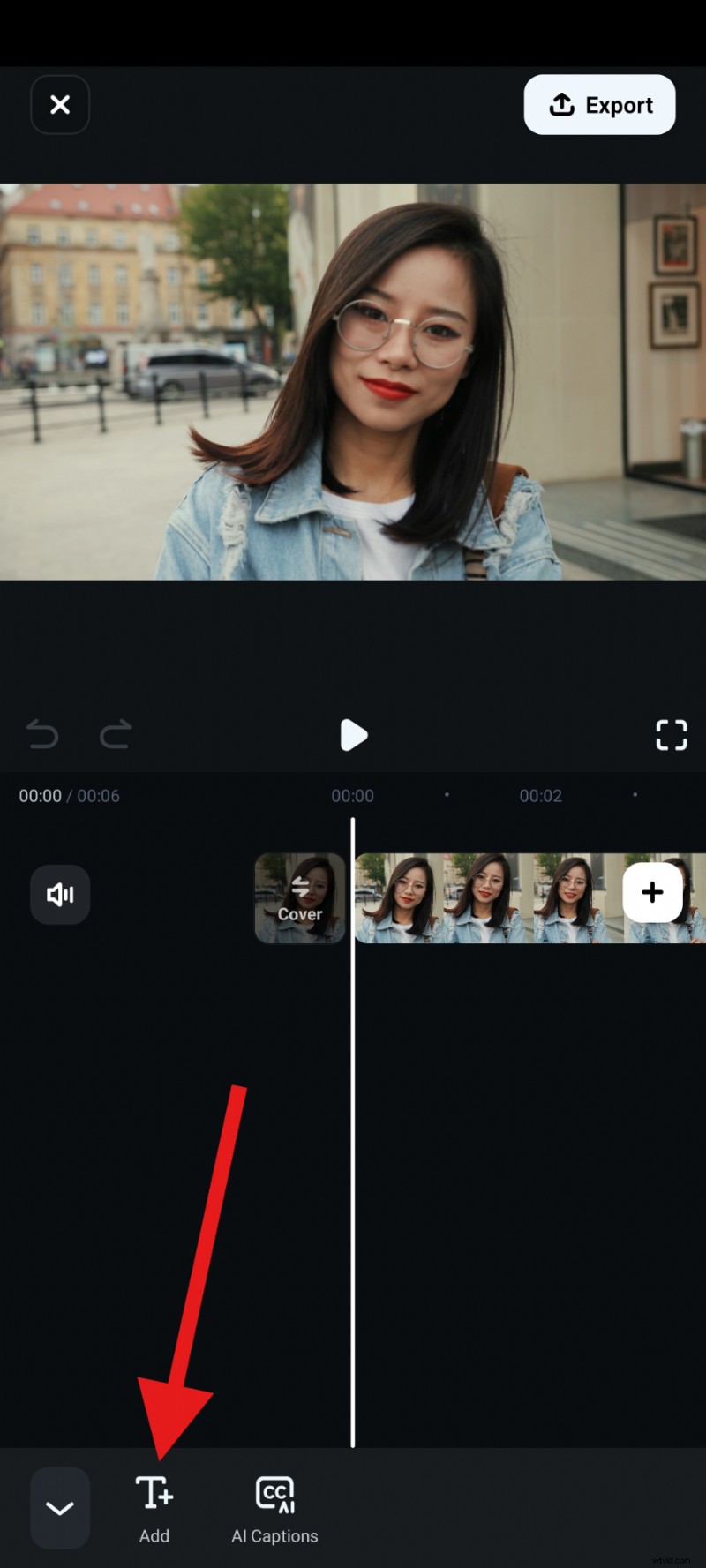
- Tik op Toevoegen in het submenu.
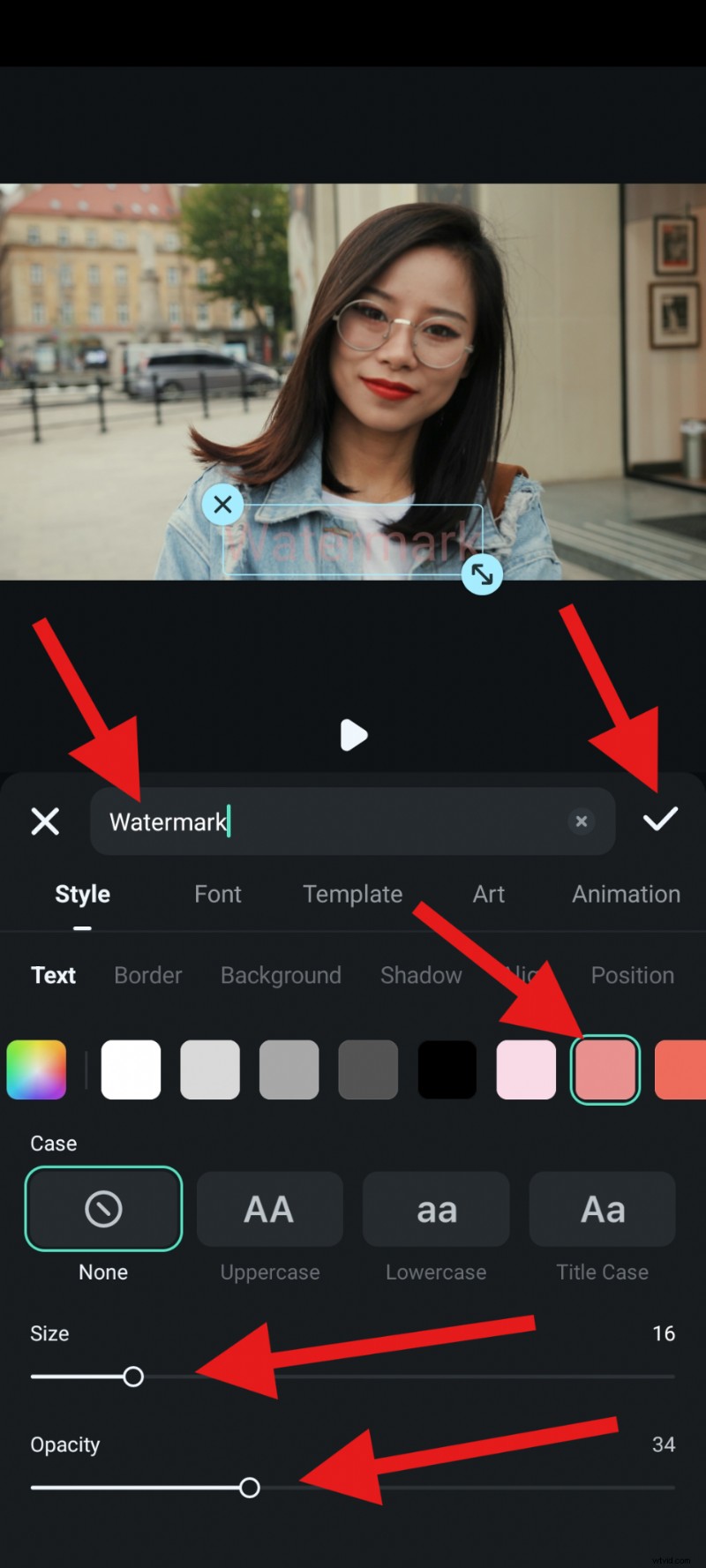
- Voeg de gewenste tekst toe, kies een kleur, pas de grootte en dekking van de tekst aan en accepteer de wijzigingen.
Hier is het resultaat.

Creatieve ideeën voor videowatermerken
Als je wilt dat je watermerk meer doet dan alleen maar 'bestaan', overweeg dan deze ideeën om het juiste idee voor je video te ontwikkelen.
- Op logo gebaseerd watermerk:plaats een minimale logoafbeelding in één kleur in een hoek. Voeg een zachte schaduw of gloed toe, zodat deze zichtbaar blijft in zowel lichte als donkere scènes. Sla verschillende voorinstellingen voor de beeldverhouding op (16:9, 9:16, 1:1), zodat deze nooit te vol in beeld komen.
- 'Abonneer'- of call-to-action-watermerken:een kleine abonneer- of volganimatie met een constante pulse-animatie elke 20 tot 30 seconden vertegenwoordigt een subtiele call-to-action. Bind de puls in het begin slechts één keer aan een geluidseffect, zodat het subtiel blijft.
- Sociale media-handvatten:roteer in @handle + pictogram (IG, TikTok, YouTube) met behulp van een carrousel met 3 pictogrammen elke 10 tot 12 seconden, of geef één compacte rij weer met verminderde dekking. Houd elk pictogram klein maar zichtbaar.
- Niche-thema-watermerken:gebruik voor gaming een controller-glyph die achter uw logo is gemengd met een dekking van 20% tot 30%. Gebruik voor reizen een dunne kaartomtrek of coördinaten onder uw handvat. Gebruik voor technologie futuristische HUD-ringen die langzaam rond uw logo draaien. Houd de beweging in ieder geval subtiel.
- Evenement- of seriewatermerken:u kunt een microbadge met een lage dekking gebruiken, zoals 'S2 • Aflevering 04' of 'Summer Drop 25'. Zorg ervoor dat u het kleurt met uw merkpalet en plaats het in het midden van het onderste derde deel, zodat het samenwerkt met de bijschriften.
Bonus:hoe je een perfect watermerk maakt voor verschillende soorten video's
En om je verder te helpen, hebben we deze eenvoudige tabel opgesteld, die laat zien welk type watermerk je moet gebruiken, afhankelijk van het type video dat je uploadt.
| Videotypen | Kerndoelen | Watermerkontwerp en inhoud | Plaatsing en dekking |
| Merkmarketingvideo's | Herkenning zonder afleiding | Plat logo of monogram; optionele slogan in microtekst | Rechtsonder; 30–45% dekking; fade-in 8–12f |
| Korte video's op sociale media | Snel terughalen op kleine schermen | Compact logo + @handle; af en toe een puls van 1 seconde | Rechtsboven (vrij van bijschriften); 35–55% |
| Professioneel en leerzaam | Gezag &duidelijkheid | School-/bedrijfslogo + seriebadge (bijvoorbeeld 'Les 3') | Linksonder; 25–40%; geen animatie |
| Video's over het persoonlijke leven | Zachte toeschrijving | Tekst of initialen in handtekeningstijl; zachte schaduw | Linksonder; 20–35%; subtiele vervaging |
| Commercieel of reclame | Merk- en CTA-synergie | Logo + kleine CTA ("Shop nu", URL/QR in eindkaart) | Veilige hoek; 35–55%; korte puls tijdens aanbiedingen |
| Live gestreamde video's | Anti-restream + merk | Logobug + LIVE-badge + klein tijdstempel | Linksboven; 40–60%; statisch (vermijd het bedekken van de chat) |