
Videobewerking transformeert onbewerkt beeldmateriaal in meeslepende verhalen. Door de beelden te verfijnen en de verhaallijn aan te scherpen, kunnen redacteuren zowel de esthetische kwaliteit als de betrokkenheid van de kijkers verhogen. Het beheersen van de basisbeginselen (media importeren en clips aanpassen) biedt een solide basis voor geavanceerde postproductietechnieken.
In dit artikel
- Deel 1:videoclips samenstellen voor een gepolijste productie
- Deel 2:Waarom Wondershare Filmora een krachtpatser voor videobewerking is
- Deel 3:Videoclips importeren in Filmora – Methoden en tips
- Deel 4:Aanpassingslagen gebruiken voor naadloze kleur- en effectcontrole
- Conclusie
Deel 1:videoclips samenstellen voor een gepolijste productie
Videoclip-editor
Wondershare Filmora biedt intuïtieve tools voor het importeren en verfijnen van clips om een samenhangend eindproduct te creëren.
Of het nu gaat om het maken van YouTube-video's, social media-films of langere projecten, een duidelijke integratiestrategie is essentieel. Hieronder vindt u professionele richtlijnen om ervoor te zorgen dat uw beeldmateriaal naadloos in elkaar overgaat.
1. Zorg voor een duidelijk verhaal
Bepaal de kernboodschap van uw video:verhaal, tutorial, promotionele inhoud of documentaire. Een goed gearticuleerd verhaal stuurt de selectie en volgorde van de clips.
2. Plan het storyboard of de structuur
Schets een storyboard of overzicht om de voortgang van scènes te visualiseren. Dit helpt bij het organiseren van clips en bevestigt de logische volgorde van de inhoud.
3. Begin met een sterke opening
Trek onmiddellijk de aandacht door een boeiend openingsshot of fragment te selecteren. Een krachtige start zet de toon en moedigt kijkers aan om te blijven.
4. Behoud visuele continuïteit
Zorg voor consistentie tussen clips door de belichting, het kleurenpalet, de compositie en de camerahoeken op elkaar af te stemmen. Vloeiende overgangen verbeteren de kijkervaring nog verder.
5. Varieer met verschillende soorten opnames en perspectieven
Gebruik een mix van brede, medium- en close-ups en experimenteer met unieke hoeken om het visuele verhaal dynamisch te houden.
6. Denk aan de schotlengte en het tempo
Wissel langere, contemplatieve shots af met kortere, energieke shots om het ritme te beheersen en de interesse van de kijker vast te houden.
7. Gebruik overgangen verstandig
Kies de juiste overgangen (knippen, vervagen, oplossen) om scènes met elkaar te verbinden en tegelijkertijd tijd- of locatieveranderingen aan te geven. Vermijd overmatige flitsende effecten die kunnen afleiden.
8. Synchroniseer video met audio
Stem dialoog, muziek en geluidseffecten nauwkeurig af op visuele aanwijzingen om de verhaalcoherentie en emotionele impact te versterken.
9. Verbeter met visuele effecten of afbeeldingen
Voeg smaakvolle effecten, afbeeldingen of tekstoverlays toe die het vertellen van verhalen versterken of aanvullende informatie overbrengen.
10. Eindig sterk
Sluit af met een gedenkwaardige opname of reeks die de boodschap samenvat of een duidelijke call-to-action bevat.
11. Vloeiende overgangen tussen scènes
Gebruik bijpassende actie of aanvullende beelden om naadloze scènewisselingen te creëren, waardoor de algehele flow wordt verbeterd.
12. Test en verfijn
Bekijk de bewerkte video, vraag om feedback en pas het tempo, de volgorde of elementen aan om het eindproduct te verbeteren.
Deel 2:Waarom Wondershare Filmora een krachtpatser voor videobewerking is
Wondershare Filmora levert een robuuste, gebruiksvriendelijke bewerkingsomgeving die geschikt is voor makers van alle niveaus. Het platform bevat een bibliotheek met sjablonen, voorinstellingen en AI-aangedreven functies, zoals automatische audio-ducking en muziekselectie. Of je nu met korte clips of langer beeldmateriaal werkt, Filmora biedt tools die complexe taken vereenvoudigen terwijl de creatieve controle behouden blijft.
Deel 3:Videoclips importeren in Filmora – Methoden en tips
Hieronder staan acht praktische benaderingen om media in Filmora te brengen, die alles omvatten, van afzonderlijke bestanden tot cloudopslag.
Filmora-tutorial – Mediabestanden importeren en ordenen
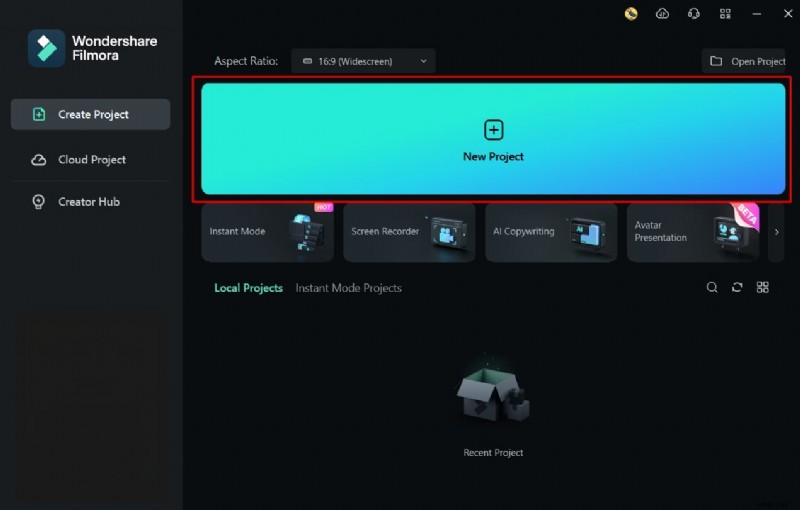
Stap 1:Start Wondershare Filmora en maak een nieuw project
Open Filmora, klik op Nieuw project , en bereid uw werkruimte voor.
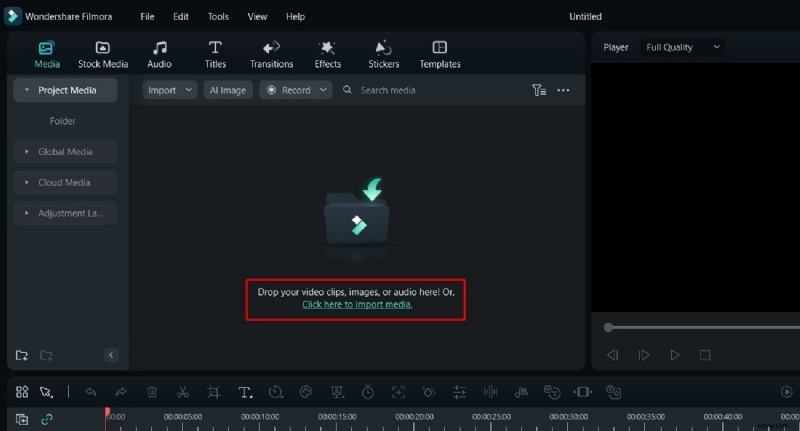
Stap 2:Selecteer de importoptie
Klik op Klik hier om media te importeren en kies de gewenste bestanden.
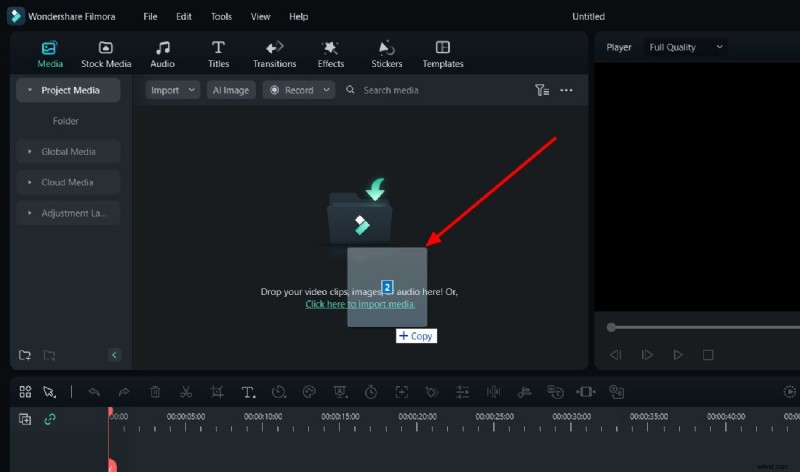
Stap 3:bestanden importeren via slepen en neerzetten
Sleep mediabestanden rechtstreeks naar het paneel Media importeren.
Stap 4:Importeren vanuit het vervolgkeuzemenu
Gebruik Importeren vervolgkeuzelijst, selecteer Mediabestanden importeren en blader om inhoud toe te voegen.
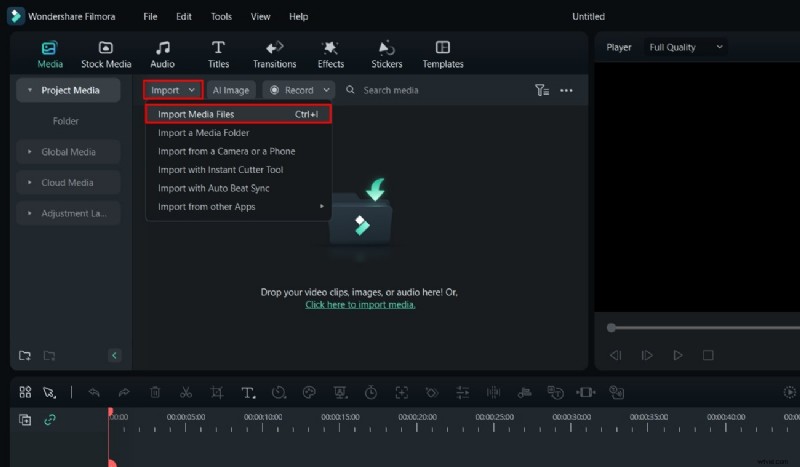
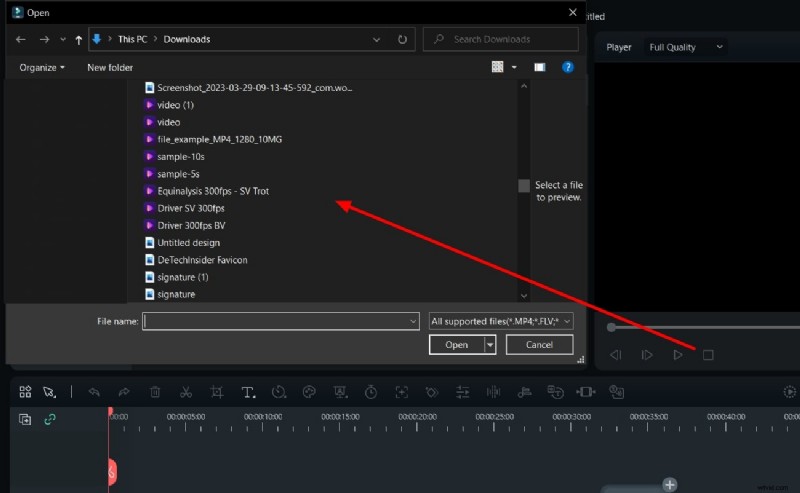
Stap 5:gebruik sneltoetsen
Druk op Ctrl + I om het importvenster snel te openen.
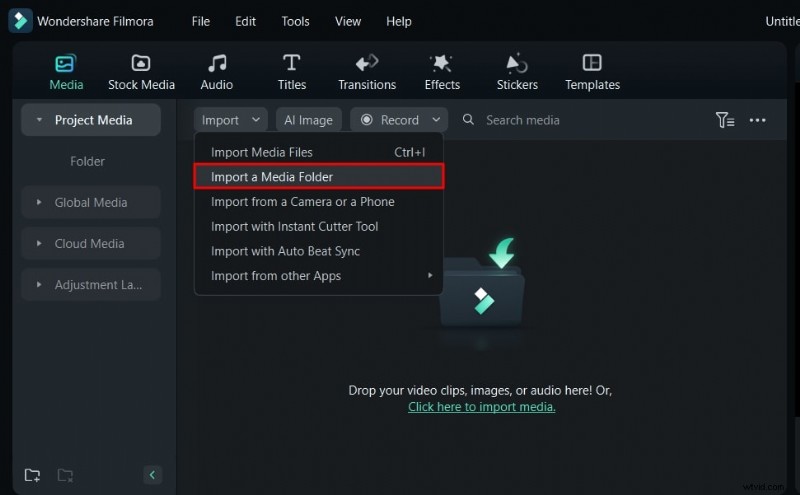
Stap 6:Importeer een mediamap
Selecteer Een mediamap importeren uit de vervolgkeuzelijst en kies een map.
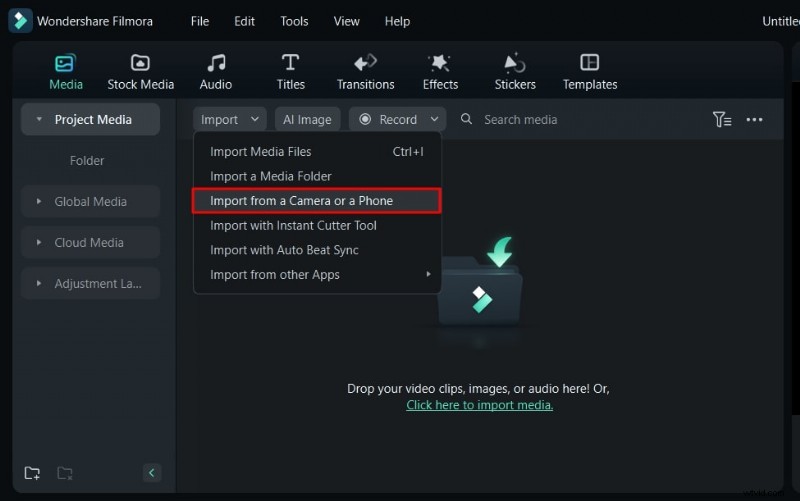
Stap 7:Importeren vanaf een apparaat
Sluit een camera of telefoon aan en gebruik vervolgens Importeren vanaf een camera of telefoon om media rechtstreeks over te dragen.
Stap 8:Importeren vanuit cloudopslag
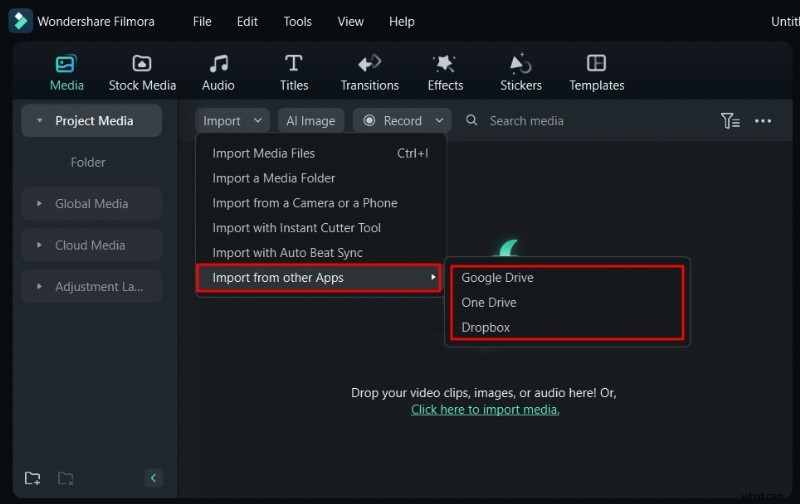
Kies Importeren uit andere apps in de vervolgkeuzelijst koppelt u uw cloudaccount en importeert u naadloos bestanden.
Deel 4:Aanpassingslagen gebruiken voor naadloze kleur- en effectcontrole
Met de aanpassingslaag van Filmora kunnen editors wereldwijd wijzigingen aanbrengen zonder het originele beeldmateriaal te wijzigen.
Filmora-tutorial – Aanpassingslagen
Stap 1:voeg een aanpassingslaag toe
Open na het importeren van clips de Media paneel, selecteer de Aanpassingslaag tabblad, sleep de laag naar de tijdlijn boven uw beeldmateriaal.

Stap 2:effecten toepassen op de aanpassingslaag
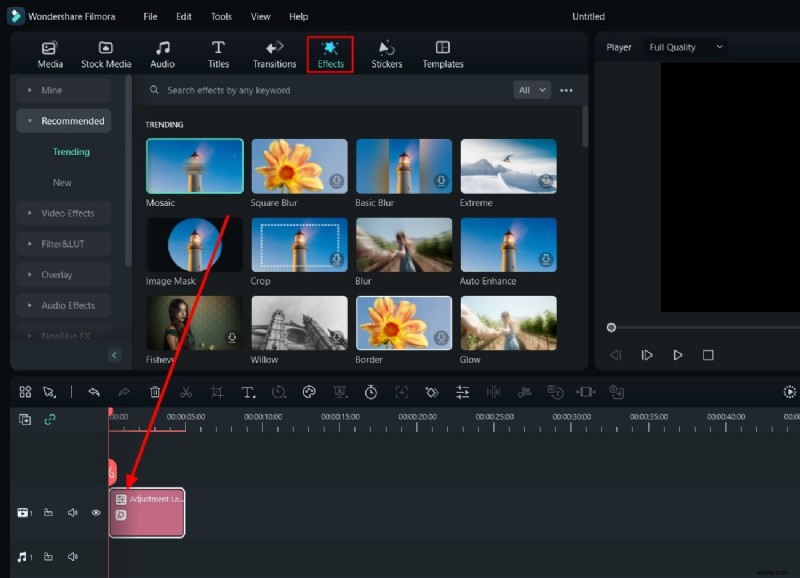
Open de Effecten terwijl de laag is geselecteerd paneel en sleep de gewenste effecten naar de aanpassingslaag.
Stap 3:Kleur corrigeer de aanpassingslaag
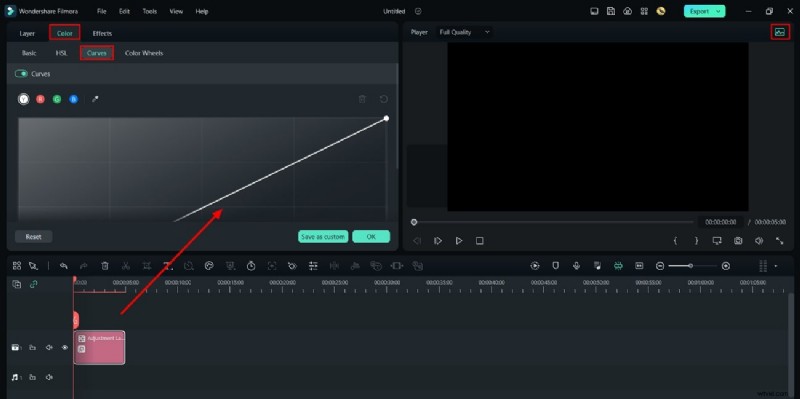
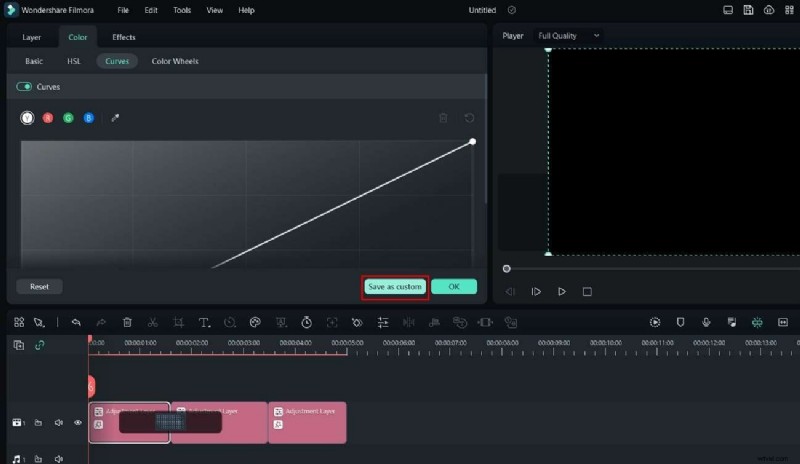
Gebruik het histogram pictogram in het voorbeeldgebied om de curven aan te passen en navigeer vervolgens naar de Kleur tabblad en verfijn ze via Curven .
Stap 4:voeg meerdere aanpassingslagen toe
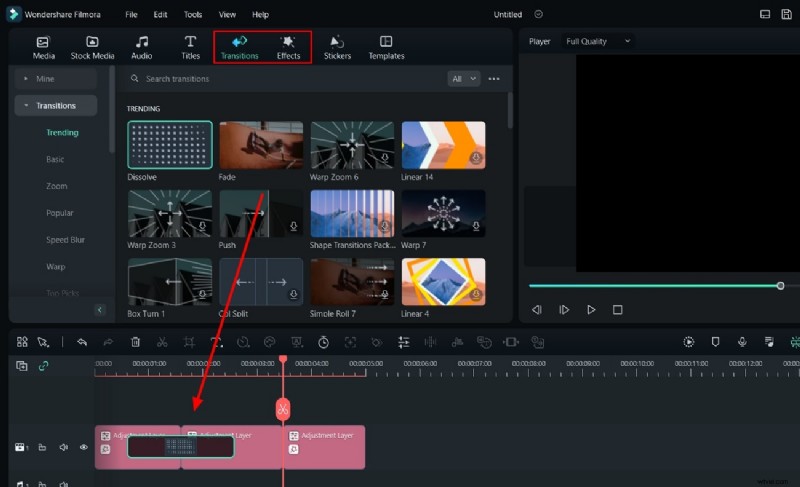
Om verschillende effecten met verschillende duur toe te passen, splitst u de aanpassingslaag met behulp van de schuifregelaar voor de afspeelkop en voegt u nieuwe lagen in. Voeg overgangen tussen clips toe voor extra glans.
Stap 5:Opslaan als voorinstelling
Klik op Opslaan als aangepast in het rechterpaneel om de aanpassingslaag als herbruikbare voorinstelling te behouden.
Conclusie
Videobewerking is een gedisciplineerd ambacht dat technische vaardigheden combineert met creatieve visie. Door de basisbeginselen onder de knie te krijgen (fragmenten importeren en aanpassen in Wondershare Filmora) kunnen redacteuren de basis leggen voor geavanceerde postproductieworkflows. Begin klein, herhaal en laat elk project uw expertise verfijnen.