
Videobewerking is een cruciale fase in elke productie, waarbij onbewerkte beelden worden omgezet in een gepolijst, boeiend verhaal. Of u nu overbodig materiaal weghaalt, scènes samenvoegt of fragmenten verfijnt:als u deze technieken beheerst, zorgt u ervoor dat uw uiteindelijke video de kijkers van begin tot eind boeit.
In dit artikel
- Hoe bijsnijden en samenvoegen videoprojecten verbeteren
- Wondershare Filmora – de alles-in-één bewerkingsoplossing
- Stap-voor-stap handleiding:bijsnijden en bijsnijden in Filmora
- Handmatige versus geautomatiseerde samenvoegtechnieken in Filmora
- Belangrijkste punten
Deel 1:Hoe bijsnijden en samenvoegen videoprojecten verbeteren
Bijsnijden en samenvoegen zijn fundamentele bewerkingsvaardigheden die het verhaal, het tempo en de professionaliteit van elke video naar een hoger niveau tillen. Hier ziet u hoe elke techniek de makers ten goede komt:
Video's bijsnijden
- Verwijder onnodige inhoud – Elimineer fouten, irrelevante beelden of nutteloze pauzes om het verhaal strak te houden.
- Pas het tempo aan – Kort langzame secties in of knip lange segmenten, waardoor een dynamische flow ontstaat die de interesse van de kijker vasthoudt.
- Markeer belangrijke momenten – Maak hoogtepunten door de beste porties uit langere opnames te selecteren.
- Voldoe aan de platformlimieten – Zorg ervoor dat je video voldoet aan de tijdsbeperkingen op sociale media zonder essentiële informatie te verliezen.
Video's samenvoegen
- Combineer meerdere clips – Voeg beelden uit verschillende bronnen naadloos samen tot één samenhangend verhaal.
- Maak montages – Gebruik een collage van scènes voor muziekvideo's, compilaties of visuele verhalen.
- Vloeiende overgangen – Behoud een vloeiende kijkervaring door abrupte onderbrekingen tussen opnames te elimineren.
- Versterk het vertellen van verhalen – Voeg diverse clips samen om ideeën, emoties en berichten effectiever over te brengen.
Deel 2:Wondershare Filmora – De alles-in-één bewerkingsoplossing
Wondershare Filmora is ontworpen voor iedereen:van beginners tot doorgewinterde editors. Het biedt een intuïtieve interface, een rijke bibliotheek met effecten en krachtige tools zoals bijsnijden, samenvoegen en geavanceerde kleurcorrectie, en dit alles terwijl 4K-export wordt ondersteund.
Belangrijkste kenmerken
- Uitgebreide bibliotheek met gratis media-items, overlays, overgangen en stickers.
- Keyframe-animatie voor nauwkeurige controle over effecten en beweging.
- Virtuele greenscreen-functionaliteit voor professionele VFX-integratie.
Deel 3:Stap-voor-stap handleiding – Bijsnijden en bijsnijden in Filmora
Hieronder vindt u een beknopte handleiding voor het bijsnijden en bijsnijden van video's met behulp van de gebruiksvriendelijke tools van Filmora.
Filmora-tutorial – Basisbewerking
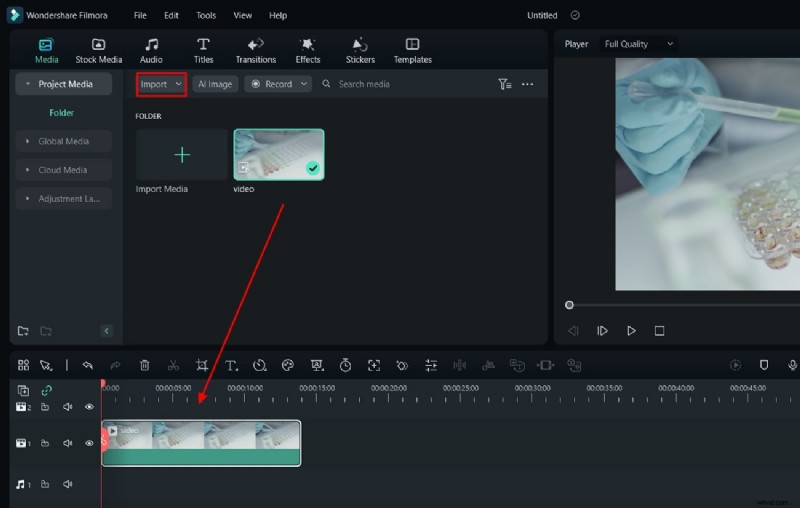
Stap 1 – Importeer je video
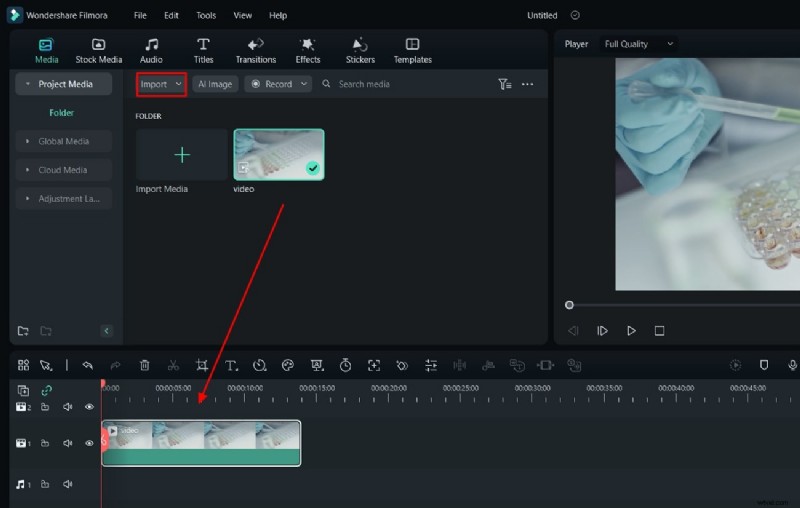
Open Filmora en start een nieuw project. Sleep uw videobestand naar de mediabibliotheek en zet het neer op de tijdlijn.
Stap 2 – Open het gereedschap Bijsnijden en zoomen
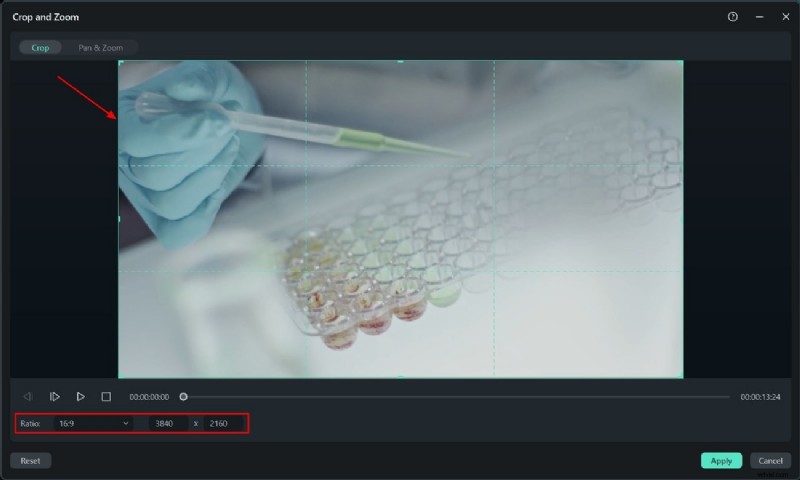
Klik in de tijdlijn op Bijsnijden knop naast Splitsen (of druk op Alt + C ). Hierdoor wordt Bijsnijden en zoomen geopend venster.

Stap 3 – Pas het bijsnijdgebied aan
Versleep de randen van het bijsnijdkader om het gewenste gedeelte in te kaderen. Als u een specifieke beeldverhouding nodig heeft, voert u aangepaste afmetingen in de daarvoor bestemde velden in.
Stap 4 – Toepassen en exporteren
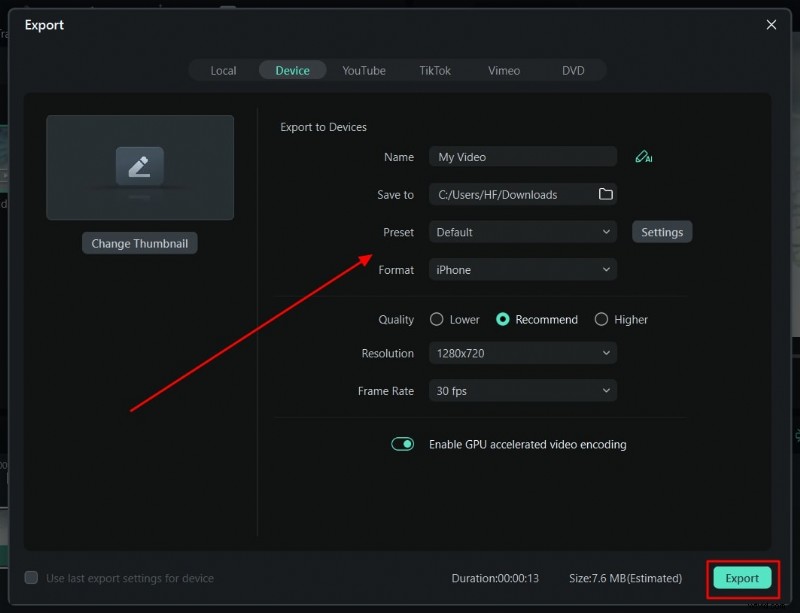
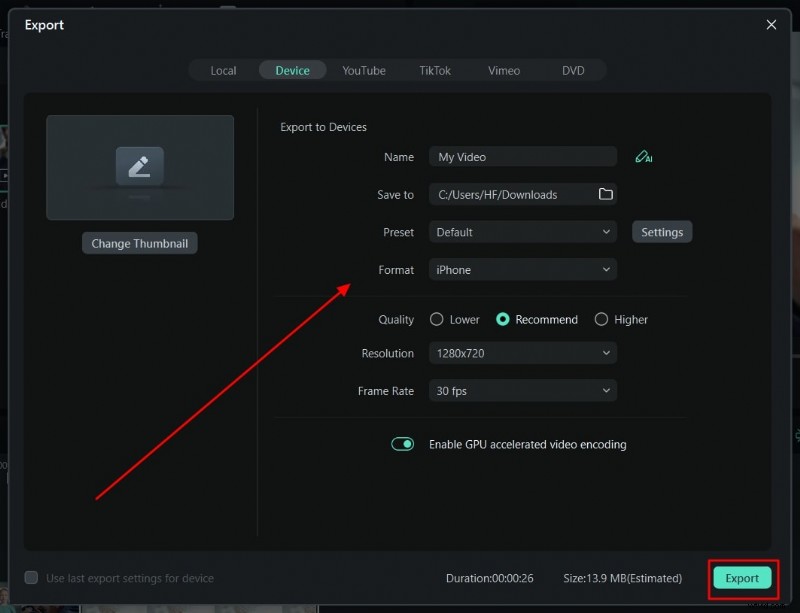
Klik op Toepassen om de oogst te bevestigen. Gebruik vervolgens Exporteren knop om uw bewerkte video op te slaan.
Trimmethoden
Methode 1 – Bijsnijden op laagranden
- Plaats de video op de tijdlijn en zoek de linker- of rechterrand.
- Sleep de rand om het fragment op de gewenste lengte bij te snijden.
- Exporteer de bijgesneden video.
Methode 2 – Bijsnijden met de schuifregelaar voor de afspeelkop
- Plaats de afspeelkop op het gewenste knippunt.
- Klik op de Schaar pictogram om de clip te splitsen.
- Verwijder het ongewenste segment en exporteer het resultaat.
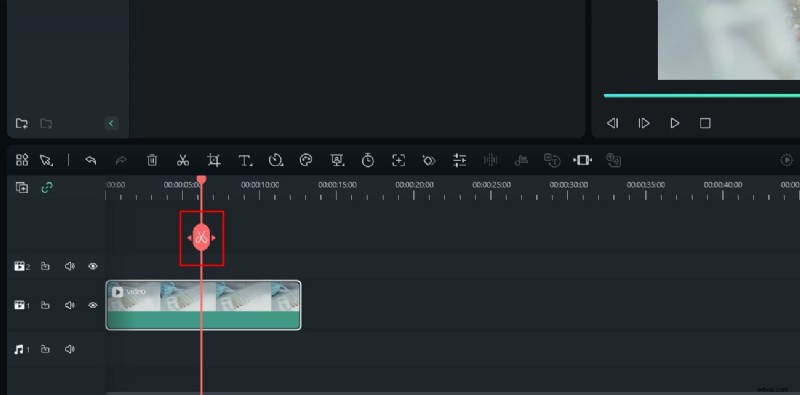
Methode 3 – Trimmen via contextmenu
- Klik met de rechtermuisknop op de video op de tijdlijn en kies Start inkorten tot afspeelkop of Einde bijsnijden tot afspeelkop .
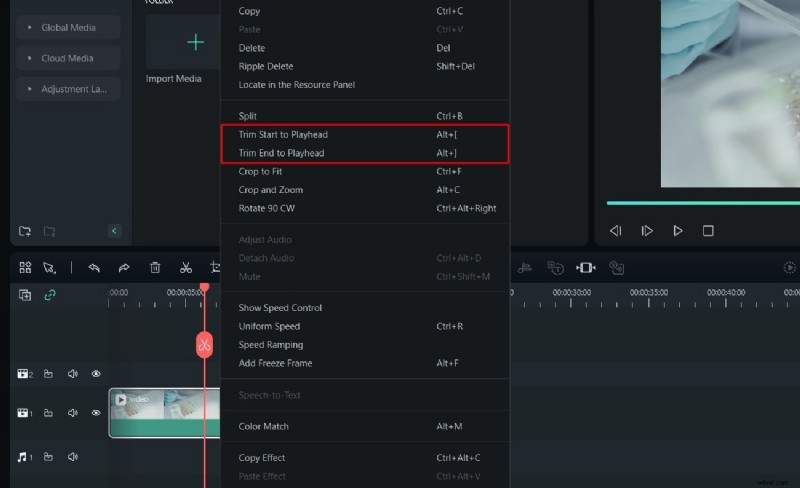
Methode 4 – Sneltoetsen
Gebruik Alt + [ om vanaf het begin tot aan de afspeelkop bij te snijden, en Alt + ] om vanaf de afspeelkop tot het einde bij te snijden.
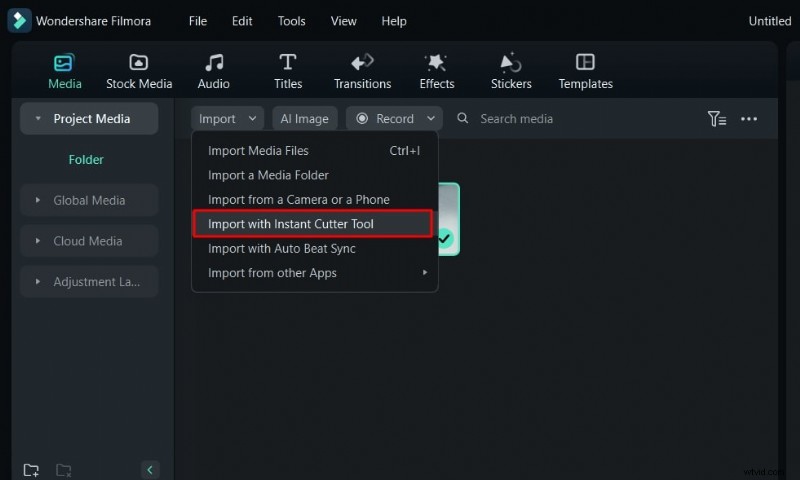
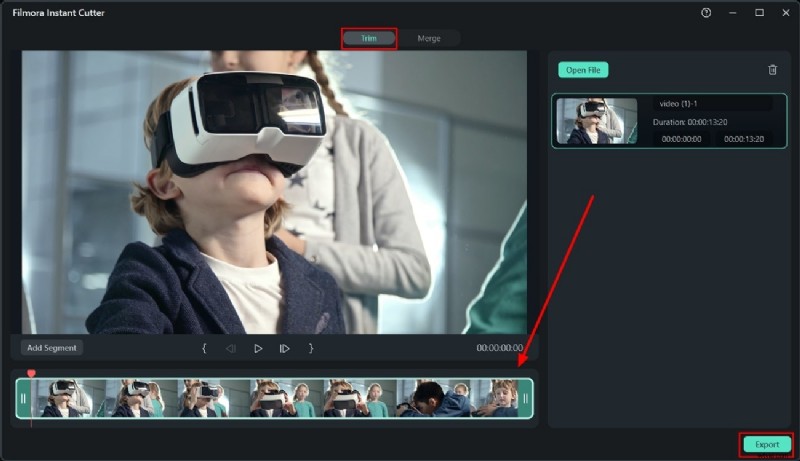
Methode 5 – Instant Snijgereedschap
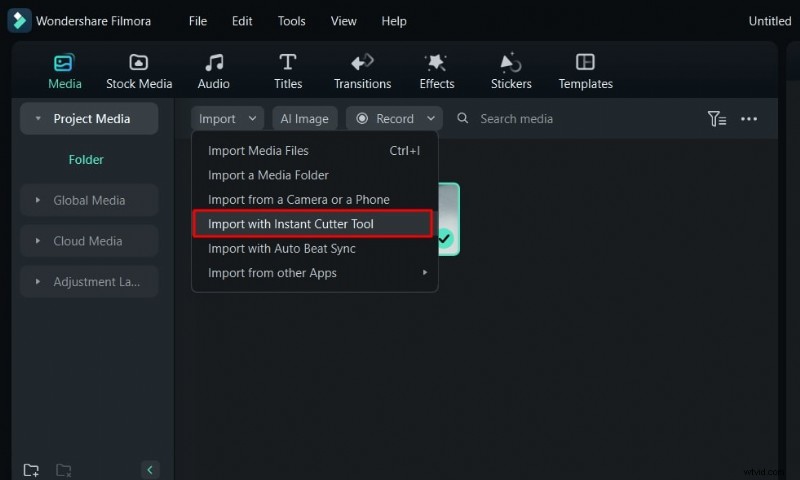
- Open de Instant Cutter uit de Media menu.
- Selecteer uw bestand, pas de schuifregelaars aan om het bijsnijdgebied te definiëren en klik op Exporteren om de bijgesneden clip aan uw project toe te voegen.
Deel 4:Handmatige versus geautomatiseerde samenvoegtechnieken
Of je nu de voorkeur geeft aan een praktische aanpak of een geautomatiseerde workflow, Filmora ondersteunt beide.
Handmatig samenvoegen
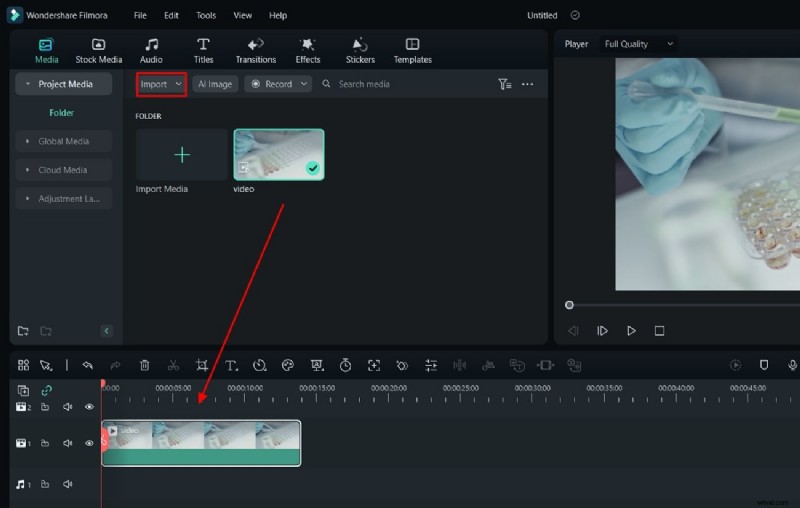
- Start Filmora en importeer uw clips via Importeren knop.
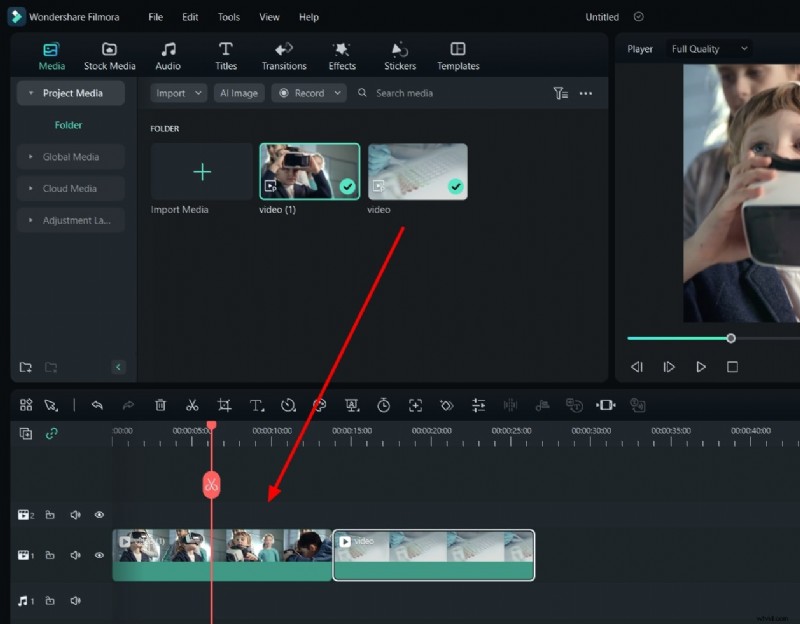
- Sleep elke clip in de gewenste volgorde naar de tijdlijn.
- Snijd clips bij of verleng ze indien nodig en exporteer vervolgens het gecombineerde bestand.
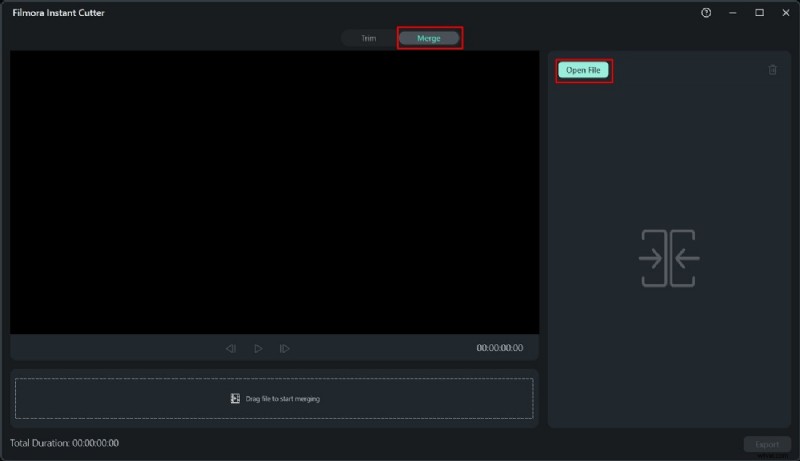
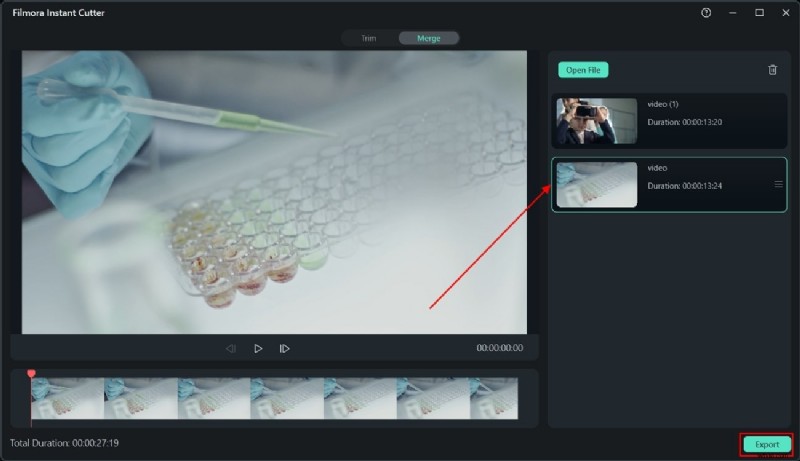
Geautomatiseerd samenvoegen met Instant Cutter
- Vanuit de Import menu, kies Importeren met Instant Cutter Tool .
- Klik in het nieuwe venster op Samenvoegen en selecteer de clips die u wilt combineren.
- Klik na het samenvoegen op Exporteren om de uiteindelijke video terug te zetten naar de hoofdinterface.
Conclusie
Videobewerking transformeert onbewerkt beeldmateriaal in een meeslepend verhaal. Filmora's robuuste suite (bijsnijden, bijsnijden, samenvoegen en AI-verbeteringen) stelt videomakers in staat om met minimale inspanning gepolijste, professionele video's te leveren.
Als je YouTube-video's wilt bijsnijden of stroomlijn uw postproductieworkflow, Filmora biedt de tools en eenvoud die u nodig heeft.