
Videobewerking kan intimiderend aanvoelen, vooral voor nieuwkomers. Ons doel is om het proces te demystificeren en voor iedereen toegankelijk te maken.
Iedereen kan video's leren bewerken; Het bereiken van uitmuntendheid hangt echter af van uw creatieve visie en de tijd die u investeert in het beheersen van de tools.
Deze gids behandelt alles wat een beginner nodig heeft:van aan de slag gaan en het selecteren van de juiste bewerkingssoftware tot het beheersen van kerntechnieken. Zie het als uw videobewerking 101.
TL;DR
- Videobewerking is toegankelijk via gratis YouTube-tutorials, betaalde masterclasses en praktijkgerichte oefeningen.
- Het kiezen van de juiste software is van cruciaal belang. Denk aan budget, gebruiksgemak en systeemcompatibiliteit.
- Riverside's Editor biedt een beginnersvriendelijke, intuïtieve bewerkingservaring.
Hoe begin ik met het leren van videobewerking?
Weten waar je moet beginnen kan het meest uitdagende deel zijn. Gelukkig zijn er verschillende beproefde manieren om uw bewerkingstraject te starten.
Vergeet niet dat videobewerking een continu leerproces is. Zelfs nadat je de basis onder de knie hebt, zullen er nieuwe technieken en workflows naar boven komen.
Softwarehandleidingen en tutorials
Begin met het verkennen van de leermiddelen die de door u gekozen software biedt. Veel platforms beschikken over een ingebouwde ‘leer’- of ‘walkthrough’-modus waarin de belangrijkste functies op een interactieve manier worden geïntroduceerd.
YouTube-video's
YouTube is een rijke, gratis bron die alles omvat, van algemene overzichten tot nichestijlen en specifieke effecten. De makers op het platform zijn doorgaans doorgewinterde redacteuren, dus je vindt overal kwaliteitsinhoud.
Masterclasses
Als u klaar bent om te investeren, bieden sites als Udemy of Skillshare betaalde, gestructureerde cursussen die u stap voor stap begeleiden. Deze zijn ideaal voor makers die op zoek zijn naar een uitgebreid curriculum.
Leer gaandeweg
Sommige redacteuren geven de voorkeur aan een praktische aanpak:duik direct in een project en leer door te doen. Hoewel het misschien experimenteel aanvoelt, kan deze methode de verwerving van vaardigheden versnellen.
De juiste video-editor kiezen
Het kiezen van de juiste editor is vooral belangrijk als je net begint.
Begroting
Bepaal hoeveel u bereid bent uit te geven. Er zijn goede opties in alle prijsklassen, van gratis tot premium.
Doelgroep
Op beginners gerichte editors verminderen frustratie en voorkomen dat u betaalt voor functies die u niet zult gebruiken. Naarmate u groeit, kunt u upgraden naar geavanceerdere suites.
Compatibiliteit
Controleer uw besturingssysteem voordat u beslist. Sommige editors werken alleen op macOS of Windows.
Functies
Blader door de functies van de editor om er zeker van te zijn dat deze de typen video's ondersteunt die je wilt maken.
Tutorial voor videobewerking:basisprincipes van bewerken
Bijsnijden
Met bijsnijden kunt u de begin- en eindpunten van een clip definiëren, waarbij u ongewenst beeldmateriaal verwijdert terwijl het gewenste segment behouden blijft.
Overgangen
Overgangen zorgen voor een vloeiende overgang tussen clips. Veelgebruikte opties zijn cross-fade, wipe en jump-cut.
Muziek en geluidseffecten
Het toevoegen van muziek of geluidseffecten verbetert de sfeer, onderstreept belangrijke momenten en verhoogt de productiewaarde. De meeste editors bevatten een bibliotheek waar u vrij doorheen kunt bladeren.
Voice-over
Een voice-over vervangt de originele audio door een nieuw nummer dat later is opgenomen. Het wordt met terugwerkende kracht opgenomen en gesynchroniseerd tijdens de postproductie.
Audiobewerking
Ruim het geluid op door echo en nagalm te verminderen en de volumeniveaus aan te passen voor een gepolijst geluid.
Kleurcorrectie en gradatie
Kleurcorrectie past de verzadiging, belichting, witbalans en contrast aan zodat ze overeenkomen met echte kleuren. Kleurcorrectie volgt correctie en voegt creatieve stijl toe, waardoor sfeer en sfeer worden bepaald.
Tekst en onderste derde gedeelten toevoegen
Voeg tekst, overlays of onderste derde delen in om context of call-to-action-elementen te bieden. Lagere derde delen zijn gebruikelijk voor sprekerintroducties.
Effecten
Gebruik visuele of speciale effecten zoals stabilisatie, slow motion of speed-ramping om het vertellen van verhalen te verbeteren.
Bijschriften en ondertitels
Bijschriften geven alle audio in geschreven vorm weer, inclusief dialoog en geluidseffecten, terwijl ondertitels alleen gesproken woorden tonen. Ondertitels zijn optionele nummers; open ondertiteling is permanent ingesloten.
Exporteren en formaten
Exporteer in verliesvrije of ongecomprimeerde formaten om de kwaliteit te behouden. Geavanceerde tools zoals Adobe Media Encoder en Apple Compressor helpen bij het beheren van de coderingsinstellingen.
Riverside video-editor-tutorial voor beginners
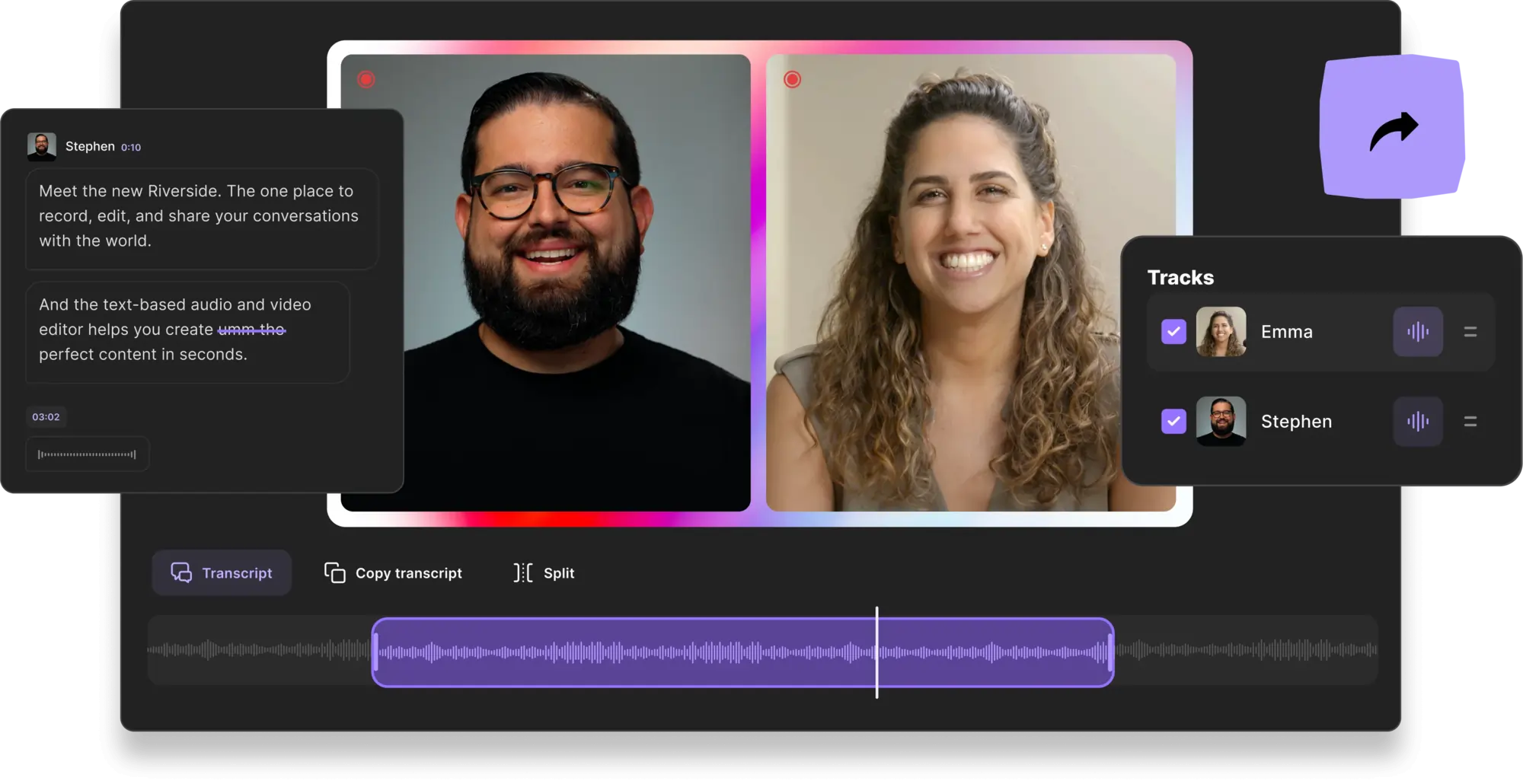
Voor degenen die de voorkeur geven aan een gestroomlijnde workflow, biedt Riverside een geïntegreerde editor die eenvoudig te gebruiken en krachtig is. Met de op tekst gebaseerde interface van de editor kun je bewerken door woorden in je transcript te selecteren, waardoor de overeenkomende video en audio direct worden bijgesneden.
De belangrijkste kenmerken zijn:
- Tekstgebaseerde bewerking voor snelle, nauwkeurige sneden.
- Zeer nauwkeurige AI-transcripties in meer dan 100 talen.
- Eenvoudige navigatie via transcriptiezoeken.
- AI Magic Clips om lange video's om te zetten in deelbare korte clips.
- Aanpasbare lay-outs, achtergronden en merkopties.
- Geautomatiseerde audio-opschoning:ruisverwijdering en normalisatie.
- Naadloze overgangen van deelnemers met AI Speaker View.
Video's bewerken op Riverside
Volg deze stappen om rechtstreeks in Riverside te bewerken:
- Neem uw video op in de Riverside studio.
- Navigeer naar de Editor vanaf de opnamepagina.
- Selecteer een lay-out die past bij uw inhoudstype.
- Gebruik het transcript om te navigeren, woordgroepen te zoeken, secties te verwijderen of rechtstreeks op de tijdlijn te bewerken.
- Pas je video aan met logo's, achtergronden en bijschriften.
- Exporteer de uiteindelijke video en pas de audio-instellingen indien nodig aan.
Bonus:3 videobewerkingshandleidingen om te proberen
5 must-know tips voor videobewerking voordat u begint
Bridget O'Rourke deelt vijf bruikbare tips die beginners helpen hun bewerkingsworkflow een vliegende start te geven.
Totale beginnershandleiding voor videobewerking
Een uitgebreide YouTube-walkthrough over bestandsorganisatie, audiomixen en meer.
5 eenvoudige videobewerkingsgeheimen om 10x sneller te bewerken
De tutorial van Vince Opra biedt praktische snelkoppelingen om uw bewerkingsproces te versnellen.
5 niveaus van videobewerkingsovergangen in 5 minuten! (Adobe Premiere Pro CC-zelfstudie)
Justin Odisho laat zien hoe je snel meerdere overgangsstijlen kunt uitvoeren in Premiere Pro.
Veelgestelde vragen over de video-editor-tutorial
Wat is de gemakkelijkste video-editor voor beginners?
Het antwoord hangt af van budget, doelen en platform. Riverside's Editor is een goed startpunt, en iMovie werkt goed op Macs. Zodra u er klaar voor bent, kunt u upgraden naar geavanceerdere software.
Wat is de 321-regel bij videobewerking?
Bewaar drie kopieën van elk bestand op afzonderlijke locaties (computer, cloud en externe schijf) om gegevensverlies te voorkomen.
Kun jij jezelf videobewerking leren?
Ja, begin met platformtutorials, oefen regelmatig en laat je leiden door nieuwsgierigheid.
Hoe begin ik met videobewerking zonder ervaring?
Begin met een beginnersvriendelijke editor, pak een eenvoudig project aan en breid geleidelijk je vaardigheden uit.
Hoeveel uur duurt het om videobewerking te leren?
De tijd varieert; Mensen die technisch onderlegd zijn, kunnen sneller vooruitgang boeken, maar voortdurend leren is onderdeel van het vak.