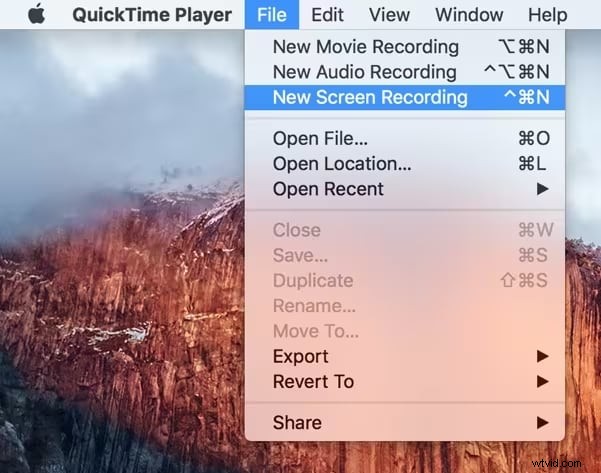
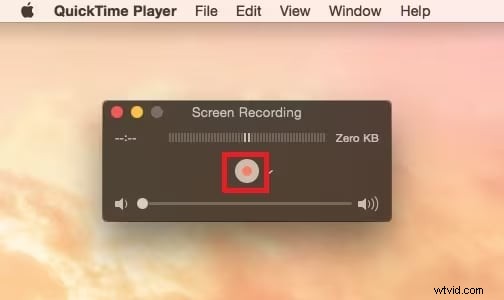
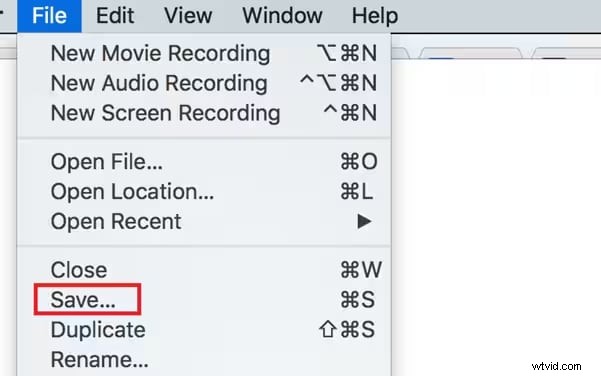
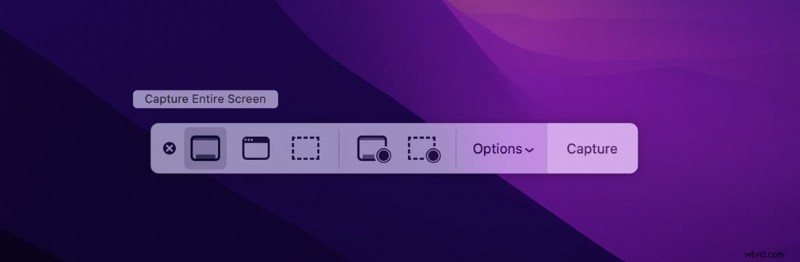
| Functie | QuickTime-speler | Schermafbeeldingwerkbalk |
| Gebruiksgemak | Eenvoudige en overzichtelijke interface | Snelle toegang met sneltoets |
| Audio-opname | Ondersteunt alleen microfooninvoer | Ondersteunt alleen microfooninvoer |
| Prestaties | Lichtgewicht voor casual gebruik | Minimale systeemimpact |
| Bewerkingsopties | Geen ingebouwde bewerking | Geen ingebouwde bewerking |
Deel 2. Beste game-opnamesoftware voor Mac [gratis en betaalde opties]
Het gebruik van ingebouwde tools is een goed begin, maar ze hebben beperkingen. Als je meer controle wilt over audio, videokwaliteit, webcam-overlays en bewerkingsfuncties, heb je speciale game-opnamesoftware voor Mac nodig. Deze tools zijn ontworpen om aan verschillende behoeften te voldoen, van eenvoudige opnames tot het maken van professionele inhoud.
In deze sectie vindt u de meest aanbevolen gamerecorders voor Mac, samen met stapsgewijze instructies en ideale gebruiksscenario's.
Wondershare Filmora
Wondershare Filmora biedt een eenvoudige maar krachtige manier om gameplay op een Mac op te nemen en te bewerken. Het combineert een schermrecorder en een volledig uitgeruste video-editor, waardoor het perfect is voor beginners en makers van inhoud die een alles-in-één oplossing willen.

Gameplay opnemen op een Mac met Filmora:
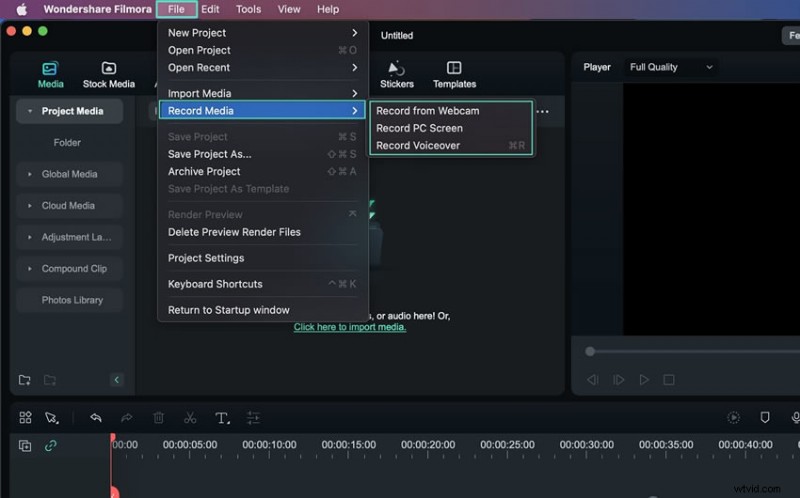
Stap 1Open de schermrecorder
- Klik in het hoofdscherm op het tabblad Schermrecorder.
- Ga naar het tabblad Bestanden, kies Opnamemedia en selecteer vervolgens uw recorder.
- Gebruik de zoekbalk onder de werkbalk, vouw de optie Opnemen uit en kies een methode.


Stap 2Kies de schermresolutie
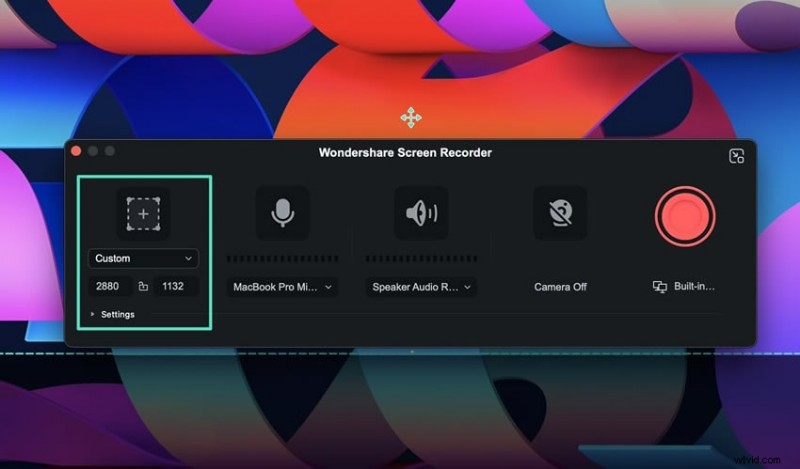
Klik op het vierkante pictogram om uw opnamegebied te selecteren. U kunt kiezen voor volledig scherm, een aangepast gebied of een specifiek venster. U kunt de schermgrootte ook handmatig aanpassen door de lengte en breedte in te stellen.
Stap 3Selecteer uw audio- en videobronnen
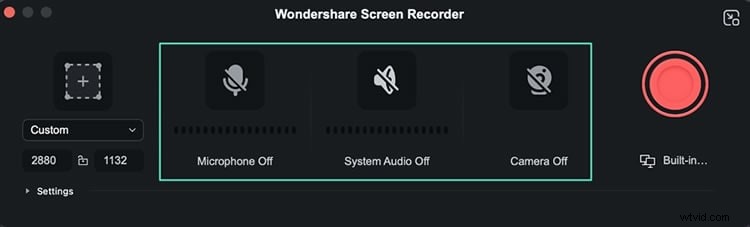
U kunt uw microfoon, systeemaudio en webcam in- of uitschakelen. Met Filmora kun je ze alle drie tegelijk opnemen, of alleen de opnames die je nodig hebt.
Stap 4Aanvullende instellingen aanpassen
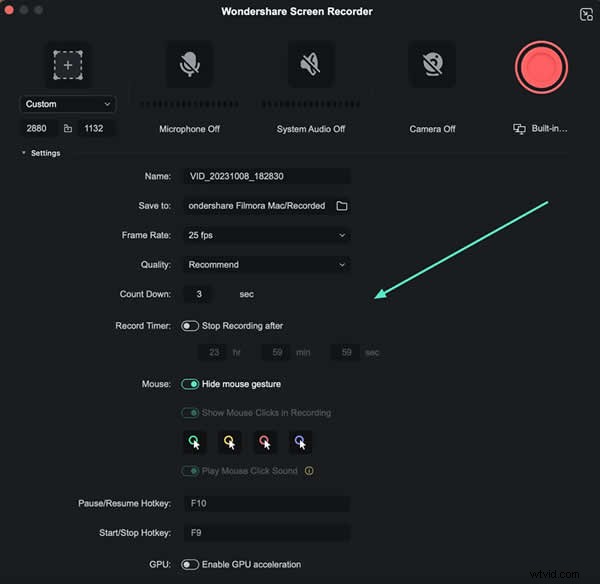
Klik linksonder op de optie Instellingen. Hier kunt u de resolutie, framesnelheid, bestandslocatie en andere voorkeuren configureren.
Stap 5Start je gameplay-opname
Klik op de rode opnameknop om te beginnen. Er verschijnt een aftelling, die u kunt overslaan door Direct starten te selecteren. U ziet ook opties om indien nodig te pauzeren, stoppen of opnieuw op te nemen.

🎮 Zodra je gameplay is opgenomen, helpt Filmora je deze op te poetsen met slimme, gebruiksvriendelijke bewerkingsfuncties die zijn ontworpen voor game-inhoud:

- Hoogtepunten bijsnijden en knippen - Verwijder snel laadschermen of oninteressante momenten om uw gamevideo boeiend te houden.
- Overlays en effecten toevoegen - Gebruik geanimeerde elementen, gezondheidsbalken en pop-uptekst om een professionele gamingvideostijl na te bootsen.
- Automatische ondertiteling (spraak-naar-tekst) - Genereer direct ondertitels op basis van uw commentaar, ideaal voor walkthroughs of reactiefragmenten.
- Beweging volgen - Zet tekst of effecten vast aan in-game personages of objecten die bewegen, waardoor je gameplay dynamischer wordt.
- Split-Screen &Picture-in-Picture - Combineer gameplay met webcambeelden of andere clips voor commentaar, tutorials of reacties.
Beste voor:
- YouTubers en makers van inhoud die gameplay op één plek willen opnemen en bewerken
- Beginners die op zoek zijn naar een intuïtieve gamerecorder voor Mac met ingebouwde bewerkingstools
OBS Studio
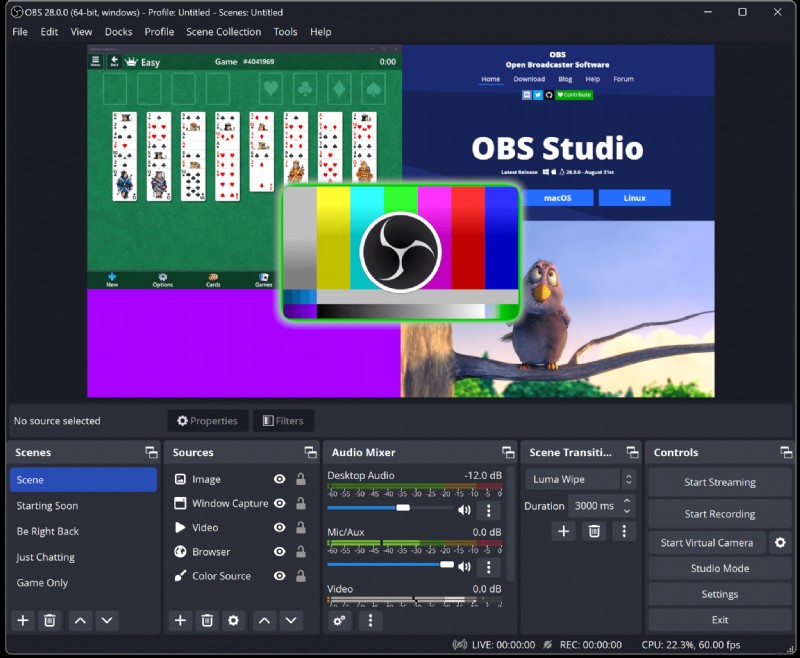
OBS Studio is een gratis en open-source game-opnamesoftware voor Mac. Het wordt veel gebruikt door streamers en gevorderde gebruikers vanwege de hoge aanpassingsmogelijkheden en mogelijkheden voor livestreaming.
Gameplay opnemen op Mac met OBS Studio:
Stap 1. Voeg je gamebron toe
Open OBS en ga naar het paneel Bronnen. Kies Display Capture of Window Capture om de game te selecteren die je wilt opnemen.
Stap 2. Stel de resolutie en framesnelheid in
Configureer in het instellingenmenu de gewenste resolutie en FPS. Veelgebruikte opties zijn 1080p bij 30 of 60 frames per seconde.
Stap 3. Begin met opnemen of streamen
Klik op de knop Opname starten. Je kunt ook Start Streaming kiezen als je je gameplay online wilt uitzenden.
Beste voor:
- Streamers die aangepaste overlays, webcaminvoer en realtime chatfuncties nodig hebben
- Gevorderde gebruikers die volledige controle willen over audiobronnen, codering en video-instellingen
Schermstroom
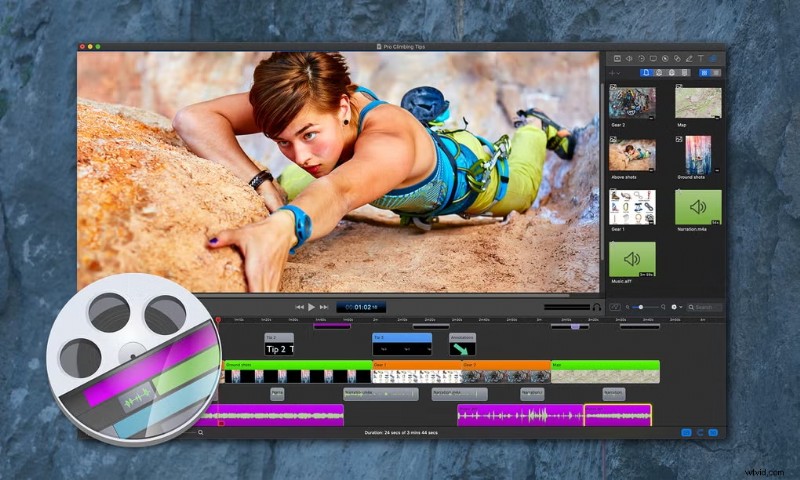
ScreenFlow is een premium schermrecorder met ingebouwde bewerkingsfuncties. Het is vooral handig voor instructievideo's en game-tutorials.
Gameplay opnemen op Mac met ScreenFlow:
Stap 1. Selecteer het scherm en de audio-invoer
Open de app en kies het scherm, de microfoon en de systeemaudio die je wilt vastleggen.
Stap 2. Neem je gameplay-sessie op
Klik op de knop Opnemen. ScreenFlow legt alles vast op basis van de door u geselecteerde instellingen.
Stap 3. Bewerk je opname in de tijdlijn
Zodra de opname is voltooid, wordt de video geopend in de editor. Je kunt overgangen, zoomeffecten, voice-overs en annotaties toevoegen.
Beste voor:
- Docenten die educatieve spelinhoud maken
- Makers van tutorials die hoogwaardige beelden, annotaties en soepele voice-oversynchronisatie willen
Capto
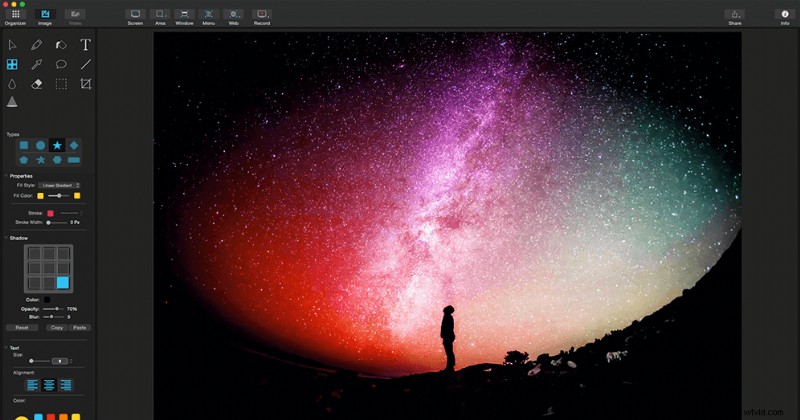
Capto is een lichtgewicht opnametool voor Mac die gemakkelijk te gebruiken is. Het bevat basisbewerkings- en annotatiefuncties, waardoor het geschikt is voor systemen met weinig specificaties of voor gebruikers die snelle resultaten nodig hebben.
Hoe gameplay op Mac op te nemen met Capto:
Stap 1. Selecteer uw schermgebied
Start Capto en definieer het deel van uw scherm dat u wilt vastleggen.
Stap 2. Begin met het opnemen van gameplay
Klik op de knop Opnemen. Capto begint met het vastleggen van uw scherm op basis van uw selectie.
Stap 3. Annoteer en exporteer uw video
Na de opname kunt u de clip inkorten en annotaties zoals tekst of highlights toevoegen. Exporteer vervolgens uw video in het formaat dat u nodig heeft.
Beste voor:
- Strategiespelspelers of docenten die spelanalyses of walkthroughs opnemen
- Gebruikers op Macs met lagere specificaties die lichtgewicht, gebruiksvriendelijke tools nodig hebben
| Functie | Filmora | OBS Studio | Schermstroom | Capto |
| Systeemaudio | ✅ Ingebouwd | ✅ Met plug-in (bijvoorbeeld BlackHole) | ✅ Ingebouwd | ❌ Niet ondersteund |
| Microfoon | ✅ Ingebouwd | ✅ Ingebouwd | ✅ Ingebouwd | ✅ Ingebouwd |
| Game + microfoon (dubbel) | ✅ | ✅ | ✅ | ❌ |
| Extra configuratie vereist | ❌ | ✅ Ja voor systeemaudio | ❌ | ✅ |
Belangrijkste punten
- Filmora en Screen Flow zijn het handigst als je gameplay wilt opnemen met zowel gamegeluid als microfoon op een Mac zonder extra instellingen.
- OBS Studio is krachtig, maar vereist dat je een extra plug-in zoals BlackHole installeert om interne audio vast te leggen.
- Capto is beperkt tot opnemen met alleen de microfoon en ondersteunt geen in-game geluid.
Als het vastleggen van gameplay met volledig geluid belangrijk is voor uw workflow, kies dan software die dubbele audio-opname ondersteunt zonder een complexe installatie.
Deel 3. Hoe u uw Mac kunt optimaliseren voor soepele gameplay-opnamen
Gameplay opnemen op een Mac kan uw systeem belasten, vooral tijdens langere sessies of bij het uitvoeren van games die veel bronnen vereisen. Om vloeiendere prestaties en een hogere videokwaliteit te garanderen, is het belangrijk om uw Mac voor te bereiden voordat u begint met opnemen. Deze eenvoudige aanpassingen kunnen de vertraging helpen verminderen, het wegvallen van frames voorkomen en duidelijkere audio en beelden produceren.
Sluit achtergrondapps
- Om de prestaties te verbeteren tijdens het opnemen van gameplay op de Mac, verminder je de achtergrondprocessen en de systeembelasting voordat je begint.
- Sluit ongebruikte apps zoals e-mailclients, chattools of bestandssynchronisatieservices af. Deze apps kunnen op de achtergrond geheugen- en CPU-bronnen verbruiken.
- Schakel visuele effecten uit, zoals dynamische achtergronden, schermwidgets of animaties, om het GPU-gebruik tijdens de opname te verlagen.
- Sluit browsertabbladen of sluit de browser volledig af om overbelasting van het geheugen door meerdere geopende pagina's te voorkomen.
- Als je macOS Sonoma of hoger gebruikt, schakel dan de Gamemodus in om prioriteit te geven aan je game- en opnamesoftware. Hierdoor wordt de invoervertraging verminderd en blijft uw framesnelheid stabieler.
Pas de opname-instellingen slim aan
- Om prestatieverlies te voorkomen, past u de opnameresolutie en framesnelheid aan op basis van de mogelijkheden van uw Mac.
- Verlaag de resolutie of FPS als je een oudere Mac gebruikt of een veeleisende game draait.
- Een resolutie van 1080p met 30 of 60 FPS is ideaal voor de meeste gameplay-opnames.
- Stel aparte audiokanalen in voor systeemgeluid en microfooninvoer als uw software dit toestaat. Dit maakt nabewerking eenvoudiger en zorgt voor een duidelijke audio-opname.
Opslag- en uitvoertips
- Voor het opnemen van gameplay van hoge kwaliteit is voldoende opslagruimte vereist. Gebruik deze tips om uw bestanden efficiënt te beheren:
- Opnames opslaan op een externe schijf of SSD. Hierdoor blijft uw interne schijf vrij en wordt het risico op prestatieverlies tijdens lange sessies verminderd.
- Kies gecomprimeerde videoformaten zoals MP4 of MOV. Deze formaten zijn gemakkelijker te uploaden en te bewerken.
- Schakel automatische back-ups in naar cloudservices zoals iCloud of Google Drive. Dit zorgt ervoor dat u een veilige kopie van uw beeldmateriaal heeft en bespaart lokale schijfruimte.
Conclusie
Gameplay opnemen op een Mac kan eenvoudig en effectief zijn met de juiste aanpak. Ingebouwde tools zoals QuickTime Player en de Screenshot-werkbalk bieden snelle oplossingen voor eenvoudige schermopnamen. Voor hogere kwaliteit en meer functies biedt het gebruik van game-opnamesoftware voor Mac, zoals Filmora, OBS Studio, ScreenFlow of Capt,o betere controle, geluidsopname en bewerkingsopties.
Het kiezen van de juiste gamerecorder voor Mac hangt af van uw doelen, maar elk hulpmiddel in deze handleiding kan u helpen gameplay op een Mac duidelijk en met vertrouwen op te nemen. Volg de gegeven tips om inhoud vast te leggen en te maken die er professioneel uitziet en klinkt.

Filmora
⭐⭐⭐⭐⭐
De beste AI-aangedreven videobewerkingssoftware en app