
Wanneer je voor het eerst in het maken van video's duikt, kan technisch jargon overweldigend aanvoelen. Maar door de framesnelheid te beheersen, meestal uitgedrukt als FPS of frames per seconde, ziet uw inhoud er net zo gepolijst uit als hij aanvoelt.
In deze gids leggen we de wetenschap achter FPS uit, helpen we je beslissen of 30 fps of 60 fps het beste bij jouw stijl past, en laten we zien hoe je schermen met de juiste snelheid kunt opnemen.
In dit artikel
- Overzicht van FPS bij video-opname
- Wat is een goede FPS voor het opnemen van een video?
- 30 versus. 60 FPS video-opname – wat is beter?
- Is een hogere FPS beter voor video-opnamen?
- Hoe kunt u uw schermen opnemen met verschillende FPS?
Overzicht van FPS bij video-opname
Beschouw een video als een flipbook:elk stilstaand beeld is een frame en de framesnelheid bepaalt hoeveel frames er per seconde verschijnen. Een hogere FPS betekent meer frames per seconde, wat zich doorgaans vertaalt in vloeiendere bewegingen.
Films draaien doorgaans op 24 fps, wat nauw aansluit bij de menselijke visuele perceptie en een natuurlijke, filmische uitstraling oplevert. Sportuitzendingen en snel bewegende inhoud gebruiken echter vaak 30 fps of 60 fps om snelle actie vast te leggen zonder onscherpte.
Het kiezen van de juiste FPS hangt af van het tempo van uw inhoud, realismedoelen en technische beperkingen zoals bestandsgrootte en bewerkingsflexibiliteit.
Wat is een goede FPS voor het opnemen van een video?
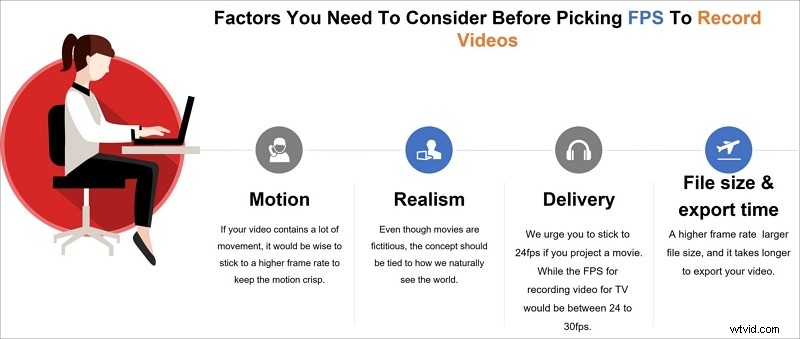
Er bestaat geen one-size-fits-all-regel voor FPS. Selecteer in plaats daarvan een snelheid die bewegingshelderheid, realisme en bruikbaarheid in evenwicht houdt. Houd rekening met deze sleutelfactoren:
Beweging
Snel bewegende scènes profiteren van een hogere FPS om de bewegingen scherp te houden en meer bewerkingsopties te bieden.
Realisme
Lagere FPS kunnen de natuurlijke bewegingsonscherpte nabootsen die mensen waarnemen, wat een authentieker gevoel geeft, ideaal voor verhalende films.
Leveringsplatform
Voor bioscoopreleases levert 24 fps de klassieke filmische textuur. Televisie en online streaming gebruiken vaak 30 fps, terwijl live-evenementen 60 fps kunnen kiezen voor maximale helderheid.
Bestandsgrootte en exporttijd
Hogere FPS verhoogt het aantal frames, waardoor de bestandsgrootte en exporttijden toenemen. Weeg deze praktische aspecten af tegen de visuele voordelen.
30 versus. 60 FPS video-opname – wat is beter?
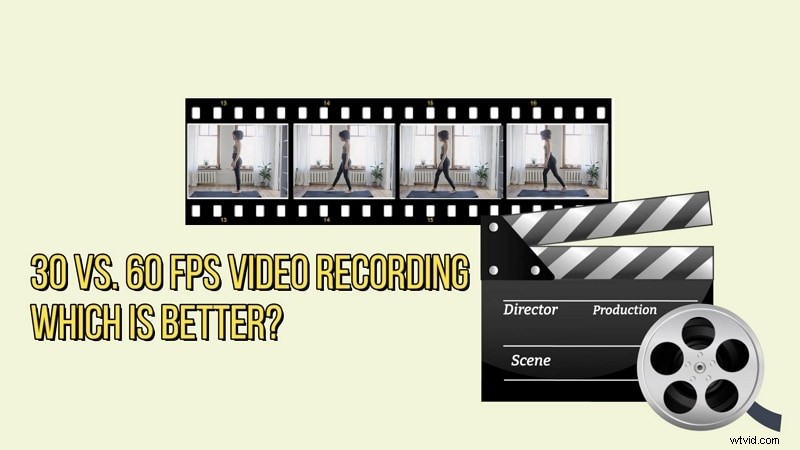
30 fps zorgt voor een vertrouwd, enigszins filmisch gevoel, populair in drama's en sitcoms, terwijl 60 fps de meest vloeiende bewegingen biedt voor energieke inhoud zoals sport, gaming of gedetailleerde tutorials.
Wat “beter” is, hangt af van uw creatieve bedoelingen:
- Gebruik 60 fps als je ultravloeiende scènes in slow motion of snelle actie wilt.
- Kies voor 30 fps voor traditionele verhalen of als de bestandsgrootte een probleem is.
- Overweeg 24 fps voor een klassieke filmische look.
Houd er rekening mee dat het doel is om de FPS af te stemmen op de verhaal- en visuele stijl die je nastreeft, en niet simpelweg hogere cijfers na te jagen.
Is een hogere FPS beter voor video-opnamen?
Hogere FPS is niet inherent superieur. Het kan grotere bestanden produceren, langere weergavetijden opleveren en visuele artefacten introduceren als het onderwerp te snel beweegt in verhouding tot de framesnelheid.
Kies uw FPS met een duidelijk doel:als u de ultravloeiende beweging van 60 fps nodig heeft, zorg er dan voor dat uw hardware, opslag en distributiekanalen de toegenomen eisen aankunnen.
Hoe neem je je schermen op met verschillende FPS?
Schermopnametools bieden nu gedetailleerde FPS-controle, waardoor makers hun opnamen kunnen afstemmen op de behoeften van tutorials, demo's of livestreams.
Een opvallende optie is Wondershare Filmora , bekend om zijn intuïtieve interface en robuuste functieset.
Met de schermopnamemodule van Filmora kun je:
- Leg uw volledige bureaublad of een aangepast venster vast.
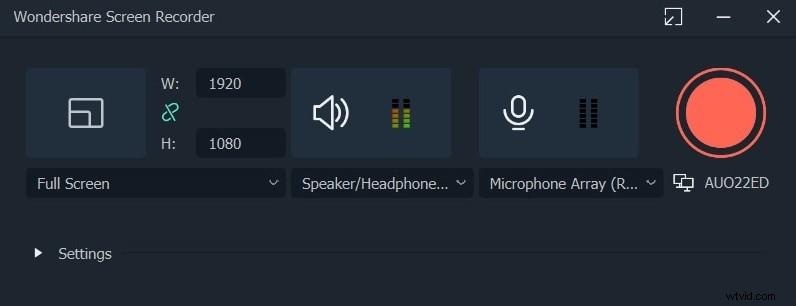
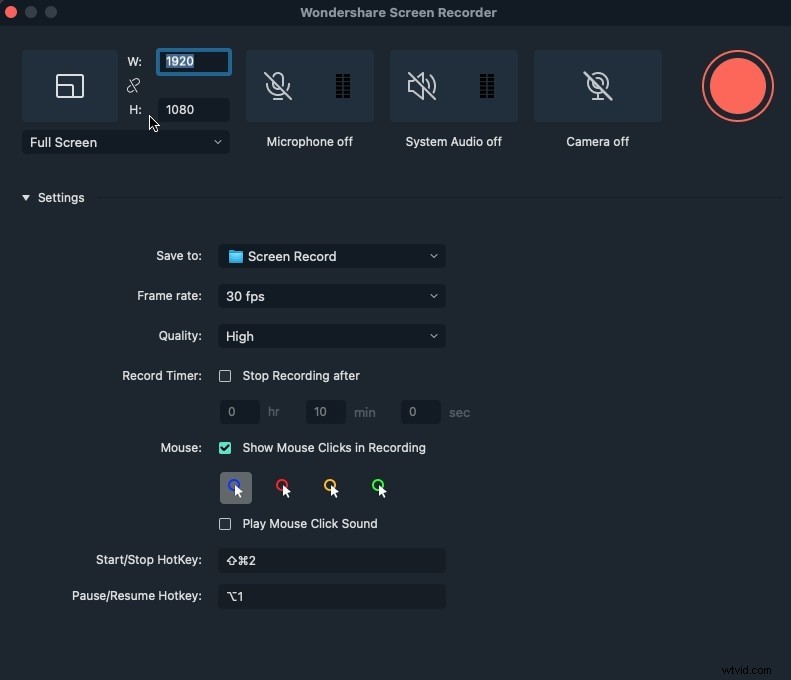
- Pas de resolutie, framesnelheid en afteltimers aan.
- Neem tegelijkertijd webcam- en systeemaudio op.
Hier volgt een korte stap-voor-stap handleiding:
- Start Filmora, navigeer naar Bestand> Media opnemen en selecteer uw opnamemodus (scherm, webcam of voice-over).
- Gebruik het bewerkingspaneel om de gewenste FPS, resolutie en opnamegebied in te stellen. Schakel de zichtbaarheid van de muisaanwijzer in en voeg indien nodig een aftelling toe.
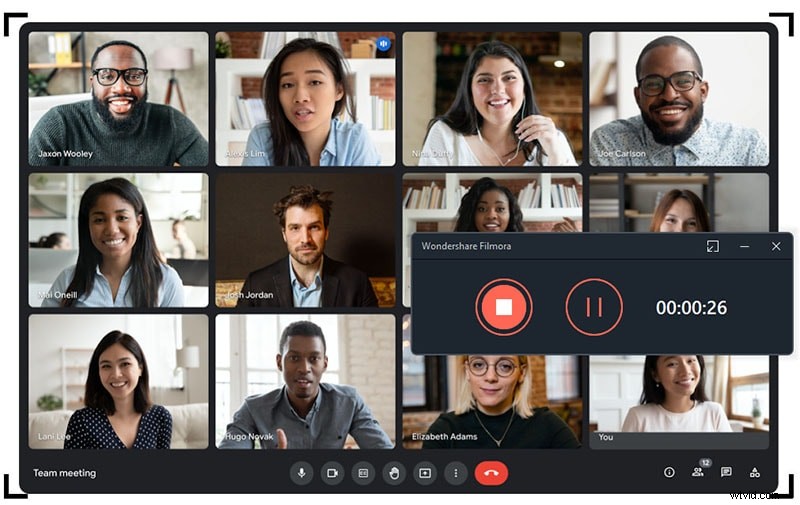
- Klik op de rode opnameknop om te starten. Vergeet niet om handmatig te stoppen als u klaar bent.
- Exporteer de beelden rechtstreeks naar uw apparaat of deel ze op YouTube en andere platforms.
Conclusie
Inzicht in de framesnelheid is essentieel voor het produceren van video's die er goed uitzien en goed aanvoelen voor uw publiek. Experimenteer met 24 fps, 30 fps en 60 fps om te ontdekken wat het beste aansluit bij uw vertel- of informatiedoelen.
Ga in gesprek met collega-creators in uw niche. Het delen van inzichten over FPS-keuzes kan u helpen uw workflow te verfijnen en consistente inhoud van hoge kwaliteit te leveren.