
Hulu, een prominente Amerikaanse streamingdienst, biedt een uitgebreide bibliotheek met tv-programma’s, films en documentaires. Hoewel het platform niet in elk land beschikbaar is, hebben gebruikers over de hele wereld er toegang toe via een betrouwbare VPN.
Naarmate meer kijkers Hulu-inhoud willen vastleggen om offline te bekijken of te delen, biedt deze handleiding drie eenvoudige methoden om Hulu-opnamen op elk platform te screenen:Windows, Mac, iOS en Android. Volg de stappen die het beste bij uw opstelling passen en geniet waar u ook bent van uw favoriete programma's.

Opmerking:Hulu-video's zijn auteursrechtelijk beschermd. Opnames mogen niet worden gebruikt voor enige vorm van inbreuk.
In dit artikel
- Hoe Hulu opnemen op Windows?
- Hoe Hulu op Mac opnemen?
- Schermopname op desktop met behulp van speciale software
- DemoCreator
- Camtasia
- OBS Studio
- Hulu opnemen op iOS en Android
- Abonneer u op Hulu en download rechtstreeks via de cloud-DVR-functie
- Gebruik de ingebouwde recorder op mobiele apparaten
- Gebruik recorder-apps van derden
Deel 1. Hoe kan ik Hulu opnemen op Windows?
Hoewel Hulu op een pc kan worden gestreamd, biedt de service geen cloud-DVR in de lagere abonnementen. Windows-gebruikers kunnen streams nog steeds lokaal vastleggen met behulp van speciale software. Onder de opties biedt Wondershare Filmora een uitgebalanceerde mix van opname- en bewerkingsfuncties, waardoor het een eerste keuze is.
Waarom Filmora Schermrecorder?
- Compatibel met zowel Windows als macOS
- Intuïtieve, gebruiksvriendelijke interface
- Alles-in-één:opnemen en bewerken in één applicatie
- Drie opnamemodi:scherm, webcam en voice-over
- Geavanceerde instellingen voor framesnelheid, kwaliteit, audio en opslag
Stap-voor-stap handleiding
1. Download en installeer Wondershare Filmora van de officiële website. Start de app en klik op 'Nieuw project maken' op het hoofdscherm.
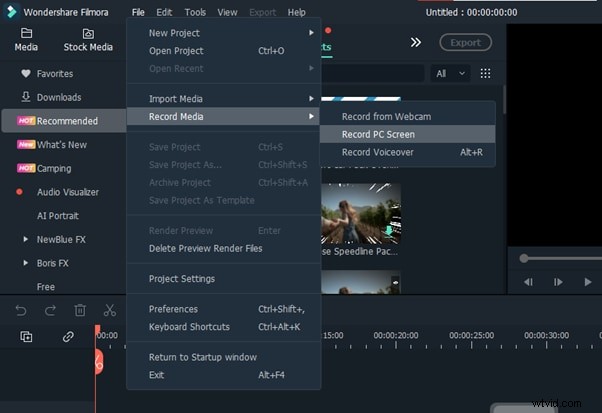
2. Selecteer Bestand> Opnamemedia in de bovenste werkbalk . Kies PC-scherm opnemen om de Hulu-weergave vast te leggen.
3. In de Wondershare Schermrecorder configureer uw voorkeuren (framesnelheid, kwaliteit, microfoon, luidspreker, muisaanwijzer en bestemmingsmap) door op de vervolgkeuzelijst Instellingen te klikken pictogram.
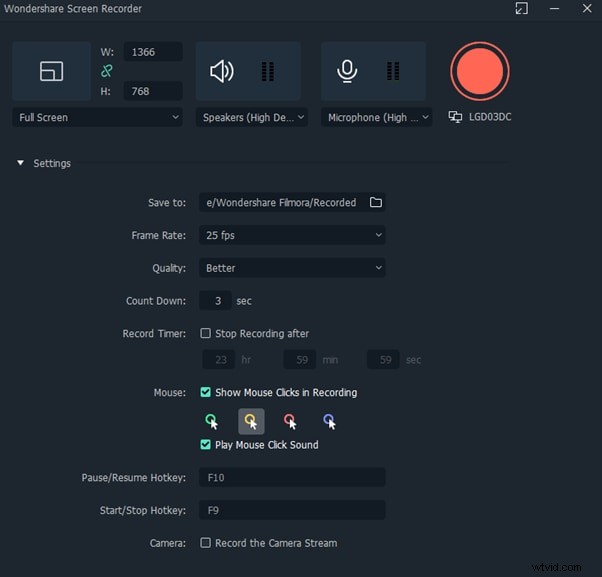
4. Start uw Hulu-show of film en klik vervolgens op Start in de recorder. Wanneer u klaar bent, klikt u op Stoppen (of druk op F9 ) om het bestand op de door u gekozen locatie op te slaan. Desgewenst kunt u de clip vervolgens rechtstreeks in Filmora bewerken.
Deel 2. Hoe kan ik Hulu opnemen op een Mac?
Mac-gebruikers kunnen een vergelijkbare workflow volgen dankzij de macOS-ondersteuning van Filmora.
1. Installeer Filmora van de officiële site en open de applicatie. Klik op Nieuw project .
2. Navigeer naar Bestand> Media opnemen en selecteer Opnamescherm .
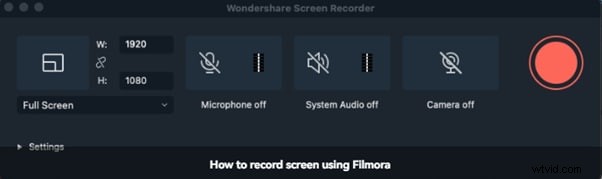
3. De ingebouwde Wondershare Screen Recorder venster verschijnt. Klik op het rode Start knop om te beginnen met het opnemen van Hulu-inhoud.
4. Druk op F9 om de vangst te stoppen; de video wordt opgeslagen in de geconfigureerde map.
Deel 3. Andere hulpmiddelen om Hulu op desktop op te nemen
Voor gebruikers die op zoek zijn naar alternatieven voor Filmora bieden de volgende applicaties robuuste opnamemogelijkheden voor Windows en Mac.
1. DemoCreator
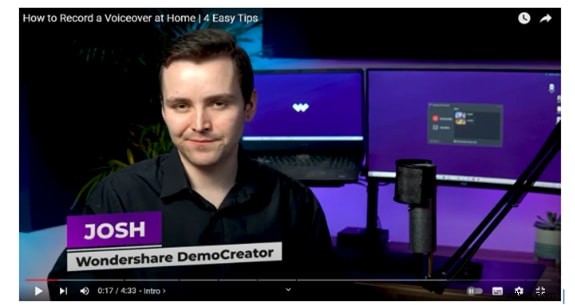
DemoCreator blinkt uit in het maken van boeiende tutorials en productdemo's. Het maakt schermopnamen, audiocommentaar en camera-overlay mogelijk, waardoor opnamen van hoge kwaliteit worden geproduceerd die geschikt zijn voor educatieve of marketinginhoud.
- Meerdere opnamemodi:scherm, audio, camera
- Geïntegreerde video-editor met annotaties en overgangen
- Cursoreffecten voor extra duidelijkheid
- Geavanceerde opname-instellingen voor optimale uitvoer
- Video-opname met hoge resolutie
Nadeel :Proefexports bevatten een watermerk.
2. Camtasia

Camtasia blijft een topkeuze voor professionals die naast schermopname ook uitgebreide bewerkingstools nodig hebben. Hoewel er een prijskaartje aan hangt, rechtvaardigt de functieset de kosten voor ervaren gebruikers.
- Gratis proefperiode van 30 dagen beschikbaar
- Gebruiksvriendelijke interface met bewerken via slepen en neerzetten
- Rijke cursoreffecten en annotaties
- Schermopname van hoge kwaliteit met optionele webcam-overlay
Nadeel :Sommige gebruikers melden incidentele crashes en een gebrek aan keyframe-tracking.
3. OBS Studio

OBS Studio is een open source, platformonafhankelijke oplossing die geavanceerde functies voor livestreaming en opname biedt die doorgaans te vinden zijn in betaalde software.
- Gratis te gebruiken
- Ondersteunt meerdere video- en audiobronnen
- Uitgebreid configuratiepaneel voor aangepaste lay-outs
- Geïntegreerde audiomixer voor realtime aanpassingen
Nadeel :Geen native mobiele app en een steilere leercurve voor beginners.
Deel 4. Hulu opnemen op iOS en Android
Mobiele gebruikers kunnen Hulu-streams onderweg vastleggen met verschillende betrouwbare methoden. Hieronder vindt u de meest effectieve benaderingen voor zowel iOS als Android.
Methode 1:Abonneer u op Hulu en gebruik de Cloud DVR-functie
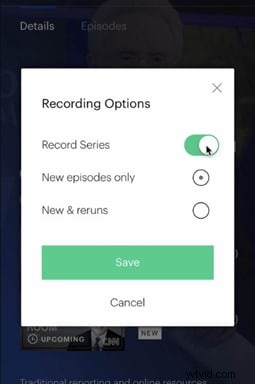
Met de cloud-DVR van Hulu kunt u liveshows rechtstreeks op uw account opnemen, zodat u deze later kunt bekijken.
1. Open de Hulu app en log in.
2. Navigeer naar de detailpagina van het programma of de film.
3. Tik op het + pictogram om het toe te voegen aan 'Mijn spullen'. Er verschijnt een opnameknop; selecteer de gewenste opnameoptie en tik op Opslaan om de opname op het geplande tijdstip te starten.
Methode 2:gebruik de ingebouwde recorder op mobiele apparaten
Zowel iOS- als Android-apparaten bevatten ingebouwde hulpprogramma's voor schermopname waarmee u Hulu-weergave kunt vastleggen.
Op iPhone
1. Start Hulu en speel de gewenste inhoud af.
2. Ga naar Instellingen> Controlecentrum en voeg Schermopname toe naar de werkbalk.
3. Veeg omhoog vanuit het midden van het scherm om het Controlecentrum te openen, tik op het grijze Opnemen knop en begin met vastleggen. Stop door op de rode knop in het Controlecentrum te tikken; de video wordt opgeslagen in de Foto's-app.

Op Android
1. Open Hulu en start de stream.
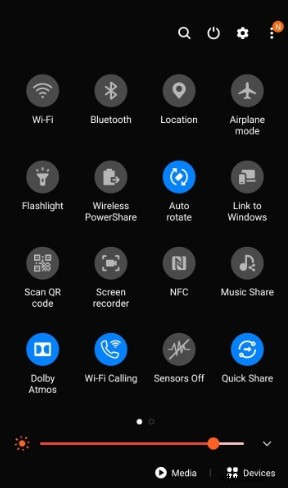
2. Veeg vanaf de bovenkant van het scherm naar beneden om het paneel Snelle instellingen weer te geven.
3. Tik op de Schermrecorder pictogram om de opname te starten. Beëindig de opname door op het rode stoppictogram linksboven te tikken.
Methode 3:gebruik opname-apps van derden
Wanneer native tools onvoldoende zijn, bieden de volgende apps robuuste opnamemogelijkheden op iOS en Android.

AZ Screen Recorder biedt high-definition opnames zonder dat root-toegang vereist is. Het ondersteunt ook gelijktijdige livestreaming.
- Intuïtieve interface
- Opname in HD-kwaliteit
- Wortelvrije werking
- Ondersteuning voor livestreaming
- Volledig gratis
Nadeel :In-app-advertenties kunnen de ervaring onderbreken.

XRecorder legt schermactiviteit vast met optionele overlay van de camera aan de voor- of achterzijde en tekenhulpmiddelen op het scherm.
- Camera aan de voor-/achterzijde neemt op tijdens het vastleggen van het scherm
- Mogelijkheid voor screenshot op het scherm
- Maak annotaties in realtime
- Geen root-toegang vereist
- Geen watermerk in geëxporteerde video's
Nadeel :Incidentele instabiliteit gemeld.

Mobizen levert Full HD-opnamen en biedt uitgebreide aanpassingen, waaronder watermerken, GIF-creatie en achtergrondmuziek.
- Aangepaste watermerktoevoeging
- Geanimeerde GIF-export
- Overlay met achtergrondmuziek
- Robuuste aanpassingsmogelijkheden
Nadeel :Hoger batterijverbruik en interface alleen in het Engels.
Conclusie
In deze handleiding worden betrouwbare methoden besproken om Hulu-opnamen te screenen op Windows, Mac, iPhone en Android. Of je nu de voorkeur geeft aan een alles-in-één editor zoals Filmora, een professionele tool zoals Camtasia of een lichtgewicht app zoals AZ Screen Recorder, je hebt nu duidelijke stappen om je favoriete inhoud veilig en efficiënt vast te leggen.
Geniet op een verantwoorde manier van uw opnamen, met respect voor het auteursrechtbeleid van Hulu, en experimenteer gerust met de tools die het beste bij uw workflow passen.