
FFmpeg is een open-source videoverwerkingstool met veel krachtige functies. Veel van deze functies worden weergegeven via de opdrachtregelinterface van FFmpeg, maar zijn ook toegankelijk via de Python-bindingen van het programma en de Qt GUI-frontend, genaamd QFFMPeg.
In dit artikel wordt uitgelegd hoe je FFmpeg-opdrachtregelprogramma's gebruikt om videostreams op Windows- en Mac-computers op te nemen, met stapsgewijze voorbeelden en schermafbeeldingen.
In dit artikel
- Wat is FFmpeg?
- Hoe kan ik een videostream opnemen met FFmpeg op Windows?
- Hoe kan ik een videostream opnemen met FFmpeg op Mac?
- Hoe kan ik videostreams gemakkelijker opnemen?
Deel 1. Wat is FFmpeg?
FFmpeg staat voor "FF Multi-Platform Executable" en werd oorspronkelijk ontwikkeld door Fabrice Bellard in het jaar 2000 als een uitbreiding van het MPlayer-project. Het enige doel van het opdrachtregelontwerp van de software is om gebruikers een complete oplossing te bieden voor het opnemen van livestreams (audio en/of video) vanaf elk type apparaat dat de RTSP- of HTTP-streamingprotocollen ondersteunt.
FFmpeg is een complete, platformonafhankelijke oplossing voor het opnemen, converteren, mixen en bewerken van audio- en videobestanden. De software heeft meer dan 250 invoerformaten, waarmee gebruikers videostreams kunnen opnemen in elk mediaformaat. De FFmpeg-opdrachten streamen de video terug na de opname, converteren deze naar een MP4- of MKV-bestand en verwerken binnenkomende gegevens direct, zoals rtmpdump.
Deel 2. Hoe kan ik een videostream opnemen met FFmpeg op Windows?
Het gratis opdrachtregelprogramma FFmpeg is een geweldige manier om een live internetstream op te nemen en er later naar terug te luisteren. Als u een Windows-pc heeft en een videostream of scherm wilt opnemen met FFmpeg, zal onze volgende stapsgewijze methode u helpen dit proces te doorlopen zonder veel problemen te ondervinden.
Stap1 Start eerst een browser naar keuze op uw Windows-pc en ga naar de FFmpeg-website. Beweeg de muis over het Windows-pictogram in het middelste deelvenster en selecteer gyan.dev of BTbn bouwen.
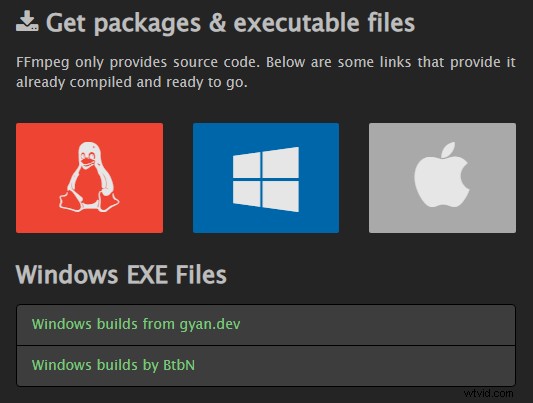
Selecteer op het volgende scherm de nieuwste Windows 64-bit bestand uit de lijst. Waarom? U moet een computer gebruiken die compatibel is met de 64-bits versie van Windows. Download vervolgens het ZIP-bestand naar uw pc en gebruik ZIP-bestandsextractiesoftware om de inhoud van het bestand te openen.
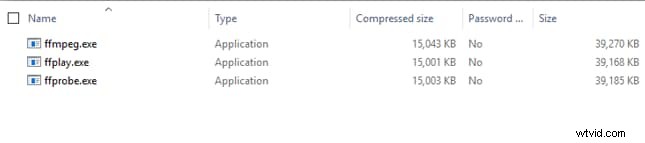
Stap2 Zoek ffmpeg.exe bestand op het uitgepakte bestand en kopieer het naar een nieuwe map op de harde schijf van uw computer (bijvoorbeeld C:\VideoRecorder).
Stap3 In de volgende stap klikt u op Start pictogram op uw Windows-dashboard en typ cmd in het zoekvak. Klik met de rechtermuisknop op de opdrachtprompt en selecteer “Als administrator uitvoeren” en start het programma.
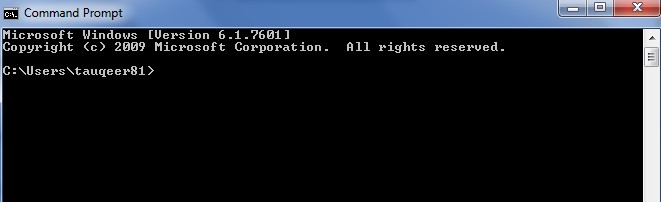
Schrijf nu de opdracht om de FFmpeg-map te selecteren. Bijvoorbeeld cd C:\VideoRecorder , en druk op 'Enter' sleutel.
Stap4 Om te beginnen met het opnemen van de videostream, roept u eenvoudigweg FFmpeg aan en gebruikt u de volgende opdrachtregel. In dit geval nemen we het voorbeeld van het maken van een YouTube-video van 'Running up that hill' uit het best beoordeelde tv-programma Stranger Things.
ffmpeg.exe -y -i https://www.youtube.com/watch?v=bV0RAcuG2Ao runningup.mp4
Druk op de “Enter”-toets en de uitvoer van deze opdracht wordt weergegeven op de opdrachtpromptinterface.
De opdrachtopties hebben de volgende betekenis:
-y maakt automatisch herschrijven van bestaande bestanden mogelijk.
-i https://www.youtube.com/watch?v=bV0RAcuG2Ao is de stream-URL die FFmpeg zal opnemen. Je kunt dit wijzigen met elke videostream-URL.
runningup.mp4 is de naam van het uitvoerbestand.
Tips:automatisch videostreams opnemen op een Windows-pc
Als u wilt dat uw computer automatisch een specifieke videostreamtijd opneemt, gebruikt u de Windows Taakplanner om een timer te maken om de opname te stoppen nadat een bepaalde tijd is verstreken.
Deel 3. Hoe kan ik een videostream opnemen met FFmpeg op Mac?
U kunt de Mac Terminal op de volgende manier gebruiken om videostreams op te nemen via FFmpeg.
Stap1 Start eerst een browser op uw Mac-computer en ga naar de FFmpeg-website. Beweeg de muis over de Appel -pictogram in het middelste venster en selecteer de macOS 64-bit statische build-optie.
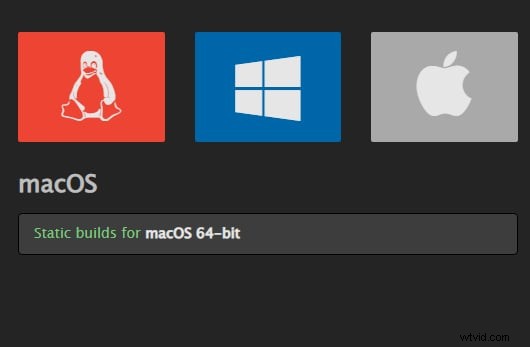
Download het ZIP-bestand op uw Mac en gebruik ZIP-bestandsextractiesoftware om de inhoud van het bestand te openen.
Stap2 Start de terminal typ op je Mac vanuit het Apple-menu "ffmpeg -f avfoundation -list_devices true -i" commando om het systeem te laten weten van welk apparaat er moet worden opgenomen, en druk op Enter sleutel.
Stap3 Geef vervolgens het pad aan waar u uw video wilt opslaan, bijvoorbeeld cd-pad/naar/mijn/videostream en druk op Enter .
Stap 4 Typ “ffmpeg -f avfoundation -i "1:1"-c:v libx264 -qp 0-preset ultrafast out.mp4" commando en druk op Enter om de videostream op te nemen.
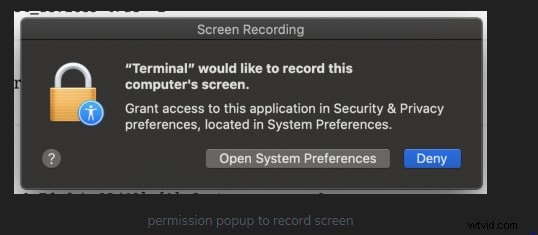
Stop met het opnemen van de videostream door op “q.” te drukken
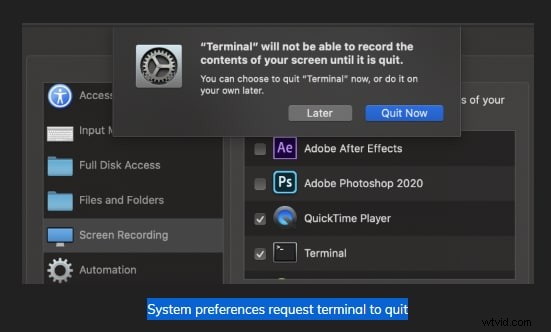
Deel 4. Hoe kan ik gemakkelijker videostreams opnemen?
Soms is het gebruik van FFmpeg om een videostream op uw Windows- of Mac-computer op te nemen te ingewikkeld. We raden u daarom aan Filmora Screen Recorder te gebruiken om het u wat gemakkelijker te maken.
Een aantal voordelen van het gebruik van de Filmora Screen Recording-software zijn als volgt:
- Leg tegelijkertijd het computerscherm en de webcam vast.
- Selecteer of u een heel scherm of een deel ervan wilt opnemen.
- Neem tegelijkertijd het geluid en de microfoonstem van uw Windows- of Mac-computer op.
Stap1 Start een browser op uw Windows- of Mac-computer, installeer de Filmora Screen Recorder-software, start deze en selecteer een Nieuw project vanaf het dashboard. Klik vervolgens op Bestand optie en selecteer PC opnemen.

Stap2 In het nieuwe Scrn-pop-upvenster pas het opnameformaat aan door de gewenste afmetingen in te voeren. Kies ook of u audio wilt opnemen en vanaf welk apparaat u dit wilt opnemen.

Stap3 Klik op Opnemen om de videostream op te nemen. Zodra u klaar bent met het vastleggen van de videostream op het computerscherm, klikt u op F9 knop om de opname te stoppen.
Conclusie
In deze handleiding hebben we FFmpeg besproken en onderzocht hoe u het kunt gebruiken om videostreams op te nemen op uw Windows- en Mac-computer.
We hebben ook Filmora Screen Recorder besproken als een eenvoudig alternatief voor FFmpeg. Je kunt direct aan de slag met opnames of dieper duiken in de geavanceerde opties naarmate je meer ervaring opdoet met deze software. Om je te helpen hebben we ook eenvoudige stapsgewijze instructies gedeeld om Filmora Screen Recorder op je computer te gebruiken.
Hopelijk kun je nu je videostreams opnemen en in hoge kwaliteit opslaan om ze later te bekijken of te delen.