
De populariteit van livestreaming is de laatste tijd explosief gestegen. Een livestream is eenvoudigweg een video-uitzending in realtime via internet. Het is een geweldige manier om rechtstreeks met mensen in contact te komen, of het nu voor een gamesessie, een kookprogramma of een vraag-en-antwoordsessie is.
Er zijn veel redenen waarom je tegelijkertijd wilt livestreamen en opnemen. Houd bijvoorbeeld een verslag bij van je gameplay of stream hoogtepunten voor toekomstige bewerking of gebruik je livestream om inhoud voor je YouTube-kanaal te genereren.
Wat je redenen ook zijn, dit artikel laat je zien hoe je tegelijkertijd live kunt streamen en opnemen met behulp van drie verschillende methoden.
In dit artikel
- Manier 1. Gebruik OBS om tegelijkertijd video te streamen en op te nemen
- Manier 2. Gebruik Twitch om je streams op te slaan
- Manier 3. Gebruik Schermrecorder om uw streams op te nemen
Manier 1. Gebruik OBS om tegelijkertijd video te streamen en op te nemen
OBS, of Open Broadcaster Software, is een gratis en open source tool waarmee je tegelijkertijd video kunt streamen en opnemen, wat handig kan zijn als je je gameplay live wilt streamen op Twitch of een tutorial wilt opnemen voor YouTube.
Belangrijkste kenmerken van OBS
- Compatibel met Mac OS X-, Linux- en Windows-besturingssystemen.
- Vereist minimaal 4 GB opslagruimte en een Intel i5 2000-serie processor of een hogere, DirectX 10-compatibele grafische kaart.
- Krachtige video-opnamen en -mixen in realtime.
- Met aangepaste overgangen kunt u een onbeperkt aantal scènes instellen waar u naadloos tussen kunt schakelen.
- Intuïtieve audiomixer.
- Eenvoudig te gebruiken en eenvoudige configuratie-opties.
Stappen
Hier is een eenvoudige en snelle handleiding over hoe u OBS Studio kunt gebruiken om tegelijkertijd video's te streamen en op te nemen:
Stap1 Download OBS Studio van de officiële website en installeer het op uw computer of laptop.
Stap2 Start OBS Studio en ga naar Instellingen menukaart. Zoek de Opname sectie onder het tabblad Uitvoer.
Stap3 Klik op 'Opname starten' om de opname handmatig te starten of ga naar het tabblad Algemeen en vink het vakje aan vóór "Automatisch opnemen tijdens streaming."
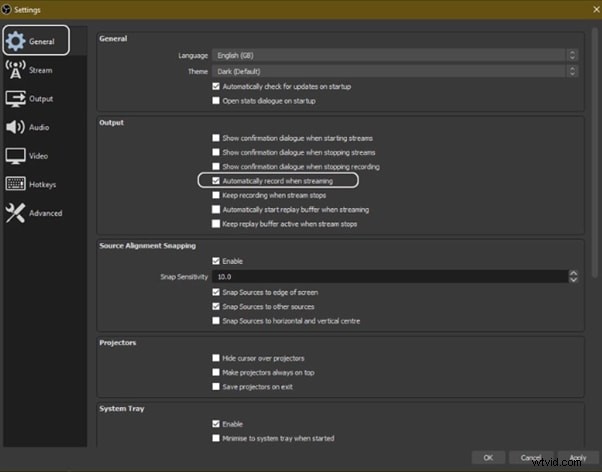
Stap4 Klik ten slotte op "Toepassen" om uw instellingen op te slaan. Als je nu je stream start, begint de opname ook tegelijkertijd.
Manier 2. Gebruik Twitch om je streams op te slaan
Twitch is het populairste en beste platform voor livestreaming waarmee gamers hun gameplay naar een live publiek kunnen uitzenden en waarmee ze hun eerdere uitzendingen of "streams" kunnen opslaan.
Deze functie kan handig zijn om uw livestream op te slaan zodat u deze later kunt bekijken of om uw stream te delen met iemand die deze heeft gemist.
Functies
Twitch biedt een verscheidenheid aan functies die het tot een uniek en krachtig gamestreamingplatform maken. Enkele van de meest opvallende zijn:
- Livestreaming: Met Twitch kunnen gamers hun gameplay in realtime delen met andere gamers over de hele wereld. Dit live aspect van het platform maakt het uniek en boeiend.
- Sociale interactie: Twitch biedt een verscheidenheid aan functies waarmee gamers met elkaar in contact kunnen komen, waaronder chatrooms, forums en door gebruikers gegenereerde inhoud.
Je kunt je stream op Twitch op twee manieren opslaan:
- Gebruik de "Hoogtepunten" functie, waarmee u specifieke momenten uit uw livestream kunt opslaan.
- Download de volledige VOD van je stream (video on demand) nadat deze is afgelopen.
Stappen
Hier zijn de snelle stappen om een stream van Twitch op uw pc op te slaan. Maar eerst moet je Twitch VOD's inschakelen voordat je je uitzending op de volgende manier start:
Stap1 Ga naar Twitch en log in op uw account. Klik nu op 'Profiel' pictogrammen en ga naar 'Creator Dashboard.'
Stap2 Ga naar Instellingen in de linkerzijbalk en klik op 'Stream' optie. Scroll naar beneden en vind de VOD-instellingen. Schakel de knoppen naast 'Eerdere uitzendingen opslaan' in of uit

Stap3 Als u uw VOD's direct na het uitzenden wilt publiceren, schakelt u de knop naast 'Publiceer VOD's altijd'.
Om nu de opnames van uw uitzendingen naar uw pc te downloaden, voert u de volgende stappen achtereenvolgens uit:
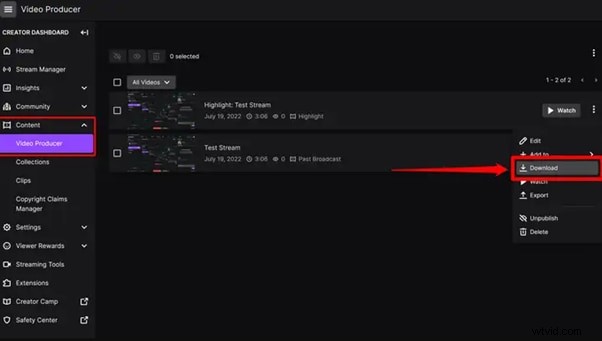
Stap1 Ga naar het Creator Dashboard zoek de "Inhoud" in de linkerzijbalk en klik op 'Videoproducent'
Stap2 Zoek de stream (VOD of Hoogtepunten) die je wilt downloaden en klik aan de rechterkant op de drie stippen.
Stap3 Klik ten slotte op "Downloaden" optie en laat Twitch je video voorbereiden. Je krijgt dan de opname van de stream in MP4-formaat.
Manier 3. Gebruik Schermrecorder om je streams op te nemen
Het gebruik van een schermrecorder is een geweldige manier om uw livestream op te nemen, omdat u hiermee het volledige scherm van uw pc kunt vastleggen. Hoewel er veel verschillende schermrecorders zijn waaruit u kunt kiezen, raden wij u aan Filmora te gebruiken.
Wondershare Filmora is een krachtige editor met gebruiksvriendelijke schermopnamemogelijkheden, waarmee je alles hebt wat je nodig hebt om je video tegelijkertijd op te nemen en te streamen. De software is gratis te gebruiken en heeft een intuïtieve interface.
Kenmerken van Filmora
- Ondersteuning voor zowel Mac OS X- als Windows-besturingssystemen.
- Mogelijkheid om uw pc-scherm, audio en webcam in één keer op te nemen
- Een verscheidenheid aan videobewerkingsfuncties
- Een eenvoudig te gebruiken interface
Stappen
Zo gebruik je Filmora voor opnemen tijdens het streamen:
Stap1 Ga naar de officiële Filmora-website, download de software en installeer deze op uw pc.
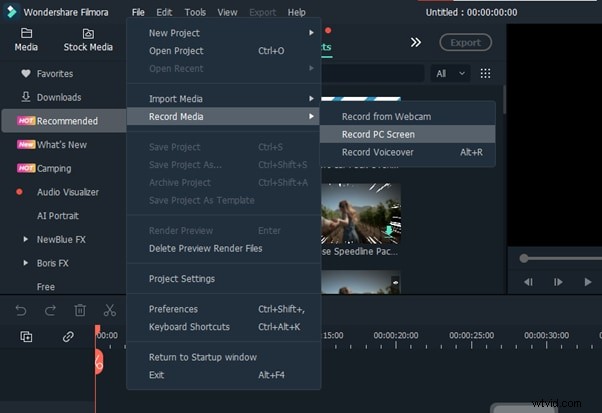
Stap2 Start Filmora 11 en klik op 'Nieuw project' in de hoofdinterface. Klik op 'Bestand' in de bovenste werkbalk en scrol omlaag naar 'Media opnemen ." Selecteer in het vervolgkeuzemenu 'PC-scherm opnemen'
Stap3 Een nieuwe "Wondershare Screen Recorder" venster verschijnt. U kunt een volledig scherm-, aangepaste of doelschermopname, luidspreker- en microfooninstellingen instellen. Als u meer Instellingen wilt klik op het dropdown-pictogram.
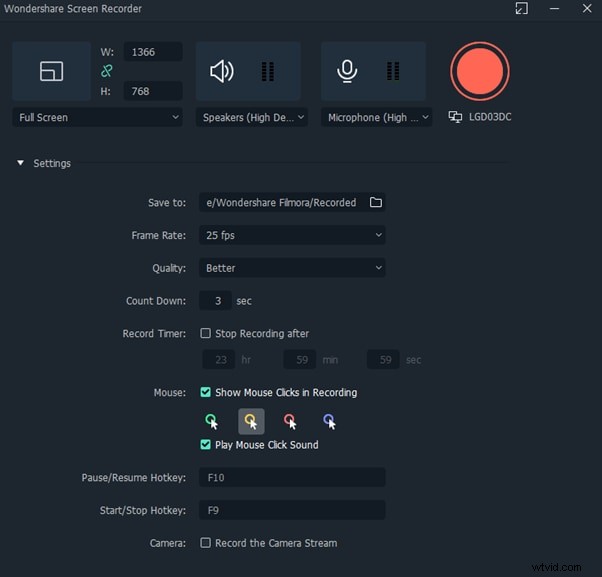
Stap4 Klik op Start pictogram om uw opname te starten. Klik daarna op Stoppen -pictogram om de opname te stoppen en uw stream wordt opgeslagen op de geselecteerde bestemming.
Conclusie
In dit artikel hebben we drie stapsgewijze methoden besproken waarmee u live kunt streamen en opnemen tegelijkertijd. Met deze oplossingen tot uw beschikking kunt u uw VOD's gemakkelijk opslaan.
Het is het beste om slechts één software te kiezen om mee te beginnen, om het tijdrovende proces van vallen en opstaan te vermijden. Als je nog een tool wilt toevoegen, doe dat dan later; anders verspilt u uw kostbare tijd en middelen.
Probeer deze methoden eens en uiteindelijk zul je je draai vinden en gewend raken aan hoe gemakkelijk het is om tegelijkertijd een video op te nemen en te streamen.