
Een time-lapse legt een gebeurtenis over een lange periode vast, waarbij met regelmatige tussenpozen een frame wordt opgenomen. Bij het afspelen wordt de duur teruggebracht tot slechts een paar minuten, waardoor een uur wolken verandert in een filmische montage.
Elke moderne iPad, of het nu Pro, Air of Mini is, wordt geleverd met een ingebouwde timelapse-modus. Met een stabiel statief en een beetje planning kun je boeiende time-lapse-sequenties filmen voor sociale media of persoonlijke projecten. Hieronder vindt u een duidelijke, deskundige uitleg over hoe u een time-lapse op uw iPad kunt opnemen.
Stap 1:uw iPad instellen voor time-lapse-opname
Zet je iPad vast op een stevig statief, zodat hij tijdens de opname perfect stil blijft staan. Voor een dramatisch effect kunt u proberen in de late namiddag te beginnen en de camera van zonsondergang tot in de nacht te laten doorlopen; het veranderende licht voegt diepte toe aan je uiteindelijke clip.
Stap 2:Open de Camera-app
Tik op de Camera pictogram van uw startscherm.
Stap 3:Schakel over naar de timelapse-modus
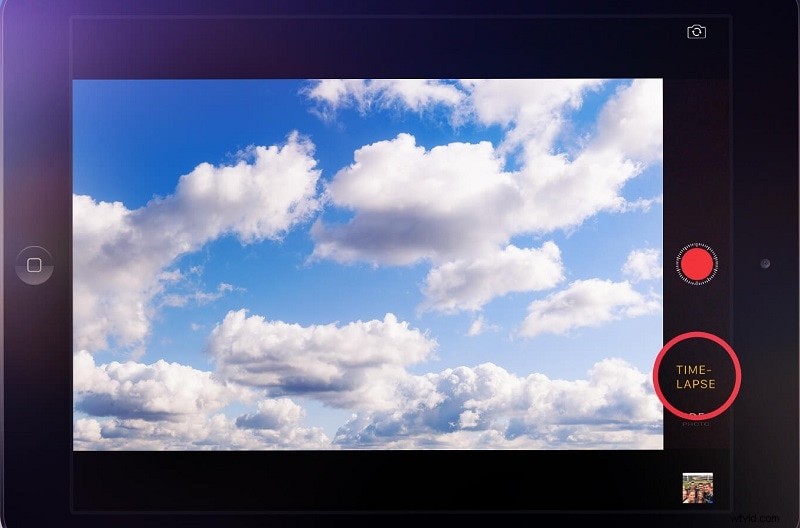
Veeg naar rechts door de cameramodi totdat u Time-Lapse bereikt . De interface is identiek op iPad Pro, Air en Mini.
Stap 4:Begin met opnemen
Druk op de ontspanknop onder de optie Time-Lapse om te beginnen. De iPad verlaagt automatisch de framesnelheid en begint met het vastleggen van frames op het vooraf ingestelde interval.
Stap 5:Stop als je klaar bent
Druk nogmaals op de ontspanknop of de stopknop om de sessie te beëindigen.
Stap 6:Controleer je beeldmateriaal
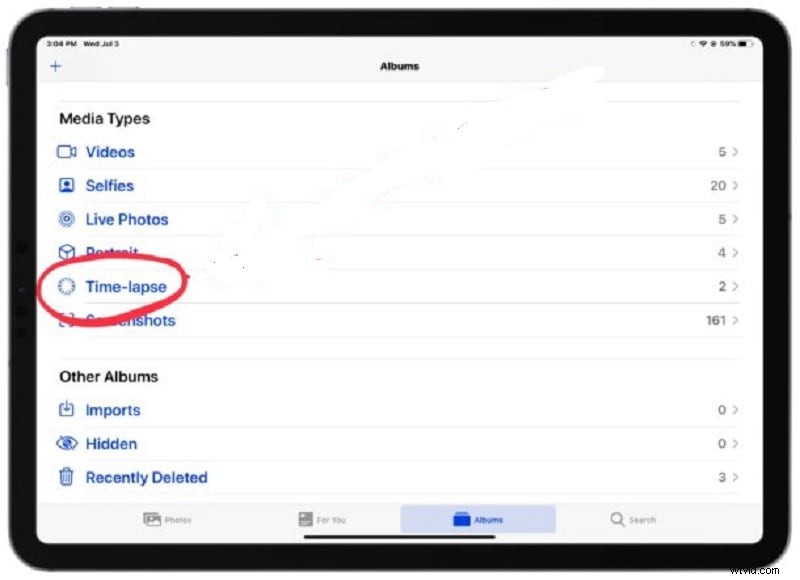
Open de Foto's app, navigeer naar Time‑Lapse album en bekijk je gecomprimeerde meesterwerk.
Standaard verwerkt iOS de framesnelheidreductie automatisch. Als u een fijnere controle wilt, zoals het aanpassen van opname-intervallen of het kiezen van specifieke exportinstellingen, kunt u een speciale timelapse-app downloaden. Osnap is een best beoordeelde keuze voor iOS die aanpasbare opties biedt en tegelijkertijd het proces gebruiksvriendelijk houdt.
Veelgestelde vragen
Hoe lang kan een iPad een time-lapse opnemen?
Apple geeft aan dat een iPad onder optimale omstandigheden tot wel 30 uur aan timelapse-beelden kan opnemen. In de praktijk beperken de levensduur van de batterij en de beschikbare opslag doorgaans de werkelijke duur.
Kan ik een vaste opnameduur instellen?
Voor de eigen camera-app van de iPad moet je handmatig starten en stoppen. Na de opname kunt u de clip bijsnijden in iMovie geschikt voor elke gewenste lengte.
Kan ik een gewone video omzetten in een time-lapse?
Ja:gebruik iMovie of apps van derden, zoals Lapse-It en SpeedPro om bestaand beeldmateriaal te versnellen.
Wat is de duur van een timelapse van 1 uur op iPad?
Een iPad neemt ongeveer één frame per seconde op in de timelapse-modus. Een opname van 60 minuten levert dus ongeveer 4 minuten aan uiteindelijke video op (60min×60s÷15fps ≈ 240s).
Conclusie
Een timelapse opnemen op een iPad is eenvoudig als u de workflow eenmaal begrijpt. Monteer uw apparaat op een statief, selecteer de Time-Lapse-modus en laat de camera de rest doen. Voor geavanceerde aanpassingen kunt u speciale apps verkennen. Het resultaat:een professionele, opvallende video die uren in minuten comprimeert.