
Op zoek naar een betrouwbare Amazon-productvideo-downloader inhoud van hoge kwaliteit opslaan? Of je video moet downloaden van de Amazon-productpagina Voor beoordeling of offline weergave biedt deze gids uit 2025 vijf beproefde methoden, waaronder gratis online video-downloaders , extensies en professionele montagetips met Filmora.
In dit artikel
- Kun je productvideo's van Amazon rechtstreeks downloaden?
- Hoe Amazon-productvideo's downloaden? (Beste methoden en downloadtools)
- Maak je eigen Amazon-productvideo's met Filmora
Deel 1. Kun je productvideo's van Amazon rechtstreeks downloaden?
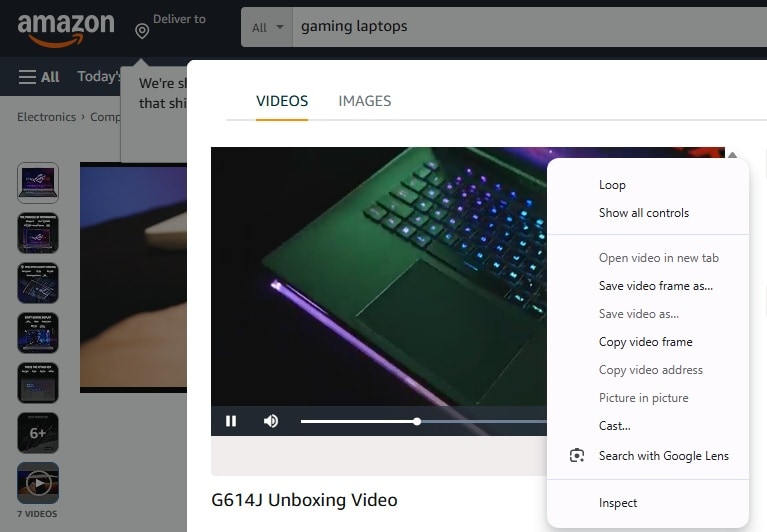
Amazon biedt geen directe manier om Amazon-productvideo's te downloaden. In tegenstelling tot afbeeldingen is er geen ingebouwde downloadknop om ze op uw apparaat op te slaan. Deze video's zijn zo ingesloten dat ze niet regelmatig kunnen worden opgeslagen, waardoor een Amazon-productvideo-downloader een handig hulpmiddel is.
Hoewel directe downloads niet mogelijk zijn, kun je Amazon-productvideo's nog steeds op verschillende manieren opslaan, zoals:
- Amazon-productvideo-downloader – Sommige online tools en software beweren deze video's te kunnen extraheren.
- Schermopnamesoftware – Uw scherm opnemen terwijl u de video afspeelt, is een eenvoudige en effectieve oplossing.
- Browserextensies – Bepaalde extensies kunnen ingesloten video's vastleggen, maar deze werken niet altijd op het Amazon-platform.

Belangrijke opmerking:Voordat u een methode gebruikt, moet u er rekening mee houden dat het downloaden van Amazon-productvideo's zonder toestemming in strijd kan zijn met de servicevoorwaarden van Amazon. Gebruik deze methoden altijd voor persoonlijke referentie- of marketingdoeleinden met de juiste toestemming.
Deel 2. Hoe Amazon-productvideo's downloaden? (Beste methoden en downloadtools)
Het opslaan van Amazon-productvideo's kan op verschillende manieren worden bereikt. In dit gedeelte worden drie methoden besproken om deze video's op te slaan, met duidelijke, stapsgewijze instructies.
Methode 1:Amazon Product Video Downloader online gratis (geen watermerk)
Webgebaseerde tools bieden een handige manier om Amazon-videoproducten te downloaden zonder software te installeren. Deze onlinediensten extraheren de video van de pagina, zodat u deze op uw apparaat kunt opslaan.
Een online Amazon-productvideo-downloader gebruiken
- Navigeer naar de Amazon-productpagina met de gewenste video. Klik met de rechtermuisknop op de video en selecteer 'Video-adres kopiëren " of haal de link op uit de broncode van de pagina.
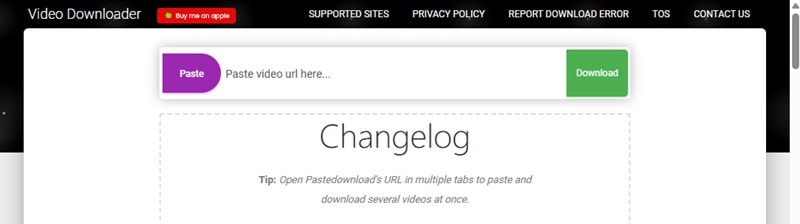
- Verschillende online tools kunnen helpen bij het downloaden van Amazon-productvideo's. U kunt bijvoorbeeld PasteDownload gebruiken plaats. Ga naar de website van Amazon om de productvideo van Amazon te downloaden.
- Plakken de gekopieerde video-URL in het daarvoor bestemde invoerveld.
- Klik op Downloaden en selecteer de videokwaliteit van uw voorkeur als er opties beschikbaar zijn. Sla de video vervolgens op uw apparaat op.
Beperkingen:
- Sommige online downloaders ondersteunen mogelijk niet alle ingesloten video's vanwege platformbeperkingen.
- Gratis tools kunnen beperkingen hebben, zoals lagere downloadsnelheden of uitvoerkwaliteit.
- Zorg er altijd voor dat je de servicevoorwaarden en de auteursrechtwetten van Amazon naleeft wanneer je inhoud downloadt.
Methode 2:Amazon-productvideo's downloaden op pc en mobiel met behulp van schermopname
Als je de video van Amazon-producten niet kunt downloaden, probeer dan de video op te nemen met een schermrecorder. De meeste apparaten worden geleverd met ingebouwde schermrecorders, maar u kunt ook software van derden gebruiken voor een betere kwaliteit.
- Voor Mac kun je QuickTime Player of de ingebouwde Screenshot Toolbar (Shift + Command + 5) gebruiken voor schermopname.
- Gebruik voor Windows de Xbox Game Bar (Windows 10 en hoger) voor ingebouwde schermopname.
- Voor iPhone en Android schakelt u schermopname in via het configuratiescherm (iOS) of via de snelle instellingen (Android).
Voor een meer geavanceerde oplossing gebruikt u de beste video-editor voor de gratis videoschermrecorder van productvideo's. Hiermee kunt u Amazon-productvideo's vastleggen met aanpasbare instellingen. Je kunt in hoge kwaliteit opnemen, de framesnelheden aanpassen en clips eenvoudig bewerken.
Amazon-productvideo's opnemen en opslaan met Filmora
01van 05 Open de Schermrecorder
Start Filmora en selecteer Schermrecorder vanuit het opstartvenster.

02van 05 Stel het opnamegebied in
Zodra het schermrecordervenster wordt geopend, moet u het opnamegebied kiezen. Klik op het vierkant pictogram om uit drie opties te kiezen:
- Volledig scherm – Legt het volledige scherm vast.
- Aangepast – Hiermee kunt u de schermafmetingen handmatig instellen.
- Doelvenster – Neemt een specifieke toepassing of venster op.
U kunt de breedte- en hoogtewaarden ook handmatig aanpassen voor een nauwkeurigere selectie.

03van 05 Selecteer de audio- en camera-opties
Bepaal wat u in de opname wilt opnemen. U kunt:
- Schakel de Microfoon in om uw stem vast te leggen tijdens de opname.
- Zet Systeemaudio aan of uit om interne geluiden op te nemen.
- Gebruik de camera optie als u webcambeelden wilt opnemen voor beeld-in-beeld-opname.

04van 05 Pas de opname-instellingen aan
Klik op Instellingen optie in de linkerbenedenhoek van het opnamevenster om de opnamevoorkeuren te verfijnen. Hier kunt u de framesnelheid, het formaat en de opslaglocatie instellen.

05van 05 Begin met opnemen
- Druk op Opnemen knop om te beginnen.
- Er verschijnt een aftelling voordat de opname begint, maar u kunt deze overslaan door Direct starten te selecteren .
- Tijdens het opnemen kunt u Pauze en Stoppen de opname. U kunt het scherm indien nodig ook opnieuw opnemen met de bedieningselementen onder het opnamescherm.

Methode 3:browserextensies gebruiken
Een andere optie om video's van Amazon-producten te downloaden is het gebruik van browserextensies of software van derden. Deze tools kunnen ingebedde media detecteren en extraheren, zodat u gemakkelijker video's kunt downloaden.
Browserextensies gebruiken
- Installeer een extensie vanuit de Chrome Web Store of Firefox Add-ons. U kunt de Amazon Image &Video Downloader (Chrome) van EcomStal of Video DownloadHelper (Chrome en Firefox) gebruiken.
- Open de Amazon-productpagina met de video die je wilt downloaden.
- Speel de video af zodat de extensie deze kan detecteren.
- Klik op het extensiepictogram, selecteer de video en kies de downloadoptie.
Maak je eigen Amazon-productvideo's met Filmora
Het downloaden van Amazon-productvideo's kan nuttig zijn, maar het maken van uw eigen video's biedt nog meer voordelen. Door uw eigen video's te gebruiken, bouwt u geloofwaardigheid en vertrouwen op doordat u uw ervaring uit de eerste hand met het product laat zien. In plaats van te vertrouwen op bestaand beeldmateriaal, kunt u video's maken die uw merk, boodschap en persoonlijke touch weerspiegelen.
Met Wondershare Filmora is het maken van Amazon-productvideo's eenvoudig. Dankzij de AI-aangedreven tools en aanpasbare sjablonen kun je video's moeiteloos bewerken, verbeteren en personaliseren. Je kunt eenvoudig tekst, voice-overs of overgangen toevoegen en je video laten opvallen.
Belangrijkste kenmerken van Filmora
- AI-copywriting :Met deze functie kunt u binnen enkele seconden aantrekkelijke productbeschrijvingen, recensies en promotiescripts genereren.
- Tekst-naar-spraak :met deze functie kunt u geschreven beschrijvingen omzetten in natuurlijk klinkende voice-overs. Hiermee kunt u gesproken tekst toevoegen zonder handmatig op te nemen.
- Onthulling van het logo :Deze functie voegt dynamische animaties toe aan uw merklogo, waardoor productvideo's er verzorgd en professioneel uitzien.
- Videosjablonen :Bespaar tijd met aanpasbare videosjablonen die zijn ontworpen voor productpresentaties, advertenties en recensies. Je kunt Amazon-productvideo's maken zonder helemaal opnieuw te beginnen.
Een productvideo maken met Filmora
01van 07 Start een nieuw project in Filmora
- Start Filmora en ga naar Project maken
- Selecteer een Beeldverhouding op basis van het door u gewenste videoformaat.
- Klik vervolgens op Nieuw project om te beginnen met bewerken.
Tip: Voor Amazon-productvideo's werkt een beeldverhouding van 16:9 het beste voor de meeste platforms.

02van 07 Gebruik een videosjabloon voor een professionele uitstraling
Gebruik een videosjabloon van Filmora om een intro voor je Amazon-productvideo's te maken. Om een videosjabloon te vinden dat bij jouw stijl past, kun je:
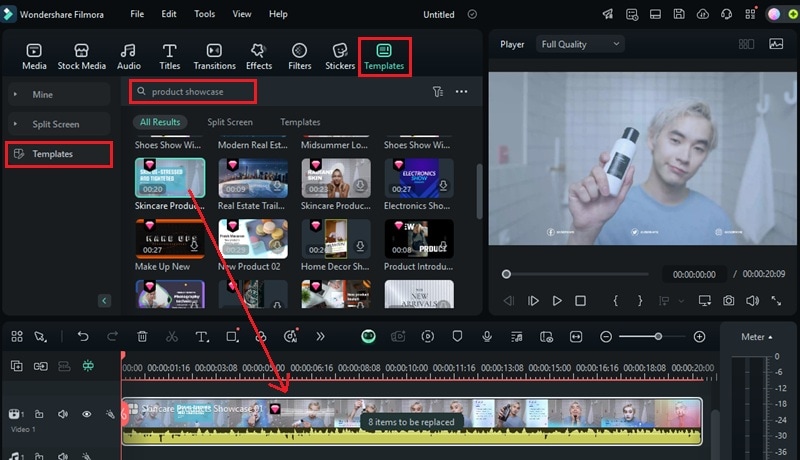
- Navigeer naar Sjablonen > Sjablonen .
- Voer zoekwoorden als 'productshowcase' of 'e-commerce' in de zoekbalk in.
- Blader door de beschikbare sjablonen en sleep de door u gekozen sjablonen naar de tijdlijn.
03van 07 Pas uw Amazon-productvideo aan
Zodra de sjabloon is geïnstalleerd, kunt u deze personaliseren door de tijdelijke aanduiding voor de inhoud te vervangen door uw eigen afbeeldingen.
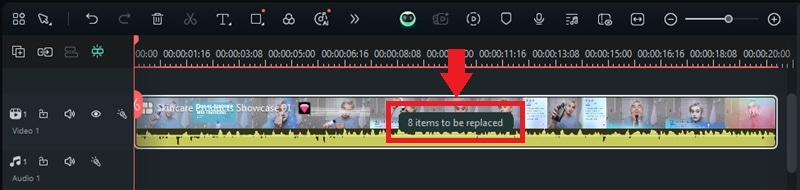
De videosjabloontrack laat zien hoeveel elementen kunnen worden gewijzigd. Klik op deze vervangingsindicator. In deze handleiding wordt '8 items die vervangen moeten worden weergegeven ."
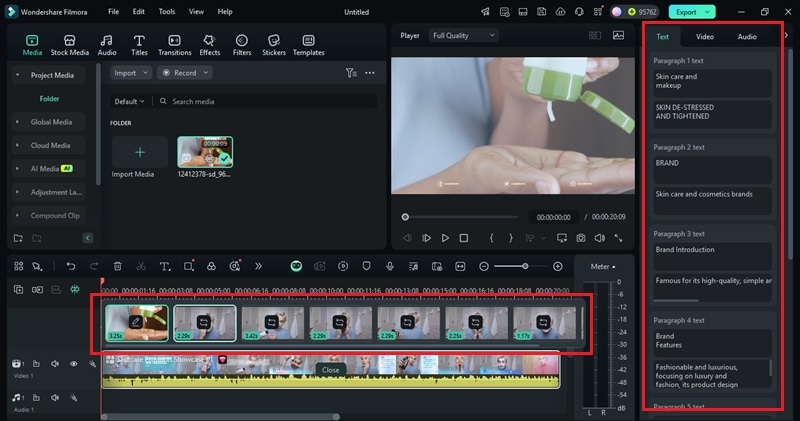
- Klik op de lus pictogram om uw productafbeeldingen, videoclips of promotiemateriaal te uploaden ter vervanging van tijdelijke aanduidingen voor de voorraad.
- Als u klaar bent met het vervangen van de items, klikt u op Bewerken pictogram om de overgangen, effecten en timing aan te passen.
- Gebruik de Tekst tabblad om productbeschrijvingen, prijsgegevens of promotieberichten toe te voegen.
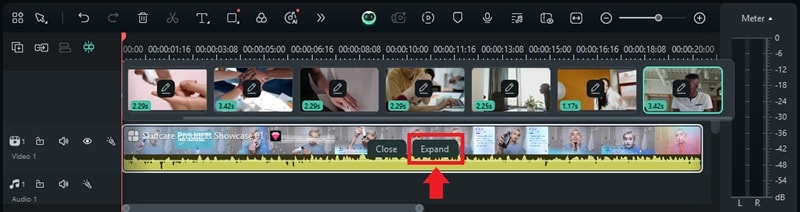
- Als u klaar bent met het vervangen, klikt u op Uitbreiden om ze gedetailleerder aan te passen.
04van 07 Voeg extra clips toe en organiseer de tijdlijn
Zodra de intro is ingesteld, importeer je de rest van je beeldmateriaal om een Amazon-productvideo te maken:
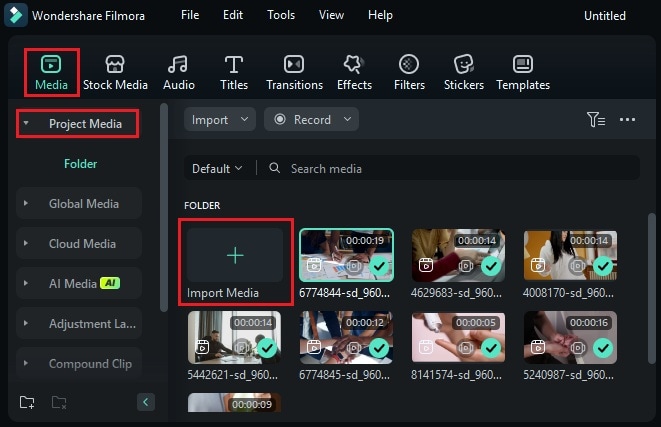
- Ga naar Media > Projectmedia > Media importeren en upload productafbeeldingen of video's.
- Sleep clips naar de tijdlijn om ze in volgorde te ordenen.
- Snijd onnodige delen bij door over de rand van de clip te bewegen en Bijsnijden te gebruiken hulpmiddel om de inhoud te verfijnen.

05van 07 Voeg een voice-over toe met AI Text-to-Speech
Gebruik de AI Text-to-Speech-functie om tekst om te zetten in natuurlijk klinkende voice-overs:
- Ga naar Audio > Tekst naar spraak > Start .
- Typ of plak uw script (of gebruik AI Copywriting om een productbeschrijving te genereren).
- Kies een stemstijl uit de Stemmenbibliotheek en klik vervolgens op Genereren om de voice-over te maken.

Tip: Gebruik de Automatische splitsing hulpmiddel om lange alinea's in kleinere secties op te delen.

06van 07 Voeg een logo-animatie toe voor merkidentiteit
Branding is essentieel voor verkopers en makers van inhoud. Met de functie Logo Reveal van Filmora kun je een geanimeerde logo-intro maken om je merkidentiteit te versterken:
- Ga naar Media > Invloedskit> Merktransmissie, logo onthullen > Begin met creëren .

- Kies uit verschillende logo-animatiestijlen en klik op Start creëren .
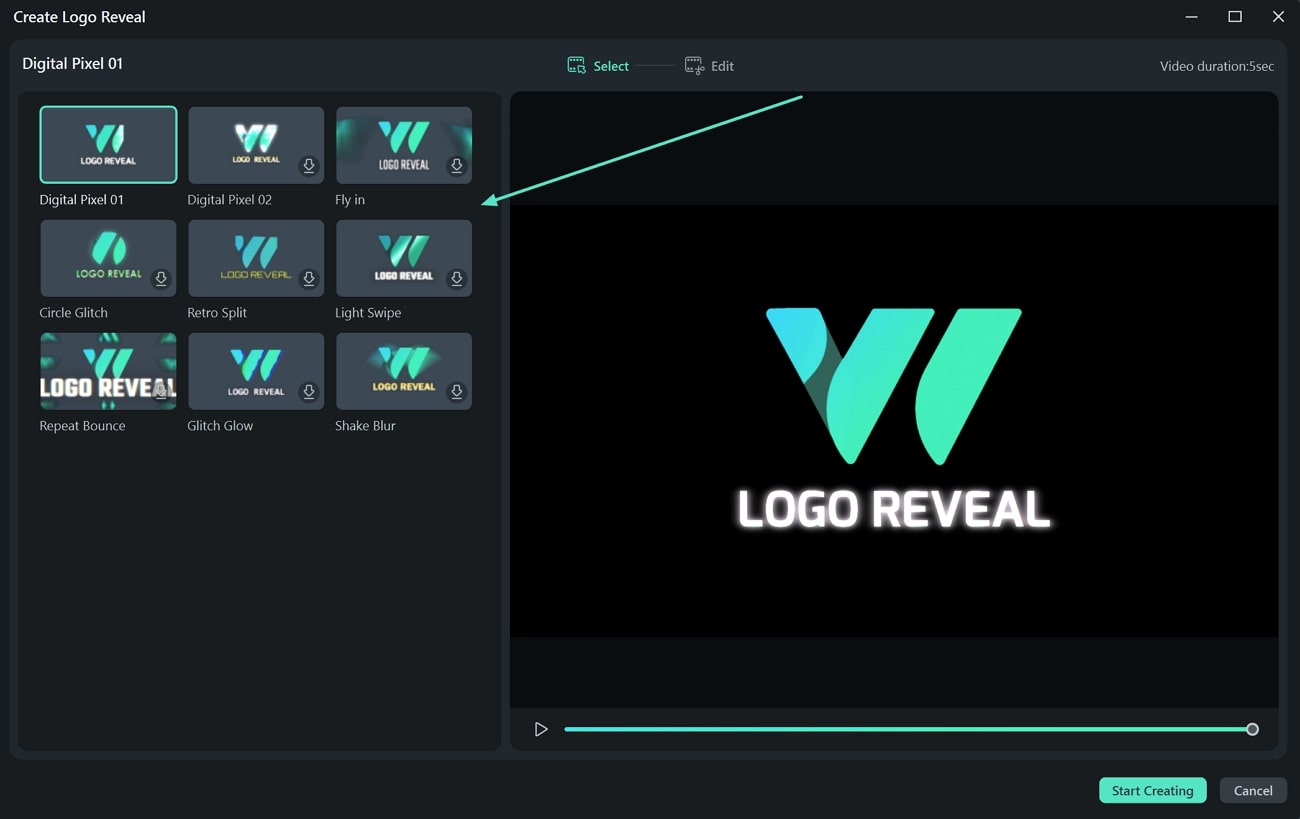
- Op het tabblad Uw logo toevoegen sectie, klik op Toevoegen om uw merklogo te uploaden.
- Vervolgens Bewerk tekst om de begeleidende tekst aan te passen aan uw merkboodschap.
- Klik op Voltooien om de animatie toe te passen.

07van 07 Bekijk en exporteer uw video
Voordat u uw video voltooit, bekijkt u een voorbeeld van de volledige reeks om een soepel verloop te garanderen. Speel de video van begin tot eind af en controleer op noodzakelijke aanpassingen aan tekst, muziek, overgangen of effecten.
- Klik op Exporteren om toegang te krijgen tot de exportinstellingen.
- Selecteer Lokaal en kies een formaat (MP4, MOV, enz.). Geef uw video een naam en selecteer een opslaglocatie op uw apparaat. Pas instellingen zoals resolutie, framesnelheid en bestandsgrootte aan om de kwaliteit te optimaliseren.
- Klik op Exporteren om de definitieve versie van uw Amazon-productvideo op te slaan.

Maak Amazon-productvideo's met hoge conversies met Filmora AI
Vergeet het gedoe van dure apparatuur en complexe bewerkingen. Met Filmora's geavanceerde AI-productvideo Met tools kun je statische foto's omzetten in filmische, goed presterende Amazon-video's in slechts 5 eenvoudige stappen. Of je nu achtergronden moet verwijderen, professionele AI-voice-overs moet toevoegen of dynamische bewegingen moet genereren, deze gids laat je zien hoe je AI kunt gebruiken om je verkoop en merkaanwezigheid op Amazon te vergroten.
01van 04 Krijg toegang tot AI-video-inspiratiesjablonen
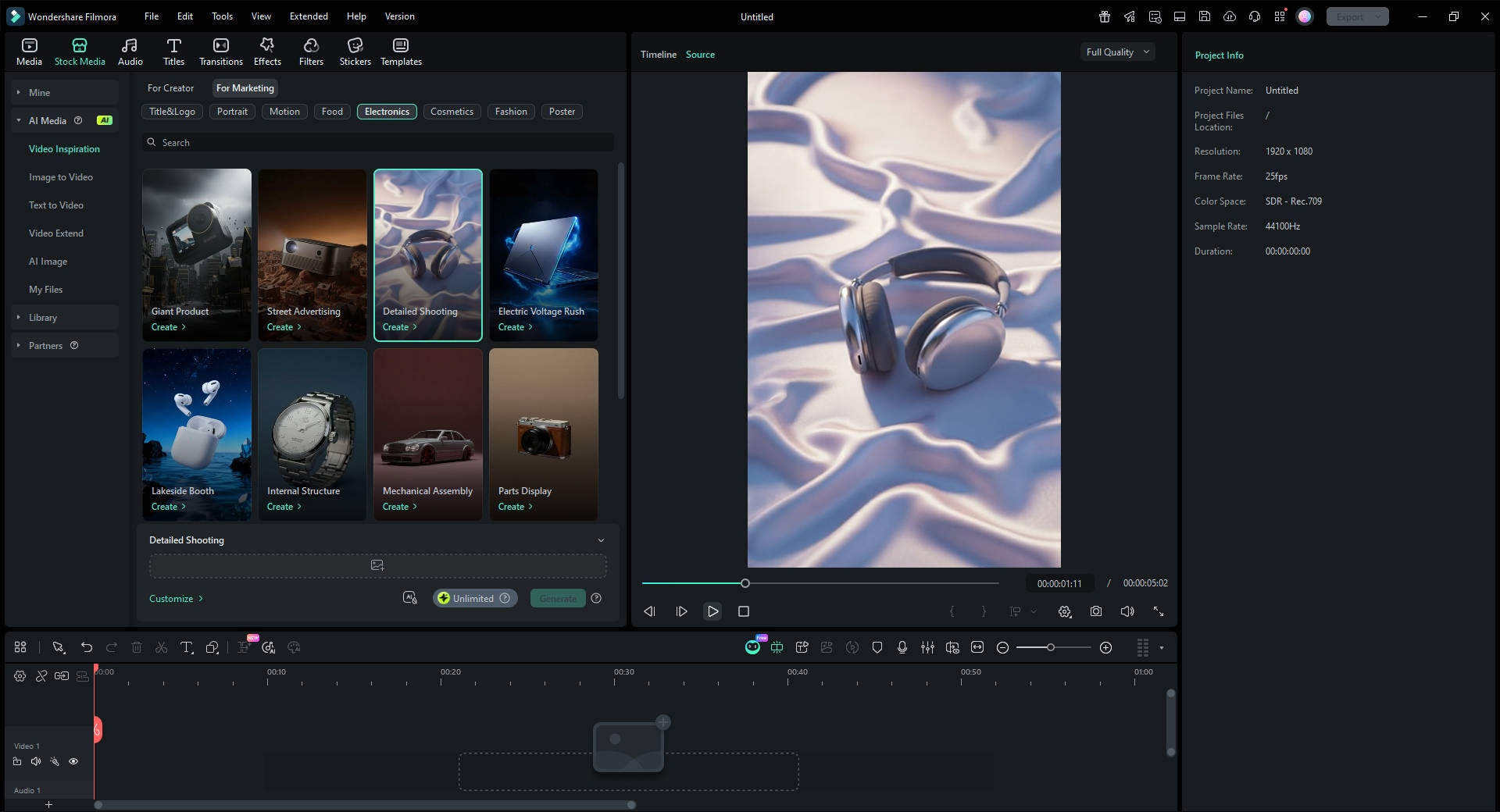
Start Filmora en navigeer naar de Sjablonen tabblad in het linkerpaneel. Selecteer Video-inspiratie en "Voor marketing " om een stijl te vinden die bij uw merk past.
02van 04 Upload uw productfoto's
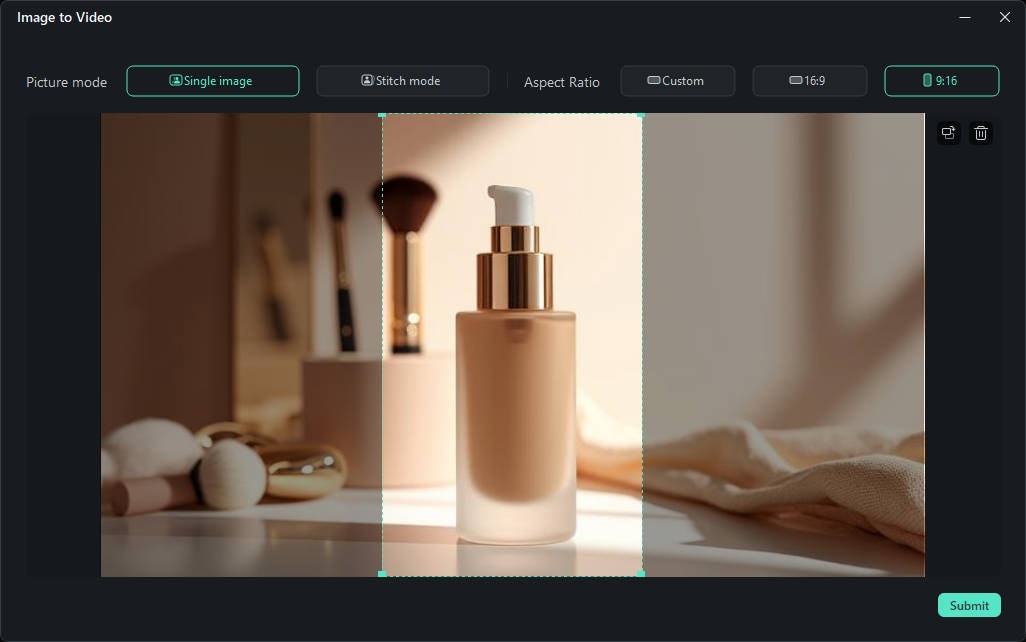
Nadat u een sjabloon heeft geselecteerd, klikt u op de tijdelijke aanduiding om uw onbewerkte productafbeeldingen te uploaden. De AI van Filmora analyseert uw foto's automatisch ter voorbereiding op het genereren van films. Gebruik een heldere, goed belichte foto voor de beste AI-resultaten.
03van 04 Genereer AI-productbeelden
Klik op Genereren knop. De AI van Filmora voert automatisch de volgende taken uit om een Amazon-video met hoge conversies te maken:
- Achtergrond verwijderen: Het verwisselt rommelige achtergronden voor schone, professionele studio-instellingen voor e-commerce.
- Slimme animatie: Het voegt vloeiende camerabewegingen en zoomlenzen toe, zodat uw statische beelden eruit zien als professionele videografie.
- Belichtingsaanpassing: Het past consistente verlichting en kleurcorrectie toe op uw product.

04van 04 Exporteren voor Amazon-vermelding
Voltooi uw video en klik op Exporteren . Zorg ervoor dat je instellingen overeenkomen met de vereisten van Amazon:
- Oplossing: Selecteer 1080p of hoger voor scherpe kwaliteit.
- Beeldverhouding: Kies 16:9 voor het hoofdafbeeldingsblok of 9:16 voor Amazon Inspiratie/Shorts.
- Indeling: Sla op als MP4 of MOV om compatibiliteit met de Amazon Seller Central-upload te garanderen.
Meer productgerelateerde templates waaruit u kunt kiezen
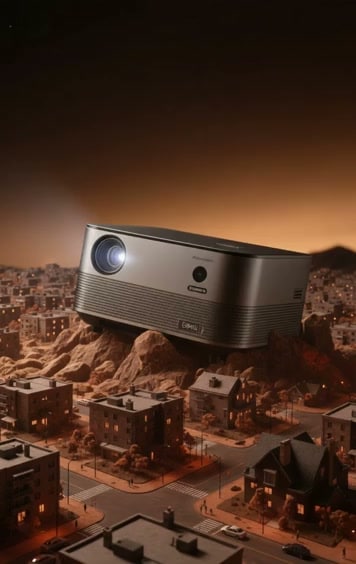
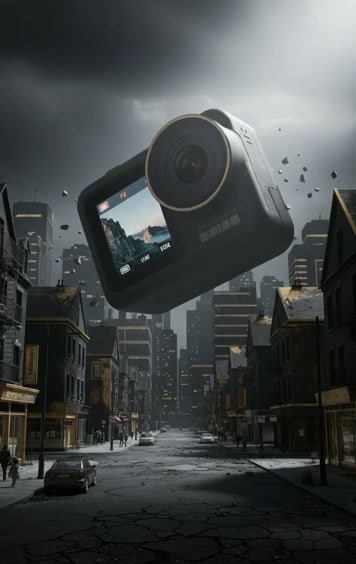


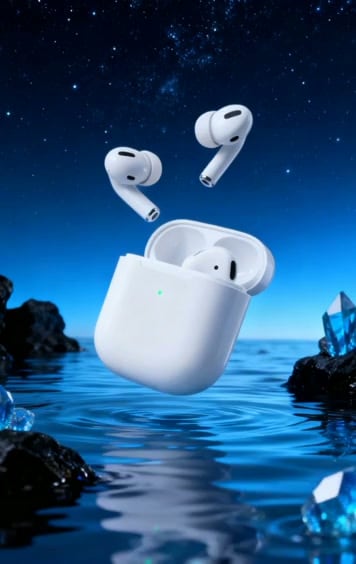

Skyborne-productervaring
Conclusie
Een Amazon-productvideo-downloader is een handig hulpmiddel wanneer u video's moet opslaan voor referentie of marketing. Omdat Amazon geen directe manier biedt om video's te downloaden, kun je met behulp van online tools, schermopnamen of browserextensies Amazon-productvideobestanden downloaden.
Het maken van Amazon-productvideo's met Filmora is een geweldige optie als je meer controle over je inhoud wilt. Met de door AI aangedreven tools, aanpasbare sjablonen en bewerkingsfuncties kunt u video's van hoge kwaliteit maken voor productpromoties, recensies of branding.
Probeer Filmora vandaag nog en maak Amazon-productvideo's die uw inhoud verbeteren en contact maken met uw publiek!

Filmora
⭐⭐⭐⭐⭐
De beste AI-aangedreven videobewerkingssoftware en app