
Screenshots hebben een revolutie teweeggebracht in de manier waarop we informatie delen, concepten onderwijzen en visueel communiceren op verschillende apparaten. Of u nu een student, professional of gewone gebruiker bent:als u weet hoe u schermafbeeldingen maakt en bewerkt op een HP-apparaat, bespaart u tijd en verbetert u de duidelijkheid. Hieronder vindt u een beknopte gids met de meest betrouwbare methoden die beschikbaar zijn op HP laptops, desktops en tablets.
In dit artikel
- Deel 1. Vastleggen met Win+PrtSc (Windows8+)
- Deel 2. Vastleggen met Win+G (Windows10+)
- Deel 3. Vastleggen met PrtSc (alle Windows-versies)
- Deel 4. Gebruik het knipprogramma (Vista+)
- Deel 5. Gebruik Snip&Sketch (Windows10+)
- Deel 6. Screenshot op HP tablets
Deel 1. Vastleggen met Win+PrtSc (Windows8+)
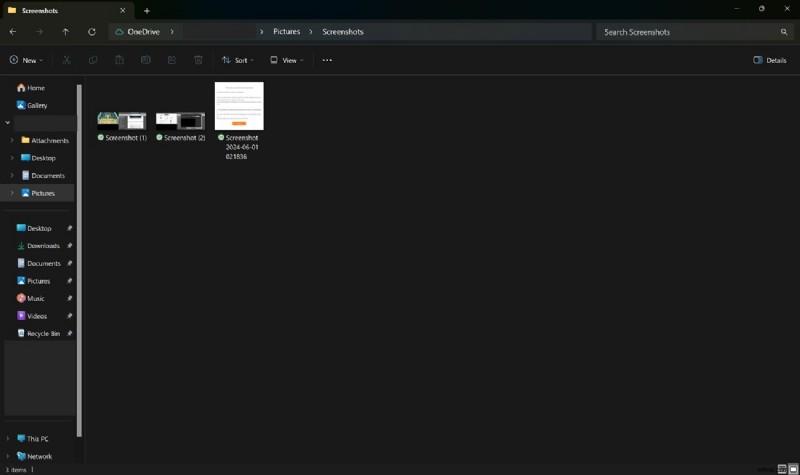
Sneltoetsen zijn de snelste manier om een screenshot te maken. Wanneer u op Win+PrtSc drukt , wordt het scherm kort gedimd, wat aangeeft dat de opname is geslaagd. De afbeelding wordt automatisch opgeslagen onder de Pictures\Screenshots map en kan worden bewerkt met de ingebouwde foto-editor of rechtstreeks worden gedeeld.
Stap 1:Open het venster dat u wilt vastleggen en druk op Win + PrtSc tegelijkertijd. Het scherm vervaagt even. Je screenshot verschijnt in de Screenshots map.
Deel 2. Vastleggen met Win+G (Windows10+)
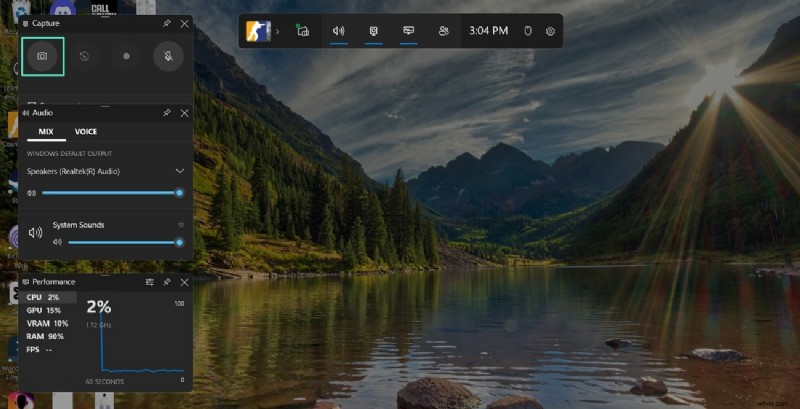
De Xbox Game Bar biedt een snelle, geannoteerde opnametool. Nadat je op Win+G hebt gedrukt , verschijnt er een werkbalk. Klik op de Camera pictogram om vast te leggen. De afbeelding wordt opgeslagen in Videos\Captures en kan worden geannoteerd voordat het wordt opgeslagen.
Stap 1:Druk op Win + G om de gamebalk te openen en klik vervolgens op de Camera pictogram.
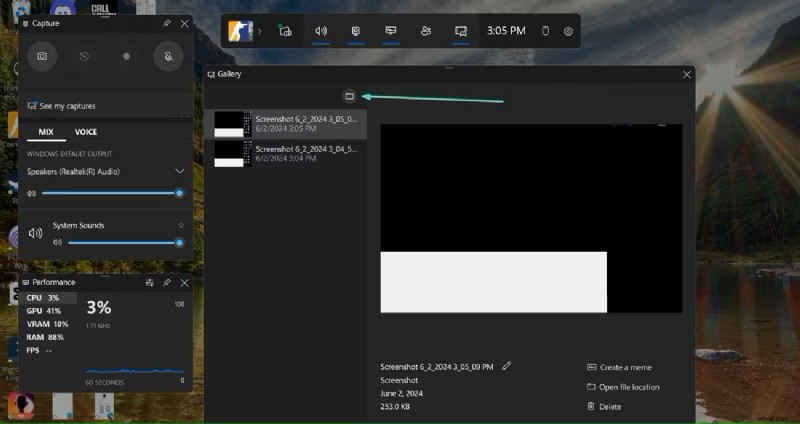
Stap 2:Je screenshot wordt opgeslagen in de Captures map onder Videos .
Deel 3. Vastleggen met PrtSc (alle Windows-versies)
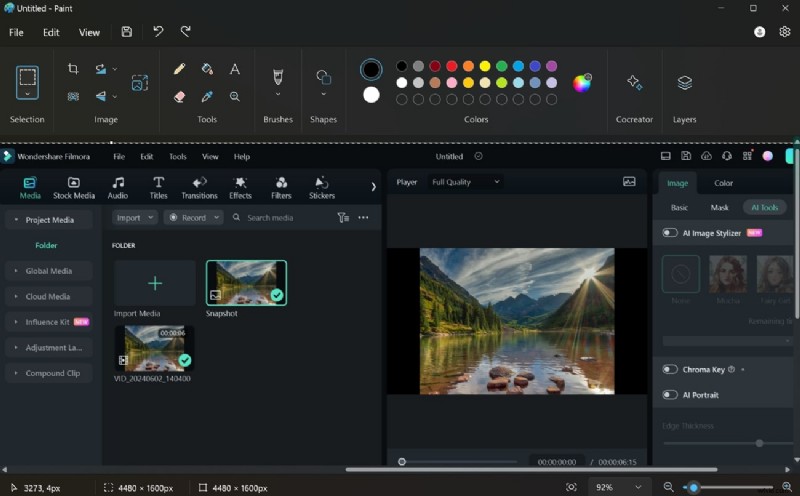
Voor een snelle opname zonder automatisch opslaan gebruikt u de PrtSc sleutel. De schermafbeelding wordt naar het klembord gekopieerd en kan in elke toepassing worden geplakt, zoals Paint of Word.
Stap 1:Druk op PrtSc op het toetsenbord. Open Paint en druk op Ctrl + V om de afbeelding te plakken voor onmiddellijke bewerking.
Deel 4. Gebruik het knipprogramma (Vista+)
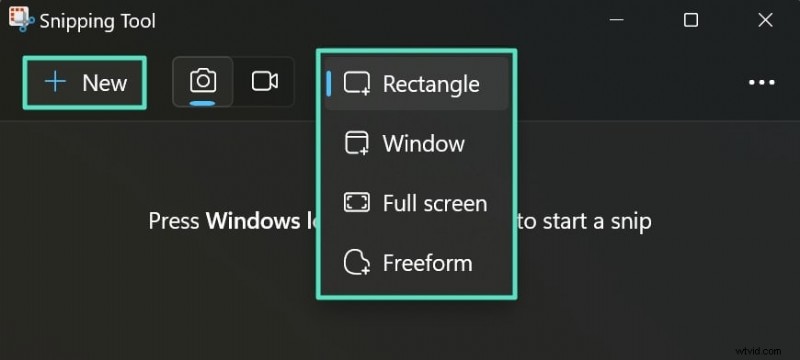
Voor meer controle over het opnamegebied blijft de oudere Snipping Tool een solide keuze. Hiermee kunt u kiezen uit knipsels op volledig scherm, in vensters, in rechthoekige vorm of in vrije vorm, en vervolgens rechtstreeks aantekeningen maken.
Stap 1:Zoek en start Knipprogramma . Selecteer Modus (Volledig scherm, Venster, Rechthoekig of Vrije vorm) en klik op Nieuw om het gebied te tekenen.
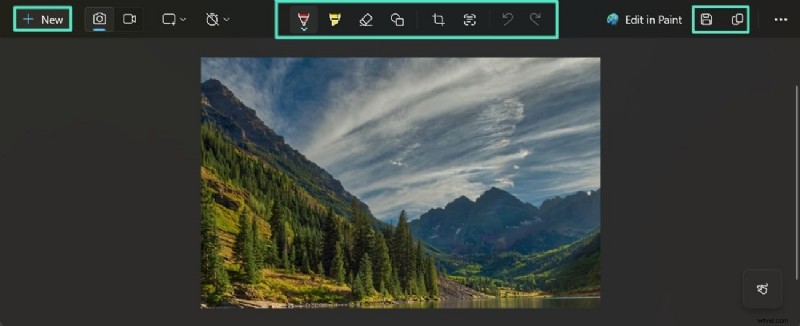
Stap 2:Gebruik na het vastleggen de Pen en Markeerstift hulpmiddelen om de afbeelding te markeren. Klik op Kopiëren of Opslaan om het resultaat op te slaan.
Deel 5. Gebruik Snip&Sketch (Windows10+)
Snip&Sketch biedt een moderne, aanraakvriendelijke interface. Het integreert met het klembord en biedt snelle bewerkingstools.
Stap 1:Druk op Win + Shift + S . Er verschijnt een doorschijnende werkbalk. Selecteer de vorm en leg vervolgens het scherm of een specifiek venster vast.
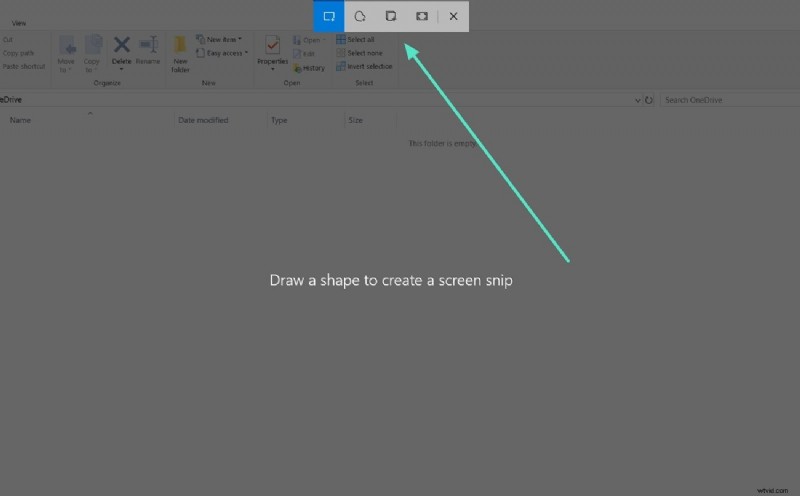
Stap 2:Een melding vraagt u om de afbeelding in Snip&Sketch te openen. Klik erop om de editor te starten.
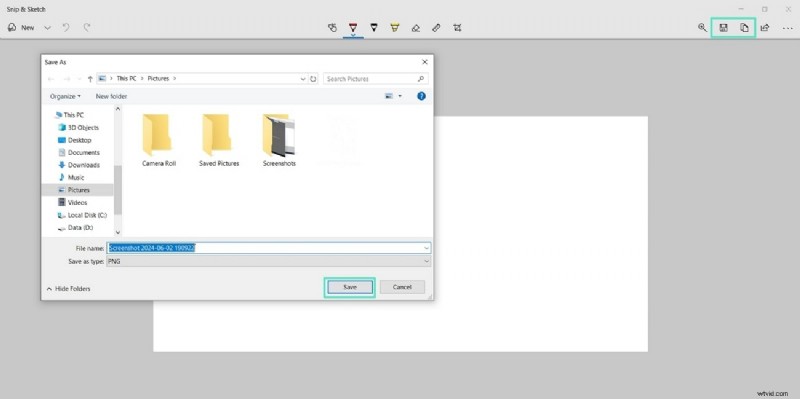
Gebruik Aanraakschrijven , Pen , Potlood , of Markeerstift pictogrammen om te annoteren. De Gum en Bijsnijden tools helpen bij het verfijnen van de opname.
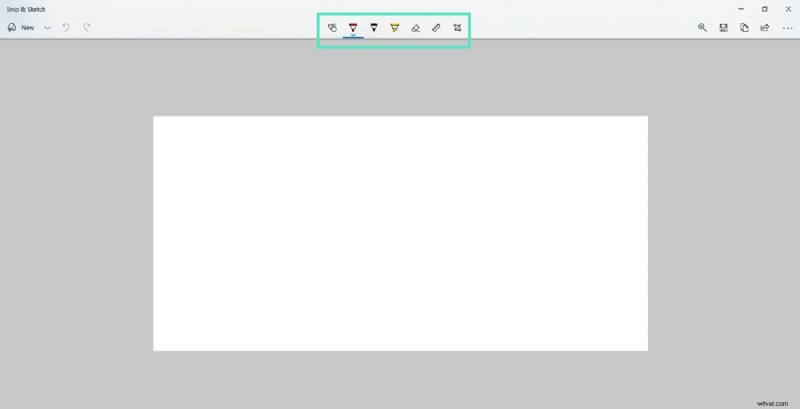
Stap 3:Druk op Opslaan om lokaal op te slaan, Kopiëren naar het klembord, of Delen rechtstreeks van de redactie.
Deel 6. Screenshot op HP tablets
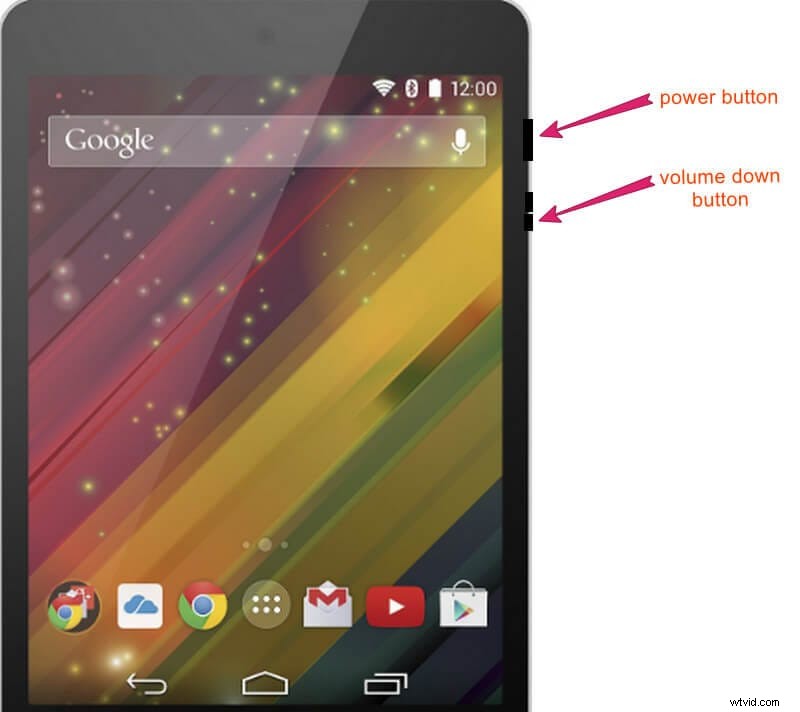
Het maken van schermafbeeldingen op HP tablets volgt het standaard Android-patroon:houd VolumeDown ingedrukt en Kracht knoppen tegelijk. Een flits geeft succes aan en de afbeelding verschijnt in de Pictures\Screenshots galerij.
Stap 1:Open de gewenste app of pagina en druk vervolgens op Volume Down + Power samen.
Stap 2:Zoek de schermafbeelding in de Screenshots van de galerij map om te delen of te bewerken.
Bonus:maak momentopnamen in Wondershare Filmora
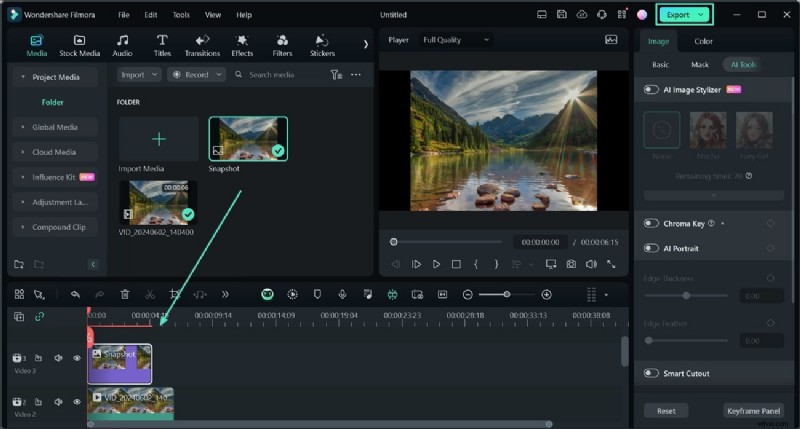
Met de ingebouwde snapshot-tool van Wondershare Filmora kunt u frames rechtstreeks vanaf uw videotijdlijn vastleggen en bewerken, waardoor u geen externe hulpprogramma's voor screenshots nodig heeft.
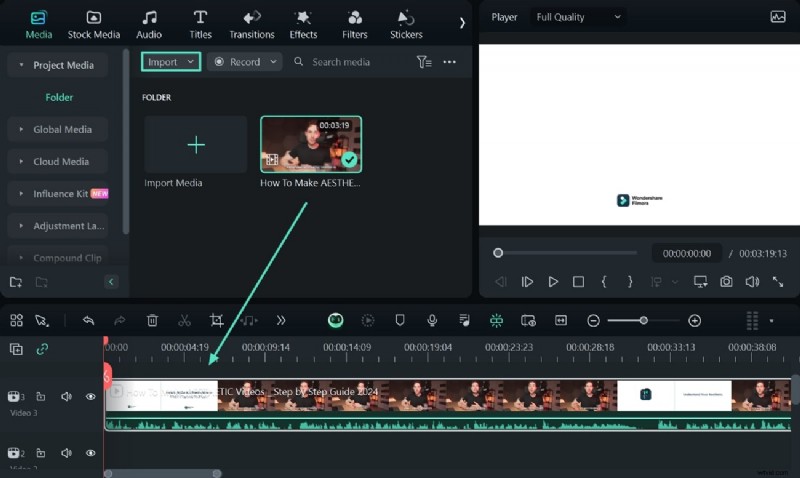
Stap 1:Start Filmora, maak een nieuw project en importeer uw media. Sleep de clip naar de tijdlijn.
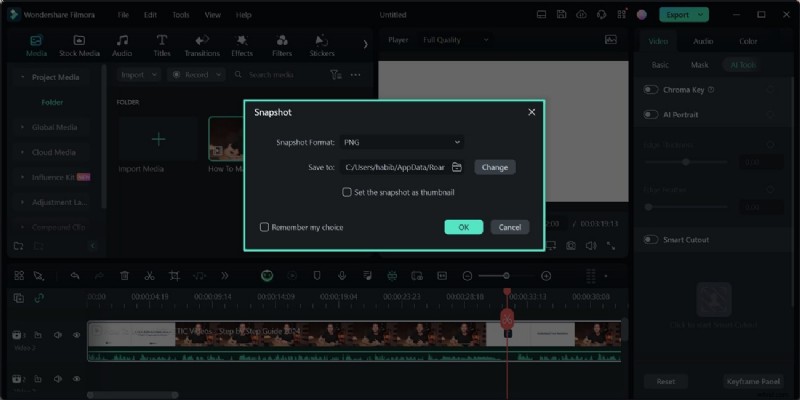
Stap 2:Klik in het voorbeeldvenster op de Snapshot icoon. Definieer het uitvoerformaat en de map en leg vervolgens het frame vast.
Stap 3:Bewerk de momentopname met de teken- en filtertools van Filmora en sleep deze vervolgens naar de tijdlijn of exporteer deze als afbeeldingsbestand.
Conclusie
HP apparaten bieden een reeks betrouwbare methoden voor het maken van screenshots, van snelle sneltoetsen tot geavanceerde bewerkingstools zoals Snip&Sketch en Filmora. Kies de aanpak die het beste bij uw workflow past en geniet op elk moment van scherpe, deelbare beelden.