
OBS Studio is een onmisbare software voor livestreaming en opnamescherm. Dit komt omdat OBS Studio volledig gratis beschikbaar is en compatibel is met elk desktopbesturingssysteem. Alle functies en functionaliteiten die beschikbaar zijn in OBS Studio zijn niet beschikbaar in andere gratis video-opnamesoftware. Dat is de reden waarom gebruikers, wanneer OBS niet meer werkt, de software niet dumpen, maar naar oplossingen zoeken om het probleem met OBS dat niet werkt op te lossen. In dit artikel behandelen we alle veelvoorkomende problemen met het niet werken van OBS en illustreren we alle stappen om te verhelpen dat OBS niet werkt.
Deel 1. Veelvoorkomende OBS-problemen werken niet
Hier zijn alle veel voorkomende OBS-problemen waarmee u waarschijnlijk om welke reden dan ook te maken krijgt.
1. OBS start niet:
Er zijn momenten waarop u op het OBS-pictogram op uw bureaublad klikt, maar de applicatie start niet zoals verwacht. Er zijn verschillende redenen waarom OBS het probleem niet start, te beginnen met een gebrek aan geheugenruimte, zwaar CPU-gebruik van de GPU en problemen met het hardwarestuurprogramma. OBS Studio kan op de een of andere manier beschadigd zijn geraakt, en de kans is groter dat dit gebeurt als OBS de laatste keer dat u het gebruikte, is gecrasht.
2. OBS reageert niet:
Een van de meest voorkomende problemen waarmee gebruikers worden geconfronteerd tijdens het gebruik van OBS Studio is dat OBS plotseling niet meer reageert. Het is zelfs een veelgehoorde klacht op OBS-forums dat OBS niet werkt op mac/laptop. Je hebt geen toegang tot welke optie of functie dan ook, en als je aan het opnemen of streamen bent, loopt het scherm volledig vast. Dit komt voornamelijk door het bereiken van de limiet van CPU- en RAM-gebruik.
3. OBS neemt geen audio op:
Het kan voorkomen dat de audio niet goed werkt of helemaal niet opneemt. Het gebeurt meestal met de externe microfooningang, vooral vanwege het verouderde stuurprogramma of schijfproblemen. U moet echter eerst de geluidsinstellingen van uw computer controleren en daarna het audiostuurprogramma bijwerken.
4. OBS Zwart scherm:
Bij veel gelegenheden hebben mensen geklaagd over het zwarte OBS-scherm terwijl de parameters en configuraties werden gewijzigd. Veel gebruikers hebben zelfs gemeld dat het OBS-scherm zwart wordt zodra ze op de opname- of streamingoptie klikken. Het kan aan de grafische kaart of GPU liggen. Het is echter zeer waarschijnlijk te wijten aan zwaar CPU-gebruik en het uitschakelen van bepaalde processen door de computer om de belasting te verminderen.
5. OBS toont geen gameopname:
De Game Capture-optie is essentieel om gameplay op te nemen en te streamen. Vanwege problemen met het stuurprogramma van de grafische kaart of problemen met de invoerbron werkt OBS-gameregistratie echter niet en wordt de optie verwijderd van het tabblad Bronnen. Daarom moet u ervoor zorgen dat alle ingangen correct zijn aangesloten en dat alle stuurprogramma's zijn bijgewerkt.
6. OBS stopt niet met opnemen:
OBS stopt de opname niet als er sprake is van overbelaste codering. Zelfs als u op de sneltoetsen en de knop Opname stoppen drukt, reageert OBS niet. Dit is een lastige situatie omdat u de toepassing niet geforceerd kunt stoppen of uw computer opnieuw kunt opstarten, omdat de opname niet wordt opgeslagen.
7. OBS streamt niet op volledig scherm:
Een ander probleem waarmee u te maken kunt krijgen, is dat OBS niet op volledig scherm kan streamen. OBS werkt niet live met Facebook op volledig scherm. Dit komt voornamelijk door de resolutie-mismatch. Je moet ervoor zorgen dat de resolutie van je spel overeenkomt met de resolutie van je scherm. Zorg ervoor dat de video-instellingen die u heeft geconfigureerd correct zijn en dat u de resolutie of videokwaliteit kunt verlagen om te controleren of het probleem is opgelost.
8. OBS kan zoom niet opnemen:
OBS neemt niet op Zoom is een ander veel voorkomend probleem. Dit komt hoogstwaarschijnlijk doordat u een verkeerde bron voor de opname hebt geselecteerd. In plaats van Display Capture kunt u kiezen voor Window Capture en Zoom als bron selecteren om het probleem op te lossen.

Deel 2. Waarom werkt OBS niet goed?
Hier zijn enkele veelvoorkomende redenen waarom OBS niet werkt. Let op of een van deze redenen van toepassing is op uw computer en verhelp deze zo snel mogelijk om veelvoorkomende problemen met OBS op te lossen.
1. Problemen met stuurprogramma's – Als u de eerste keer dat u de software gebruikt met OBS-problemen wordt geconfronteerd, is de kans groter dat het een stuurprogrammaprobleem is. U beschikt over verouderde of incompatibele stuurprogramma's. Display Capture wordt bijvoorbeeld niet weergegeven, OBS neemt niet op volledig scherm op en problemen met de audiobron houden allemaal verband met stuurprogrammaproblemen.
2. Beperkte machtigingen - Zelfs onvoldoende machtigingen zullen de werking van OBS beïnvloeden. Om deze reden is het belangrijk om als beheerder te werken. U moet alle rechten verlenen waarmee u het scherm kunt vastleggen en kunt opnemen vanaf externe apparaten.
3. Verschillend GPU-gebruik – Tegenwoordig worden computers geleverd met meerdere GPU's voor betere gaming en videocreatie. Als OBS een andere GPU gebruikt dan degene die je game gebruikt, zal er een conflict optreden. Het enige dat u hoeft te doen, is de grafische instellingen wijzigen, zodat zowel OBS als de game dezelfde GPU gebruiken.
4. Software van derden – Als u andere opnamesoftware van derden op de achtergrond draait, heeft dit zeker invloed op de werking van OBS. Zorg ervoor dat u tijdens het vastleggen van de game of het scherm met OBS de software van derden uitschakelt. Zelfs antivirusprogramma's en toepassingen voor het tekenen van zware CPU-bronnen kunnen ervoor zorgen dat OBS niet goed functioneert. Het is beter als u alle onnodige applicaties sluit terwijl u OBS gebruikt.
5. Firewall-instellingen - Als de firewall-instellingen niet correct worden bijgewerkt, zal dit ertoe leiden dat het OBS niet goed functioneert en niet goed werkt. U kunt geen video's en audio opnemen van externe apparaten en OBS reageert mogelijk plotseling niet meer. Daarom moet u de firewall-instellingen correct instellen, zodat deze niet tussenbeide komen bij video-opnames.
Deel 3. OBS repareren werkt niet
Hier zijn de mogelijke oplossingen voor de verschillende OBS-problemen die niet werken. Probeer ze een voor een uit en ontdek of uw OBS-probleem is opgelost. Geef niet op zonder alle onderstaande oplossingen uit te proberen.
1. Schakel de GPU van OBS
We hebben al aangegeven dat wanneer je meerdere GPU's op je systeem hebt, namelijk de interne GPU en de externe GPU, OBS de interne GPU kiest om mee te werken. Integendeel, applicaties en games van derden geven de voorkeur aan externe GPU voor hun activiteiten. Dit zorgt voor mismatch-problemen met OBS Studio en u moet de GPU van OBS omschakelen zodat alle applicaties dezelfde GPU gebruiken. Hier zijn de stappen die u moet volgen.
Stap 1:Klik met de rechtermuisknop op uw bureaublad en selecteer Nvidia Control Center.
Stap 2:Ga naar 3D-instellingen beheren> Programma-instellingen.
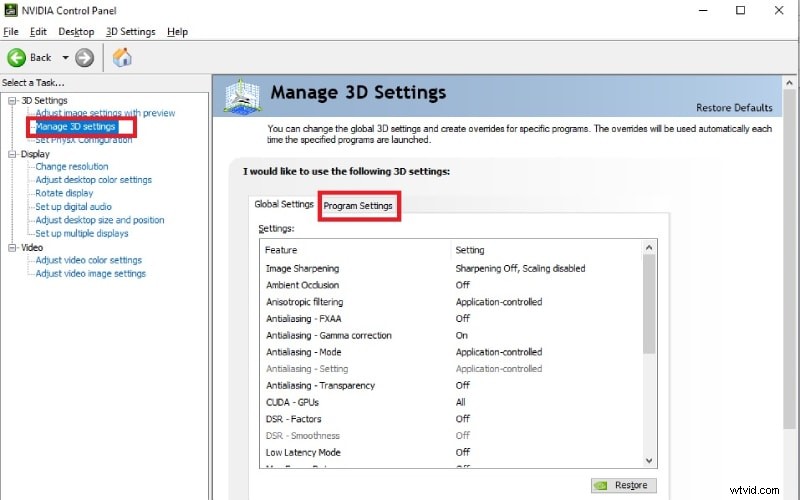
Stap 3:Klik op de knop Toevoegen en selecteer in de pop-up OBS in de lijst en klik op de knop Geselecteerd programma toevoegen.

Stap 4:Ga naar het gedeelte 'De instellingen opgeven' en selecteer vanuit GPU de beschikbare externe GPU in plaats van de optie Automatisch selecteren.
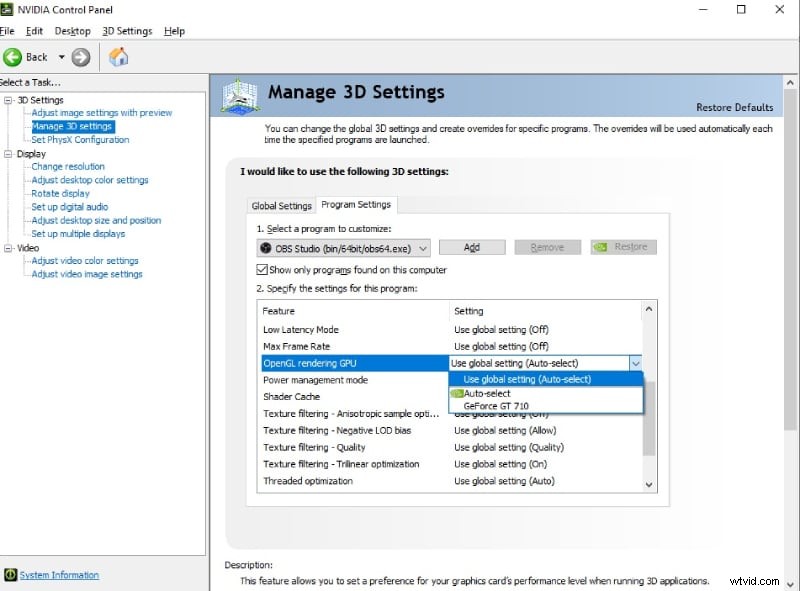
U kunt nu uw computer opnieuw opstarten. Start OBS en voer de volgende stappen uit.
Stap 1:Wanneer OBS wordt geopend, gaat u naar Instellingen.
Stap 2:Selecteer het tabblad Uitvoer en stel de Uitvoermodus in op Geavanceerd.
Stap 3:Selecteer Encoder als NVIDIA en voor GPU, als deze op 0 staat, moet u deze op 1 instellen.
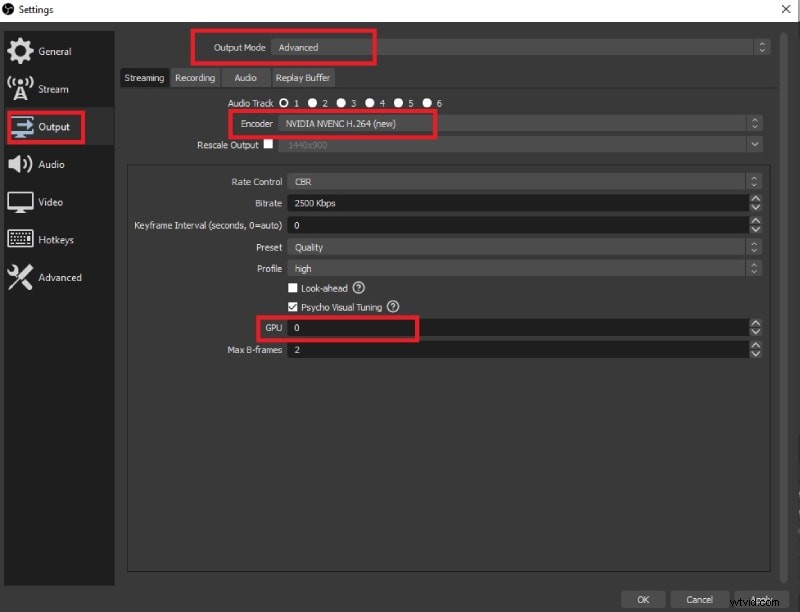
Stap 4:Klik op de knoppen Toepassen en Ok.
2. Voer OBS uit als beheerder
We hebben al aangegeven dat wanneer u uw computer niet als beheerder gebruikt, u over verschillende beperkte machtigingen beschikt die de soepele werking van OBS Studio belemmeren. Dit is vooral van toepassing op het gebruik van verschillende apparaten en stuurprogramma's. Daarom moet u OBS Studio altijd als beheerder uitvoeren. Hier zijn de stappen die u moet volgen.
Stap 1:Ga naar het Startmenu en open Taakbeheer.
Stap 2:Klik onder Apps met de rechtermuisknop op OBS Studio en selecteer de optie Eigenschappen.
Stap 3:Kopieer de bestandslocatie en open Verkenner, plak de locatie in de adresbalk en druk op Enter.
Stap 4:- Nu zou u zich in de OBS-map op uw computer moeten bevinden. Ontdek het OBS-toepassingsbestand en klik er met de rechtermuisknop op.
Stap 5:- Selecteer in het vervolgkeuzemenu de optie Uitvoeren als beheerder. Klik op de optie Toch starten in het bevestigingspop-upbericht.

3. Installeer OBS opnieuw
Als het geen GPU-probleem is, kan het probleem te wijten zijn aan OBS Studio zelf. Als gevolg van software- of besturingssysteemcrashes raken bepaalde bestanden beschadigd. Dat is de reden waarom als OBS Studio voortdurend problemen vertoont, zoals OBS die niet werkt met Facebook live, u OBS Studio moet verwijderen en opnieuw moet installeren. Wanneer u opnieuw installeert, zorg er bovendien voor dat u de nieuwste versie installeert, zodat eventuele problemen worden verholpen.
Stap 1:Ga naar het Configuratiescherm vanuit het Start-menu en selecteer de optie Programma's en onderdelen.
Stap 2:Zoek OBS Studio in de lijst en klik op de knop Verwijderen.
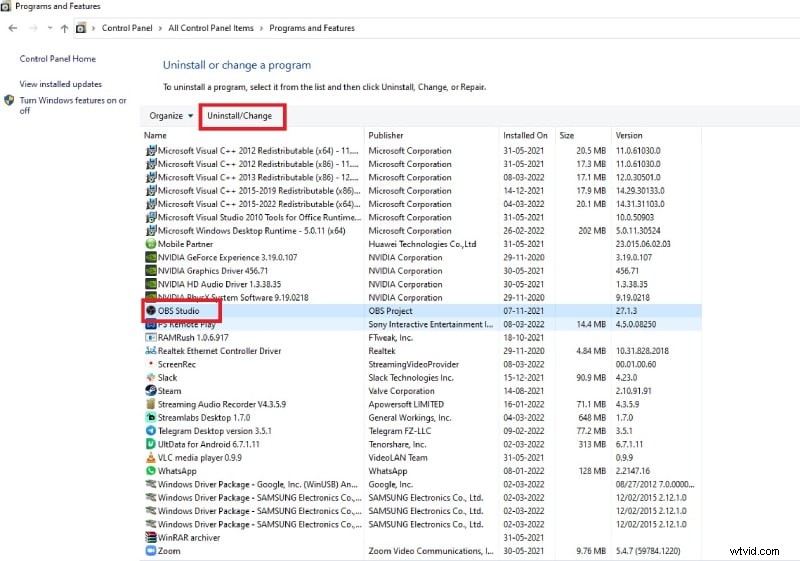
Stap 3:Ga na een succesvolle verwijdering naar uw webbrowser. Voer “obsproject.com” in de adresbalk in en druk op Enter.
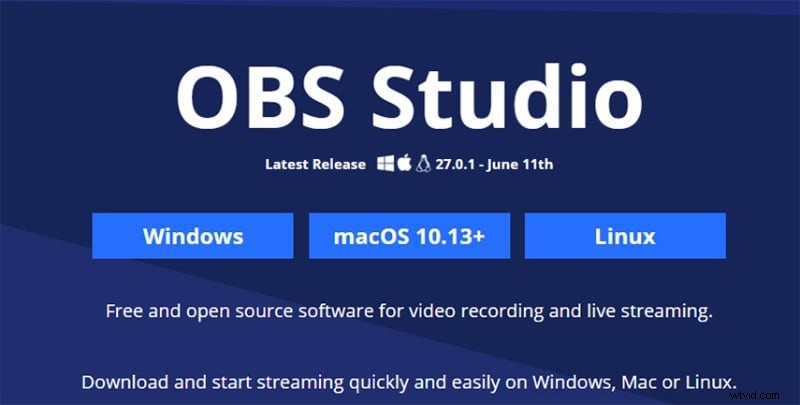
Stap 4:Wanneer de officiële website van OBS Studio wordt geopend, download en installeer dan de juiste OBS Studio volgens uw besturingssysteem.
Stap 5:Geef tijdens de installatie alle benodigde rechten en start na de installatie OBS Studio om te zien of het probleem is opgelost.
4. Start het spel opnieuw en voer het spel uit in venstermodus op volledig scherm
Als u te maken krijgt met een probleem met het vastleggen van OBS-games of het vastleggen van OBS in de modus Volledig scherm, moet u uw game sluiten en helemaal opnieuw opstarten. Het is zelfs beter als u uw computer één keer opnieuw opstart nadat u het spel hebt afgesloten en voordat u het opnieuw opstart, zodat u opnieuw kunt beginnen.
Op dezelfde manier, als je het volledige scherm van je gameplay via OBS Studio wilt opnemen, zorg er dan voor dat je de game op volledig scherm speelt. Je kunt naar de spelinstellingen gaan en de videoresolutie controleren, zodat deze overeenkomt met je schermresolutie. Voer daarna de volgende stappen uit op OBS.
Stap 1:Open OBS Studio en voeg vanuit Bronnen Display Capture toe.
Stap 2:Klik met de rechtermuisknop op de optie Display Capture en selecteer, klik op Project op volledig scherm en selecteer uw monitor.
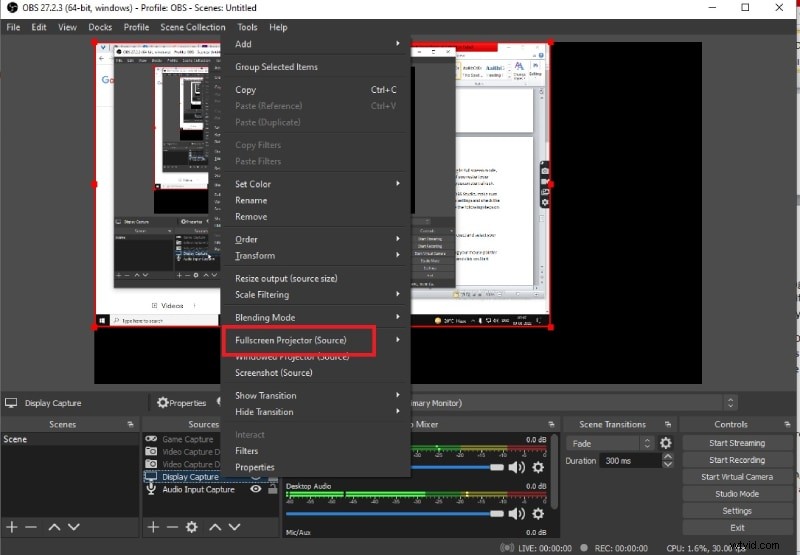
Stap 3:U kunt onmiddellijk controleren of het volledige scherm wordt vastgelegd door uw muisaanwijzer over het scherm te bewegen en de effecten ervan te zien. Druk op de Esc-toets om het effect te verwijderen en klik op Opname starten om aan de slag te gaan.
5. Kies een alternatieve recorder
Als u voortdurend problemen ondervindt met OBS Studio, zoals OBS die niet werkt op mac/laptop, wordt het tijd om over te stappen naar een alternatieve recorder. We raden Wondershare Filmora aan als de beste vervanging voor OBS Studio als videorecorder en video-editor. U kunt zowel uw scherm als uw webcam opnemen.
U kunt kiezen voor de Picture-in-Picture-modus en systeem- en microfoonaudio vastleggen. De gebruikersinterface is veel beter dan OBS Studio. Filmora is een professionele video-editor en daarom kan de opname zo worden bewerkt dat de output boeiend en interessant is. Hier zijn de stappen om een scherm op te nemen met Filmora.
Stap 1:Download en installeer Wondershare Filmora volgens uw besturingssysteem. Start Filmora en klik op de optie PC-scherm.

Stap 2:Selecteer de afmetingen van het opnamescherm en de audiobronnen. U kunt de optie Record Camera Stream inschakelen als u de webcam wilt opnemen in de Picture-in-Picture-modus.
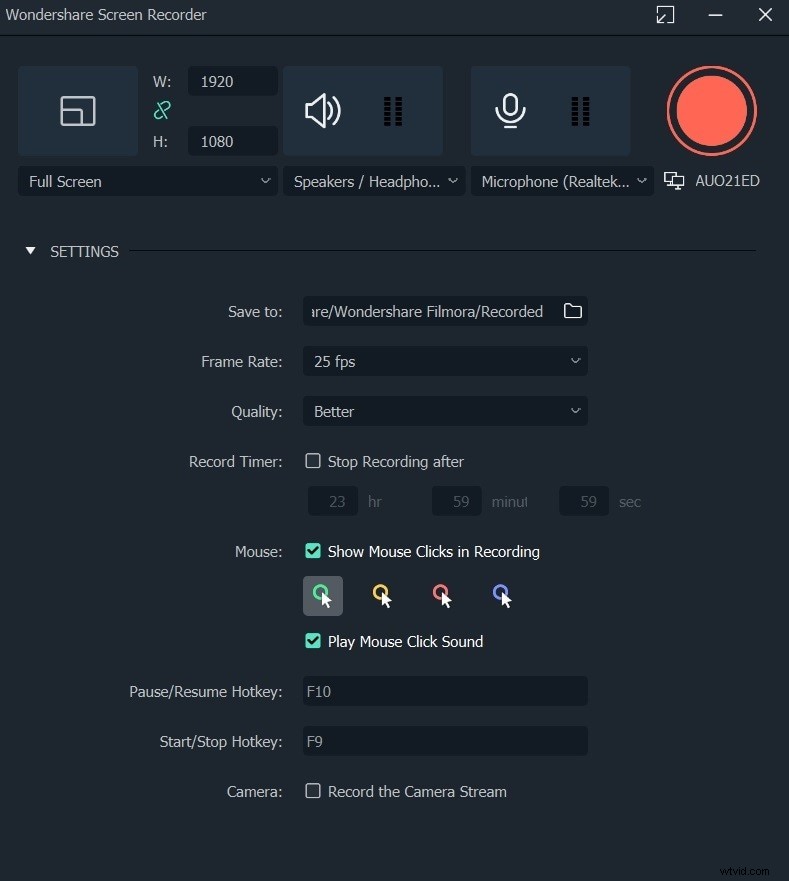
Stap 3:Klik op de knop Opnemen als u klaar bent om op te nemen. U kunt op de F9-toets drukken om de opname te stoppen. Bewerk daarna uw video en exporteer de opname om deze op uw harde schijf op te slaan.

Conclusie:
Er zijn verschillende problemen die u tegenkomt als u OBS Studio regelmatig gebruikt voor video- en schermopnamen en voor livestreaming. We hebben de veelvoorkomende problemen, de redenen achter de problemen en de oplossingen die u kunt toepassen om de problemen op te lossen, op een rij gezet. Als het probleem niet is opgelost, kunt u overstappen naar Wondershare Filmora, een beter alternatief voor OBS Studio.