

12 mei 2025 • Bewezen oplossingen
De schermopnametool van Vimeo transformeert de manier waarop teams en klanten communiceren. Door tegelijkertijd zowel de webcamfeed als uw scherm vast te leggen, worden eindeloze e-mails, vertragingen en misverstanden geëlimineerd, waardoor de samenwerking naadloos verloopt, zelfs over lange afstanden.
Met Vimeo Record kunt u verzorgde tutorials, dynamische verkooppresentaties of live productdemo's maken die precies laten zien wat u van plan bent. Het platform ondersteunt ook het uploaden van elk videoformaat en biedt geavanceerde organisatie-, beheer- en publicatiefuncties.
Deel1:Je scherm opnemen op Windows en Mac met Vimeo Record
Hoewel de meeste apparaten worden geleverd met ingebouwde schermrecorders, tilt Vimeo Record de ervaring naar een hoger niveau met professionele tools en platformonafhankelijke compatibiliteit. De Chrome-extensie werkt op Windows, macOS, Android, iPad, iPhone en iPod Touch, zodat iedereen kan opnemen vanaf elk apparaat met Google Chrome.
Hieronder vindt u een stapsgewijze uitleg die zelfs niet-technische gebruikers kunnen volgen.
- Installeer de Vimeo Record Chrome-extensie
Alleen Google Chrome ondersteunt de Vimeo Record-extensie. Als je Chrome niet hebt, download het dan van de officiële site en start het. Voeg vervolgens de Vimeo Record-extensie toe vanuit de Chrome Web Store en maak een nieuw Vimeo-account. Zet de extensie vast aan uw werkbalk voor snelle toegang en geef hem toestemming om uw camera en microfoon te gebruiken.
- Start de opname met Vimeo Record
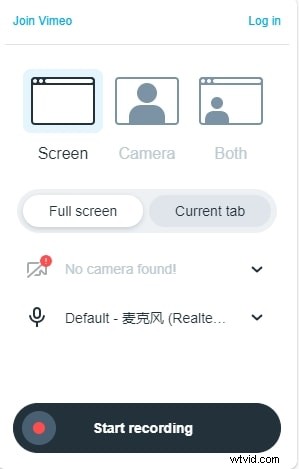
Klik op het Vimeo Record-pictogram in de werkbalk en kies ervoor om het volledige scherm, het huidige tabblad of uw webcamfeed op te nemen. Sleep het webcamvoorbeeld naar de gewenste positie op het scherm en gebruik het als livespiegel. Als u klaar bent, klikt u op Opname starten .De opname gaat door, zelfs als uw internet wegvalt, maar stopt als de extensie de toegang tot de camera, het scherm of de microfoon verliest. Elke clip heeft een maximale duur van twee uur.
- Stop de opname en deel
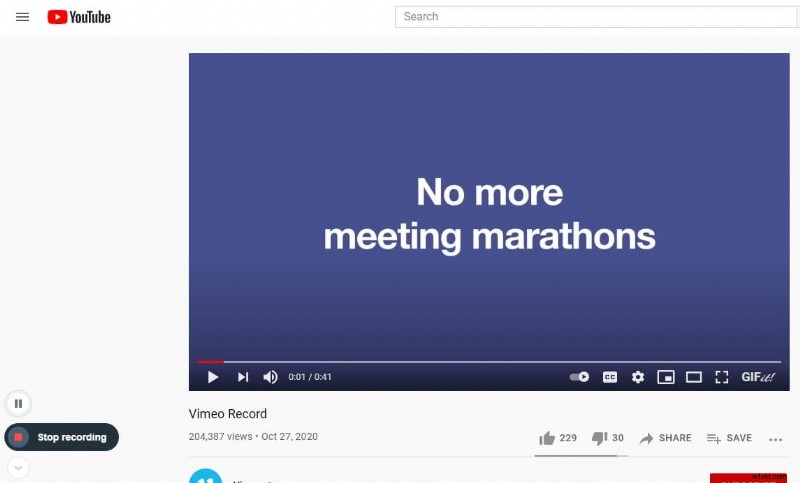
Klik op Delen stoppen om te voltooien knop onderaan uw scherm en sla de video op. U kunt vervolgens rechtstreeks binnen de Vimeo Record-interface kiezen uit verschillende distributieopties, de link kopiëren of op het downloadpictogram klikken om lokaal op te slaan.
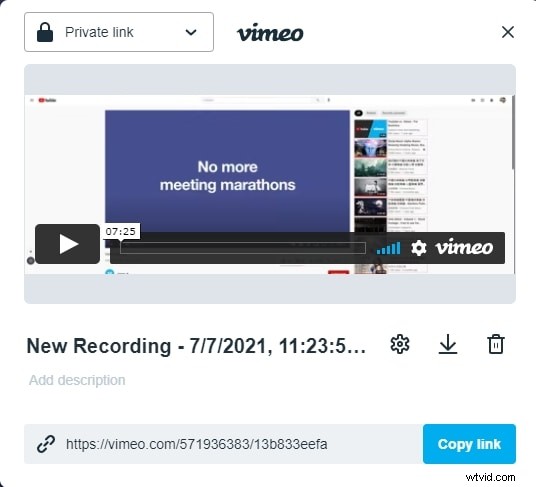
De video wordt automatisch geüpload naar uw Vimeo-account en opgeslagen in de map Opnames. Enterprise-leden zien het in hun privémap. Gebruik de Bekijk instellingen op Vimeo link om de titel, beschrijving en privacy-instellingen rechtstreeks op Vimeo te bewerken.
Deel2:Vimeo-videoschermen vastleggen op mobiele apparaten
Hoewel Vimeo Record een Chrome-extensie is, kunt u nog steeds uw mobiele scherm opnemen met behulp van native tools en de beelden uploaden naar Vimeo.
Android-apparaten
Android 10 en nieuwer bevatten een ingebouwde schermrecorder. Open het paneel Snelle instellingen en tik op Schermopname en kies of u de microfoon, de camera of beide wilt inschakelen. Er begint een aftelling van 3 seconden en de recorder start automatisch. Als u klaar bent, stopt u de opname; de video wordt op uw apparaat opgeslagen en kan meteen worden gedeeld of geüpload naar Vimeo.
iOS-apparaten
iPhone en iPad met iOS11 of hoger beschikken ook over een native schermrecorder. Schakel de functie in Instellingen → Controlecentrum in en voeg Schermopname toe naar uw bedieningselementen en begin met opnemen vanuit het Control Center. Voor gedetailleerde instructies raadpleegt u de speciale iOS-schermopnamegids.
Deel3:Opnemen met Wondershare Filmora X
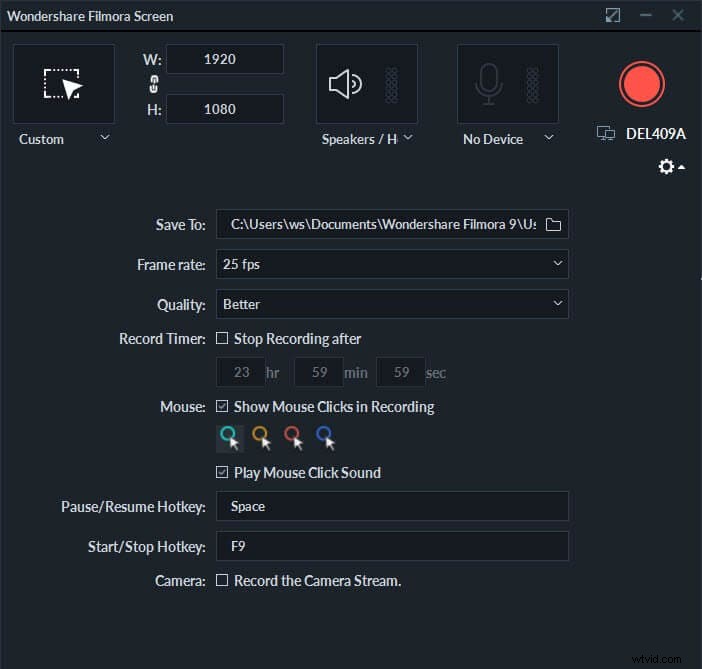
Wondershare Filmora X biedt robuuste opname- en bewerkingsmogelijkheden. Hiermee kun je een specifiek schermgebied vastleggen, beeldmateriaal stabiliseren, achtergrondmuziek toevoegen en meer, waardoor het ideaal is voor videomakers die extra controle over hun video's nodig hebben.
Opnemen met Filmora X:
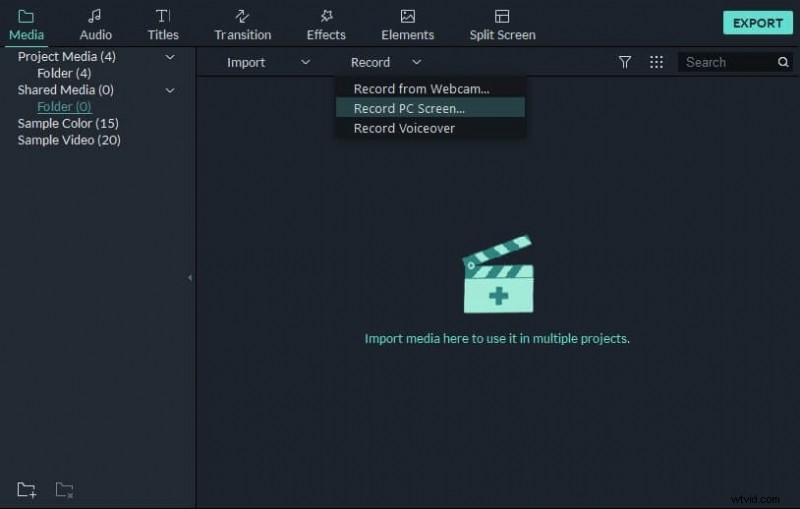
- Open de Record vervolgkeuzelijst en selecteer PC-scherm opnemen .
- Kies in de pop-up het opnamegebied en de resolutie.
- Selecteer uw externe microfoon in het audiomenu als u van plan bent een verhaal te vertellen.
- Vink De camerastream opnemen aan om webcambeelden op te nemen.
- Klik op de rode Opnemen knop om te beginnen.
- Gebruik indien nodig de pauze- of timeropties.
Na de opname kunt u met de editor van Filmora X uw video bijsnijden, in kleur corrigeren en exporteren, of deze rechtstreeks naar Vimeo uploaden.

Snelle oplossing:Vimeo-opname op Mac
Mac-gebruikers moeten mogelijk toestemming geven voor schermopnamen. Ga naar Systeemvoorkeuren → Beveiliging en privacy → Privacy → Schermopname en sta Google Chrome toe. Schakel ook camera- en microfoontoegang in. Nadat Chrome opnieuw is opgestart, is het volledige scala aan Vimeo Record-functies beschikbaar.
Conclusie
Het beheersen van Vimeo Record opent een wereld van professionele communicatiemogelijkheden, of u nu educatieve inhoud, verkooppraatjes of informele updates produceert. Voor projecten die geavanceerde montage vereisen, biedt Filmora X krachtige tools om je opnamen te verfijnen. En met native mobiele schermrecorders kunt u direct video's opnemen en delen, zodat uw creatieve workflow ononderbroken blijft.
Shanoon Cox
Shanoon Cox is een schrijver en een liefhebber van alles wat met video te maken heeft.
Volg @Shanoon Cox