
30 december 2025• Bewezen oplossingen
Een geweldige manier om specifieke herinneringen te delen met mensen die niet op het sociale platform zitten, of zelfs voor degenen die gepersonaliseerde en betekenisvolle memoirescollages willen maken voor hun vrienden en dierbaren. Er zijn tal van manieren om onopvallend een screenshot te maken op Snapchat zonder dat de afzender hiervan op de hoogte wordt gesteld.
Snapchat is de afgelopen jaren uitgegroeid tot een van de populairste en meest geliefde sociale-mediaplatforms en is een geweldige plek om fragmenten van 10 seconden uit je dagelijkse leven te laten zien aan je volgers, vrienden en familieleden. Van selfies tot foto's van eten, video's gemaakt tijdens een avondje uit in de stad tot vakantieavonturen:Snapchat is het perfecte platform voor het delen van video's en afbeeldingen voor fans van sociale media.
- Hoe maak je een screenshot op Snapchat zonder een melding te stimuleren?
- Verbeter je Snapchat-screenshots met Filmora
De alles-in-één schermrecorder en video-editor
- Pc-scherm, voice-over en webcam tegelijkertijd opnemen
- Bewerk opgenomen clips snel met een breed scala aan professionele tools
- Ingebouwde overvloed aan sjablonen en effecten
- Exporteren naar MP4, MOV, MKV, GIF en meerdere formaten
Hoe maak je een screenshot op Snapchat zonder een melding te stimuleren?
Een ongelooflijke applicatie waarmee je video's en afbeeldingen kunt verzenden en delen met vrienden en volgers. Snapchat is ontworpen om je te helpen op meer dan één manier verbonden te blijven. Met een anti-screenshot-meldingssysteem dat posters automatisch op de hoogte stelt wanneer een ontvanger of lid van het publiek in een handomdraai een screenshot maakt, wordt het steeds moeilijker om een screenshot te maken zonder opgemerkt te worden.
Dat gezegd hebbende, zijn er nog genoeg andere methoden die een praktisch alternatief bieden om ervoor te zorgen dat je die lastige automatische melding vermijdt.
Optie 1. Gebruik een andere telefoon of mobiel apparaat om een Snapchat-screenshot te maken
Een gemakkelijke en risicovrije manier om met gemak een specifieke foto vast te leggen en op te slaan. Het gebruik van een ander mobiel apparaat of een camera is een geweldige methode die heel weinig moeite kost. Gebruik gewoon een tweede telefoon of een tablet in de buurt om de hele duur van de video of foto op te nemen.
Hoewel de kwaliteit van de opname niet zo scherp en helder zal zijn als deze op de handheld lijkt, is dit een betrouwbare en onfeilbare manier om die speciale kiekjes te bewaren. Uit die video-opnamen zou je dan de video of afbeelding moeten kunnen bijsnijden die je nodig had.
Heb je het gemist?
Waarom maak je niet gebruik van de 'herhalings'-modus van Snapchat om ervoor te zorgen dat je de perfecte foto krijgt - maar wees gewaarschuwd:posters worden hier ook van op de hoogte gesteld.
Optie 2. Gebruik de ingebouwde schermhercoderingstool op iOS11
Als je het nog niet wist:er is ingebouwde schermopnamesoftware in iOS11 waarmee je eenvoudig en effectief foto's kunt maken en opnemen. Volg deze eenvoudige stappen in de instellingen van elke iPhone om uw scherm live op te nemen:
- Stap 1:Ga naar Instellingen> Controlecentrum> Bedieningselementen aanpassen
- Stap 2:Zoek de functionaliteit 'Schermopname'
- Stap 3:Selecteer het kruisje om het toe te voegen aan uw Controlecentrum
- Stap 4:Activeren - Tik op het pictogram met de 2 concentrische cirkels om de opname te starten. Om een opname te voltooien, tikt u eenvoudig op de rode balk bovenaan het scherm en selecteert u 'Opname beëindigen'.
Hoewel het niet mogelijk is om een momentopname te starten terwijl deze al geopend is, kunt u het beste beginnen met opnemen voordat u ervoor kiest een specifiek bericht te openen.
Let op:als je hebt geüpdatet naar Snapchat versie 10.17.5, worden de posters elke keer gewaarschuwd als je een opname start en vastlegt met behulp van deze ingebouwde recorder.
Optie 3. Gebruik QuickTime Screen Capture op een Mac
Iets technischer dan simpelweg een ander mobiel apparaat gebruiken om een momentopname op te nemen, is het gebruik van QuickTime Player een efficiënte en hoogwaardige methode voor degenen die in het geheim een Snapchat-bericht willen opslaan.
Volg deze eenvoudige stappen om te beginnen met het opnemen van snaps:
- Stap 1:Verbind uw iPhone met uw Mac
- Stap 2:Open de QuickTime Player-applicatie
- Stap 3:Selecteer Bestand> Nieuwe filmopname vanuit het menu
- Stap 4:Eenmaal geladen, beweegt u eenvoudigweg de muis naast de opnameknop. Door op de kleine pijl te klikken, krijgt u een reeks verschillende opnameopties te zien
- Stap 5:Selecteer uw telefoon als de invoer voor filmopnamen
Eenmaal verbonden, zou uw Mac-scherm nu uw mobiele apparaat moeten spiegelen. Net zoals je op je telefoon zou doen, klik je gewoon op opnemen en ga je naar de Snapchat-applicatie om te beginnen met opnemen.
Optie 4. Gebruik de spiegelfunctie voor Android
Vergelijkbaar met het gebruik van QuickTime of de iOS11 Screen Recording-software, is Screen Mirroring een andere effectieve methode voor het maken van Snapchat-screenshots zonder dat de poster hiervan op de hoogte wordt gesteld. Door een HDMI-kabel aan te sluiten op zowel uw tv als uw laptop, of door de toepassing "Screen Mirroring" te openen die vaak in de meeste smartphones en Android-apparaten is ingebouwd, is het mogelijk om het actieve scherm op uw apparaat naar een extern platform te spiegelen/casten.
Daarbij krijgt u de mogelijkheid om een ander apparaat te gebruiken om een speelmoment op te nemen of zelfs een onlangs ontvangen fragment te delen met andere toeschouwers die in de kamer aanwezig zijn.
Optie 5. Vertraag de melding van Snapchat-screenshot
Een methode voor degenen die meer zelfvertrouwen hebben of zelfs voor degenen die zich er niet al te druk over maken dat hun posters op de lange termijn een melding ontvangen. Deze methode is een geweldige manier om de komst van die pop-downmelding uit te stellen.
Volg deze eenvoudige stappen om het meldingsproces te vertragen:
- Stap 1:Laad de Snapchat-applicatie op je mobiele apparaat
- Stap 2:Zoek de module die je wilt openen/opnemen (zorg ervoor dat deze volledig is geladen)
- Stap 3:Schakel wifi, Bluetooth en mobiele data uit
- Stap 4:Schakel de vliegtuigmodus in
- Stap 5:Open de module en maak je screenshot
- Stap 6:Wacht ongeveer 30 seconden en schakel vervolgens al uw verbindingen weer in
Deze methode is ontworpen om het proces waarbij de poster een melding ontvangt uit te stellen, maar zorgt ervoor dat kijkers niet onopgemerkt een screenshot kunnen maken. Deze methode stelt leden van het publiek in staat screenshots te maken van degenen die misschien een beetje onoplettend zijn als het gaat om het controleren van hun meldingen.
Wees echter gewaarschuwd:sommige posters kunnen deze methode van screenshots overnemen en stoppen mogelijk met het delen van hun video's en afbeeldingen met u.
Verbeter je Snapchat-screenshots met Filmora
Een Snapchat-screenshot maken zonder meldingen te activeren kan lastig zijn, maar met de desktop- en mobiele versies van Filmora heb je slimmere manieren om je Snapchat-momenten moeiteloos vast te leggen, te verbeteren en opnieuw te gebruiken.
Probeer het gratis
Voor Win 7 of hoger (64-bit)
 Veilig downloaden


Snapchat-screenshots maken zonder meldingen (Filmora Desktop en mobiel)
Wil je discreet een Snapchat-screenshot opslaan? In plaats van een directe screenshot te maken, kun je Filmora's Screen Recorder (Desktop) of de schermopnamefunctie van Filmora Mobile gebruiken om het moment vast te leggen zonder waarschuwingen.
Snapchat-screenshots maken met Filmora
Op Filmora Desktop (Windows en Mac):
- Open Filmora's Screen Recorder en begin met opnemen.
- Bekijk het Snapchat-verhaal of de chat die je wilt opslaan.
- Stop de opname en importeer de video in Filmora.
- Gebruik Frame Extraction om afbeeldingen van hoge kwaliteit te kiezen en op te slaan als schermafbeeldingen.
Op Filmora Mobile (iOS en Android):
- Gebruik de ingebouwde schermopname van Filmora Mobile om Snapchat op te nemen.
- Pauzeer op het beste moment en maak een screenshot rechtstreeks van de video.
- Gebruik de mobiele bewerkingstools om uw screenshot te verbeteren.
Verbeter en bewerk je Snapchat-screenshots met AI (beschikbaar op desktop en mobiel)
Snapchat-screenshots worden vaak geleverd met overlays, tekst of filters die er misschien niet perfect uitzien. Met de door AI aangedreven bewerkingstools van Filmora kun je ze eenvoudig verbeteren en verfijnen.
Filmora Desktop-functies:
- Filters en effecten - Pas esthetische filters toe die vergelijkbaar zijn met Snapchat-stijlen.
- Geavanceerde bewerkingstools - Snijd de schermafbeelding bij, vervaag deze of pas deze aan om de nadruk te leggen op de belangrijkste details.
- Frame-voor-frame precisie - Extraheer en verfijn de beste momenten uit je opgenomen Snapchat-video.
Filmora mobiele functies:
- Filters en effecten met één tik - Verbeter schermafbeeldingen onmiddellijk met trendy visuele stijlen.
- Sticker- en tekstaanpassing - Voeg leuke elementen, bijschriften en emoji's toe.
- Achtergrondvervaging - Laat je Snapchat-screenshot opvallen door de achtergrond aan te passen.
Verander Snapchat-screenshots in boeiende video's (Filmora Desktop en mobiel)
Waarom genoegen nemen met een statische Snapchat-screenshot als je deze kunt omzetten in een opvallende video? Filmora biedt creatieve tools en AI-aangedreven videobewerkingsfuncties om uw inhoud dynamischer te maken.
Filmora Desktop-functies:
- Instantmodus - Genereer automatisch een korte, boeiende video van je Snapchat-screenshots.
- Gesplitst scherm:geef meerdere schermafbeeldingen tegelijk weer voor een creatief en leuk effect.
- Vloeiende overgangen en bewegingseffecten - Maak uw schermafbeeldingen dynamisch met creatieve overgangen.
Filmora mobiele functies:
- Sjabloonmodus - Selecteer meerdere schermafbeeldingen en pas vooraf ontworpen videosjablonen toe voor een stijlvol Snapchat-verhaal.
- AI Reel Maker - Synchroniseer schermafbeeldingen automatisch met muziek en effecten voor een dynamische video.
- Achtergrondmuziek en geluidseffecten - Verbeter je Snapchat-herinneringen met muziek en geluidseffecten.
Met Filmora Desktop &Mobile is een Snapchat-screenshot nog maar het begin. Of je nu screenshots wilt maken zonder meldingen, ze wilt bewerken met leuke effecten of ze wilt omzetten in boeiende video's, Filmora biedt de perfecte tools om je Snapchat-ervaring te verbeteren.
Verbeter uw contentcreatie met Filmora's AI Tekst naar video (alleen desktop)
Als je die schermafbeeldingen of andere creatieve ideeën wilt omzetten in boeiende video's, is Filmora's AI Text to Video-functie een krachtig hulpmiddel om te overwegen. Met deze functie, exclusief beschikbaar op de desktopversie, kunt u:
- Zet ideeën om in video's - Voer uw videoconcept in en de AI van Filmora genereert een verhaalscript, een storyboard met bewerkbare beelden en dialogen, en produceert de uiteindelijke, door AI gegenereerde video.
- Inhoud aanpassen - Bewerk scènes, upload afbeeldingen en genereer inhoud totdat u tevreden bent.
- Naadloos bewerken - Verfijn details zoals lettertypen, audio, overgangen en filters op de storyboardpagina.
Aan de slag met Filmora's AI Tekst naar video
Stap1. Filmora downloaden:Download Filmora voor uw desktop om toegang te krijgen tot de AI Text to Video-functie.
Probeer het gratis
Voor Win 7 of hoger (64-bit)
Veilig downloaden
Stap2. Start de tool:Open Filmora en navigeer vanaf de startpagina naar de functie "AI Idea to Video".
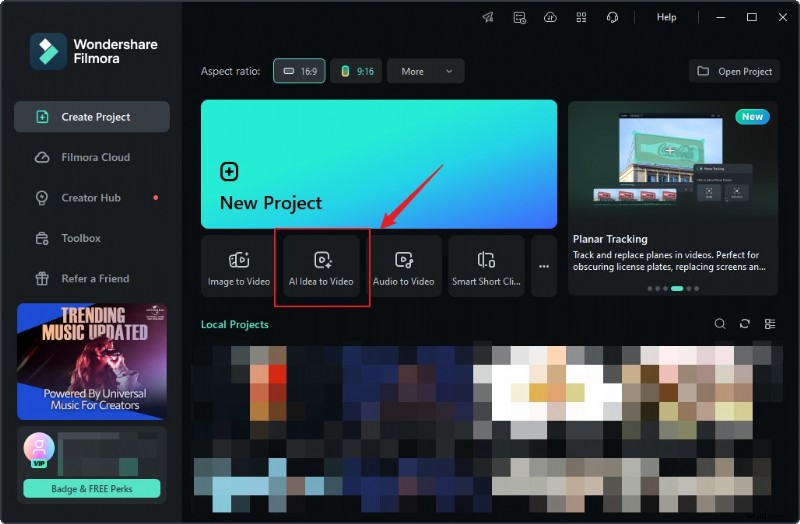
Voer het AI-idee in voor de video-interface
Stap3. Voer uw verhaalscript in:Voer uw video-idee in en pas instellingen zoals videolengte, taal en stijl aan.
Stap 4. Genereer uw video:klik op 'AI Script starten' en vervolgens op 'Genereren' om uw video te maken.
Stap 5. Bewerken en perfectioneren:verfijn de gegenereerde video met de bewerkingstools van Filmora.
Probeer het gratis
Voor Win 7 of hoger (64-bit)
Veilig downloaden
Samenvatting
Ondanks dat er genoeg redenen zijn waarom het nodig zou kunnen zijn om een Snapchat-herinnering op te nemen zonder dat de afzender hiervan op de hoogte wordt gesteld, is het belangrijk op te merken dat dit ook kan worden gezien als een schending van de privacy, waarbij afzenders niet alleen worden geïnformeerd over wie een screenshot heeft gemaakt, maar ook hoe vaak ze dat hebben gedaan en van welk bericht.
Omdat Snapchat is ontworpen om het idee in stand te houden dat alle media die tussen gebruikers worden verzonden als tijdelijk worden beschouwd, dankzij de duurlimiet van 5-10 seconden, worden de hierboven genoemde methoden, hoewel niet feilloos, voorgesteld als eenvoudige maar effectieve manieren om te voorkomen dat er een ongewenste melding wordt geactiveerd tijdens het gebruik van deze zeer populaire sociale netwerkapplicatie.
Max Wales
Max Wales is een schrijver en een liefhebber van alles wat met video te maken heeft.
Volg @Max Wales