
Sommige werkgevers kunnen van je verlangen dat je een video-cv of cv maakt wanneer je solliciteert naar een baan, want laten we eerlijk zijn:een traditioneel cv is misschien niet genoeg, vooral niet op creatief en dienstverlenend gebied. Ze willen niet alleen je ervaring zien, maar ook je persoonlijkheid en passie.
Bovendien geeft het maken van een video-CV u het voordeel dat u zich onderscheidt van andere sollicitanten. U kunt indruk op hen maken door uw communicatieve vaardigheden, creativiteit en enthousiasme te laten zien via uw CV-video.
Maar als dit de eerste keer is dat je er een maakt, of als je niet zeker weet hoe je een goede CV-video kunt maken, zal onze onderstaande gids je door elke stap van het proces leiden en je helpen de baan te vinden die je zoekt.
In dit artikel
-
- Hoe lang moet een video-cv zijn?
- Contentstructuur van een video-cv
- Scriptvoorbeelden voor video-cv
-
- Een video-cv of cv maken
- Maak een video-cv met sjablonen
- Optimaliseer de bestandsgrootte van uw CV-video
Deel 1. Script schrijven en plannen voor video-cv
Een video-CV is een korte video waarin u uzelf voorstelt aan een rekruteringsmanager of recruiter. Het wordt meestal samen met uw cv en sollicitatiebrief ingediend. In tegenstelling tot een traditioneel cv kunt u hiermee uw persoonlijkheid, vaardigheden en enthousiasme onder de aandacht brengen, allemaal op het scherm.
Bovendien geeft het maken van een video-cv u de kans om werkgevers te laten zien wie u bent, buiten uw kwalificaties. Het helpt werkgevers een beter beeld van u te krijgen voordat ze u persoonlijk ontmoeten en kijken of u goed bij hun bedrijfscultuur past.
Hoe lang moet een video-cv zijn?
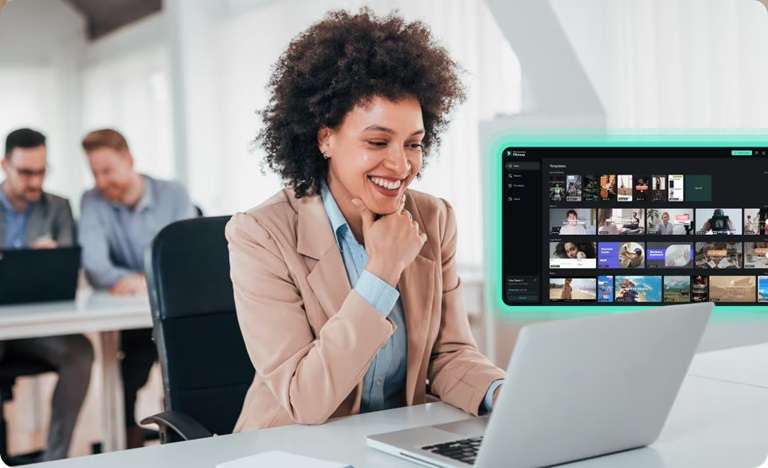
Idealiter zou een video-cv tussen de 30 seconden en twee minuten lang moeten zijn. Maar voordat je begint met opnemen, is het belangrijk om vooruit te plannen en een solide script te schrijven. Op deze manier kunt u gefocust, zelfverzekerd en beknopt blijven bij het overbrengen van uw boodschap.
Contentstructuur van een video-cv
- Inleiding:wie je bent
Begin met een sterke hook in de eerste paar seconden. Stel uzelf voor door uw naam te vermelden en de baan waarvoor u solliciteert. Leg kort uit waarom je de video maakt en wat jou onderscheidt als de ideale kandidaat voor de functie.
- Lichaam:uw vaardigheden en ervaringen
Benadruk de vaardigheden en ervaringen die u geschikt maken voor de baan. Geef specifieke voorbeelden van uw werk en voeg gerust visuele of audio-elementen toe om uw punten te ondersteunen.
- Conclusie:uw carrièreambities
Sluit af door uw belangrijkste punten samen te vatten en te benadrukken waarom u goed bij de functie past. Bedank de werkgever voor het meekijken en vermeld uw contactgegevens voor eenvoudige opvolging.
Scriptvoorbeelden voor video-cv
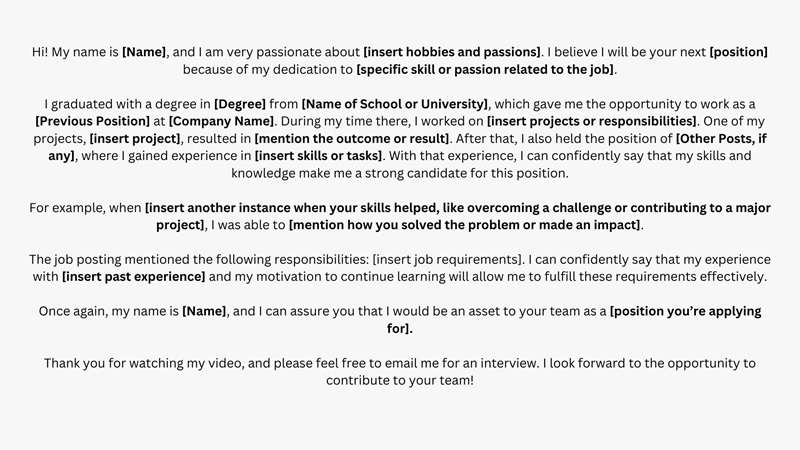
Nog beter:je kunt AI Copywriting in Wondershare Filmora gebruiken om je te helpen met het script, omdat we dezelfde software ook zullen gebruiken om je CV-video te maken en te bewerken.
Deel 2. Professionele video-cv/cv opnemen
Nadat uw script gereed is, is de volgende stap voor het maken van een video-CV het starten van de opname. Voordat u op de opnameknop drukt, moet u ervoor zorgen dat alles is ingesteld om een professionele sfeer te weerspiegelen. Hier zijn een paar belangrijke aspecten waarop u zich moet concentreren om ervoor te zorgen dat uw opname soepel verloopt:
- Uitrusting en opstelling:Zorg ervoor dat uw camera of smartphone op ooghoogte is geplaatst en op een stabiel oppervlak of statief is bevestigd. Een goede kadrering is van cruciaal belang, dus pas de camera aan zodat u beelden vastlegt vanaf uw borst tot net boven uw hoofd.
- Investeer indien mogelijk in een goede microfoon:zelfs de beste video compenseert de slechte geluidskwaliteit niet. Controleer op echo en achtergrondgeluid voordat u begint. Je kunt ook een denoise-tool gebruiken als je later gaat bewerken.
- Behoud oogcontact:ook al voelt het in het begin misschien wat ongemakkelijk, probeer tijdens het spreken rechtstreeks in de cameralens te kijken. Dit simuleert direct oogcontact met de kijker.
- Maak een zelfverzekerd gebaar:gebruik handgebaren om punten te benadrukken, maar pas op dat u het niet overdrijft. Oefen voor een spiegel of neem jezelf op om te zien hoe je gebaren overkomen.
- Kleed je correct:kleed je zoals je zou doen voor een formeel sollicitatiegesprek. Kies professionele kleding die er netjes uitziet op de camera. Vermijd overdreven felle kleuren en complexe patronen die mogelijk niet goed op video worden weergegeven.
Als u kiest voor een pc-camera om uw cv op te nemen, dan is Filmora schermrecorder een goede keuze. Het kan elk deel van het pc-scherm en de webcam vastleggen, audio opnemen van zowel de microfoon als het systeem, en opnames bewerken met ingebouwde tools en effecten.

Filmora ⭐⭐⭐⭐⭐
Krachtige schermrecorder en AI-video-editor voor alle videomakers


Deel 3. Hoe u uw video-cv of cv kunt maken en bewerken
Nadat u uw video-cv heeft opgenomen, is de volgende stap het bewerken ervan, zodat deze er verzorgd en professioneel uitziet. Een aanbevolen hulpmiddel voor het maken en bewerken van uw video-cv is Wondershare Filmora.
Filmora biedt een reeks functies die vooral handig zijn om eenvoudig een video-cv en CV te maken. Je hebt de mogelijkheid om je video helemaal opnieuw te bewerken of te beginnen met een van de vele professioneel ontworpen sjablonen die kunnen worden aangepast aan jouw behoeften.
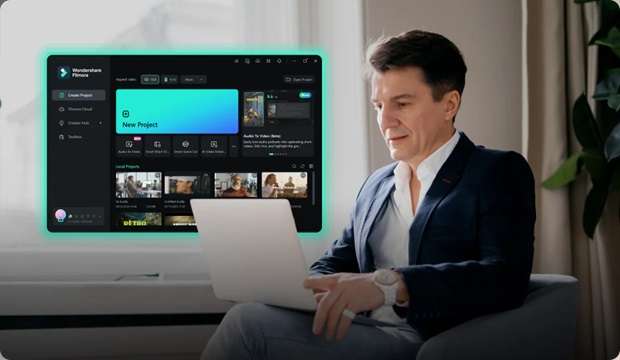
Enkele functies van Filmora die handig zijn voor het maken van een CV-video zijn:
- AI Voice and Video Enhancer:Verbeter de audio- en visuele kwaliteit van uw video met de ingebouwde verbeteringstools van Filmora. Deze zijn perfect om ervoor te zorgen dat uw stem helder is en het beeld scherp is.
- Uitgebreide bibliotheek met creatieve middelen:Filmora biedt toegang tot duizenden stockvideo's, afbeeldingen en muziektracks, wat ongelooflijk handig kan zijn voor je video.
- Automatische ondertiteling:verhoog de toegankelijkheid van uw video met automatische ondertiteling. De spraak-naar-tekstfunctie van Filmora voegt ondertitels toe aan je v.
- Ingebouwde recorder:als u een projectvideo in uw CV-video wilt laten zien, kunt u een voice-over toevoegen met behulp van de ingebouwde recorder in Filmora. U kunt uw prestaties vertellen en de details van uw projecten rechtstreeks binnen de applicatie uitleggen.
Een video-cv of cv maken
Stap 1:Maak een nieuw project en importeer uw video
Nadat je Filmora hebt geopend, begin je met het maken van een nieuw project. Selecteer de beeldverhouding die het beste past bij het platform waarop u uw video-cv wilt delen. Een beeldverhouding van 16:9 werkt goed voor de meeste professionele video-cv's.

Zodra uw project is opgezet, importeert u uw opgenomen videobeelden in Filmora. U kunt dit doen door uw bestanden naar de projectmediabibliotheek te slepen en neer te zetten of door de optie Importeren te gebruiken om bestanden op uw computer te selecteren.

Stap 2:Trim en knip de beelden
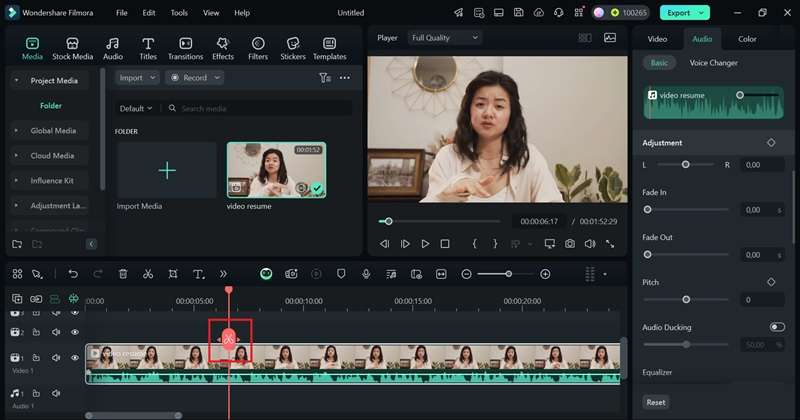
Bekijk vervolgens uw beeldmateriaal op de tijdlijn en knip eventuele delen weg die niet nodig zijn. Gebruik de tool Splitsen om pauzes, overbodige informatie of secties die uw cv niet verbeteren, op te splitsen en weg te snijden. Je kunt de video ook inkorten voor meer precisie. Houd je video beknopt.
Stap 3:Voeg titels en stickers toe om punten te benadrukken
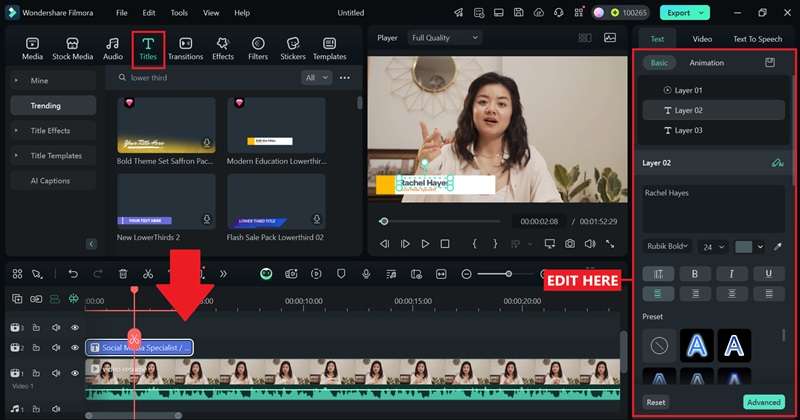
Om belangrijke prestaties of vaardigheden onder de aandacht te brengen en uw video's aantrekkelijker te maken, kunt u tekstoverlays en stickers uit de ingebouwde bibliotheek van Filmora toevoegen. Navigeer naar Titels en kies de gewenste tekstsjabloon. Sleep het naar de tijdlijn en bewerk de tekst.
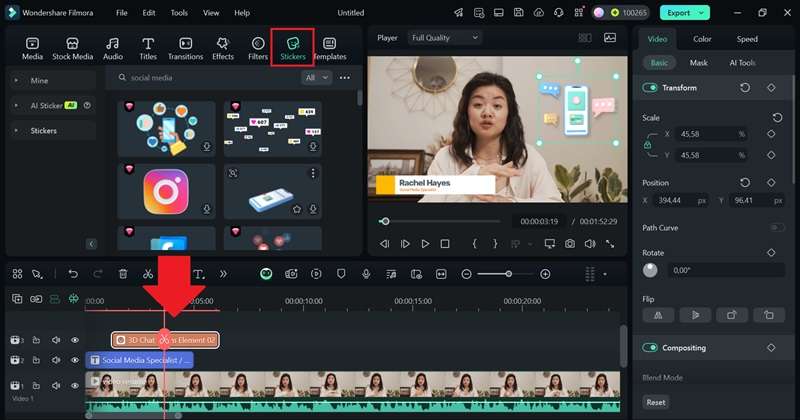
Om stickers toe te voegen, gaat u naar Stickers en kiest u de stickers die relevant zijn voor de punten die u benadrukt. Of u kunt er ook een genereren met de AI Stickers Generator. Voeg het toe aan de tijdlijn en pas de positie aan.
Stap 4:Voeg ondertitels toe aan het video-CV
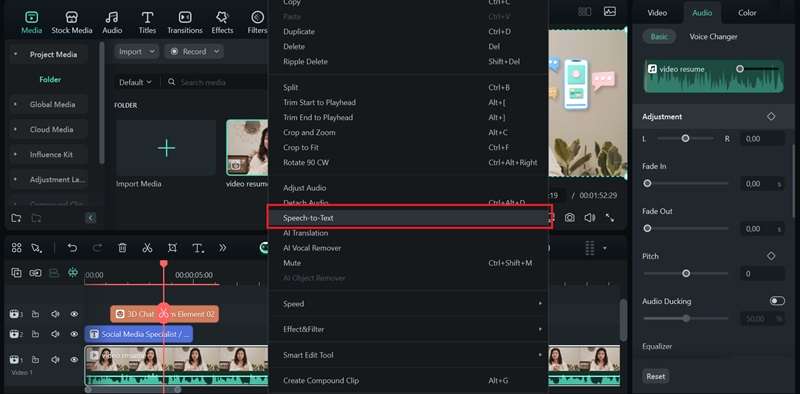
Om ondertitels in te voegen, klikt u met de rechtermuisknop op de video- of audiotrack op de tijdlijn en kiest u 'Spraak naar tekst'.
Geef vervolgens de taal op en beslis of u de toespraak ook wilt vertalen. Voor afzonderlijke ondertitelbestanden kiest u voor "SRT" als uitvoerformaat. Klik op Genereren om het proces te starten.
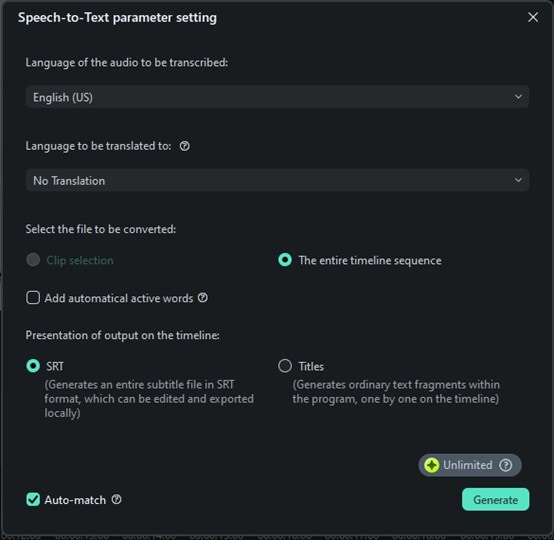
Nadat het genereren van ondertitels is voltooid, kunt u de ondertitels aan uw tijdlijn toevoegen. Controleer en controleer op fouten. Als er aanpassingen nodig zijn, dubbelklik dan op de ondertiteltrack om deze te bewerken.
Stap 5:Neem voice-over op (indien nodig)
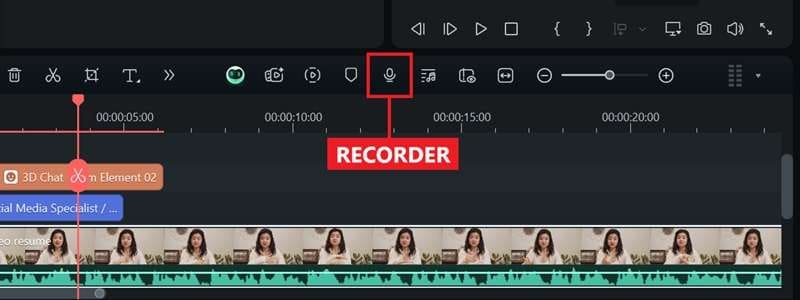
Als je een voice-over wilt toevoegen, kun je beginnen met het opnemen van je stem door op de recorder te klikken. Stel de instellingen naar wens in.
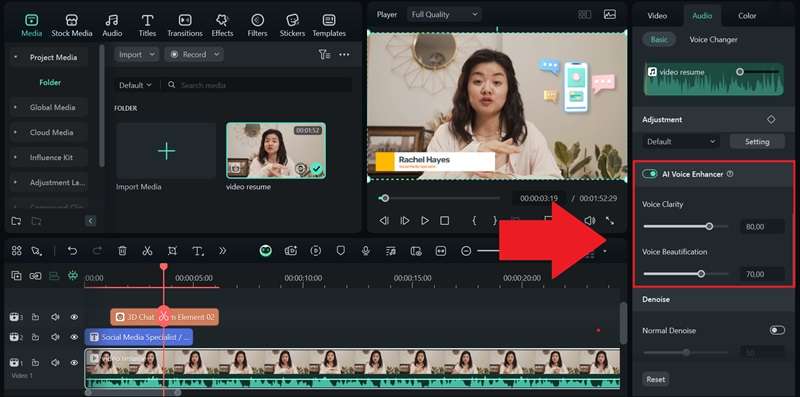
Om uw audiokwaliteit te verbeteren, selecteert u de stemtrack op de tijdlijn en navigeert u vervolgens naar Audio> Basis in het eigenschappenvenster. Activeer de functie "AI Voice Enhancer" en verfijn de instellingen met behulp van de schuifregelaar.
Maak een video-cv met sjablonen
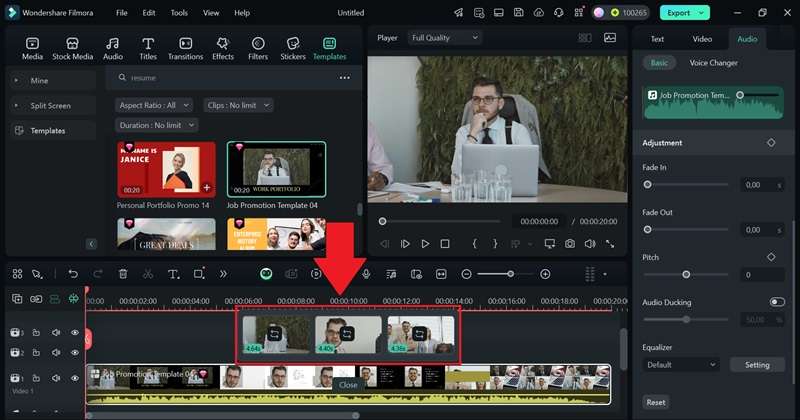
Naast het helemaal opnieuw bewerken, kun je ook een CV-video maken met behulp van sjablonen in Filmora. Ga naar het menu Sjablonen en gebruik de zoekbalk om sjablonen te vinden die specifiek zijn bedoeld voor cv's of professionele introducties.
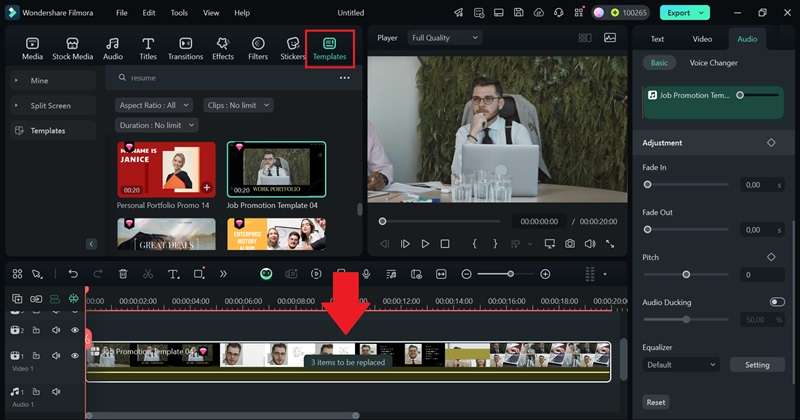
Om het aan te passen, klikt u op "te vervangen items" en gebruikt u de schakelknop om ze te vervangen door uw eigen videoclips.
Optimaliseer de bestandsgrootte van uw CV-video
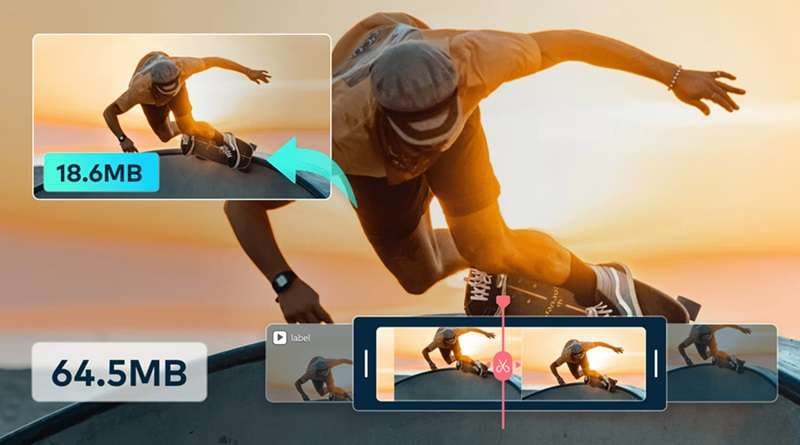
Omdat u uw video-CV naar uw potentiële werkgever moet sturen, moet u mogelijk de grootte optimaliseren om ervoor te zorgen dat deze gemakkelijk te downloaden is, maar toch de kwaliteit behoudt. Hiervoor kunt u de Filmora Advanced Compression-functie gebruiken.
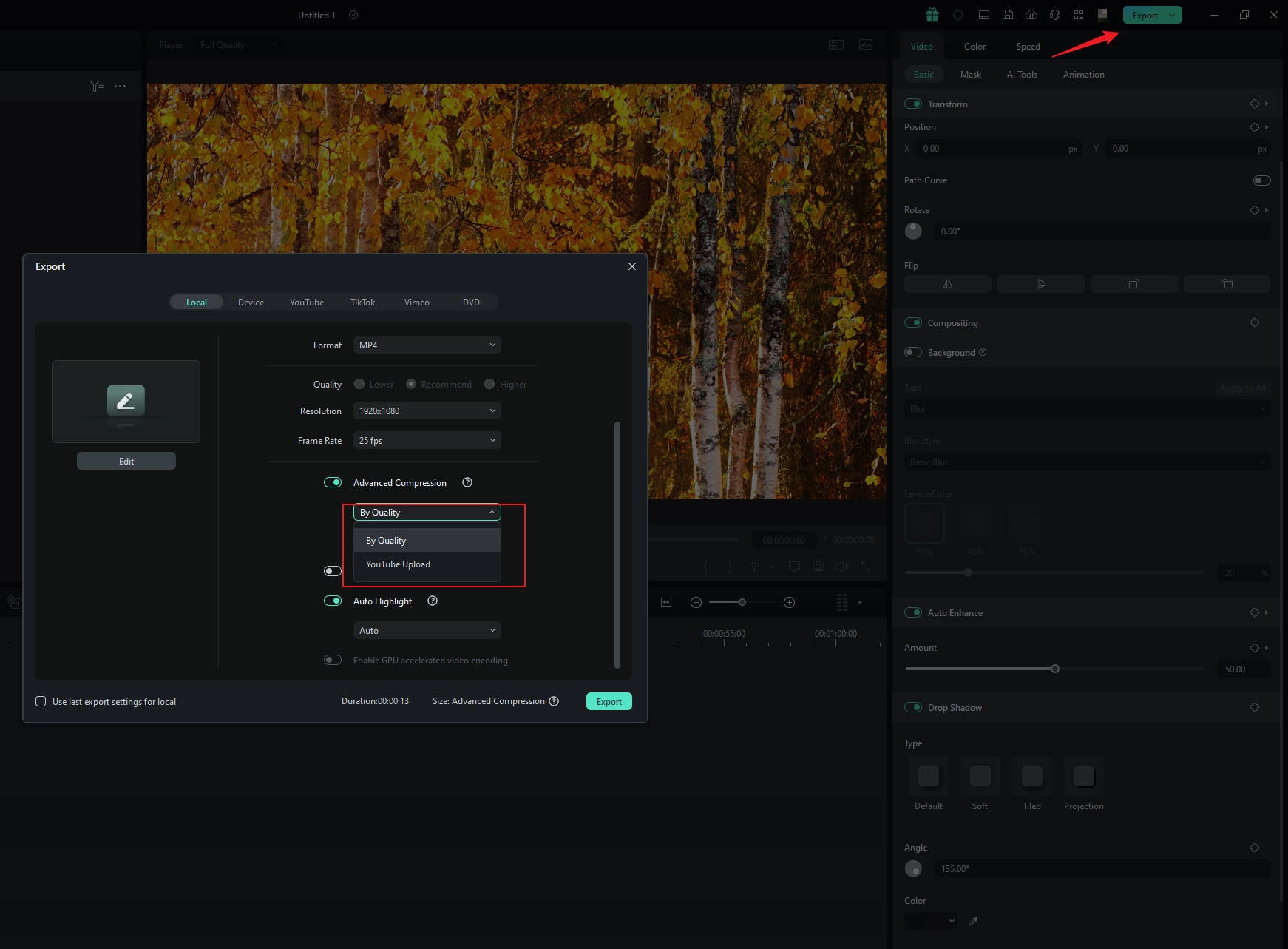
Nadat u op Exporteren hebt geklikt, schakelt u Geavanceerde compressie in en selecteert u 'Op kwaliteit'. Kies het compressiepercentage dat u nodig heeft. Klik nogmaals op Exporteren om uw bestand op te slaan.
Conclusie
Nu je weet hoe je een video-CV maakt dat opvalt, is het tijd om je kennis in de praktijk te brengen! Maak van deze gelegenheid gebruik om te benadrukken wat u perfect bij de functie past en laat een blijvende indruk achter.
Begin met het maken van een script dat uw sterke punten en persoonlijkheid benadrukt en het opzetten van uw opnameruimte met een professionele achtergrond. Vervolgens kunt u met een gerust hart bewerken met Filmora. U kunt profiteren van functies zoals AI Voice Enhancer, automatische ondertiteling en creatieve middelen om uw video-cv of CV er professioneel en indrukwekkend uit te laten zien.