| Hulpprogramma | Gebruiksgemak | Functies | OS-compatibiliteit |
| Wondershare Filmora | Gemakkelijk | Geavanceerde bewerking, AI-tools | Windows, macOS, mobiel |
| Xbox-gamebalk | Heel eenvoudig | Basisopname en schermafbeeldingen | Windows |
Deel 1. Aan de slag met de Xbox Game Bar
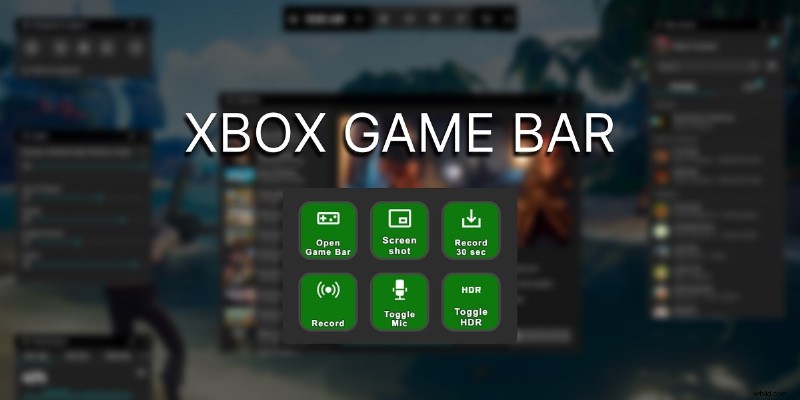
De Xbox Game Bar is een native Windows 10-functie waarmee je gameplay kunt vastleggen, schermafbeeldingen kunt maken en de systeemprestaties kunt controleren, allemaal zonder software van derden te installeren. Het is ideaal voor gebruikers die directe, probleemloze opnamen nodig hebben.
De Xbox-gamebalk inschakelen
Volg deze stappen om de gamebalk te activeren:
- Open Instellingen → Gamen → Xbox-gamebalk en zet de schakelaar op Aan .
- Configureer snelkoppelingen door Snelkoppelingen te selecteren om de spelbalk te openen met Windows+G tijdens het spelen.
- Pas widgets, audio-instellingen en lay-out aan om uw opnameworkflow te stroomlijnen.
Deel 2. Gameplay opnemen met de Xbox Game Bar
De Game Bar biedt twee eenvoudige opnamemodi:alleen scherm of scherm met audio. Beide zijn toegankelijk via de Broadcast &Capture-widget.
Alleen schermopname
- Druk op Windows+G om de spelbalk te openen.
- In Uitzenden en vastleggen widget, klik op Opnemen (cirkel) knop. Er verschijnt een timer om actieve opname aan te geven.
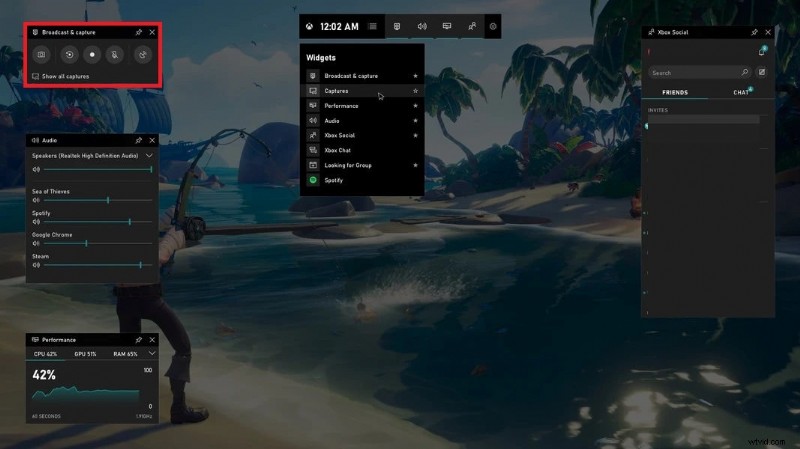
- Stop de opname door op Stoppen te klikken knop of gebruik Windows+Alt+R .
- De video wordt automatisch opgeslagen in Captures in je Video's map.
Opnemen met audio
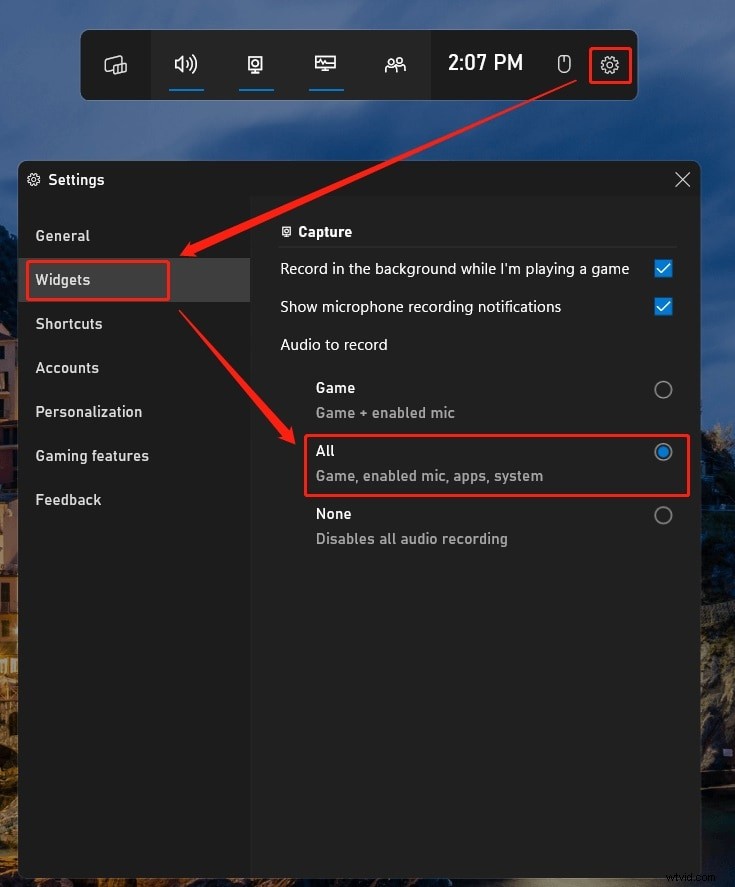
- Open de gamebalk en navigeer naar Instellingen → Widgets . Schakel Alles in optie om game- en systeemaudio vast te leggen.
- Sluit een microfoon aan; de Game Bar zal het automatisch detecteren.
- Gebruik de Audio widget om de systeemaudio- en microfoonniveaus in balans te brengen.
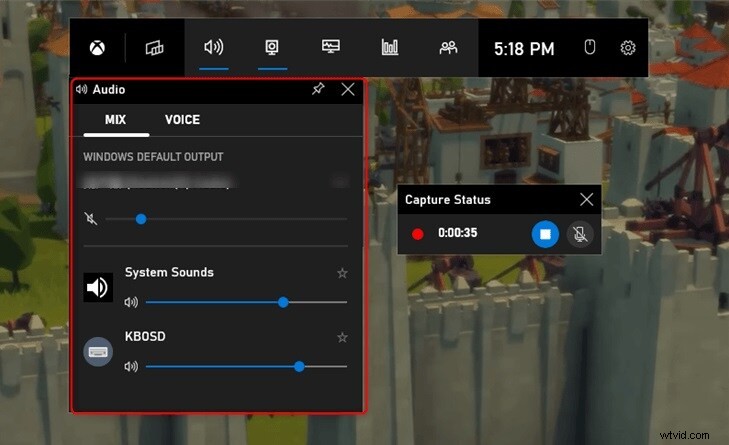
- Start en stop de opname zoals hierboven beschreven. Bestanden worden opgeslagen in dezelfde map Captures.
Hoewel de Game Bar uitstekend geschikt is voor snelle opnames, zouden makers die op zoek zijn naar geavanceerde functies een speciale tool als Wondershare Filmora moeten overwegen.
Deel 3. Filmora:een speciale oplossing voor game-opnamen
Filmora combineert schermopname met krachtige bewerkingsmogelijkheden, waardoor het een populaire keuze is onder gamers en streamers die gepolijste, professionele video's willen.
Waarom Filmora opvalt
- AI-aangedreven bewerken – Effecten met één klik, bewegingsregistratie en ondersteuning voor groen scherm.
- Uitgebreide activabibliotheek – Meer dan 10.000 sjablonen en 10 miljoen creatieve middelen.
- Geavanceerde bewerkingstools – Keyframe-animaties, gesplitst scherm, snelheidstoename en meer.
- Professionele audiofuncties – Automatische verbetering, visualisatie en audioremixing.
Gameplay opnemen met Filmora
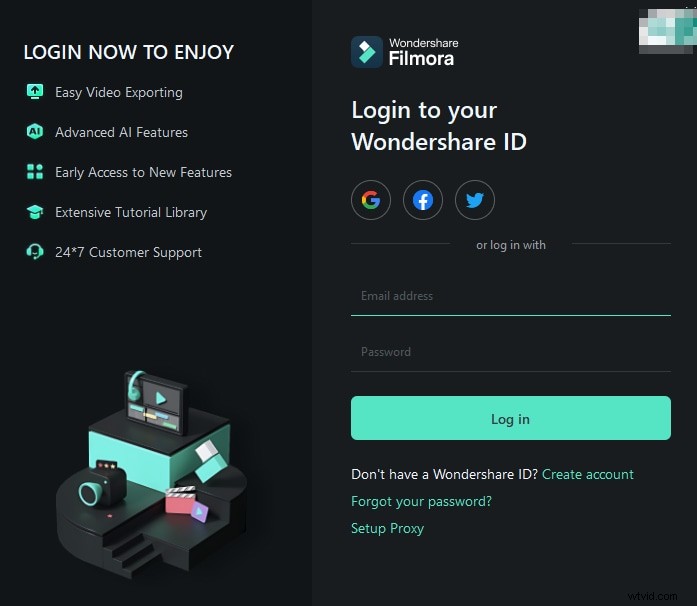
- Download en installeer Filmora; maak of log in op uw Wondershare-account.
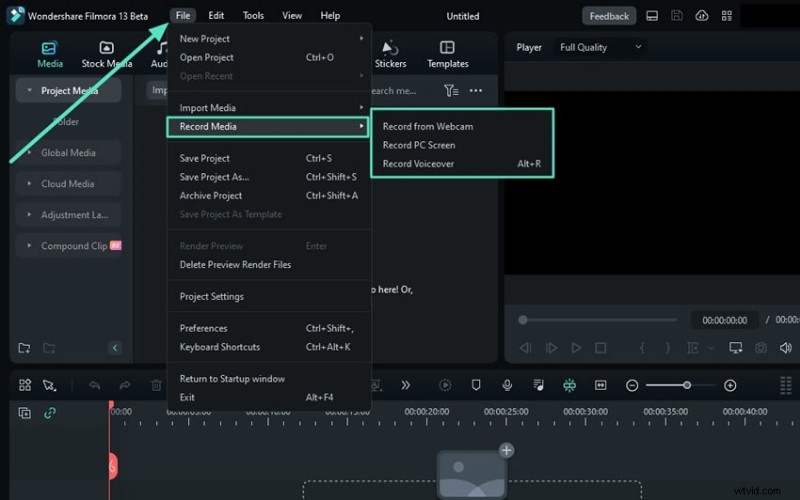
- Navigeer naar Bestand → Media opnemen → PC-scherm opnemen om opnameopties te openen.
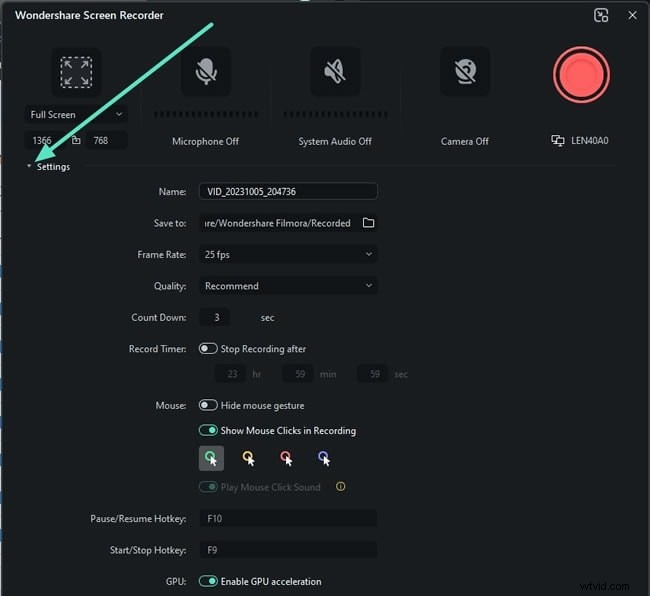
- Definieer het opnamegebied (volledig scherm of aangepaste regio) en selecteer audiobronnen:in-game geluid, systeemaudio en microfoon.
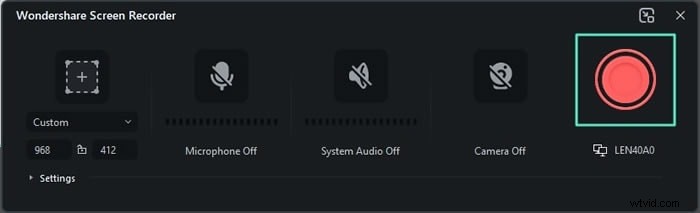
- Klik op de rode Opnemen knop om te beginnen. Gebruik dezelfde knop om te pauzeren of stoppen.
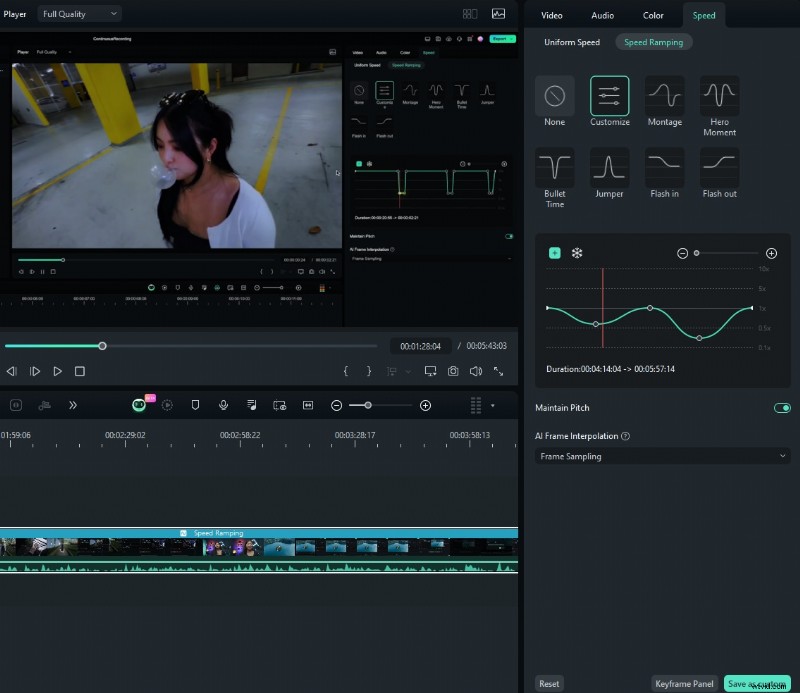
- Na het stoppen worden de beelden geopend in de Editor van Filmora. Pas naar wens effecten, snelheidswijzigingen of gesplitste schermindelingen toe.
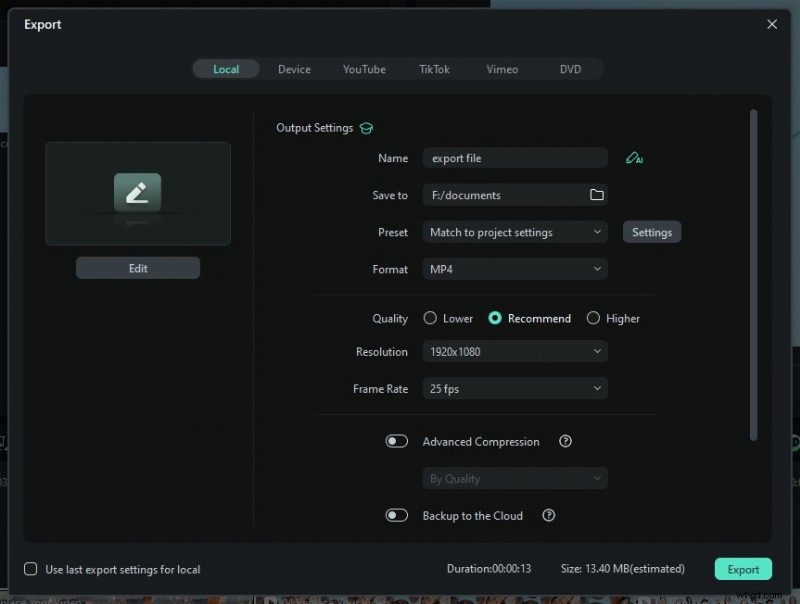
- Exporteer de uiteindelijke video in het gewenste formaat of deel deze rechtstreeks op sociale platforms.
Waarom Filmora ideaal is voor gamers
De intuïtieve interface van Filmora, gecombineerd met een rijke reeks creatieve tools, stelt gebruikers in staat om onbewerkte gameplay met minimale inspanning om te zetten in boeiende, impactvolle inhoud.
Deel 4. Uw opnamen zonder vertragingen houden op Windows 10
Voor optimale prestaties zijn nauwkeurige systeeminstellingen vereist. Pas deze werkwijzen toe om een soepele opname te garanderen:
- In-game graphics aanpassen naar gemiddeld of laag, en verminder schaduwen, texturen en anti-aliasing.
- Sluit achtergrondapplicaties (webbrowsers, chatclients, enz.) om CPU en RAM vrij te maken.
- Controleer opslagruimte – Zorg ervoor dat de primaire schijf voldoende vrije ruimte heeft om te voorkomen dat de opname halverwege wegvalt.
- Opname-instellingen testen – Als er vertraging optreedt, verlaag dan de resolutie of schakel over van 60FPS naar 30FPS.
- Bewaak de systeemprestaties gebruik Taakbeheer of de prestatiewidget van de Game Bar en pas de instellingen aan als het gebruik piekt.
Deze aanpassingen zorgen voor scherpe, ononderbroken gameplaybeelden.
Conclusie
Het opnemen van gameplay op Windows 10 is eenvoudig met de Xbox Game Bar voor snelle opnames of Filmora voor geavanceerde productie. Met beide tools kunt u video's van hoge kwaliteit maken waarin uw vaardigheden worden getoond. Omarm de juiste workflow, optimaliseer uw systeem en til uw inhoud naar een hoger niveau.
Klaar om vast te leggen als een professional? Begin met de speciale recorder van Filmora en ontdek de creatieve mogelijkheden ervan om je gameplay echt te laten schitteren.
