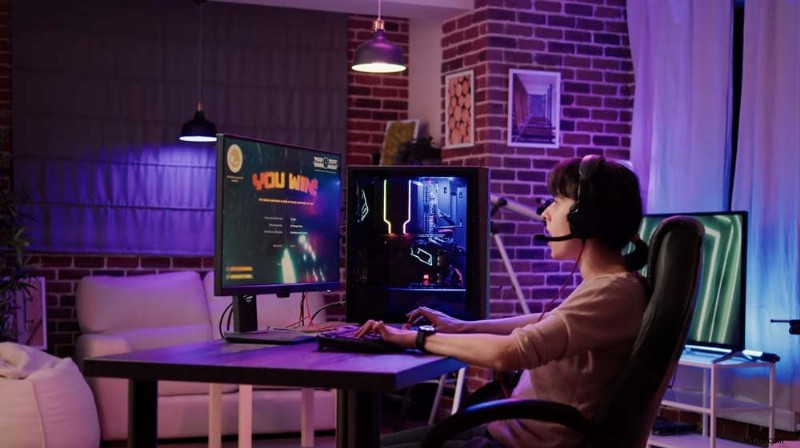
| Hulpprogramma | Gebruiksgemak | Functies | OS-compatibiliteit |
| Wondershare Filmora | Gemakkelijk | Geavanceerde bewerking, AI-tools | Windows, Mac, mobiel |
| Windows-gamebalk | Heel eenvoudig | Basisopname | Windows |
| OBS Studio | Gemiddeld | Aanpasbare opnamen van hoge kwaliteit | Windows, Mac, Linux |
| DemoCreator | Heel eenvoudig | Basis, geen download nodig | Browsergebaseerd |
| Fraps | Gemakkelijk | Lichtgewicht, werkt op oudere computers | Windows |
Deel 1. Steam-gameplay opnemen met de Windows Game Bar
Voor Windows-gebruikers biedt de ingebouwde Game Bar een snelle, gratis manier om uw Steam-sessies vast te leggen zonder extra software te installeren. Volg deze stappen:
Stap 1:Druk op Win + G terwijl je in de game bent om de gamebalk te openen. Klik op Opnemen knop (of gebruik Win + Alt + R ) om de opname te starten.
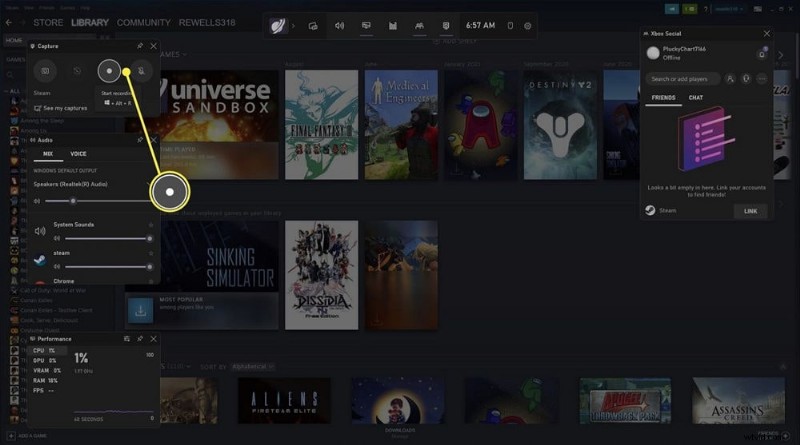
Stap 2:Druk op dezelfde toetsencombinatie om te stoppen. De video wordt automatisch opgeslagen in de Video's map onder Opnames .
- Voordelen: Gratis, vooraf geïnstalleerd en eenvoudig.
- Nadelen: Beperkte bewerkingsmogelijkheden; alleen beschikbaar op Windows.
Voor geavanceerdere bewerkingen, zoals bijsnijden, annotaties en effecten, kunt u een speciale editor zoals Wondershare Filmora gebruiken.
Deel 2. Steam-games opnemen met Filmora Screen Recorder
Filmora is een alles-in-één oplossing die schermopnamen van hoge kwaliteit combineert met krachtige bewerkingstools. Het is ideaal voor makers die één platform willen voor het vastleggen en verbeteren van gameplay-video's.
Opname van hoge kwaliteit
Filmora legt video en audio vast in Full HD en zorgt voor vloeiende beelden zonder vertragingen of haperingen. Selecteer het gedeelte van het scherm dat u wilt opnemen en Filmora doet de rest.
Geavanceerde bewerkingsopties
Na de opname kun je met de Editor van Filmora:
- Voeg tekst, pijlen en vormen toe om belangrijke momenten te benadrukken.
- Trim en snij secties met precisie.
- Pas overgangen toe voor een professionele uitstraling.
Krachtige AI-functies
De AI-tools van Filmora omvatten bewegingsregistratie, dynamische keyframe-bewerking en snelheidsverhoging, waardoor je je kunt concentreren op in-game objecten of dramatische slow-motion-effecten kunt creëren.
Audioverbeteringen
Verbeter uw audio met:
- Automatische demping om de achtergrondmuziek te verlagen tijdens dialoog.
- Audiosynchronisatie voor afstemming van voice-over.
- Audiovisualisaties die reageren op geluid.
Steam-gameplay opnemen met Filmora
Volg deze stappen om aan de slag te gaan:
Stap 1:Download en installeer Filmora. Start de app en log in met een Wondershare-account of een andere beschikbare methode.
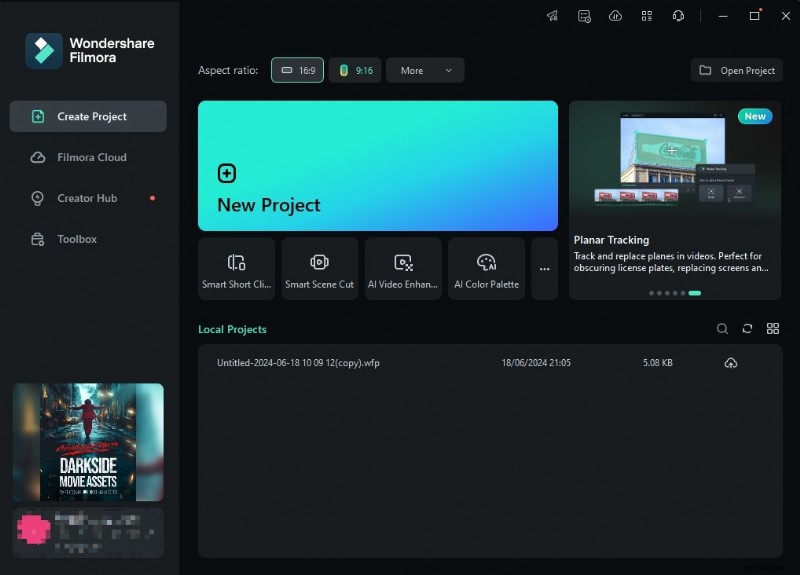
Stap 2:Selecteer in het hoofdmenu Schermrecorder . Kies Bestand> Media opnemen> PC-scherm opnemen , pas de opnamegrootte aan en selecteer uw audiobronnen.
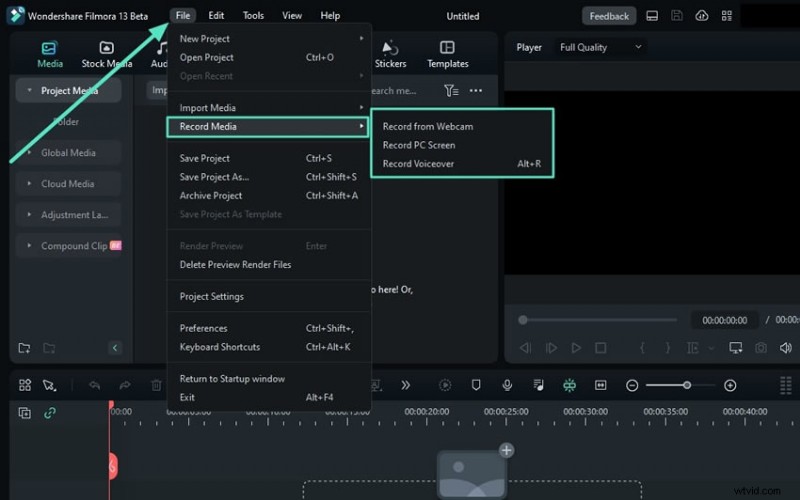
Stap 3:Klik op de rode REC knop (of gebruik sneltoetsen) om te beginnen met vastleggen. Wanneer u klaar bent, stopt u de opname en verschijnt de video in de editor.
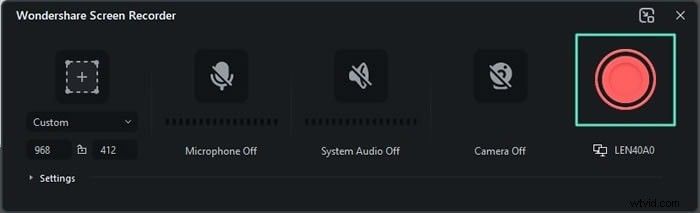
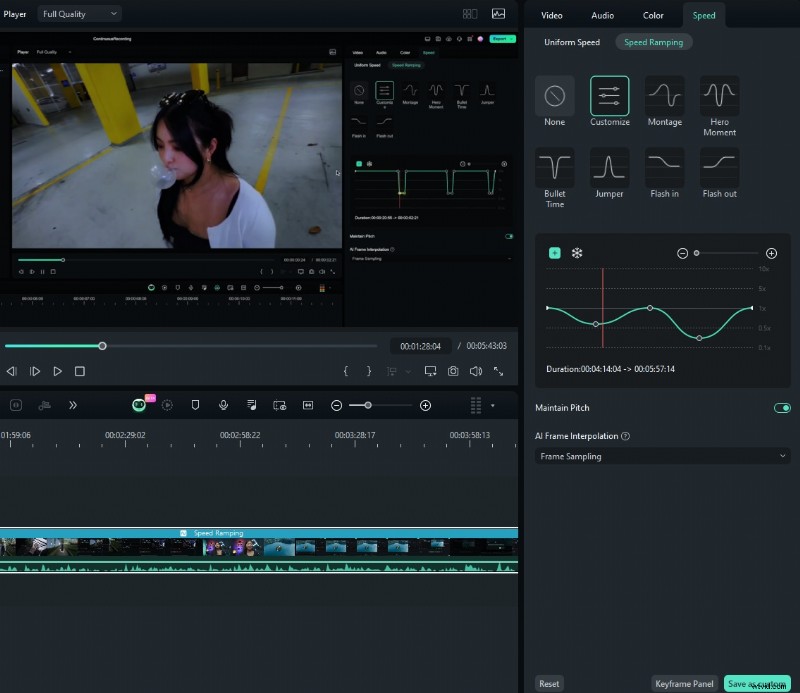
Stap 4:Pas effecten toe zoals snelheidsverhoging. Klik op Snelheid en kies Snelheidstoename om de afspeelsnelheid aan te passen.
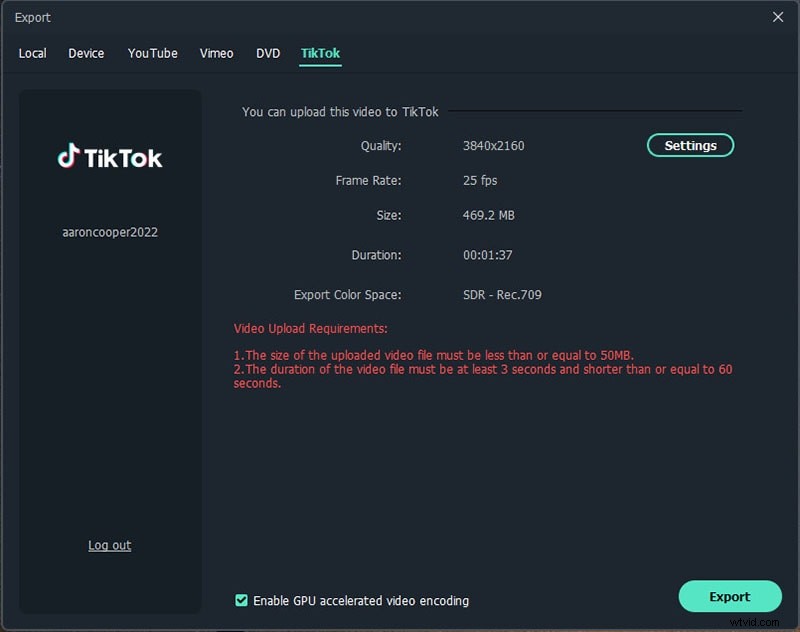
Stap 5:Exporteer uw voltooide video in formaten zoals MP4, MOV of AVI en deel deze rechtstreeks op YouTube, TikTok of Vimeo.
- Voordelen: Combineert opnemen met uitgebreide bewerking; AI-tools voor bewegingsregistratie en audiosynchronisatie; gebruiksvriendelijk voor zowel beginners als professionals.
- Nadelen: Voor de volledige functionaliteit is een abonnement vereist na de gratis proefperiode.
Deel 3. Steam-games opnemen met OBS Studio
OBS Studio is een gratis, open source-oplossing die favoriet is bij ervaren streamers en makers van inhoud vanwege de hoogwaardige uitvoer en uitgebreide aanpassingen.
Stap 1:Download OBS Studio van de officiële website en installeer het.
Stap 2:Voeg een Game Capture toe bron, selecteer je Steam-spel. Configureer de resolutie en framesnelheid om aan uw opnamebehoeften te voldoen.

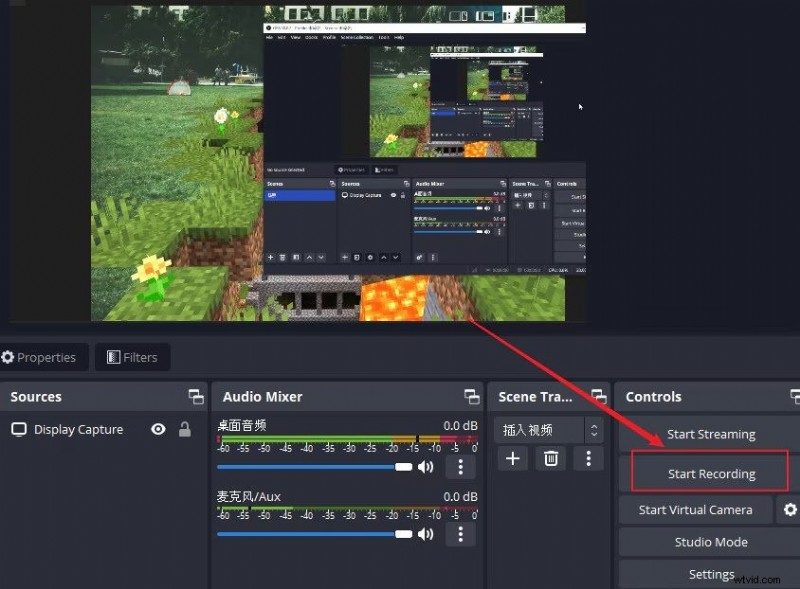
Stap 3:Klik op Opname starten om te beginnen. Stop als u klaar bent; de video wordt automatisch opgeslagen in de door u gekozen map.
- Voordelen: Geheel gratis; ondersteunt opnames tot 4K; zeer aanpasbaar.
- Nadelen: Interface kan nieuwkomers overweldigen; hoog bronnengebruik bij hoge resoluties.
Deel 4. Andere tools om gameplay op te nemen
DemoCreator
DemoCreator biedt een lichtgewicht, browsergebaseerde recorder met directe annotaties en basisbewerkingen, ideaal voor snelle opnamen.
Stap 1:Installeer DemoCreator of gebruik de online versie. Navigeer naar Videorecorder> Game .
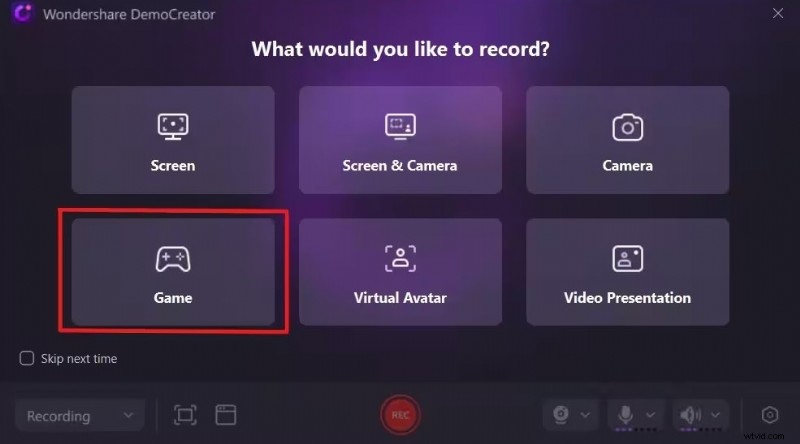
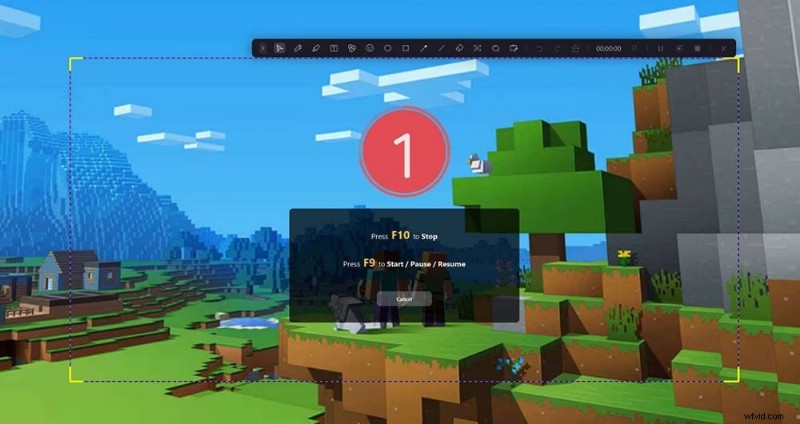
Stap 2:Configureer de video- en audio-instellingen en druk vervolgens op de rode REC knop. Gebruik F9 om te pauzeren en F10 stoppen. Exporteer de clip naar uw apparaat.
- Voordelen: Gemakkelijk te gebruiken; maakt live annotaties en snelle bewerking mogelijk.
- Nadelen: De gratis versie voegt watermerken toe en beperkt de resolutie.
Frappen
Fraps blijft een goede keuze voor oudere systemen die een lichtgewicht recorder nodig hebben zonder zware eisen aan de bronnen.
Stap 1:Installeer Fraps en start het; het programma draait op de achtergrond tijdens het spelen.
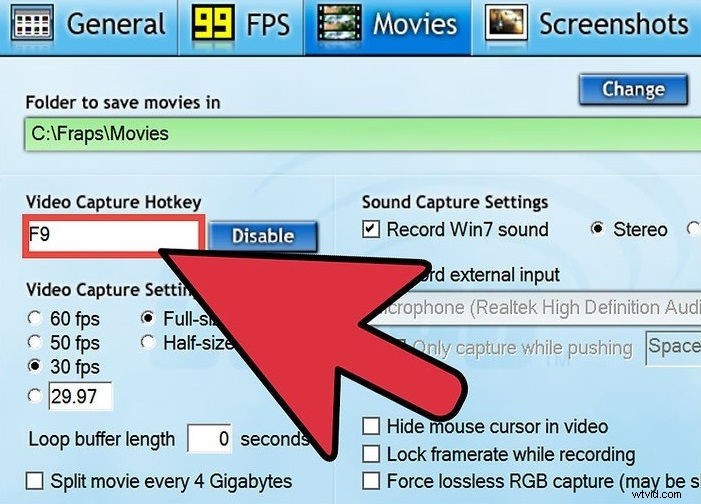
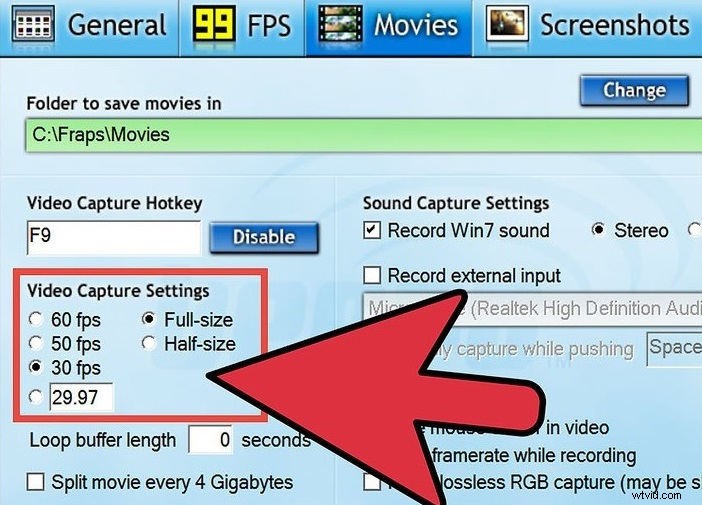
Stap 2:Stel de resolutie, FPS en andere opties in. Druk op F9 om de opname te starten; druk op F9 opnieuw te stoppen. Fraps slaat het bestand rechtstreeks op uw harde schijf op.
- Voordelen: Extreem eenvoudig; bevat een FPS-teller.
- Nadelen: Produceert grote bestanden; Geen enkele recente update kan compatibiliteitsproblemen veroorzaken.
Deel 5. Welke opnamemethode is het beste voor jou?
Als je een beginner bent of een snelle, eenvoudige opname nodig hebt, is de Windows Game Bar of DemoCreator een uitstekend begin. Voor degenen die gedetailleerde controle, geavanceerde bewerking en AI-gestuurde verbeteringen willen, biedt Filmora of OBS Studio de vereiste diepte en flexibiliteit.
De geïntegreerde workflow van Filmora (opnemen, bewerken en publiceren) maakt het de meest uitgebreide keuze voor videomakers die op zoek zijn naar één enkel platform om gepolijste inhoud te produceren.
Conclusie
Het opnemen van Steam-gameplay is nog nooit zo eenvoudig geweest dankzij deze toptools. Of je nu kiest voor de eenvoud van de Game Bar, de browsergebaseerde snelheid van DemoCreator of de kracht van Filmora en OBS, elke methode biedt functies die passen bij verschillende vaardigheidsniveaus en doelen.
Probeer Filmora vandaag nog om uw opname- en bewerkingsproces te stroomlijnen. Leg je beste gamemomenten vol vertrouwen vast, verbeter ze en deel ze.