
Ondanks dat het een van 's werelds populairste tools voor videoconferenties is, is Google Meet niet zonder problemen. Gebruikers komen regelmatig het probleem tegen dat de Google Meet-camera werkt niet en zoektermen als 'Help, mijn camera werkt niet op Google Meet " online, in de hoop een antwoord te vinden.
Als u tot de ongelukkigen behoort die geen camera gevonden op Google Meet heeft gezien foutmelding, deze handleiding is voor u. Blijf in de buurt; we bespreken de meest plausibele redenen achter het probleem en laten u de beste oplossingen zien die u in deze situaties kunt proberen.
Inhoudsopgave
-
- Controleer of uw webcam is ingeschakeld of verbonden
- Toestaan dat Google Meet toegang krijgt tot de camera op uw apparaat
- Verleen Google Meet-toegang tot de camera in browserinstellingen
- Camerastuurprogramma's bijwerken
- Controleer of een andere app de camera gebruikt
- Controleer de camera-instellingen in Google Meet
- Selecteer de juiste camera
- Controleer de internetprestaties
- Controleer de antivirusinstellingen
- Google Meet toestaan in Firewall-instellingen
- Update uw Google Meet-app
- Start uw computer opnieuw op
- Browsercookies verwijderen
- Update uw iOS
- Schakel MediaFoundation Video Capture uit
Redenen waarom uw Google Meet-camera niet werkt
Hoewel de Google Meet-applicatie zelden de oorzaak van uw probleem is, kan dit wel een van de redenen zijn. Andere, meer waarschijnlijke redenen waarom de camera niet werkt op Google Meet en hun oplossingen zijn onder meer de volgende:
– Verleen Google Meet-cameratoegang in de browserinstellingen
– Selecteer de juiste camera
– Sta Google Meet toe in de firewallinstellingen
Hoewel dit zeker niet de enige redenen zijn waarom uw camera niet werkt op Google Meet, zijn ze ongetwijfeld enkele van de meest voorkomende boosdoeners.
Google Meet-camera werkt niet:belangrijkste oplossingen
Nu we meer weten over de mogelijke boosdoeners achter het niet werken van de Google Meet-camera, kunnen we verder gaan met het oplossen van deze problemen. Hieronder vindt u een lijst met de beste oplossingen die u in deze situaties kunt proberen, dus laten we er meteen op ingaan.
Oplossing 1. Controleer of uw webcam is ingeschakeld of verbonden
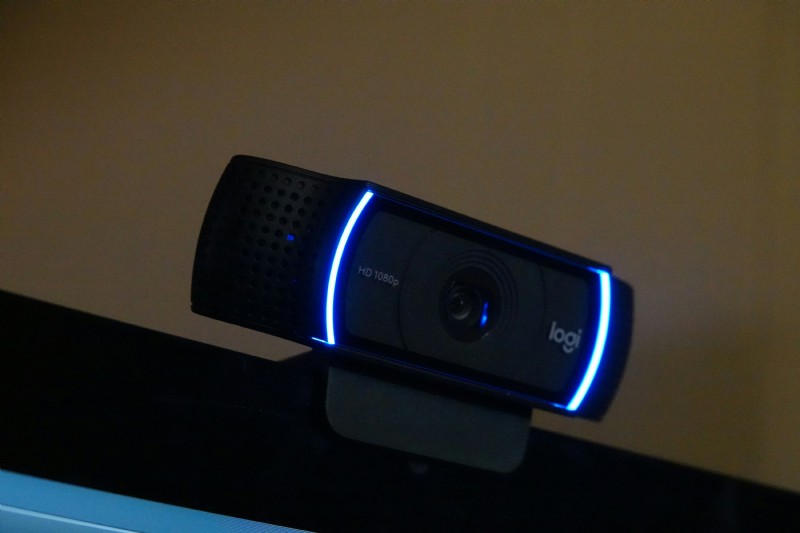
De eerste en meest voor de hand liggende oplossing is controleren of uw camera aanstaat. Hoewel dit niet relevant is voor smartphones of tablets, hebben veel laptops een camerahoes die je van de ingebouwde webcam moet schuiven.
Als u een camera van een ander merk gebruikt, moet u er bovendien voor zorgen dat de USB-kabel goed is aangesloten. U kunt ook controleren of de camera in een andere app werkt.
Oplossing 2. Geef Google Meet toegang tot de camera op uw apparaat
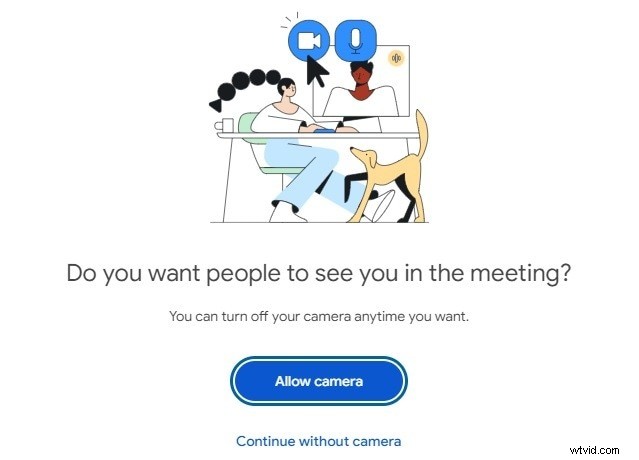
Een andere veel voorkomende reden dat de Google Meet-camera niet werkt, is onvoldoende toegang. De Google Meet-website heeft mogelijk geen toegang gekregen tot uw camera, wat doorgaans resulteert in een zwart scherm wanneer u deelneemt aan een vergadering. Om dit te veranderen, vernieuwt u de website en tikt u op Camera toestaan wanneer daarom wordt gevraagd.
Oplossing 3. Verleen Google Meet-toegang tot de camera in browserinstellingen
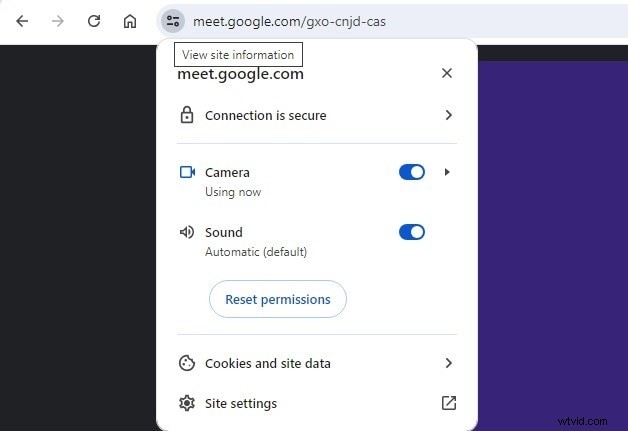
Met de nieuwste veiligheidsmaatregelen en updates voor uw favoriete webbrowsers moet u elke website handmatig toegang verlenen tot de camera of microfoon van uw apparaat. U kunt dat doen door deze stappen te volgen:
- Open uw webbrowser en ga naar de webpagina van Google Meet.
- Start direct een vergadering.
- Tik op het pictogram Instellingen aan de linkerkant van de adresbalk van de browser.
- Zorg ervoor dat de optie Camera is ingeschakeld.
Vergeet niet om de Google Meet-pagina te vernieuwen nadat u dit heeft gedaan en probeer het opnieuw.
Oplossing 4. Update camerastuurprogramma's

Hoewel de nieuwste versies van Windows en macOS uw camerastuurprogramma's hoogstwaarschijnlijk automatisch zullen bijwerken, vooral als u een laptop met een ingebouwde camera gebruikt, is dat niet noodzakelijk het geval voor camera's van derden die u met een USB-kabel hebt aangesloten. Om hun stuurprogramma's bij te werken, kunt u dit doen:
- Tik op de Windows-toets, zoek naar Apparaatbeheer en open het hulpprogramma.
- Zoek uw camera-apparaat.
- Klik met de rechtermuisknop op de camera en selecteer Stuurprogramma bijwerken.
- Kies de optie Automatisch zoeken naar stuurprogramma's en volg de stappen.
U kunt ook de update-instellingen van uw computer openen, zoals Windows Update, en controleren of er updates beschikbaar zijn. In de meeste gevallen zal het systeem ook stuurprogramma's voor apparaten van derden vinden.
Oplossing 5. Controleer of een andere app de camera gebruikt
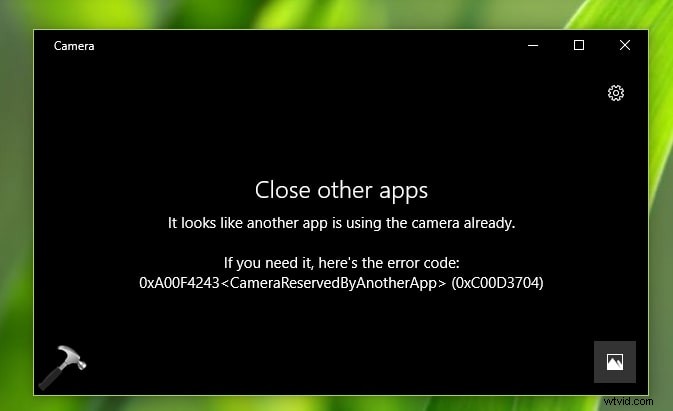
Stel dat je meerdere apps voor videoconferenties hebt of gewoon een paar foto's van jezelf hebt gemaakt met de FaceTime-camera. In dat geval bestaat de kans dat sommige van deze apps het apparaat nog steeds gebruiken en Google Meet de toegang tot de camera blokkeren. U kunt deze stappen volgen om het volgende te controleren:
- Controleer de geopende apps en zorg ervoor dat geen enkele de camera gebruikt.
- Schakel over naar uw webbrowser en controleer of er geopende tabbladen toegang hebben tot de camera.
- Sluit onnodige programma's en tabbladen om storingen te voorkomen.
Als u merkt dat een app of een browsertabblad uw camera gebruikt, sluit u deze en vernieuwt u uw Google Meet-webpagina voordat u het opnieuw probeert.
Oplossing 6. Controleer de camera-instellingen in Google Meet

Hoewel de website van Google Meet in de meeste gevallen automatisch de juiste camera kiest, zijn er situaties waarin u deze instellingen handmatig moet wijzigen. Zo gaat het:
- Start uw webbrowser en ga naar de webpagina van Google Meet.
- Tik op de knop Instellingen in de rechterbovenhoek.
- Selecteer het tabblad Video in de linkerzijbalk.
- Kies het juiste apparaat in het Camera-menu en sluit het paneel Instellingen.
Houd er rekening mee dat u deze stappen niet hoeft te volgen als u de Google Meet-app op uw Android- of iOS-apparaat gebruikt, omdat deze de camera automatisch detecteert.
Oplossing 7. Selecteer de juiste camera
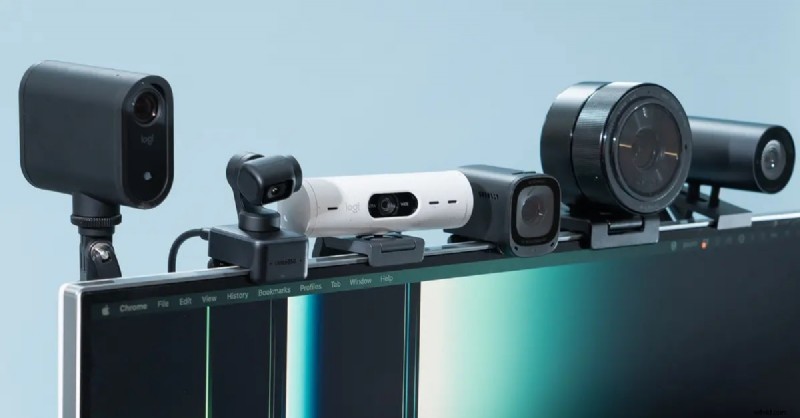
Als u meerdere camera's heeft, zoals de ingebouwde webcam van een laptop en een camera van derden die via USB is toegevoegd, kan Google Meet in de war raken en per ongeluk de verkeerde selecteren. Dat kan resulteren in een zwart scherm of een foutmelding dat de Google Meet-camera niet werkt. Hier is een oplossing die u hiervoor kunt proberen:
- Open de Google Meet-website.
- Tik op het kleine pijltje naast de cameraknop.
- Kies een andere camera uit de lijst en vernieuw de pagina.
Als u de Google Meet-app op uw Android- of iOS-apparaat gebruikt, kunt u bovenaan op de knop Camera wisselen klikken om te wisselen tussen camera's aan de voorzijde en aan de achterzijde.
Oplossing 8. Controleer de internetprestaties
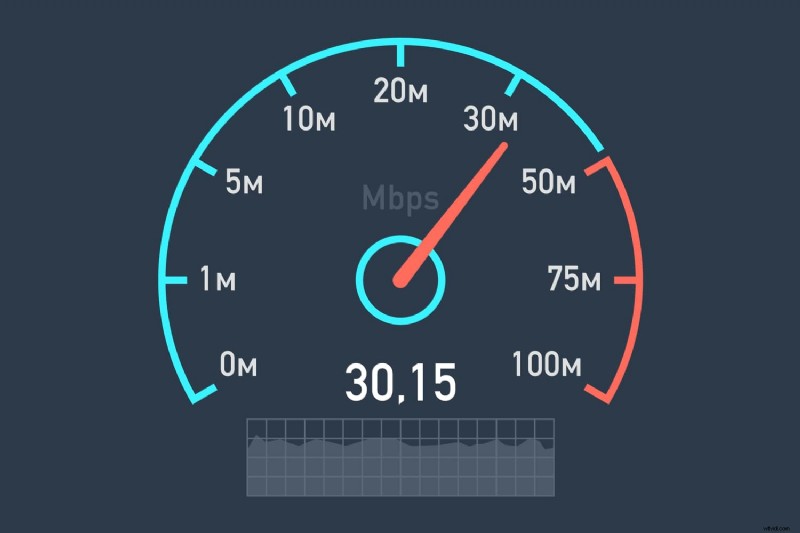
Alle apps voor videoconferenties, inclusief Google Meet, hebben een minimale internetverbindingssnelheid nodig om goed te kunnen werken. Als uw internetverbinding niet aan deze minimumvereisten voldoet, kan Google Meet de camera standaard uitschakelen om de audiokwaliteit van het gesprek te verbeteren.
Om dit te diagnosticeren, moet u een snelheidstest uitvoeren of de prestaties van uw internetverbinding op verschillende websites controleren, zoals het afspelen van een full HD-video op YouTube.
Oplossing 9. Controleer antivirusinstellingen
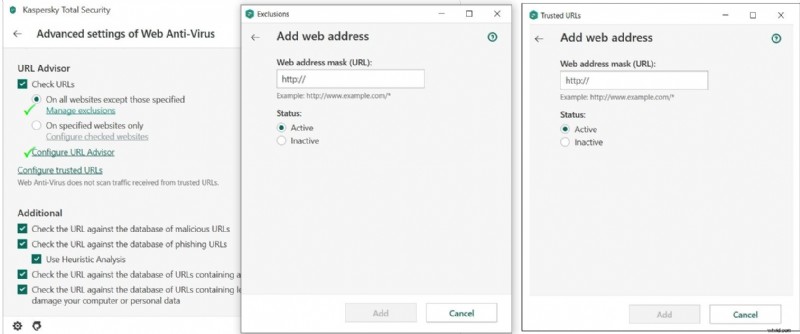
Bij de meeste antivirusprogramma's komen regelmatig valse positieven voor en Google Meet kan per ongeluk als malware worden gemarkeerd. Om dit te corrigeren, moet u ervoor zorgen dat de website van Google Meet op de toegestane lijst staat. Zo ziet dat eruit voor Kaspersky:
- Start de antivirus-app en navigeer naar Geavanceerde instellingen van Web Antivirus.
- Tik op de opties voor Uitsluitingen beheren onder de URL-adviseur.
- Plak 'https://meet.google.com/' in het veld Webadresmasker (URL) en klik op Toevoegen.

Opmerking:de stappen om Google Meet via uw antivirusprogramma toe te staan, zijn uiteindelijk afhankelijk van het type antivirusprogramma dat u gebruikt. Het wordt daarom aanbevolen dat u specifieke stappen voor uw antivirusprogramma zoekt.
Oplossing 10. Google Meet toestaan in Firewall-instellingen
Net als antivirusprogramma's die verdachte programma's blokkeren, blokkeren firewalls verdachte verbindingen. Uw Google Meet-app kan per ongeluk op deze niet-toegestane lijst terechtkomen; dat moet je veranderen. Zo kunt u Google Meet toestaan op Microsoft Defender Firewall:
- Start het Configuratiescherm en navigeer naar Systeem en beveiliging> Windows Defender Firewall.
- Tik op de optie Een app of functie toestaan via Windows Defender Firewall aan de linkerkant.
- Zoek de Google Meet-app en vink de vakjes Privé- en Openbare verbindingen aan. Druk vervolgens op OK.
Stel dat u de foutmelding krijgt dat de camera niet wordt gevonden in Google Meet voor Mac. In dat geval kunt u de Firewall-instellingen van uw Mac wijzigen door naar Apple> Systeeminstellingen> Netwerk> Firewall> Opties te gaan en Google Meet toe te voegen.
Oplossing 11. Update uw Google Meet-app
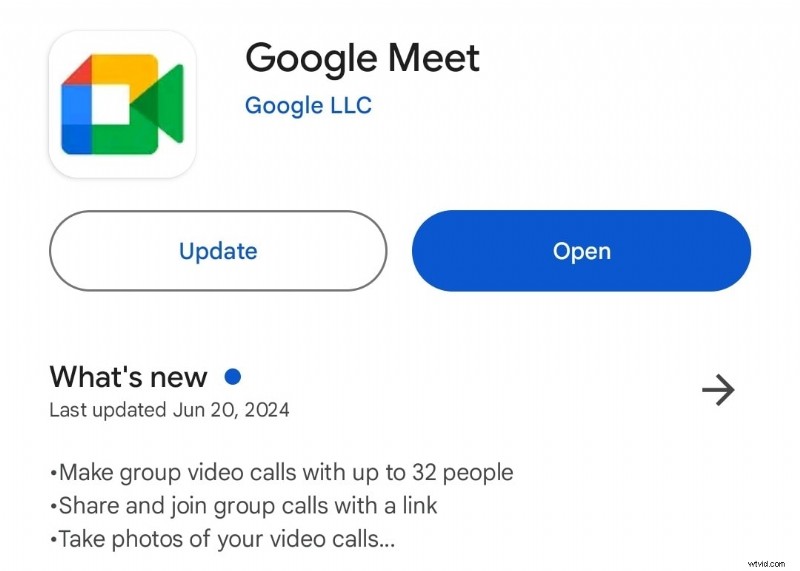
Hoewel dit niet van toepassing is voor het oplossen van het probleem dat de Google Meet-camera niet werkt in Windows 11 of de Google Meet-camera niet werkt op Mac, kan een verouderde app nog steeds een probleem zijn, maar alleen op smartphones en tablets. Desalniettemin is het eenvoudig op te lossen.
- Open de Google Play Store-app.
- Zoek naar Google Meet en klik erop.
- Tik op de knop Bijwerken.
Hetzelfde geldt voor iOS-apparaten zoals iPhones en iPads; in plaats daarvan moet u de App Store openen.
Oplossing 12. Start uw computer opnieuw op
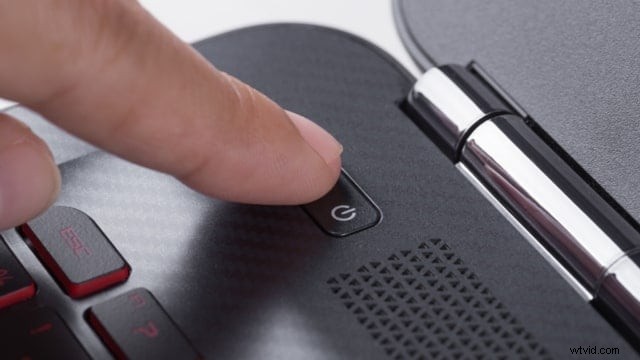
Geloof het of niet, een simpele herstart doet wonderen in verschillende situaties veroorzaakt door softwarefouten. Het is zeker de moeite van het proberen waard, omdat het u niets kost en het de potentie heeft om problemen met het niet werken van uw Google Meet-camera in minder dan een minuut op te lossen.
Houd dus die aan / uit-knop ingedrukt totdat de computer opnieuw opstart. Hetzelfde geldt voor uw Android-smartphone of -tablet en iOS-apparaten zoals iPhones en iPads.
Oplossing 13. Browsercookies verwijderen
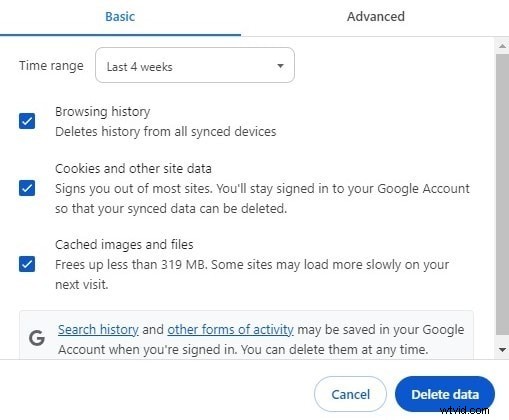
Hoewel browsercookies uw surfsessies op internet versnellen, kan een opeenhoping van deze kleine stukjes tekst op uw apparaat browsergerelateerde problemen veroorzaken, waaronder de Google Meet-fout waarbij geen camera is gevonden. U moet ze dus verwijderen:
- Druk op de combinatie CTRL + SHIFT + DELETE in uw browser (voor Chrome en Edge).
- Pas het tijdsbereik aan, selecteer Cookies en andere sitegegevens en klik op de knop Gegevens verwijderen.
U kunt ook cachebestanden verwijderen, wat soms problematisch kan zijn. U kunt ook het tabblad Geavanceerd selecteren om allerlei soorten gegevens te wissen.
Oplossing 14. Update uw iOS
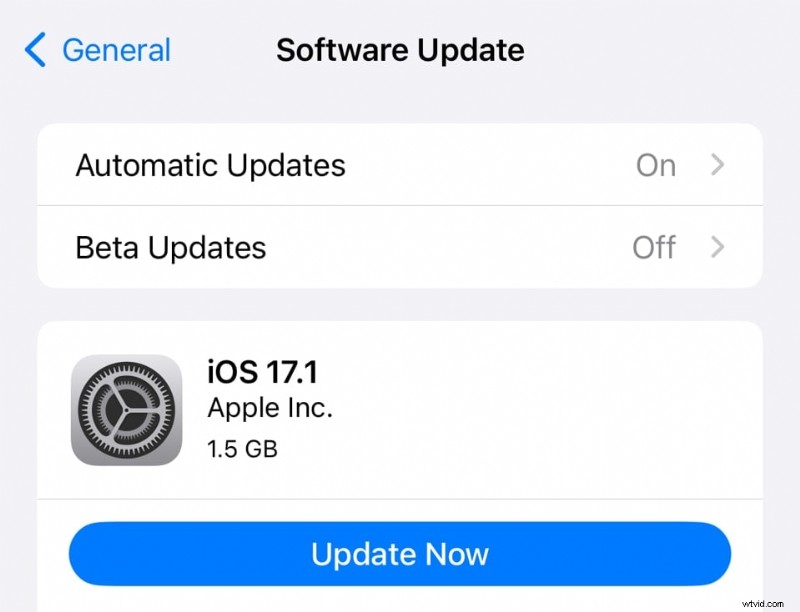
Als u het probleem ondervindt dat de Google Meet-camera niet werkt op uw iPhone of iPad, bestaat er een kleine kans dat een verouderde versie van iOS het probleem veroorzaakt. Gelukkig is dat eenvoudig op te lossen:
- Ga naar Instellingen> Algemeen.
- Tik op Software-update.
- Als u een beschikbare update ziet, klikt u op de knop Nu bijwerken.
Voor de goede orde kunt u het beste uw iOS-apparaat na de update opnieuw opstarten voordat u Google Meet probeert.
Oplossing 15. Schakel MediaFoundation Video Capture uit
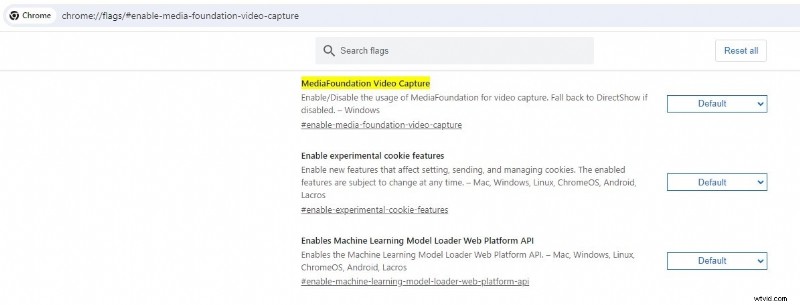
Hoewel dit zelden voorkomt, bestaat er een kleine kans dat de MediaFoundation Video Capture-engine van uw browser de boosdoener is waardoor de Google Meet-camera niet werkt. Dat kan gebeuren in de browsers Google Chrome en Microsoft Edge, en u kunt het als volgt oplossen:
- Open de browser en plak de volgende code in de adresbalk.
Chroom:
chrome://flags/#enable-media-foundation-video-capture
Rand:
edge://flags/#enable-media-foundation-video-capture
- Tik op de knop Standaard naast MediaFoundation Video Capture en selecteer Uitgeschakeld.
Zodra u klaar bent, start u uw webbrowser opnieuw op en gaat u naar Google Meet om te testen of deze werkt.
Bonus:opgenomen Google Meet-video's/-interviews opnemen en bewerken
Nu het probleem met de Google Meet-camera niet werkt, bent u eindelijk klaar om deel te nemen aan een videogesprek en uzelf aan uw vrienden, familie of collega's te laten zien. Maar wist u dat u deze Google Meet-gesprekken ook kunt opnemen voor later gebruik?
U kunt zelfs de opnames van Google Meet-gesprekken bewerken door overgangen, annotaties, stickers en andere nuttige elementen toe te voegen die een complex onderwerp dat u tijdens een gesprek heeft besproken, veel gemakkelijker te begrijpen maken. Toegegeven, je hebt speciale opname- en bewerkingstools nodig, maar Wondershare Filmora vervult beide rollen.
Deze robuuste opname- en bewerkingssoftware beschikt over alle toeters en bellen die u nodig heeft om Google Meet-video's en interviews op te nemen. Je kunt deze opnames ook bewerken met behulp van Filmora's AI-verbeterde bewerkingstools, zoals animaties, voice-overs, tools voor het verwijderen van objecten, audioverbeteringen en nog veel meer.
Of je dat nu doet op Windows, macOS, iOS of Android, de platformonafhankelijke tool van Filmora staat voor je klaar. De gebruikersinterface is eenvoudig, intuïtief en geschikt voor beginners, en iedereen kan er doorheen navigeren, ongeacht het platform.
Niettemin hebben we een handleiding bijgevoegd voor het gebruik van Filmora op Windows, zodat u begrijpt wat de tool kan doen. Zo kun je het gebruiken:
Filmora schermrecorder en -editor
Neem uw scherm en webcam op en maak vervolgens eenvoudig en snel video's op professioneel niveau met AI-tools, stijlvolle sjablonen, effecten, muziek en andere creatieve middelen.

- Download Wondershare Filmora van de officiële website en installeer het. Start vervolgens de app en tik op Schermrecorder.
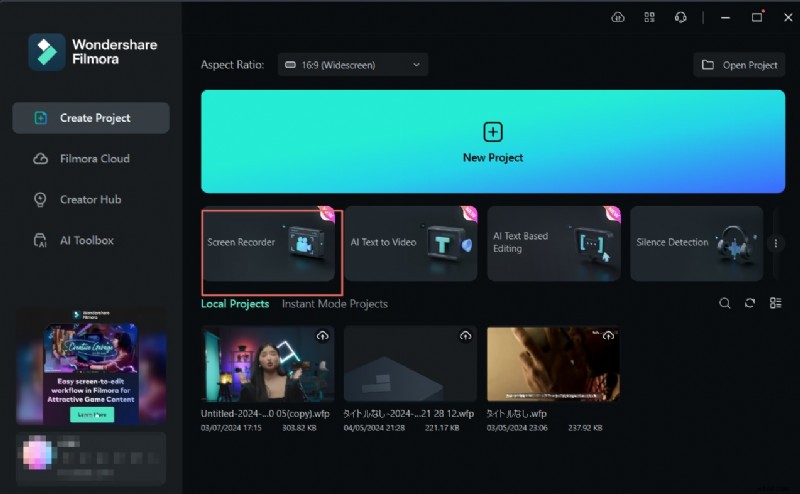
- Je kunt het opnamegebied aanpassen door Volledig scherm, Aangepast of Doelvenster te selecteren, afhankelijk van wat je op het scherm wilt opnemen.
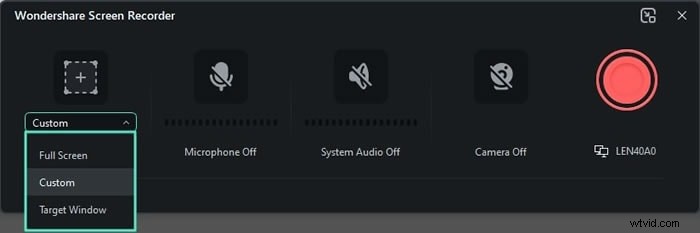
- Tik op de knoppen Microfoon, Geluid en Webcam om deze elementen in te schakelen en aan te passen wat er naast het scherm wordt opgenomen.

- Klik op de knop Instellingen en pas de schermrecorder naar wens aan. U kunt de framesnelheid en kwaliteit van de opname wijzigen, een afteltimer instellen, muisgebaren en klikopname inschakelen, de sneltoetsen wijzigen en de opslaglocatie wijzigen.
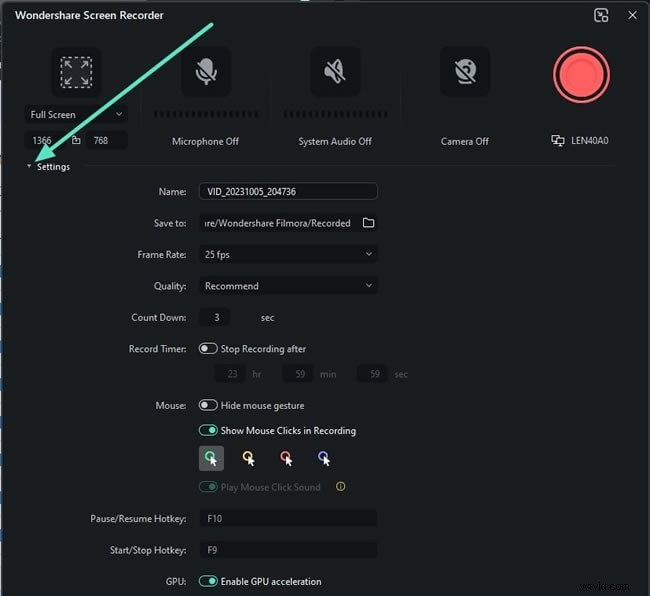
- Als u klaar bent, drukt u op de Cirkelknop of tikt u op de F9-toets om de opname van Google Meet te starten.
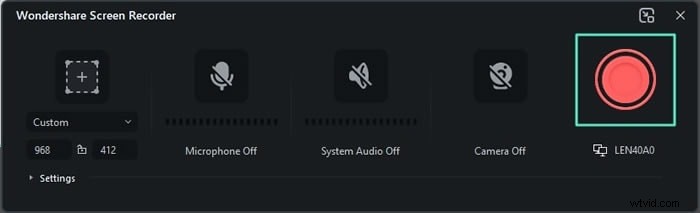
- Zodra het Google Meet-gesprek is beëindigd, tikt u op de knop Stoppen in de werkbalk of drukt u op de F9-toets om de opname te stoppen. Omgekeerd kan het indrukken van de F10-toets de opnamesessie pauzeren en hervatten.
Een van de belangrijkste voordelen van de Wondershare Filmora-app is de ingebouwde video-editor. Hiermee kunnen gebruikers die zojuist hun Google Meet-gesprekken hebben opgenomen, hun opnamen met een paar simpele tikken bewerken.
De AI-verbeterde bewerkingstools van Filmora maken dit proces een fluitje van een cent. Binnen een paar minuten beschikt u over een bewerkte gespreksopname, die u vervolgens snel kunt exporteren en delen.
Conclusie
Of het nu gaat om schoollessen, sollicitatiegesprekken of zakelijke bijeenkomsten, voor deze gelegenheden gebruikt u waarschijnlijk de Google Meet-app. Toch is het geen perfect hulpmiddel en veel gebruikers ondervinden problemen doordat de Google Meet-camera niet werkt.
Deze problemen komen regelmatig voort uit uitgeschakelde of losgekoppelde camera's, onvoldoende toegang of toegangsstoringen, verouderde systemen en stuurprogramma's, de MediaFoundation-engine van de browser en meer.
Om deze problemen met 'Google Meet kan de camera niet vinden' te bestrijden, hebben we een lijst samengesteld met de beste oplossingen voor deze situaties. Deze omvatten het dubbel controleren of uw camera is aangesloten en ingeschakeld, het verlenen van toegang tot de camera aan de Google Meet-website, het updaten van stuurprogramma's, het oplossen van app-storingen, het wijzigen van antivirus- en firewall-instellingen, enz.
Zodra u deze problemen met 'geen camera gevonden in Google Meet' heeft opgelost, kunt u een krachtige opname- en bewerkingstool downloaden, Wondershare Filmora, en uw Google Meet-video's en interviews opnemen en bewerken.
Of het nu gaat om het vereenvoudigen van complexe schoolvakken, het maken van aantekeningen van een interview of het beoordelen van een zakelijke bijeenkomst, Filmora's opmerkelijk eenvoudige schermrecorder en AI-gestuurde bewerkingsfuncties zullen uw taken aanzienlijk beter beheersbaar maken.