| Reden | Uitleg | Oplossing |
| Verbindingen | De camera is mogelijk niet goed aangesloten op uw apparaat, wat leidt tot problemen bij het opstarten van de camera in Zoom. | Controleer fysieke verbindingen |
| Zoominstellingen | De camera-instellingen in Zoom staan mogelijk niet toe dat je de camera in de app gebruikt zoals jij dat zou willen. | Activeer en selecteer uw camera in Zoom |
| Rechten | Zoom heeft mogelijk niet de benodigde rechten om je camera te starten en te gebruiken. | Cameratoegang toestaan voor Zoom |
| Andere apps gebruiken de camera | Het is mogelijk dat je de camera niet kunt gebruiken omdat een andere app deze nog steeds gebruikt. | Sluit onnodige programma's |
| Verouderde Zoom-versie | Als je een verouderde Zoom-versie gebruikt, kun je problemen en vertragingen tegenkomen, waardoor je Zoom-video niet werkt. | Zoom bijwerken
Installeer Zoom | opnieuw
| Verouderde stuurprogramma's | Uw computer kan de camera niet starten of gebruiken als de stuurprogramma's verouderd zijn. | Update uw camerastuurprogramma's |
| Verouderd besturingssysteem | Uw besturingssysteem kan de applicaties niet uitvoeren en gebruiken als het niet is bijgewerkt naar de nieuwste versie. | Update uw besturingssysteem |
| Willekeurige bugs en vertragingen | Het is mogelijk dat u willekeurige vertragingen en bugs ervaart die tijdelijk worden weerspiegeld in uw Zoom-camera. | Start uw computer opnieuw op |
Dit zijn enkele zaken waar u op moet letten als u problemen ondervindt met uw Zoom-camera.
Beste manieren om het probleem "Zoomcamera werkt niet" op te lossen
Hier zijn de beste oplossingen die u kunt proberen om het bovengenoemde probleem op te lossen.
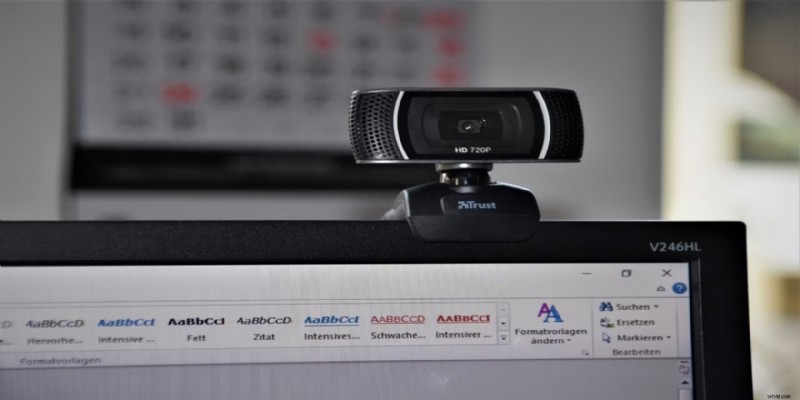
Oplossing 1. Controleer de fysieke verbinding
Voordat u begint te twijfelen aan softwareproblemen, moet u de fysieke verbindingen controleren en ervoor zorgen dat de camera correct op uw apparaat is aangesloten. Controleer de poorten en lees de officiële gebruikershandleidingen voor het merk en model van uw camera om te zien of de fysieke onderdelen de problemen veroorzaken.
U kunt ook proberen de camera op een ander apparaat aan te sluiten om te zien of de poorten of voedingen het niet aankunnen om uw camera op de lastige computer te laten werken. Zo kunt u fysieke problemen gemakkelijk elimineren of oplossen.
Oplossing 2. Schakel uw camera in zoom in en selecteer deze
Een andere veel voorkomende reden dat een camera niet in Zoom werkt, is omdat de instellingen zijn uitgeschakeld. Je kunt de instellingen wijzigen en controleren of de camera werkt door de onderstaande stappen te volgen:
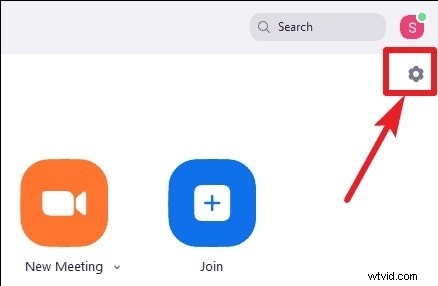
- Open uw Zoom-app en klik op het pictogram Instellingen.
- Ga vervolgens vanaf de linkerkant naar het tabblad Video.
- Selecteer uw camera door op de pijl onder Camera te klikken.
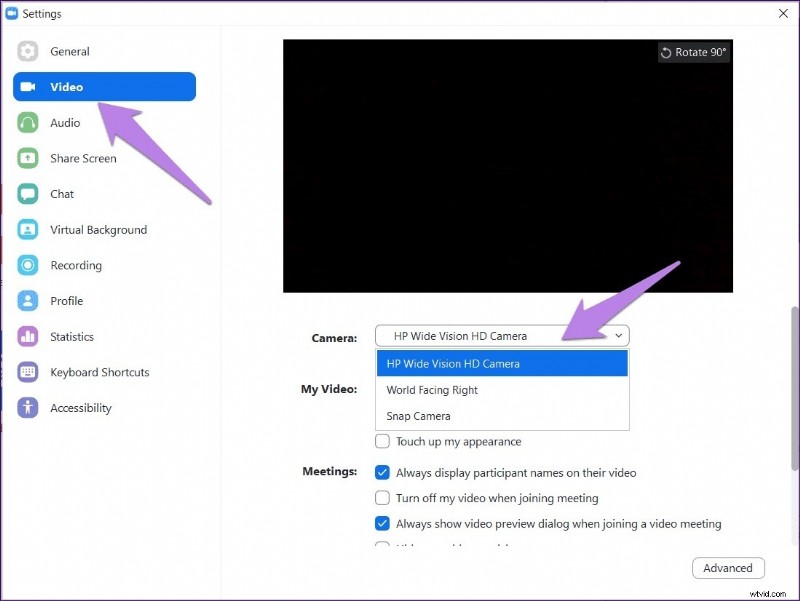
De video zou onmiddellijk moeten verschijnen als je een andere videobron hebt gebruikt.
Oplossing 3. Cameratoegang voor zoom toestaan
De Zoom-applicatie of webpagina heeft mogelijk geen toestemming om toegang te krijgen tot uw camera, waardoor de camera niet werkt in Zoom. Hieronder vindt u stapsgewijze handleidingen om u door deze situatie heen te helpen.
- Open Instellingen op uw apparaat.

- Ga naar Privacy en beveiliging> Camera.
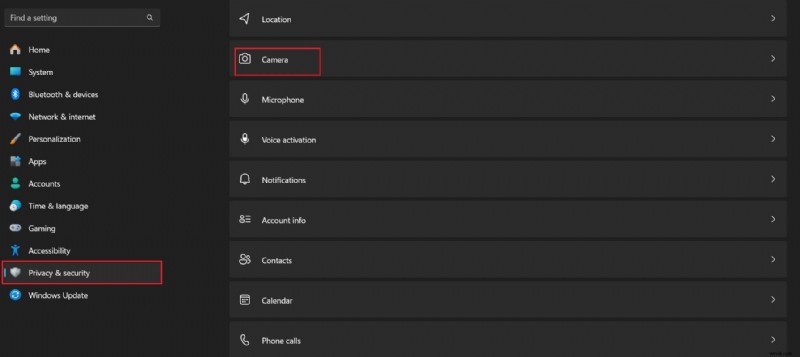
- Zorg ervoor dat u de balk naast de optie Cameratoegang omschakelt.
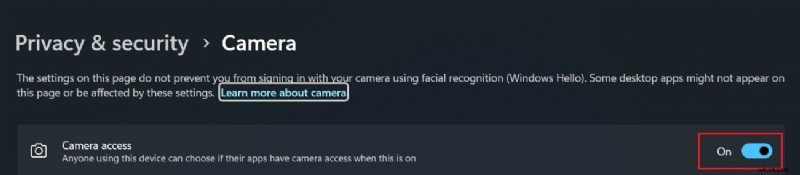
- Je moet er ook voor zorgen dat je de balk naast je Zoom-app aan- of uitzet.
Als u een webbrowser gebruikt, kunt u het volgende doen:
- Open de Zoom-webpagina en klik op het pictogram Instellingen vóór de URL.
- Klik op Site-instellingen in het vervolgkeuzemenu.
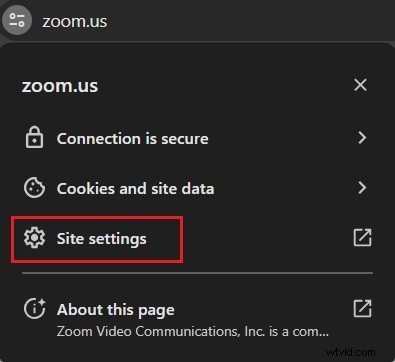
- Klik op de pijl naast de camera en selecteer Toestaan in het vervolgkeuzemenu.

Deze oplossingen zouden het probleem binnen enkele seconden moeten oplossen, en u kunt dit controleren door de camera in de Zoom-app of webpagina te starten.
Oplossing 4. Sluit onnodige programma's
Misschien ben je een druk persoon en spring je van de ene vergadering naar de andere. In al die haast vergeet je misschien dat je je camera in een andere applicatie of webpagina hebt gebruikt, wat leidt tot een stressvol camera-scenario dat niet werkt in Zoom-scenario.
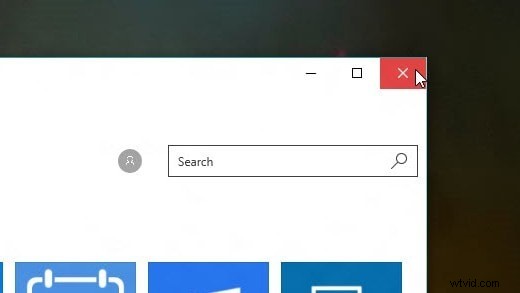
Je kunt dit probleem snel oplossen door alle apps te sluiten die mogelijk toegang hebben tot je camera. Druk gewoon op de x-knop, vernieuw de Zoom-app/webpagina en zie hoe uw ervaring transformeert.
Opgelost 5. Zoom bijwerken
Het gebruik van een verouderde versie van de Zoom-applicatie kan tot tal van problemen leiden, zoals het niet werken van uw camera. Daarom adviseren wij u om beschikbare updates te controleren en te installeren om de meest vloeiende en efficiënte ervaring te creëren. Zo doet u dat:
- Open de Zoom-app en log in op uw account.
- Klik op uw profielfoto en selecteer Controleren op updates in het vervolgkeuzemenu.

De app downloadt de beschikbare updates zodra u op deze knop klikt. Dit proces kan enkele minuten duren. Controleer na installatie of uw camera werkt.
Oplossing 6. Update uw camerastuurprogramma's
Verouderde schijven kunnen ook tal van problemen veroorzaken, vooral als u ze al een tijdje niet hebt bijgewerkt. Camerastuurprogramma's kunnen bijzonder lastig zijn, omdat ze uw apparaat mogelijk niet meer ondersteunen en het niet correct kunnen uitvoeren. Zo kunt u het probleem oplossen:
- Klik met de rechtermuisknop op de Start-knop en selecteer Apparaatbeheer in het vervolgkeuzemenu.
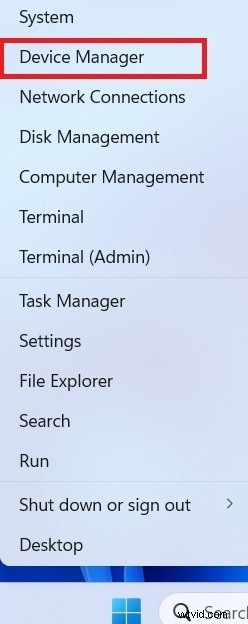
- Klik op de pijl naast Camera's.
- Klik met de rechtermuisknop op de gewenste camera en selecteer Stuurprogramma's bijwerken.
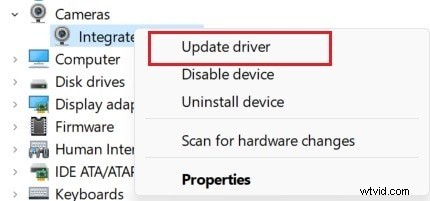
Hierna kan het enkele seconden duren voordat de update is voltooid. Open je Zoom-app en kijk of je je camera kunt gebruiken.
Oplossing 7. Update uw besturingssysteem
Een ander probleem dat tot een reeks problemen kan leiden, is een verouderde versie van het besturingssysteem. Een verouderd besturingssysteem kan mogelijk niet alle applicaties correct uitvoeren, dus u moet het bijwerken wanneer u maar kunt. U kunt de onderstaande stapsgewijze handleiding bekijken om te zien hoe u dit moet doen:
- Open Instellingen op uw apparaat.
- Ga onderaan naar Windows Update.
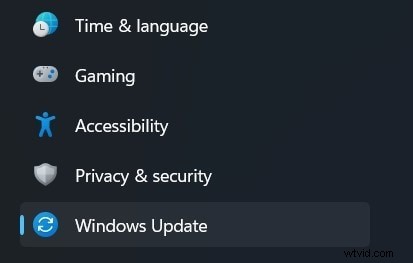
- Selecteer Downloaden en installeren als er updates beschikbaar zijn.
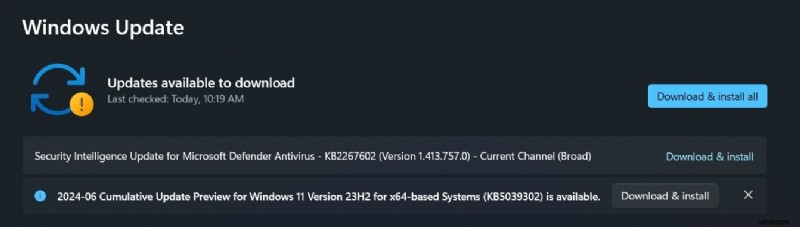
Uw apparaat begint automatisch met het installeren van de updates. Hierna wordt uw apparaat opnieuw opgestart. Start uw Zoom-applicatie en kijk of uw camera beschikbaar is.
Oplossing 8. Start uw computer opnieuw op
Willekeurige bugs en vertragingen op uw computer kunnen ertoe leiden dat uw camera niet werkt op Zoom. In deze scenario's kunt u het beste uw computer opnieuw opstarten en kijken of de prestaties zijn verbeterd. Zo kunt u uw apparaat snel opnieuw opstarten:
- Klik op het Start-pictogram> Aan/uit-knop.

- Selecteer Opnieuw opstarten in het vervolgkeuzemenu.
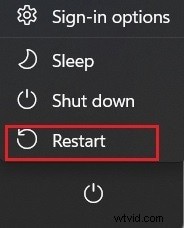
Wacht een paar minuten totdat het proces is voltooid en controleer uw Zoom-camera.
Oplossing 9. Zoom opnieuw installeren
Als laatste, maar daarom niet minder belangrijk, is het opnieuw installeren van de app een van de dingen die u kunnen helpen het probleem met de Zoom-camera op te lossen. Hierdoor worden potentiële bugs en vertragingen verwijderd, en kunt u uw efficiënte vergadertraject voortzetten zodra u de onderstaande stappen heeft voltooid.
- Open Instellingen op uw apparaat.
- Ga naar Apps> Geïnstalleerde apps.
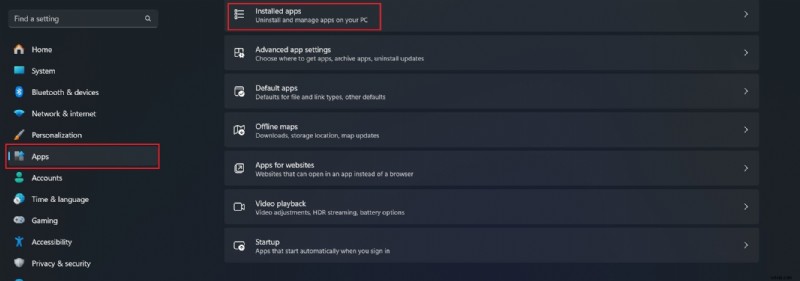
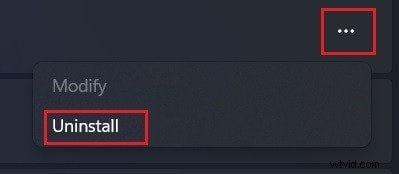
- Klik op de drie stippen naast uw Zoom-applicatie.
- Selecteer Verwijderen in het vervolgkeuzemenu.
- Ga na het verwijderen naar de officiële Zoom-website en download de app opnieuw naar uw apparaat.
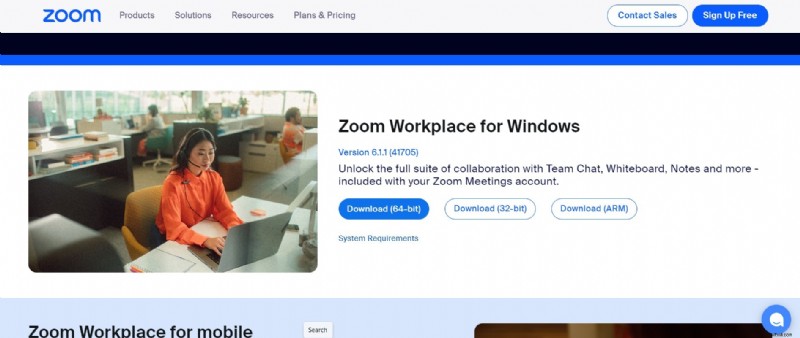
Als het probleem hiermee niet is opgelost, raden we je aan de onderstaande bonustip te bekijken voor de meest efficiënte ervaring.
Zoomcamera werkt nog steeds niet? Een alternatief om te overwegen
Als geen van de bovenstaande oplossingen goed werkt, kunt u een alternatieve oplossing overwegen waarmee u het probleem snel kunt oplossen. U kunt bijvoorbeeld Wondershare DemoCreator gebruiken om uw werk te presenteren terwijl uw camera ingeschakeld is.
Wondershare DemoCreator is een geavanceerde oplossing voor het maken van opnames en presentaties die u kunt verbinden met de door u gewenste vergaderplatforms voor de beste resultaten. U kunt ook uw ervaringen vastleggen en de inhoud met anderen delen om een groter publiek te bereiken.
Deze tool biedt talloze functies waarmee u professionele presentaties kunt maken en uzelf in het best mogelijke licht kunt presenteren. U kunt bijvoorbeeld de achtergrond van uw camera wijzigen, adembenemende presentaties helemaal opnieuw maken en annotaties gebruiken om belangrijke elementen tijdens uw discussies te benadrukken.
Dit zijn slechts enkele van de functies die het platform biedt en die zeker van pas zullen komen tijdens uw Zoom-reis. Daarom adviseren wij u om naar de officiële Wondershare DemoCreator-website te gaan, de tool naar uw apparaat te downloaden en deze stappen te volgen om deze met het Zoom-platform te verbinden:
- Open Wondershare DemoCreator en klik op de optie Videopresentatie.
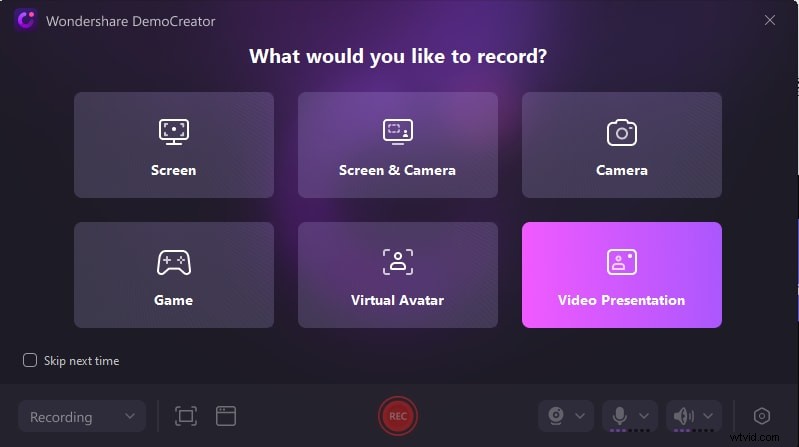
- Maak uw presentatie of upload de presentatie die u al heeft.
- Pas vervolgens uw voorkeuren aan, zoals de camera, achtergrond en meer.
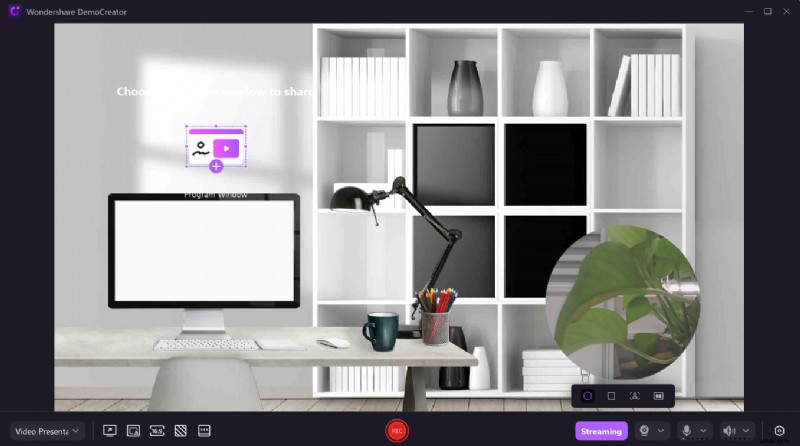
Al-tekst:selecteer uw voorkeuren
- Klik onderaan op de knop Streamen.
- Open vervolgens de video-instellingen van Zoom.
- Selecteer WS VCamera uit de beschikbare opties.
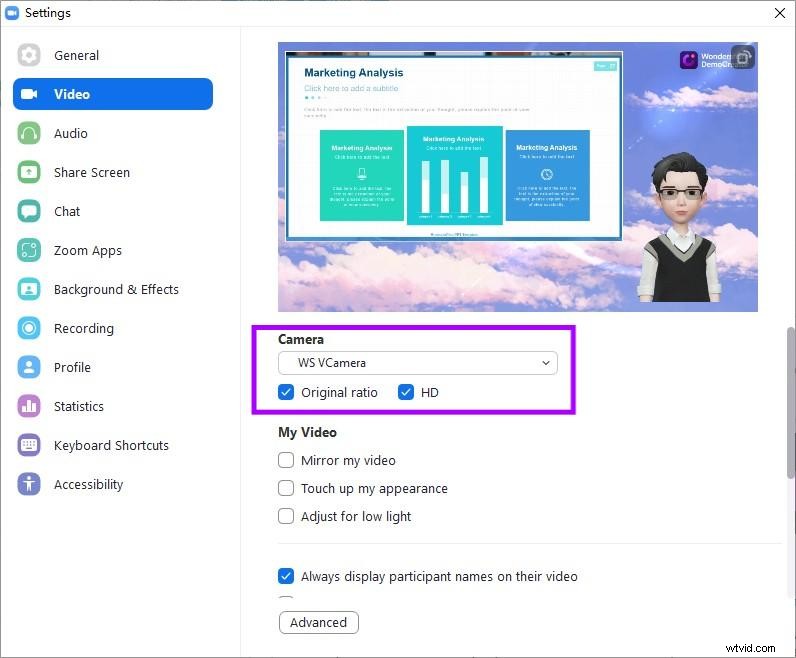
Wanneer u nu een Zoom-vergadering start, verschijnen de presentatie en de camera en kunt u beginnen met uw soepele ervaring.
Bonus:tips voor het bewerken van zoomvideo's
Aangezien u uw Zoom-vergaderingen waarschijnlijk zult opnemen als u Wondershare DemoCreator gebruikt, kunt u ze er zo professioneel mogelijk uit laten zien voordat u ze deelt met uw collega's, vrienden en familie. Maar is er een manier om je tijd en zenuwen te besparen tijdens het bewerken? Kan een programma alles voor je doen?
Als deze vragen u storen, is Wondershare Filmora wellicht uw ideale oplossing. Deze tool beschikt over geavanceerde, tijdbesparende bewerkingsfuncties die uw efficiëntie maximaliseren. U kunt bijvoorbeeld de AI Portrait-functie gebruiken om de achtergrond van uw camera zo nauwkeurig mogelijk te verwijderen.
Als alternatief kunt u automatische verbetering gebruiken om uw video automatisch te bewerken en voor te bereiden voor verder gebruik. Er is niets dat Wondershare Filmora niet kan doen, inclusief slim knippen, vooraf ingestelde sjablonen, basisbewerking, effecten, objectverwijderaars, audiobewerking en nog veel meer. De opties zijn onbeperkt en u kunt uw creativiteit zijn tol laten eisen met Wondershare Filmora.
Het enige wat u hoeft te doen is naar de officiële website te gaan en de tool naar uw apparaat te downloaden.
Conclusie
Het kan stressvol en overweldigend zijn als uw zoomcamera niet werkt, vooral als u in gesprek bent. Daarom hebben we alle methoden gepresenteerd om te proberen het probleem op te lossen en de camera weer aan de praat te krijgen. U kunt bijvoorbeeld de verbinding controleren, de stuurprogramma's bijwerken, de rechten controleren, uw camera inschakelen en nog veel meer.
Als geen van de bovengenoemde oplossingen werkt, raden wij u aan Wondershare DemoCreator te gebruiken. Je kunt dit platform koppelen aan je Zoom-account en je camera weer laten werken.
Als u van plan bent uw vergaderingen op te nemen, kunt u ze tien keer professioneler laten lijken met behulp van Wondershare Filmora, het meest universele bewerkingshulpmiddel dat beschikbaar is.
