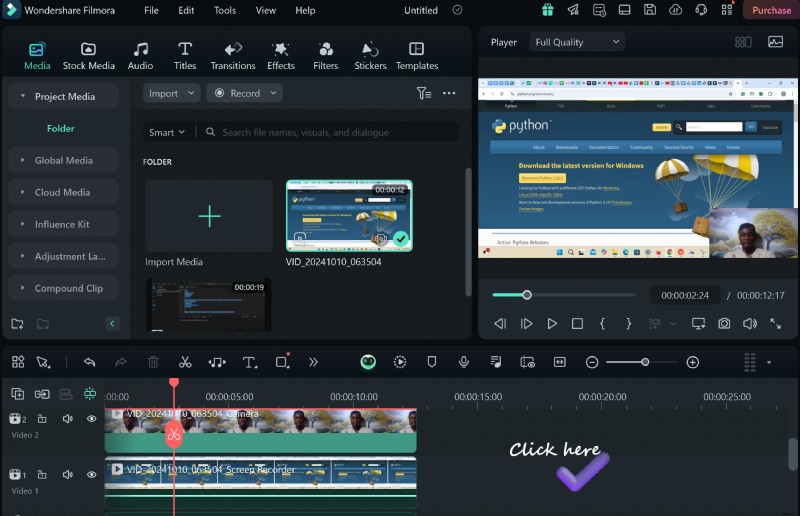
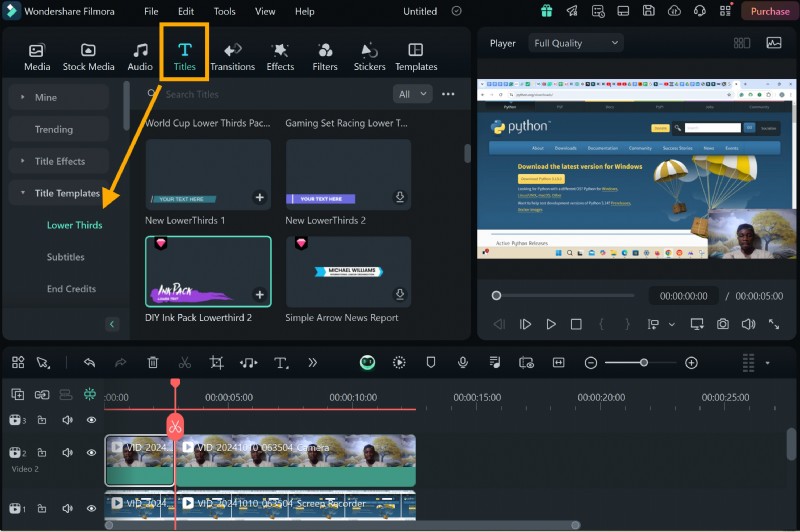
Om gepersonaliseerde online instructies te kunnen geven, is een robuuste schermrecorder essentieel. Het moet annotatiehulpmiddelen, cursormarkering en nauwkeurige audiobediening ondersteunen, zodat u leerlingen duidelijk en met impact door elke stap kunt leiden.
Bovendien levert de ideale recorder kristalheldere video en audio, waardoor het essentieel is om er een te kiezen die aansluit bij uw specifieke behoeften. In deze gids evalueren we de vijf meest betrouwbare tools voor schermopname, zodat u de perfecte match voor uw tutorialproductie kunt vinden.
In dit artikel
- Wat maakt een schermrecorder van het hoogste niveau?
- Belangrijkste functies voor het maken van tutorials
- Top 5 schermrecorders
- Functievergelijking
- Het juiste gereedschap voor u kiezen
Deel 1. Een eersteklas schermrecorder voor zelfstudies definiëren
Een schermrecorder is de ruggengraat van elke online tutorial. Door vanaf het begin de juiste software te selecteren, voorkomt u toekomstige kopzorgen en hoeft u niet meer met meerdere applicaties te jongleren. Als u de essentiële kenmerken van tutorialspecifieke recorders begrijpt, kunt u een weloverwogen en zelfverzekerde beslissing nemen.
1. Gebruiksvriendelijke interface
Dankzij een intuïtieve interface kunt u moeiteloos opnames starten, pauzeren en beheren. Een overzichtelijke lay-out, sneltoetsen en contextuele tooltips zorgen ervoor dat u zich op de inhoud kunt concentreren in plaats van op de tool.
2. Hoogwaardige beelden en audio
Een eersteklas recorder maakt gebruik van geavanceerde codering om scherpe video en zuivere audio te behouden, terwijl de bestandsgrootte beheersbaar blijft. Verwacht aanpasbare framesnelheden, resoluties en robuuste microfoonondersteuning, inclusief ruisonderdrukking.
3. Kwalitatieve prestaties op alle apparaten
Of het nu op een high-end werkstation of op een bescheiden laptop is, de recorder moet vloeiende, vertragingsvrije opnames met gesynchroniseerde audio leveren, wat cruciaal is als u een microfoon over elkaar heen legt.
4. Aanpassings- en bewerkingsfuncties
De software zou u in staat moeten stellen de instellingen aan te passen aan uw workflow. Ingebouwde tools voor bijsnijden, annotaties en effecten zouden naadloos in uw bewerkingspijplijn moeten worden geïntegreerd.
5. Geavanceerde functies (bijvoorbeeld langere opnameduur, groen scherm)
Een superieure recorder biedt royale opnamelimieten en een greenscreen-tool voor professionele overlays, samen met andere geavanceerde opties die de productiewaarde verhogen.
6. Compatibiliteit tussen platforms
Consistentie in Windows, macOS en Linux (of internet) zorgt ervoor dat u van apparaat kunt wisselen zonder dat dit ten koste gaat van de prestaties of functies.
7. Beveiliging en gegevensbescherming
Omdat opnames gevoelige inhoud kunnen bevatten, moet de recorder de gegevens beveiligen door middel van encryptie, veilige opslag en strikte privacycontroles.
Laten we nu eens kijken naar de top 5 van schermrecorders voor tutorials die deze functies en meer bevatten.
Deel 2. De vijf beste schermrecorders voor tutorials
Het selecteren van de optimale schermrecorder heeft een grote invloed op de kwaliteit van uw tutorial. Tools die zijn afgestemd op instructievideo's bieden de precisie en afwerking die nodig is voor stapsgewijze demonstraties, dankzij ingebouwde annotaties, opname met hoge resolutie en gestroomlijnde bewerking.
1. Filmora [Meest aanbevolen]
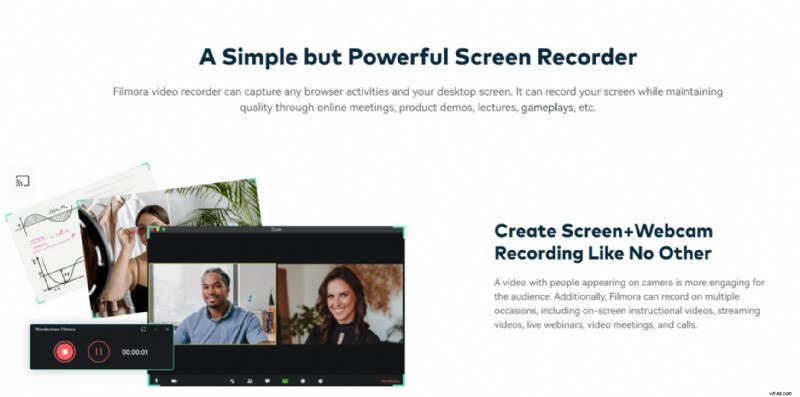
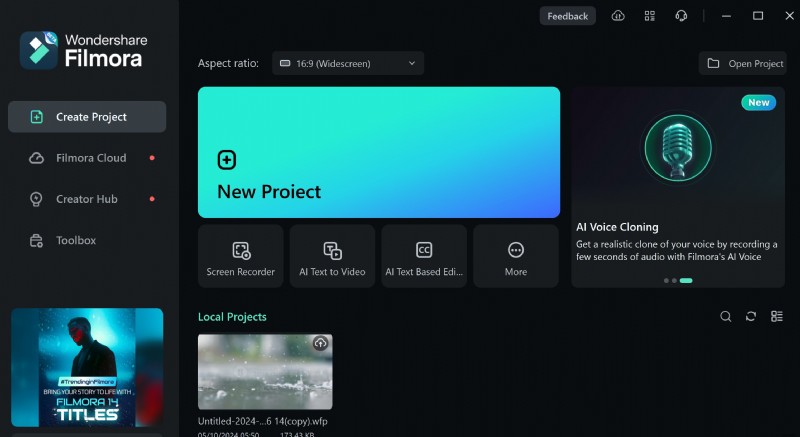
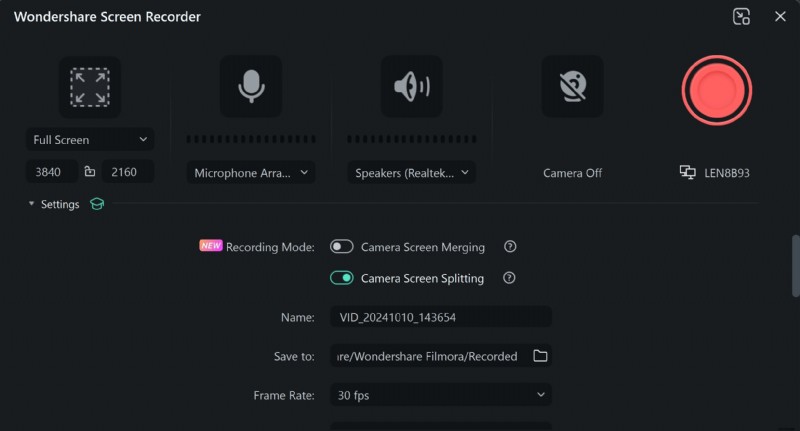
Wondershare Filmora is een veelzijdige oplossing voor schermopname, gemaakt voor tutorials en online trainingsvideo's. Met robuuste bewerkingsfuncties en uitvoer van hoge kwaliteit blinkt de schermrecorder van Filmora uit in het leveren van gepolijste inhoud.
Functies
- Compatibiliteit tussen platforms (Windows en macOS)
- Vier high-definition microfoonopties
- Volledig scherm, aangepaste regio of vensterspecifieke opname
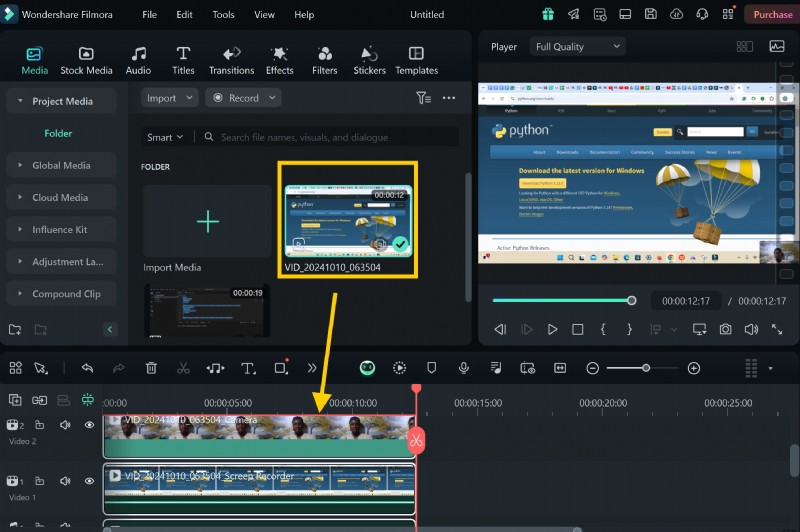
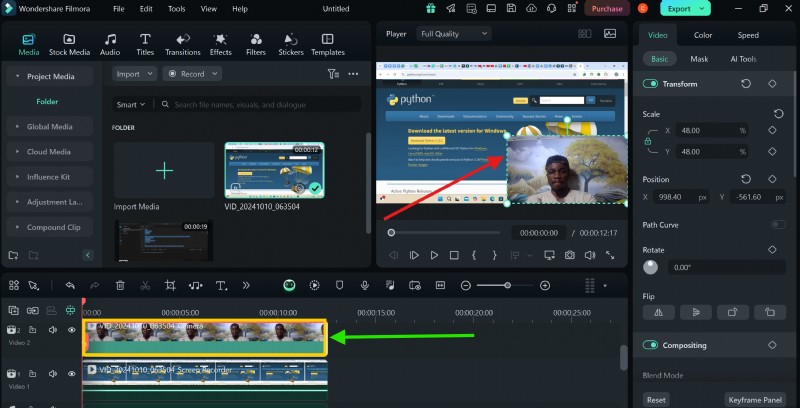
- Tijdlijn met meerdere sporen voor gelaagde bewerking
- AI-aangedreven geluidseffectmaker
- Groene schermeffecten voor dynamische overlays
- Tekstoverlays, overgangen, achtergrondmuziek, bijsnijden, splitsen, animaties en meer
- Direct delen op YouTube, Vimeo en Google Drive
Voordelen
- Intuïtief voor zowel beginners als ervaren gebruikers
- Video-uitvoer met hoge resolutie met minimale compressieartefacten
- Geavanceerde audioopschoning, inclusief verwijdering van achtergrondgeluid
Nadelen
- Voor sommige premiumfuncties is een betaalde licentie vereist
2. Camtasia
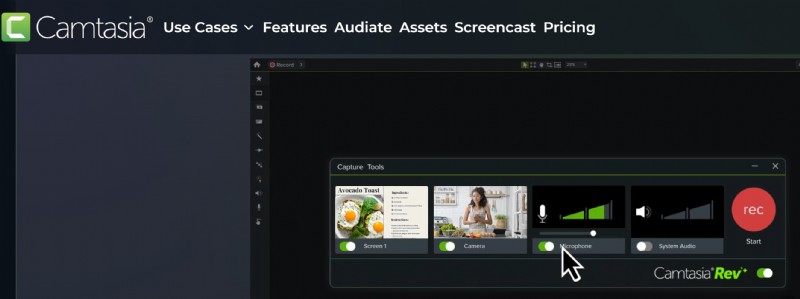
Camtasia is een commerciële, veelzijdige editor die favoriet is bij veel professionele makers van tutorials. Dankzij de flexibele interface kunt u elk aspect van uw opname- en bewerkingsworkflow verfijnen.
Functies
- Webcam-overlay en alleen webcam-opname
- Schermopname met hoge resolutie
- AI-gestuurde achtergrondverwijdering
- Tijdlijn met meerdere sporen voor uitgebreide bewerking
- Ondersteuning voor groen scherm
- Meer dan 150 overgangen en animaties
- Uitgebreide itembibliotheek:highlights, vormen, pijlen en meer
Voordelen
- Professionele video-uitvoer
- Intuïtieve bewerkingsinterface via slepen en neerzetten
- Geschikt voor zowel beginners als gevorderde gebruikers
Nadelen
- Hogere prijs in vergelijking met gratis alternatieven
- Geavanceerde functies kunnen aanzienlijke CPU- en geheugenbronnen vereisen
3. OBS Studio
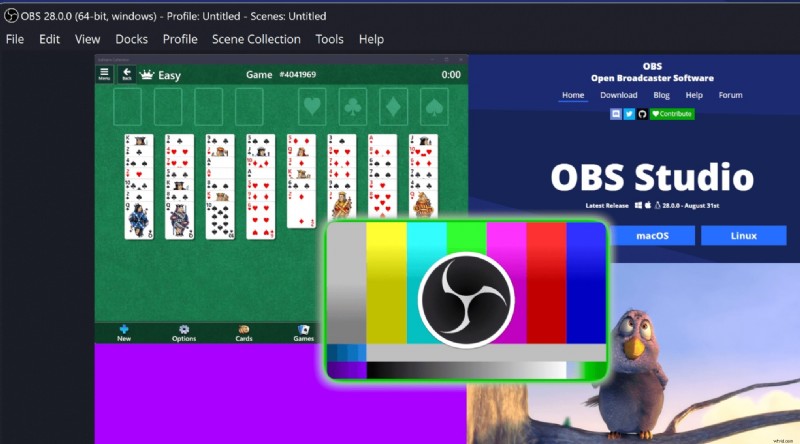
OBS Studio is een krachtig, open source schermopnameplatform dat ook uitblinkt in livestreaming. De geavanceerde instellingen geven volledige controle over het vastleggen, waardoor het een favoriet is voor videomakers die behoefte hebben aan flexibiliteit zonder kosten.
Functies
- Resolutie tot 1080p met aanpasbare framesnelheden
- Ingebouwde audiomixer met bronrouting
- Hulpmiddelen voor videomanipulatie:roteren, samenvoegen, bijsnijden, splitsen, bijsnijden en spiegelen
- Aanpasbare geavanceerde instellingen via scènes en bronnen
- Ondersteuning voor scherm-, webcam- en audiobronnen
Voordelen
- Zeer flexibel en rijk aan functies
- Gratis met krachtige community-ondersteuning en plug-in-ecosysteem
- Geen watermerken op geëxporteerde bestanden
Nadelen
- Steilere leercurve voor beginners
- Beperkte ingebouwde bewerking; vereist externe software voor complexe sneden
4. ScreenFlow
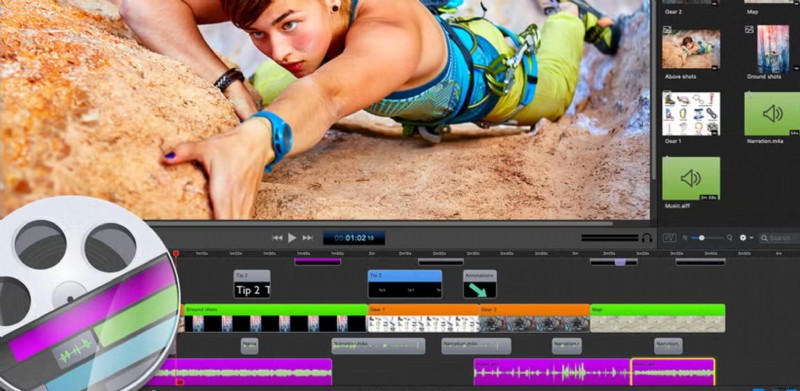
ScreenFlow is een toonaangevende oplossing voor schermopname voor macOS, speciaal ontworpen voor tutorials van hoge kwaliteit. Het combineert naadloos opnemen met een krachtige ingebouwde editor, waardoor makers snel gepolijste video's kunnen produceren.
Functies
- Professionele videofilters en effecten
- Meerdere applicaties vastleggen voor vergelijkingen naast elkaar
- Meersporenbewerking met audio- en videolagen
- Geïntegreerde camera- en microfoonopname
- Bewegende graphics en animatietools
- Exporteren naar ProRes of MP4 met aanpasbare instellingen
Voordelen
- Eenvoudige bewerkingsworkflow
- Ideaal voor softwaretutorials met ingebouwde stockmedia en sjablonen
- Hifi-video-uitvoer
Nadelen
- Alleen Mac-platform
- Hogere prijs voor sommige gebruikers
5. Weefgetouw
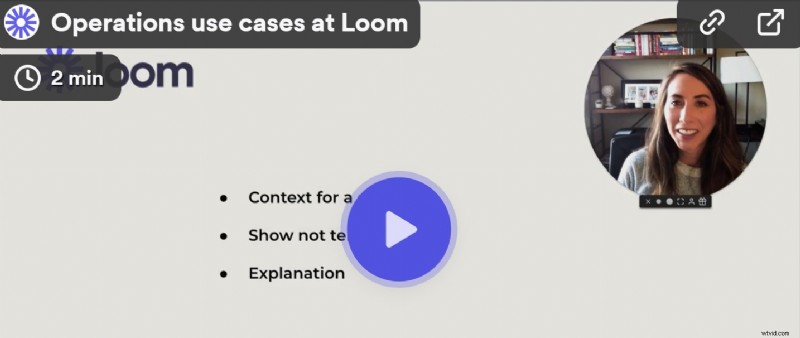
Loom wordt geroemd om zijn snelheid en eenvoud. Het is perfect voor videomakers die direct tutorials willen opnemen en delen, en biedt een gestroomlijnde workflow en basisbewerkingstools.
Functies
- Trim- en basisbewerkingssuite
- Cloudopslag en direct afspelen
- Scherm- en webcamopname met realtime annotatie
- Delen met één klik via Google Drive, Loom-galerij of externe links
- Gelijktijdige opname van scherm en camera
Voordelen
- Minimale installatie met een gebruiksvriendelijke interface
- Gratis laag met essentiële functies voor snel delen
- Realtime hoogtepunten en annotaties tijdens het vastleggen
Nadelen
- Beperkte bewerking vergeleken met editors met volledige functionaliteit
- Niet ideaal voor tutorials waarvoor geavanceerde productietechnieken nodig zijn
Elk van deze schermopnametools biedt unieke sterke punten. Houd rekening met uw specifieke workflow, budget en doelgroep om de recorder te selecteren die het beste past bij uw traject voor het maken van tutorials.
Deel 3. Vergelijking van de beste schermrecorders voor zelfstudies
Bij het kiezen van de beste schermopnamesoftware voor zelfstudies is het handig om de belangrijkste functies te vergelijken om te bepalen welke tool aan uw specifieke behoeften voldoet. Hieronder vindt u een vergelijking van de vijf beste recorders, gebaseerd op gebruiksgemak, video- en audiokwaliteit, bewerkingstools en compatibiliteit.
| Schermrecorder | Gebruiksgemak en navigatie | Video- en audiokwaliteit | Bewerkings- en annotatiemogelijkheden | Geavanceerde functies en aanpassingen | Prestaties | Compatibiliteit en delen tussen platforms |
| Filmora | Zeer intuïtief | Uitvoer met hoge resolutie | Ingebouwde editor, overgangen, tekstoverlays | Groen scherm, beeld-in-beeld, instelbare resolutie | Uitstekend | Windows en macOS, eenvoudig delen op YouTube, Vimeo, Google Drive |
| Camtasia | Gemakkelijk | Professionele kwaliteit | Geavanceerde bewerking, interactieve elementen | Schermtekening, animaties, aangepaste framesnelheid | Hoog | Windows en macOS, integratie met Google Drive |
| OBS Studio | Gemiddelde leercurve | Uitvoer met hoge resolutie | Voor basisbewerkingen is externe software vereist | Volledig aanpasbare instellingen, open source plug-ins | Hoog, veel hulpbronnen | Windows, macOS, Linux |
| ScreenFlow | Gemakkelijk voor Mac-gebruikers | Uitvoer van hoge kwaliteit | Ingebouwde editor, tekstoverlays | Stockmediabibliotheek, aanpasbare exportopties | Hoog | Alleen macOS, eenvoudig delen op YouTube en Vimeo |
| Weefgetouw | Zeer eenvoudig te gebruiken | Uitvoer van hoge kwaliteit | Basisbewerking; annotaties beschikbaar | Direct delen, gelijktijdig opnemen van scherm en camera | Goed | Webgebaseerd, compatibel met alle apparaten, delen met één klik |