
Facebook-videogesprekken opnemen:4 beproefde methoden voor Android, iOS en desktop
14 juli 2025 • Bewezen oplossingen
Tijdens virtuele vergaderingen mis je gemakkelijk belangrijke punten. Door de sessie op te nemen, kunt u de discussie later terugkijken, zodat er niets door de kieren glipt. Deze handleiding beantwoordt de veelgestelde vraag:"Kun je een Messenger-videogesprek opnemen?" , en biedt vier betrouwbare technieken voor desktop, iOS en Android.
- Methode 1:videogesprekken opnemen op Mac- en Windows-pc's
- Methode 2:Neem Facebook-videogesprekken op op iPhone of iPad
- Methode 3:Facebook-videogesprekken opnemen op Android-apparaten
- Methode 4:Chatvideo's opnemen in Facebook Messenger
Methode 1:videogesprekken opnemen op Mac- en Windows-pc's
Desktopgebruikers profiteren van krachtige schermopnamesoftware die de audio- en videokwaliteit behoudt. Wondershare Filmora biedt een uitgebreid pakket:schermopname, webcam-overlay, microfoonopname en post-edit-mogelijkheden, allemaal in één applicatie.
Filmora's Schermrecorder kan elk deel van uw scherm en uw webcam tegelijkertijd vastleggen, zodat het gesprek duidelijk blijft en de uitdrukkingen van de spreker zichtbaar zijn. Na de opname maakt de Filmora-editor bijsnijden, bijsnijden, ruisonderdrukking en andere verbeteringen mogelijk.
Probeer Filmora voor naadloze opnames!
Filmora Schermrecorder kan elk deel van het pc-scherm en de webcam vastleggen, wat betekent dat het uw Messenger-videogesprekken perfect opneemt en behoudt de originele videokwaliteit. Je kunt de opnames rechtstreeks in Filmora bewerken, waardoor het een alles-in-één oplossing is.
Probeer het gratis
Voor Win 7 of hoger (64‑bit)



Zodra je een Messenger-gesprek hebt opgenomen, kun je het verfijnen met de bewerkingstools van Filmora. Snijd overtollig beeldmateriaal bij, snijd het frame bij en gebruik AI-aangedreven ruisonderdrukking om de audiohelderheid te verbeteren.
Stap voor stap:Filmora gebruiken om een Messenger-videogesprek op te nemen
- Stap 1:Open de schermrecorder en selecteer het Messenger-oproepvenster.
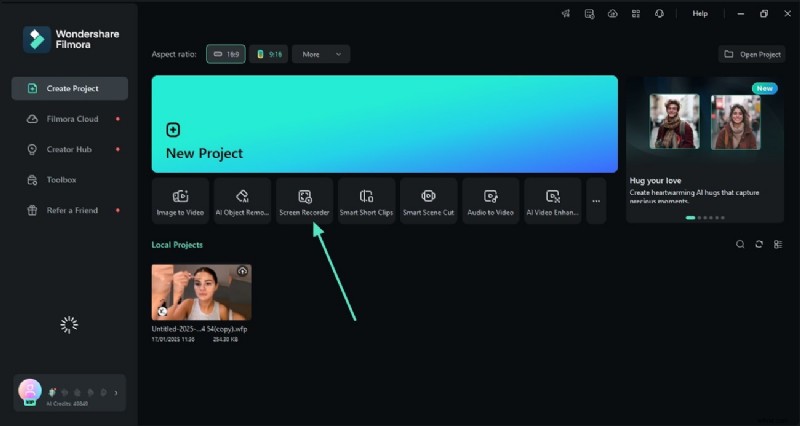
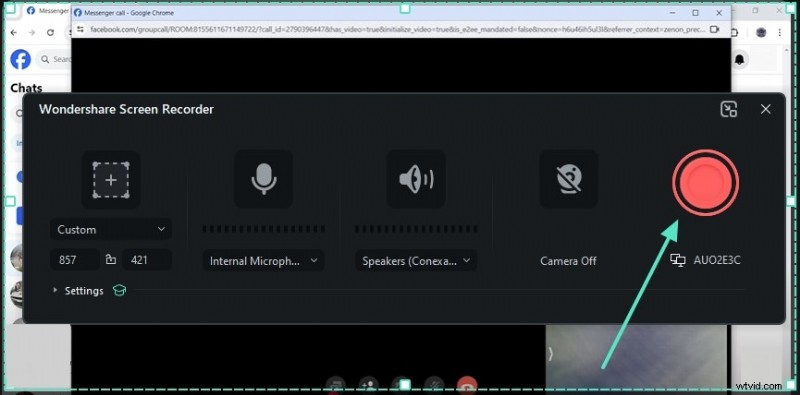
- Stap 2:Configureer het opnamegebied, schakel webcam en microfoon in en druk vervolgens op de rode knop "Opnemen".
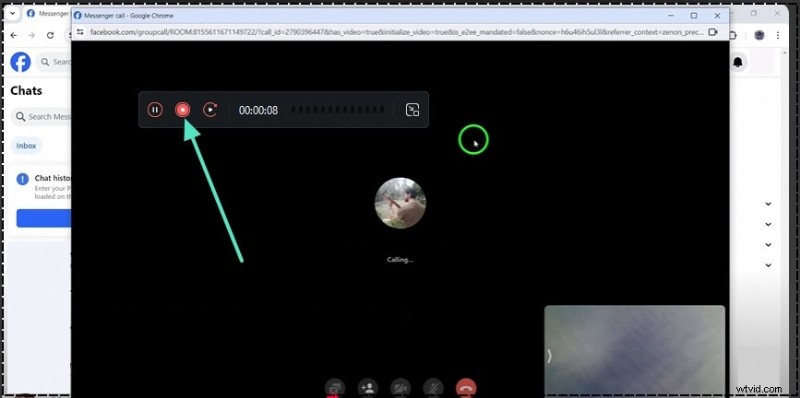
- Stap 3:Als u klaar bent, klikt u op het zwevende pictogram 'Stop'. De video verschijnt in de interface van Filmora, klaar voor export of verdere bewerking.
Methode 2:Facebook-videogesprekken opnemen op iPhone of iPad
iOS-gebruikers kunnen schermrecorders van derden gebruiken om Messenger-oproepen vast te leggen. Schermrecorder – 3D-videorecorder is een populaire keuze die webcam- en microfoonoverlays, instelbare resolutie, bitrate en framesnelheid ondersteunt.
Volg deze stappen om een Messenger-gesprek op iOS op te nemen:
- Open de schermrecorder-app en tik op de rode knop 'Opnemen'. Schakel de microfoon in en kies vervolgens "Start Broadcast" om het opnemen van de oproep te starten.
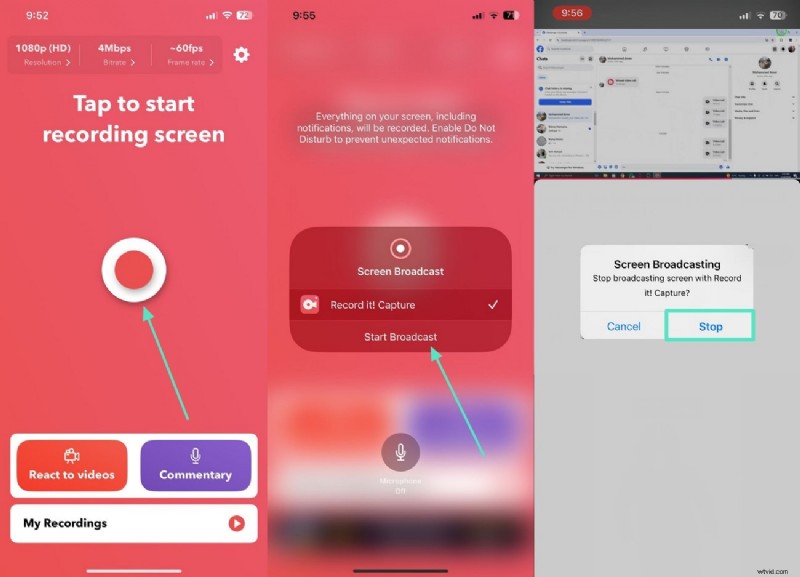
- Als je klaar bent, tik je op de opnamebalk rechtsboven en selecteer je 'Stop' om de sessie te beëindigen. De video wordt op uw apparaat opgeslagen zodat u deze later kunt bekijken.
Methode 3:Facebook-videogesprekken opnemen op Android-apparaten
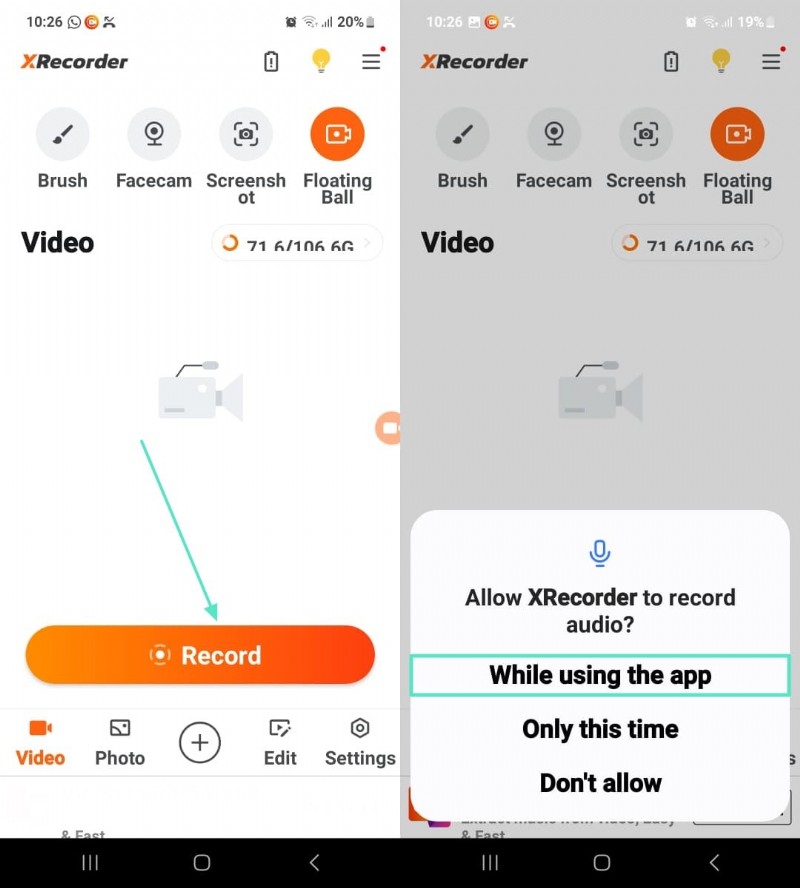
De Google Play Store host verschillende robuuste apps voor schermopname. XRecorder – Schermrecorder is een functierijke optie die opneemt met maximaal 120 FPS, live audiocommentaar ondersteunt en een ingebouwde denoiser bevat voor helder geluid.
Stap-voor-stap handleiding bij het gebruik van XRecorder:
- Open XRecorder en tik op "Opnemen". Verleen machtigingen voor schermopname en navigeer naar het Messenger-gesprek.
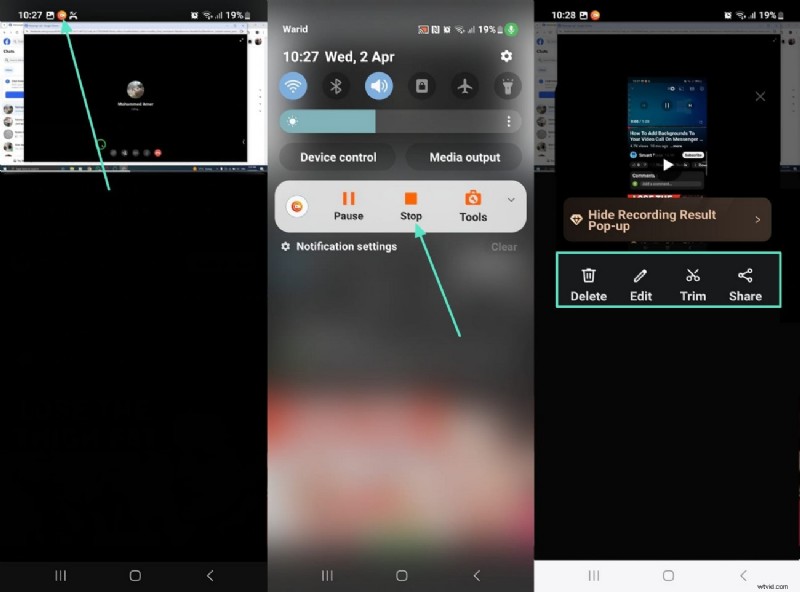
- Na het aftellen begint de opname (er verschijnt een pictogram in het meldingenpaneel). Wanneer u klaar bent, tikt u op 'Stoppen' in het paneel en krijgt u toegang tot de video in de app. Trim, deel of bewerk indien nodig.
Methode 4:Chatvideo's opnemen in Facebook Messenger
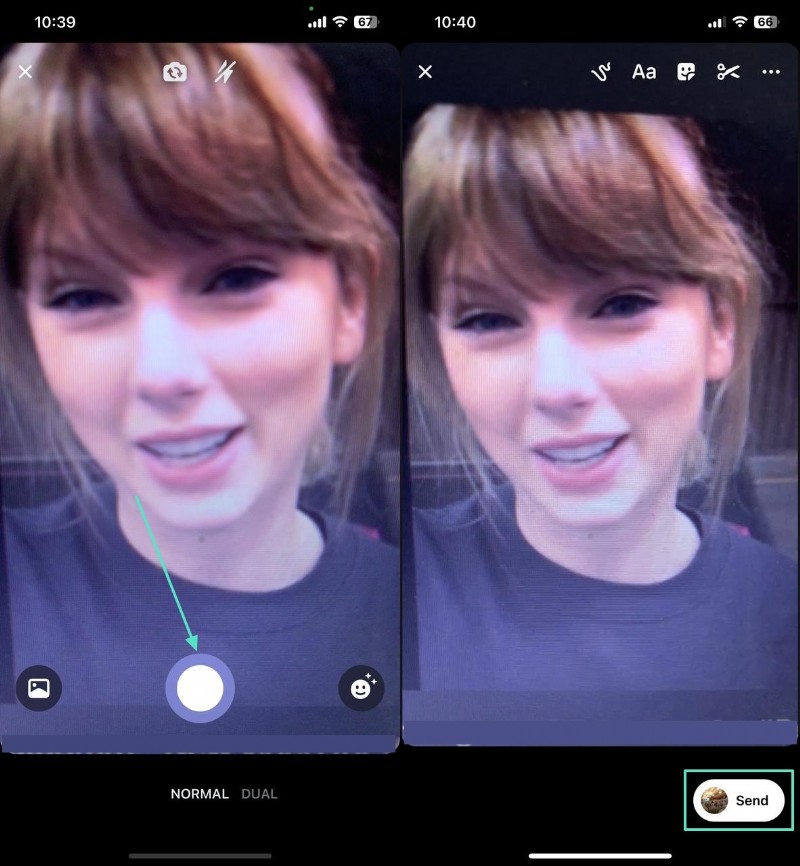
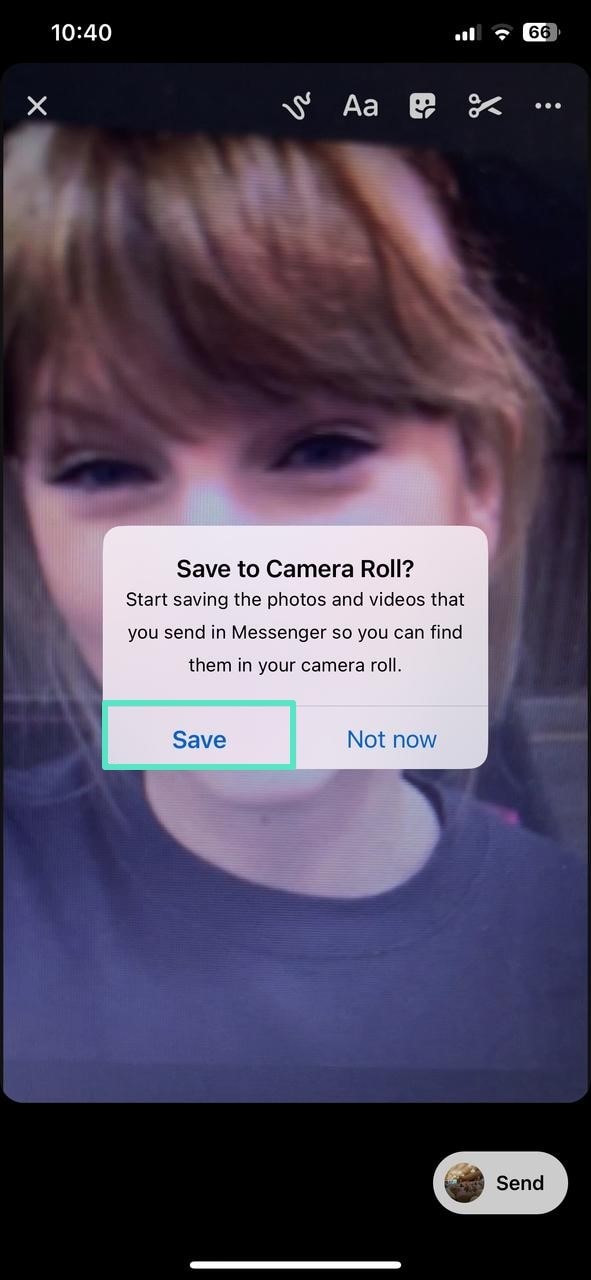
Hoewel Messenger geen ingebouwde gespreksrecorder heeft, kun je tijdens chats wel korte videoclips opnemen. Open een gesprek, tik op het camerapictogram om toestemming te verlenen en houd de opnameknop ingedrukt om op te nemen. Na het verzenden kunt u ervoor kiezen om de clip op te slaan in uw filmrol of deze te verwijderen.
Volg de onderstaande stappen:
- Stap 1:Tik in de gewenste chat op het camerapictogram en geef toegang tot de camera/microfoon.
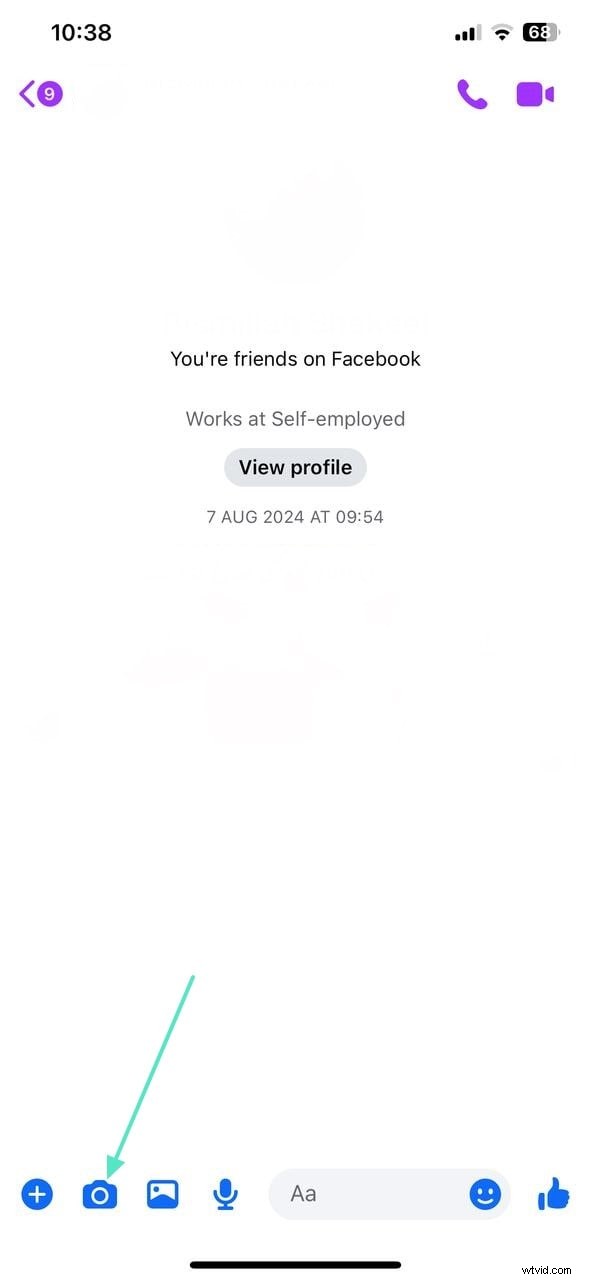
- Stap 2:Houd de opnameknop ingedrukt om op te nemen; tik op "Verzenden" als u klaar bent.
- Stap 3:Bepaal of je de video in je filmrol wilt bewaren. De clip verschijnt in de chatthread zodat u deze gemakkelijk kunt terugvinden.
Conclusie
Deze handleiding heeft de vraag beantwoord:"Kun je een Messenger-videogesprek opnemen?" , door vier duidelijke methoden op verschillende platforms te presenteren. Voor desktopgebruikers onderscheidt Wondershare Filmora zich als een uitgebreide opname- en bewerkingsoplossing. iOS- en Android-gebruikers kunnen vertrouwen op speciale apps voor schermopname, terwijl de ingebouwde Messenger-camera snel clips vastlegt voor informele chats.
Max Wales
Max Wales is een schrijver en een liefhebber van alles wat met video te maken heeft.
Volg @Max Wales