REC

Tips voor video-opname, productie, videobewerking en apparatuuronderhoud.

 WTVID >> Videoproductiegids >  >> Video >> Video-opname

Neem World of Warcraft-gameplay op pc op met hoogwaardige audio:een uitgebreide gids

Neem World of Warcraft-gameplay op pc op met hoogwaardige audio:een uitgebreide gids

World of Warcraft (WoW) heeft miljoenen spelers over de hele wereld verzameld terwijl het zich bleef ontwikkelen. Daarom is het opnemen van WoW-gameplay niet alleen voor de lol.

Creators kunnen hun gameplay opnemen om openbaar te delen. Aan de andere kant willen WoW-enthousiastelingen misschien hun tactieken herzien en hun prestaties verbeteren. Sommige spelers verleggen zelfs de grenzen van hun uithoudingsvermogen, zoals in de wereldrecords van World of Warcraft, waar elk uur schermopnamen werden gemaakt.

In dit artikel vindt u de beste methoden om World of Warcraft-gameplay op pc op te nemen. Dus of je nu een maker, een gepassioneerde gamer of een beoogde recordbreker bent, met deze tutorial kom je alles te weten.

In dit artikel
  1. World of Warcraft Wereldrecords — Schermopname WoW
  2. Softwareopties voor het opnemen van WoW-gameplay op pc
  3. World of Warcraft opnemen op een Windows-pc
  4. Hoe kun je World of Warcraft opnemen met professionele audio

Deel 1:World of Warcraft World Records :Schermopname WoW
Neem World of Warcraft-gameplay op pc op met hoogwaardige audio:een uitgebreide gids

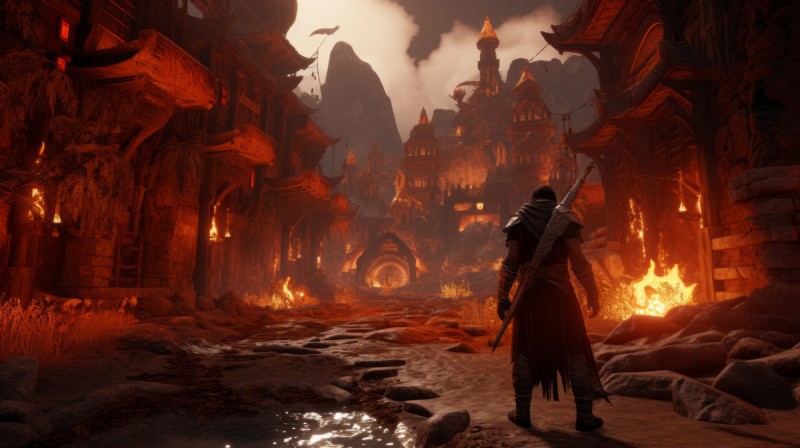
Justin O'Donnell heeft het World of Warcraft-wereldrecord voor de langste gametijd, 78 uur en 30 minuten. Daarvoor zette Barnabás Vujity-Zsolnay het record op 59 uur en 20 minuten. Deze marathonsessies vereisten focus, uithoudingsvermogen en een goede staat van dienst.

Schermopnametools hebben een belangrijke rol gespeeld bij WoW-spelers die de grenzen verlegden van wat mogelijk is in het spel. Spelers hebben door de jaren heen vaardigheid en toewijding getoond, en zonder opgenomen gameplay zouden deze prestaties niet geverifieerd of erkend zijn.

Deel 2:Softwareopties voor het opnemen van WoW-gameplay op pc

Afhankelijk van je behoeften zijn er twee solide opties voor World of Warcraft-records:Filmora en Xbox Game Bar.

Filmora – voor opnemen en bewerken  
Neem World of Warcraft-gameplay op pc op met hoogwaardige audio:een uitgebreide gids

Wondershare Filmora is een geweldige keuze voor het opnemen van WoW-gameplay, vooral voor gamemakers die ingebouwde videobewerkingsfuncties willen. Deze Warcraft-recorder neemt vloeiend op en geeft uitvoer in HD.

Xbox-gamebalk – voor ingebouwde opname

Maak video's met Wondershare Filmora

  • Enorme video-/audio-effecten en creatieve middelen.
  • Krachtige AI voor moeiteloze contentcreatie.
  • Intuïtief, professioneel en toch beginnersvriendelijk.
  • Werkt op Mac, Windows, iOS en Android.

Neem World of Warcraft-gameplay op pc op met hoogwaardige audio:een uitgebreide gids Neem World of Warcraft-gameplay op pc op met hoogwaardige audio:een uitgebreide gids

Neem World of Warcraft-gameplay op pc op met hoogwaardige audio:een uitgebreide gids Neem World of Warcraft-gameplay op pc op met hoogwaardige audio:een uitgebreide gids

Xbox Game Bar is een ingebouwde tool voor Windows-gebruikers waarmee je eenvoudig gameplay kunt opnemen met minimale instellingen. Het mist geavanceerde bewerkingsfuncties. Het is echter een eenvoudige en gratis optie voor het vastleggen van WoW-clips.

Deel 3:World of Warcraft opnemen op een Windows-pc

Neem World of Warcraft-gameplay op pc op met hoogwaardige audio:een uitgebreide gids

Je kunt de World of Warcraft-gameplay eenvoudig opnemen met de schermopnamefunctie van Filmora. Hier vindt u een gedetailleerde stapsgewijze handleiding over hoe u beide methoden kunt gebruiken en hoe u in HD kunt exporteren voor de beste kwaliteit.

Methode 1:WoW-gameplay opnemen met Filmora

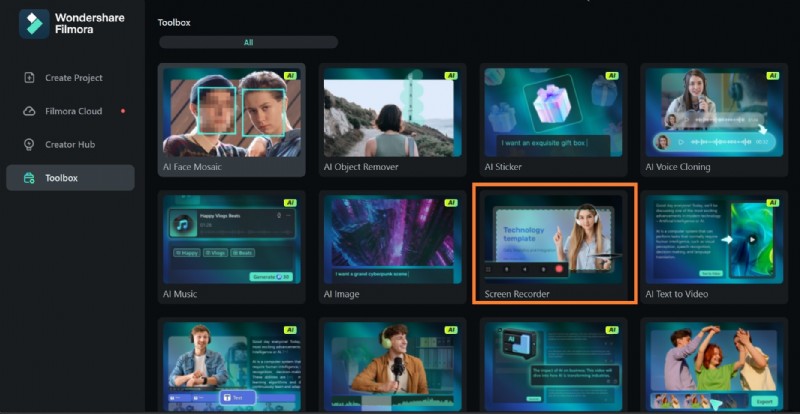
  • Stap 1:  Installeer en start Filmora.
  • Download en installeer Filmora vanaf de officiële website.
  • Open Filmora en klik in het hoofdmenu op Schermrecorder om toegang te krijgen tot de opnamefunctie.
Neem World of Warcraft-gameplay op pc op met hoogwaardige audio:een uitgebreide gids
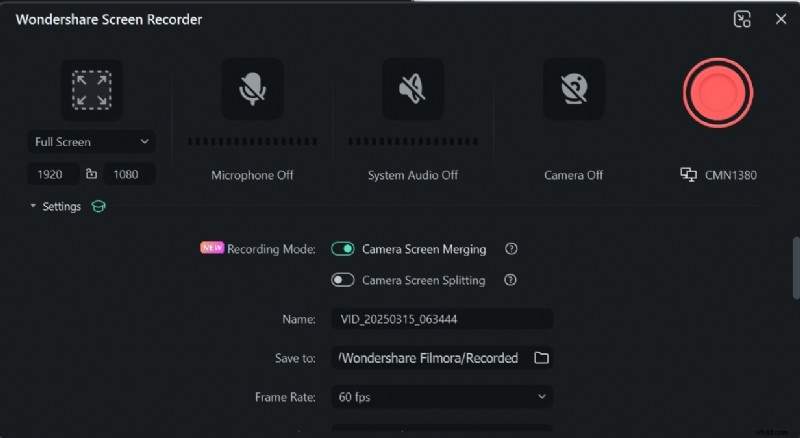
  • Stap 2:Pas de opname-instellingen aan.
  • Kies in het schermrecordervenster:
    • Volledig scherm om het volledige scherm vast te leggen.
    • Aangepast gebied om een specifiek gebied van uw scherm te selecteren.
  • Stel de framesnelheid in op 60 FPS voor een soepele gameplay.
  • Schakel Systeemaudio in om de in-game geluiden van WoW op te nemen.
  • Zet de Microfoon aan als je live commentaar wilt toevoegen.
Neem World of Warcraft-gameplay op pc op met hoogwaardige audio:een uitgebreide gids
  • Stap 3:  Begin met opnemen.
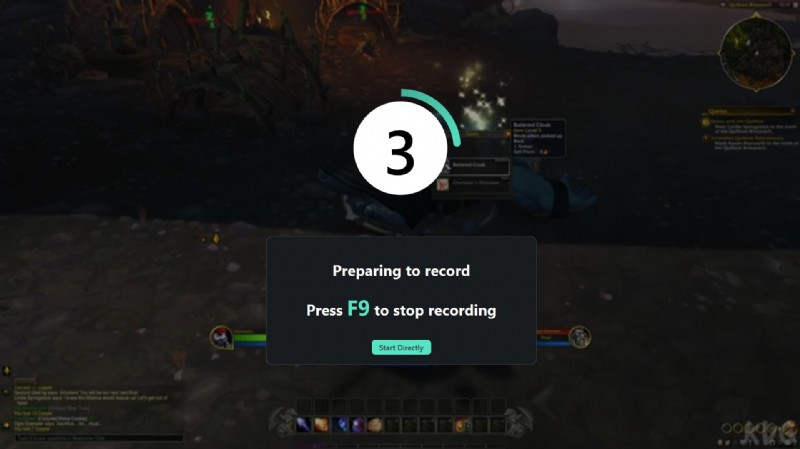
  • Klik op Opnemen knop en er verschijnt een afteltimer.
  • Open WoW en begin met spelen.
  • Gebruik de F9-toets om de opname te pauzeren of te stoppen.
Neem World of Warcraft-gameplay op pc op met hoogwaardige audio:een uitgebreide gids
  • Stap 4:  Bewerk en verbeter uw opname.
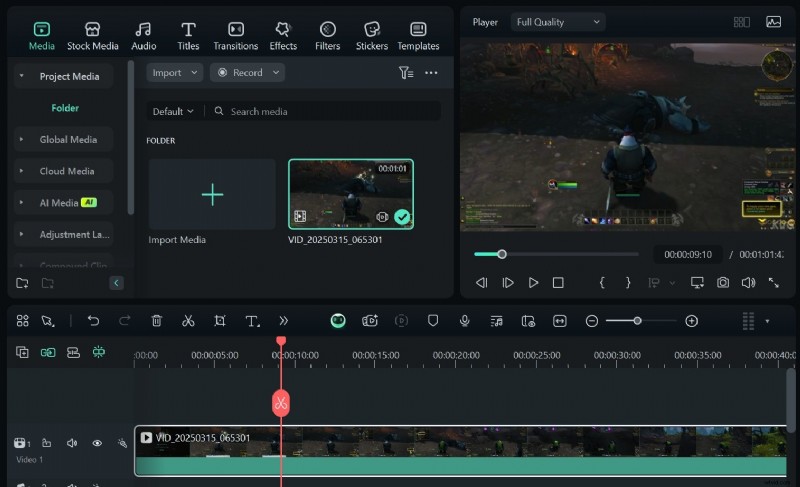
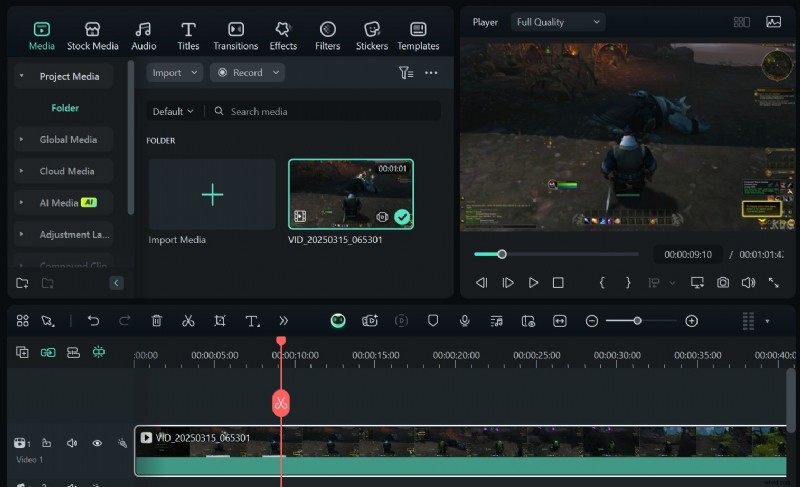
  • Zodra de opname is voltooid, importeert Filmora de video automatisch in de editor.
  • Snijd ongewenste delen bij, voeg effecten toe en verbeter de audio indien nodig.
Neem World of Warcraft-gameplay op pc op met hoogwaardige audio:een uitgebreide gids
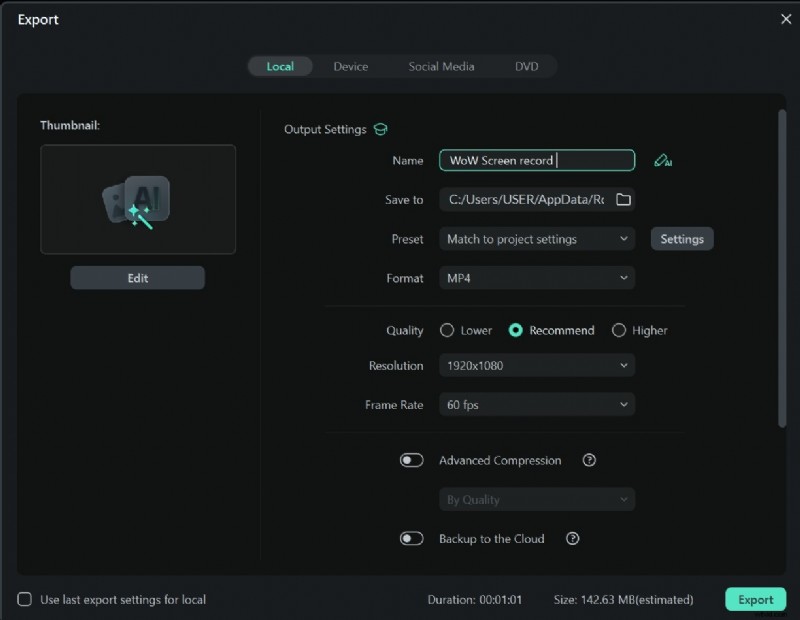
  • Stap 5:Exporteer in HD voor betere kwaliteit.
  • Klik op Exporteren in de rechterbovenhoek.
  • Kies MP4 als bestandsformaat (het beste voor YouTube en sociale media).
Neem World of Warcraft-gameplay op pc op met hoogwaardige audio:een uitgebreide gids

Methode 2:Neem World of War-gameplay op met de Xbox Game Bar

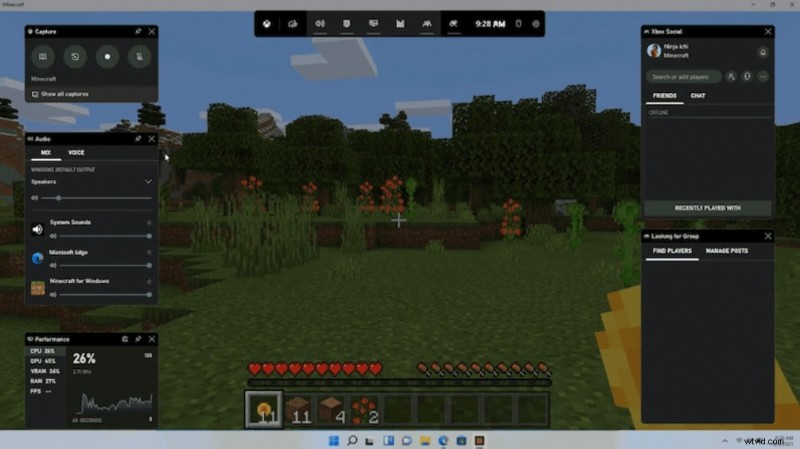
Als je geen geavanceerde bewerking nodig hebt en alleen een eenvoudige opnametool wilt, is de Xbox Game Bar een geweldige ingebouwde optie voor Windows-gebruikers.

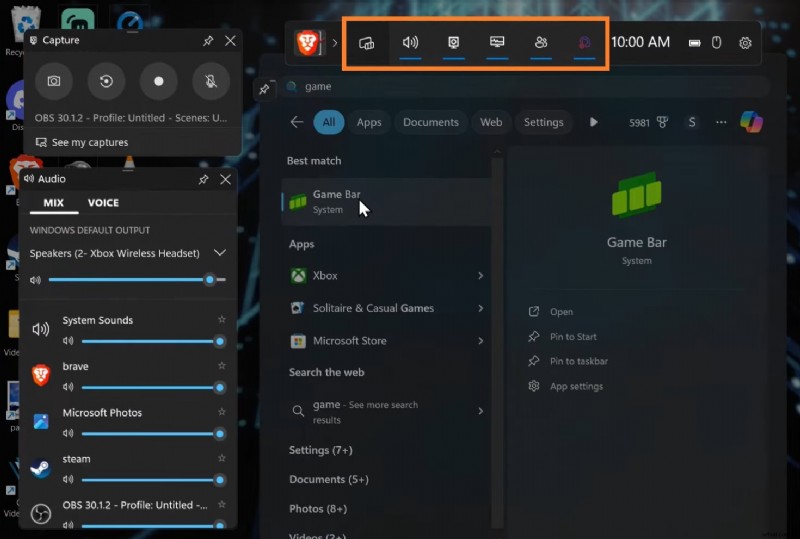
  • Stap 1:  Schakel de Xbox Game Bar in.
  • Druk op Win + G om de Xbox Game Bar-overlay te openen.
  • Als deze niet wordt geopend, ga dan naar Instellingen> Gaming> Xbox Game Bar en schakel deze in.
Neem World of Warcraft-gameplay op pc op met hoogwaardige audio:een uitgebreide gids
  • Stap 2: Begin met opnemen.
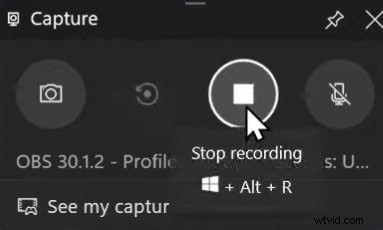
  • Open WoW en druk op Win + Alt + R om de opname te starten.
  • Er verschijnt een kleine opnamebalk die de verstreken tijd aangeeft.
Neem World of Warcraft-gameplay op pc op met hoogwaardige audio:een uitgebreide gids
  • Stap 3:  Stop en sla de opname op.
  • Druk nogmaals op Win + Alt + R om de opname te stoppen.
  • Je video wordt automatisch opgeslagen in Video's> Opnames.
Neem World of Warcraft-gameplay op pc op met hoogwaardige audio:een uitgebreide gids

Deel 4:Hoe kun je World of Warcraft opnemen met professionele audio

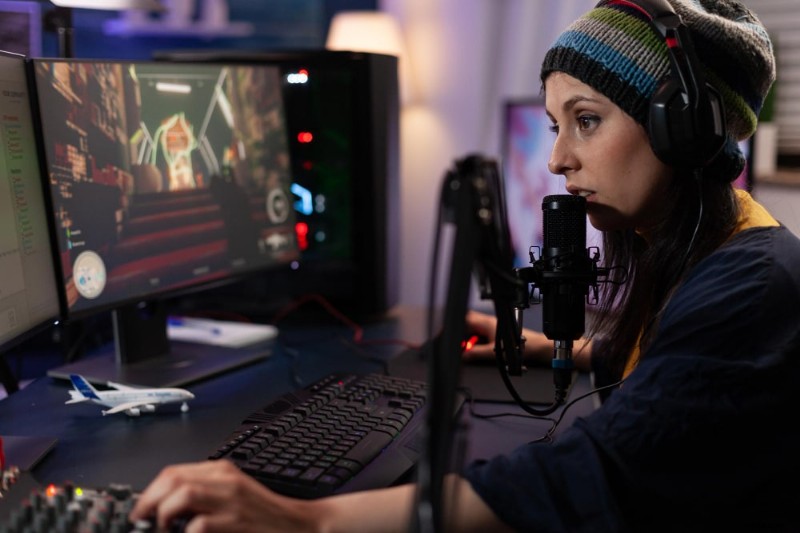
Bij het opnemen van World of Warcraft-gameplay is audio van hoge kwaliteit net zo belangrijk als goede beelden. Helder geluid verbetert de kijkervaring en versterkt de effecten van gevechten. Zelfs voice-overs en in-game muziek worden meeslepender met geweldig geluid.

Neem World of Warcraft-gameplay op pc op met hoogwaardige audio:een uitgebreide gids

Dus of je nu een gids, een commentaarvideo maakt of gewoon epische gamemomenten opneemt, slechte audio kan een geweldige opname verpesten. Gelukkig heeft Filmora ingebouwde tools waarmee je je audio na de opname kunt verbeteren; er is geen dure microfoon voor nodig.

Hoe je WoW-records kunt verbeteren met Filmora

  • Stap 1:  Open Filmora en importeer uw WoW-opname.
  • Sleep de video naar de tijdlijn.
Neem World of Warcraft-gameplay op pc op met hoogwaardige audio:een uitgebreide gids
  • Stap 2: Gebruik ruisonderdrukking voor schonere audio.
  • Verwijder achtergrondgeluiden (toetsenbordklikken, ventilatorgeluiden, ruis) met ruisonderdrukking.
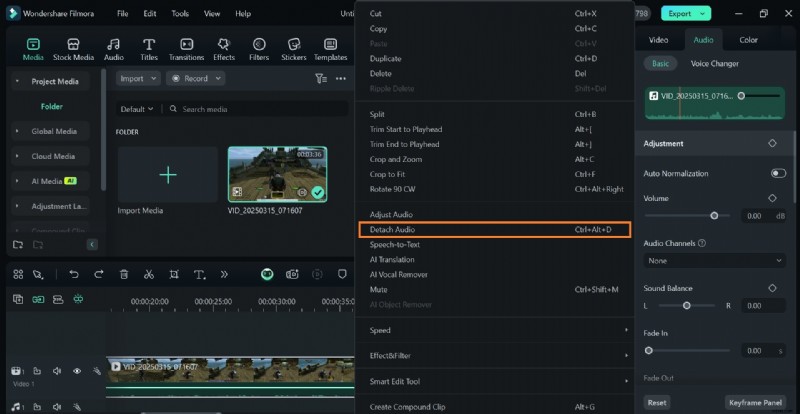
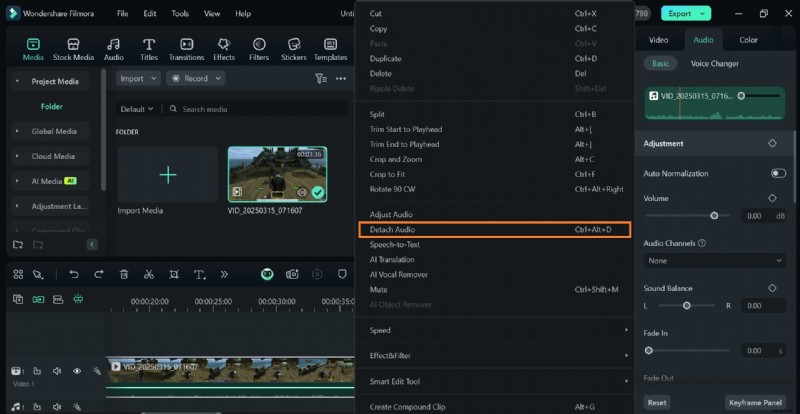
  • Klik met de rechtermuisknop op je video in de tijdlijn en selecteer Audio loskoppelen om de audio van de video te scheiden.
Neem World of Warcraft-gameplay op pc op met hoogwaardige audio:een uitgebreide gids
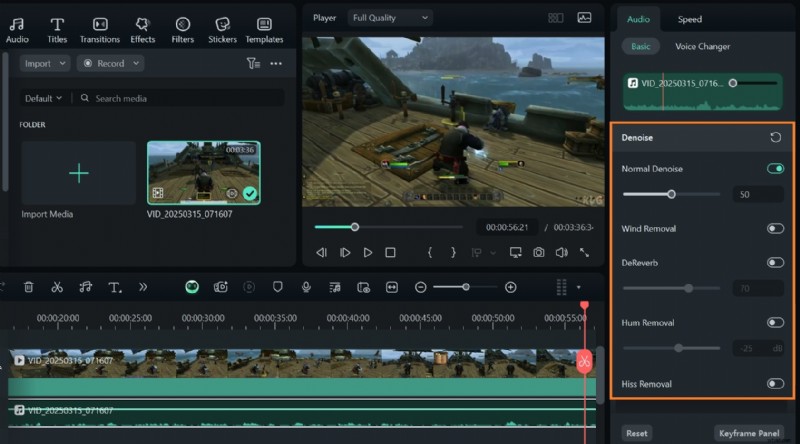
  • Stap 3: Pas de ruisonderdrukking aan.
  • Klik op de audiotrack en ga vervolgens naar het audio-editorpaneel bovenaan.
  • Selecteer Denoise en pas het ruisonderdrukkingsniveau aan.
Neem World of Warcraft-gameplay op pc op met hoogwaardige audio:een uitgebreide gids
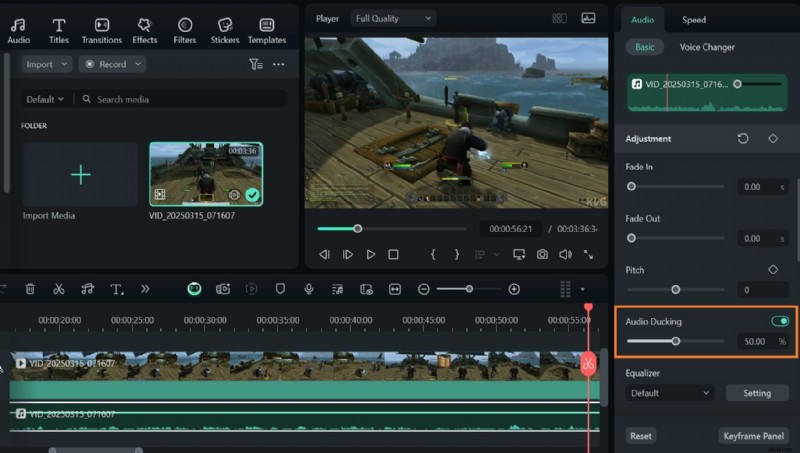
  • Stap 4:Verbeter de stemhelderheid met audio ducking.
  • Selecteer je voice-overtrack, als je er een hebt opgenomen.
  • Klik op Audio ducking als je het spelgeluid zachter wilt zetten terwijl je stem helder blijft.
  • Pas de intensiteit aan en bekijk een voorbeeld van het resultaat.
Neem World of Warcraft-gameplay op pc op met hoogwaardige audio:een uitgebreide gids

Hoe je het geluid kunt verbeteren zonder microfoon

Als je geen microfoon hebt gebruikt bij het gebruik van je Warcraft-recorder, maar toch een duidelijke voice-over of verbeterde geluidseffecten wilt, probeer dan deze methoden.

  • Stap 1: Extraheer en bewerk de gameaudio afzonderlijk.
  • Ontkoppel de audio om het geluid van de game te scheiden.
Neem World of Warcraft-gameplay op pc op met hoogwaardige audio:een uitgebreide gids
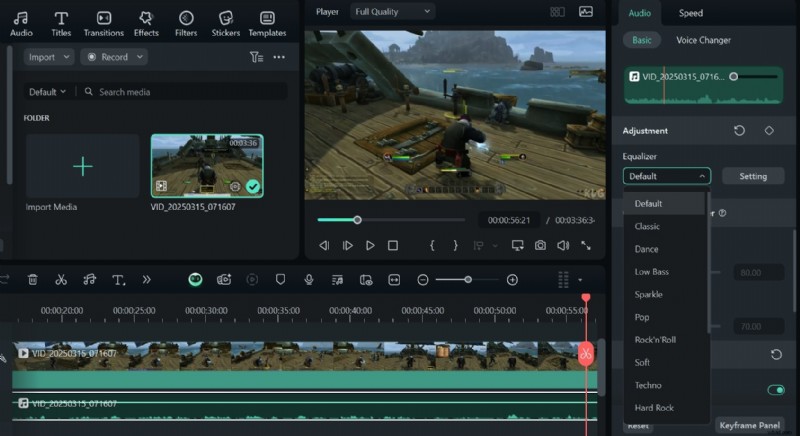
  • Stap 2: Gebruik de Equalizer  en Ruisreductie  om de in-game geluiden te verbeteren.
Neem World of Warcraft-gameplay op pc op met hoogwaardige audio:een uitgebreide gids

Neem indien nodig het commentaar apart op Filmora op en synchroniseer het met de gameplay.

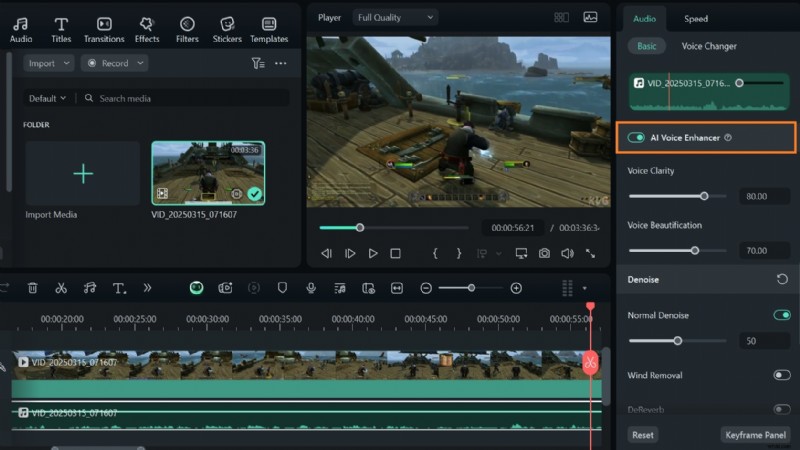
  • Stap 3:  Gebruik Filmora AI-stemverbetering.

Filmora biedt AI-aangedreven stemverbetering, waardoor de stemmen en effecten van personages in de game duidelijker kunnen worden zonder gebruik van een microfoon.

Neem World of Warcraft-gameplay op pc op met hoogwaardige audio:een uitgebreide gids

Conclusie

Er zijn verschillende tools en software voor het opnemen van World of Warcraft-gameplay. Op je pc kun je Xbox of Filmora gebruiken om gameplay op te nemen.

Filmora is een alles-in-één Warcraft-recorder die meer biedt dan alleen schermopnamefuncties. Met deze geweldige tool kun je interessante veldslagen vastleggen, wereldrecords documenteren en gameplaygidsen delen. Je kunt ook je opgenomen geluid verbeteren voor een meeslepender geluid.


  1. Hoe u uw computerscherm opneemt (met geluid)

  2. Beste Full Screen Recorder voor pc en Mac

  3. ADV Screen Recorder Review

  4. Apex Legends Crossplay:hoe het uit te schakelen en gids voor het kiezen van platforms

  5. Optimale releasetijden van podcasts:maximaliseer downloads en betrokkenheid

  1. Hoe slow motion video te converteren naar normale snelheid en vice versa

  2. Hoe u geen sekswerkers kunt fotograferen

  3. Is portretopmaak altijd het beste voor portretten?

  4. GIF kleiner maken of GIF-grootte verkleinen - 5 methoden

  5. Hoe [niet] om een ​​portret van zelftimer te maken

  6. Freeze Frames toevoegen in Final Cut Pro:een complete, professionele zelfstudie

  7. Top 10 doe-het-zelf-verlichtingsinstallatie-tutorials om je set te verlichten

Functie Filmora Xbox-gamebalk
Gebruiksgemak Eenvoudige interface met bewerkingstools Heel eenvoudig, ingebouwd in Windows
Videobewerking Ja – volledige bewerkingssuite Geen bewerkingstools
Audioverbetering Ja – ruisonderdrukking, stemafstemming Geen audiotools
Prestatie-impact Gemiddeld, afhankelijk van instellingen Lage impact, minimale functies
Webcamopname Ja – kan facecam opnemen Geen webcamondersteuning
Aanpassing Hoog – instelbare FPS, resolutie, overlays Basis – vaste instellingen
Kosten Betaald (met gratis credits voor nieuwe gebruikers) Gratis, meegeleverd met Windows