
Stel je voor dat je marketingpersoneel bent en je voorbereidt op het maken van een promotievideo op sociale media voor de lancering van een nieuw product. Uw doel is om de voordelen van de producten onder de aandacht te brengen en tegelijkertijd een duidelijke call-to-action op te nemen. Mogelijk hebt u een storyboard nodig voordat u met de videoproductie begint, om verkeerd uitgelijnde ideeën te voorkomen.
Het storyboard dient als een visueel script om de communicatie tussen alle belanghebbenden te verbeteren door de structuur en toon van de video vast te leggen. Het helpt het team ontbrekende punten te identificeren en onnodige scènes te elimineren. Als je echter niet weet hoe je een storyboard voor video's moet maken , lees dit artikel tot het einde, aangezien het onderwerp in detail wordt besproken.
In dit artikel
-
- Wat is een storyboard?
- Waarom het belangrijk is?
- Essentiële elementen van een storyboard
-
- Visuele storyboards
- Tekst (Shotlijst) Storyboards
- Hybride storyboards
- Miniatuur-storyboards
- Digitale storyboards
-
- Enkele opvallende kenmerken van Filmora voor het maken van een perfect video-storyboard
- Uitgebreide stappen om een storyboardvideo te maken met Filmora
- Van idee tot video in slechts enkele klikken:naadloos AI-gestuurd storyboarding
Deel 1. Een algemeen overzicht van Storyboard:definitie en elementen
Laten we eerst een storyboard in detail begrijpen en vooral waarom het ertoe doet in een video:
Wat is een storyboard?
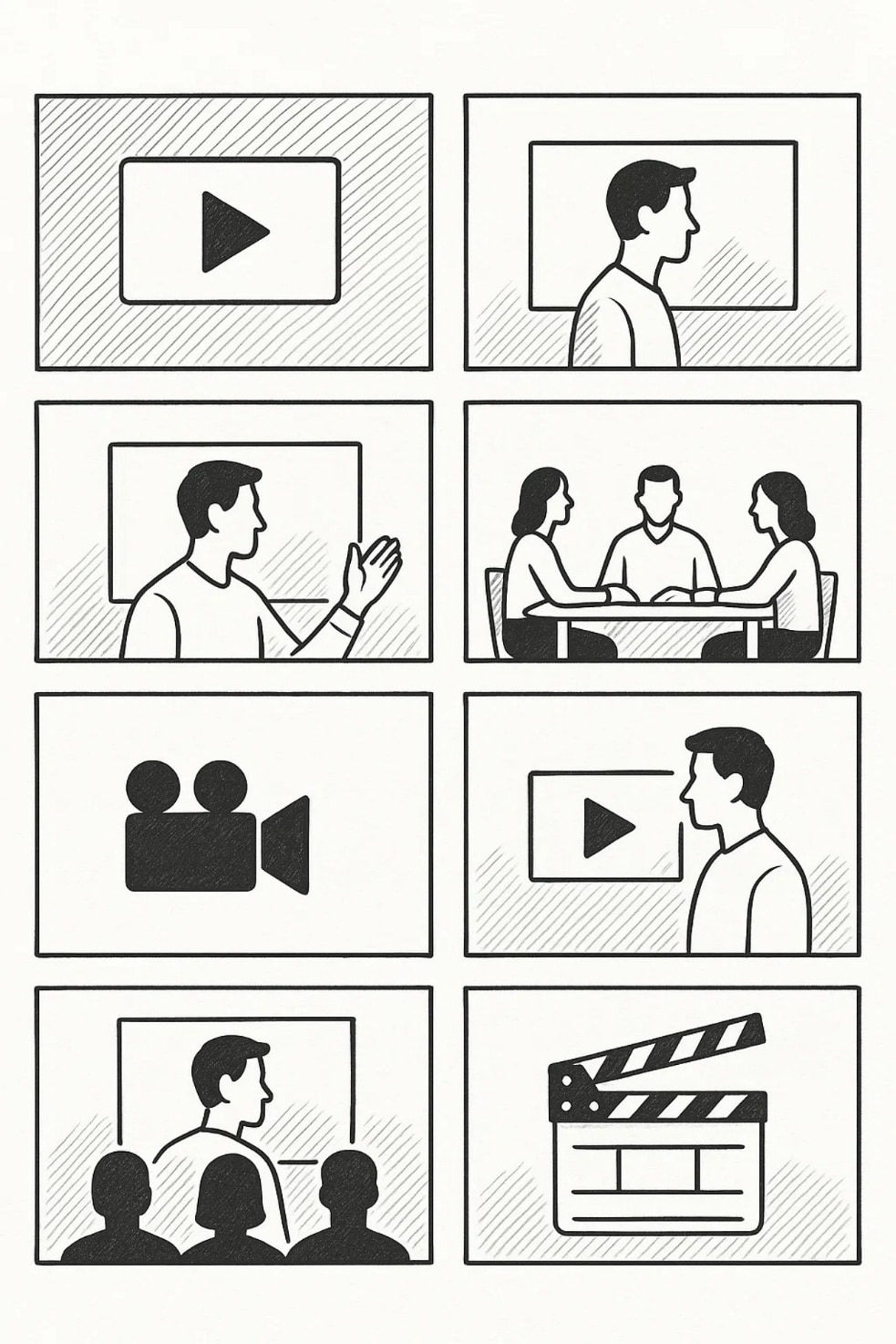
Een storyboard is een visuele schets van een verhaal of project dat u presenteert in een reeks frames of panelen om scènes of stappen vooraf te plannen voordat u met de productie begint.
Waarom het ertoe doet?
Na besproken te hebben hoe je een video op een storyboard zet , hier zijn de belangrijkste redenen die verklaren waarom een storyboard ertoe doet:
- Het helpt u uw ideeën duidelijk en op een visueel aantrekkelijke manier te ordenen.
- Je kunt tijdens de productie tijd en middelen besparen omdat alles al is gepland.
- Als u bij elkaar zit om dingen te bespreken, verbetert dit de samenwerking en communicatie van uw team.
- De complexe projecten worden gemakkelijk te begrijpen met behulp van een storyboard.
- Gebruikers kunnen de problemen eerder tijdens de planningsfase identificeren.
Essentiële elementen van een storyboard
Nadat je hebt begrepen waarom het hebben van een storyboard belangrijk is, volgt hieronder een overzicht van de essentiële elementen:
- Panelen/frames:dit zijn de individuele vakken die elke scène of stap vertegenwoordigen.
- Script:Een script is een verhaal waarin wordt uitgewerkt hoe de dialoog zal plaatsvinden.
- Schetsen:Schetsen zijn de ruwe illustraties van de afbeeldingen van de scènes.
- Scènebeschrijvingen:ze bevatten aantekeningen over acties, bewegingen en overgangen die plaatsvinden.
- Camera-aanwijzingen:er wordt gesproken over verschillende camerahoeken en -bewegingen, samen met de scène.
- Timingopmerkingen:de timing vermeldt de specifieke duur of volgorde van elke scène.
Deel 2. Soorten storyboards voor gerichte creaties
Naarmate we verdergaan met het bespreken van het maken van een storyboardvideo, volgen hier de typen voor gerichte creaties:
Visuele storyboards
Je gebruikt handgetekende of digitale schetsen met annotaties om scènes weer te geven die zich visueel ontvouwen. Ze helpen regisseurs en het team meestal bij het plannen van shotcomposities en hun timing.
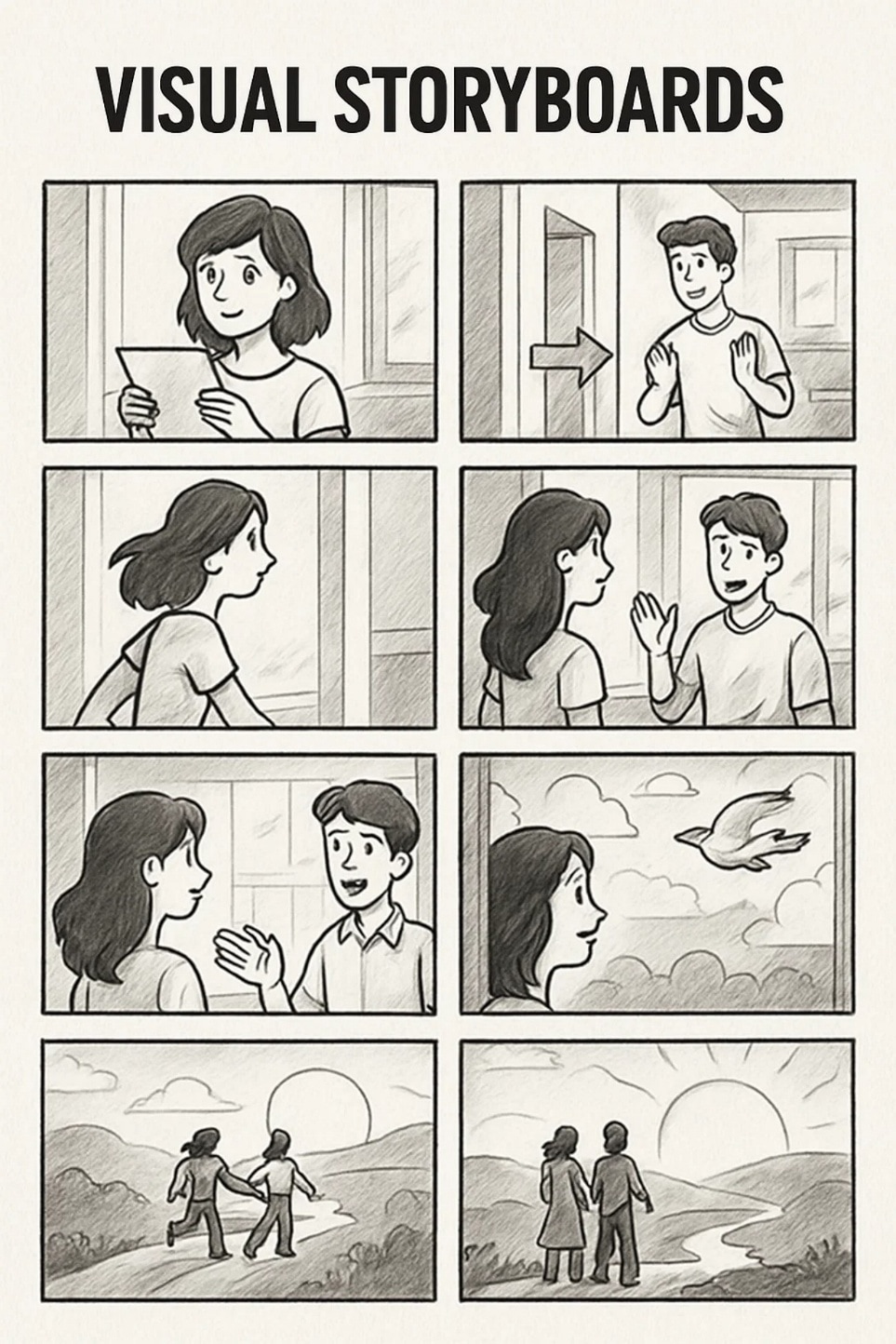
Beste voor:films en uitlegvideo's
Tekst (Shotlijst) Storyboards
Dit is een lijst met opsommingstekens die elke opname zonder beeldmateriaal beschrijft. Het richt zich op dialoog, camerahoeken en hoe overgangen zullen plaatsvinden om het snel en efficiënt te maken.
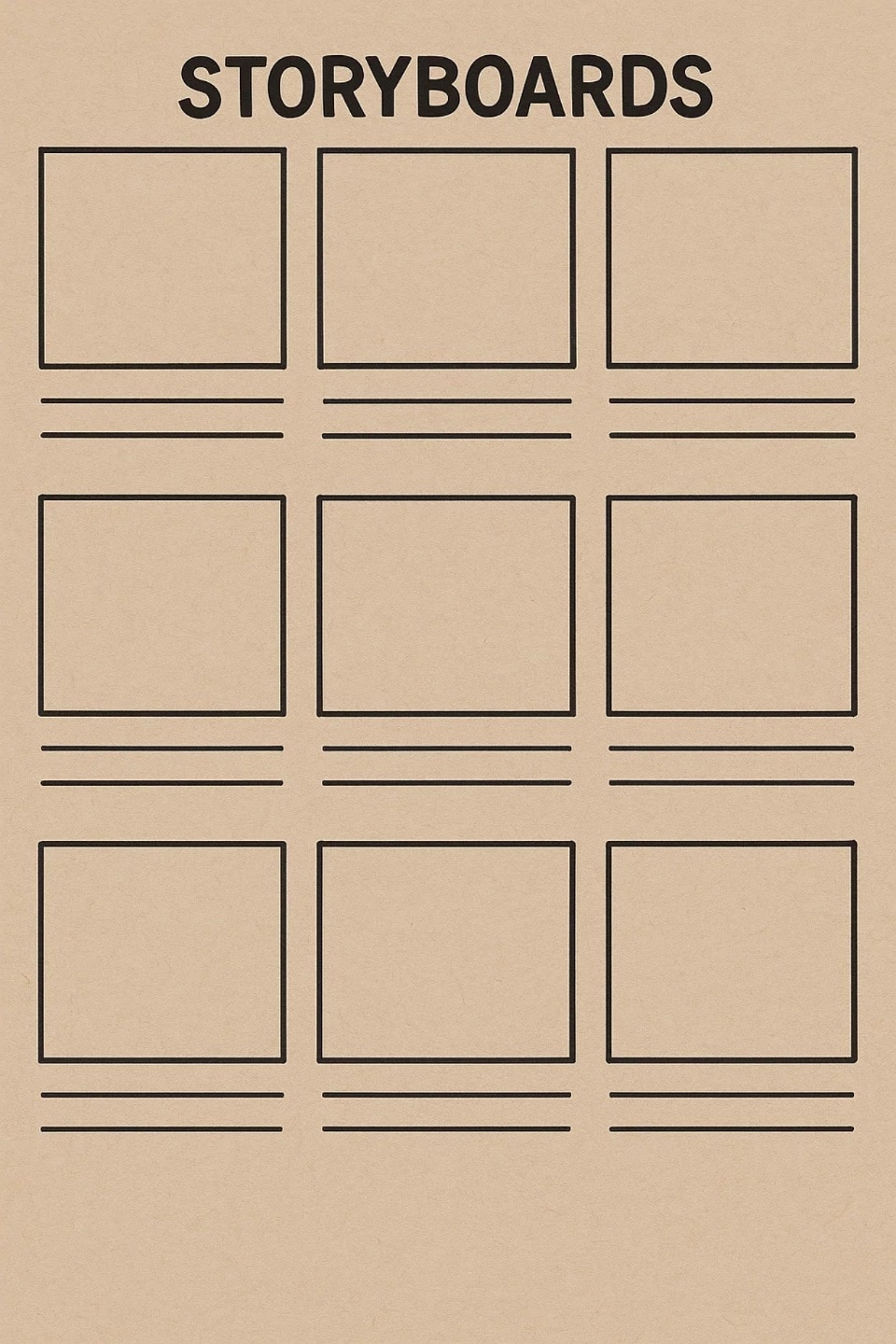
Beste voor:advertenties of social media-rollen
Hybride storyboards
Dit zijn een mix van ruwe beelden en korte tekstbeschrijvingen. Dergelijke storyboards zijn nuttig wanneer teams zowel een visuele referentie als schriftelijke duidelijkheid willen zonder volledige illustraties.
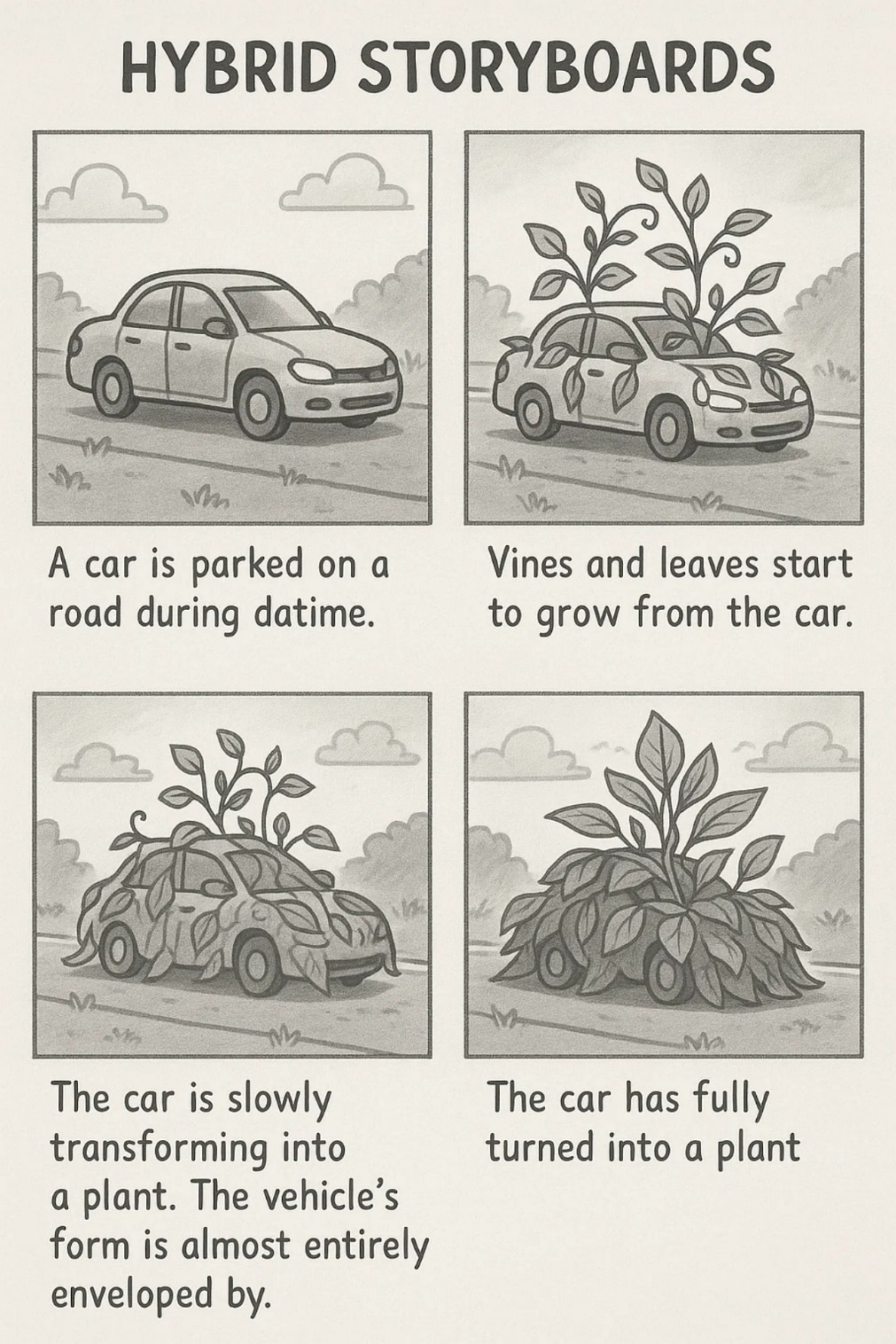
Beste voor:conceptpitches en samenwerkingsprojecten
Miniatuurstoryboards
Dit is een mix van kleine en ruwe schetsen die essentieel zijn om de stroom van een verhaal te schetsen. Ze zijn ook nuttig bij het brainstormen en het verkennen van meerdere ideeën voordat u overschakelt naar een gedetailleerde versie.
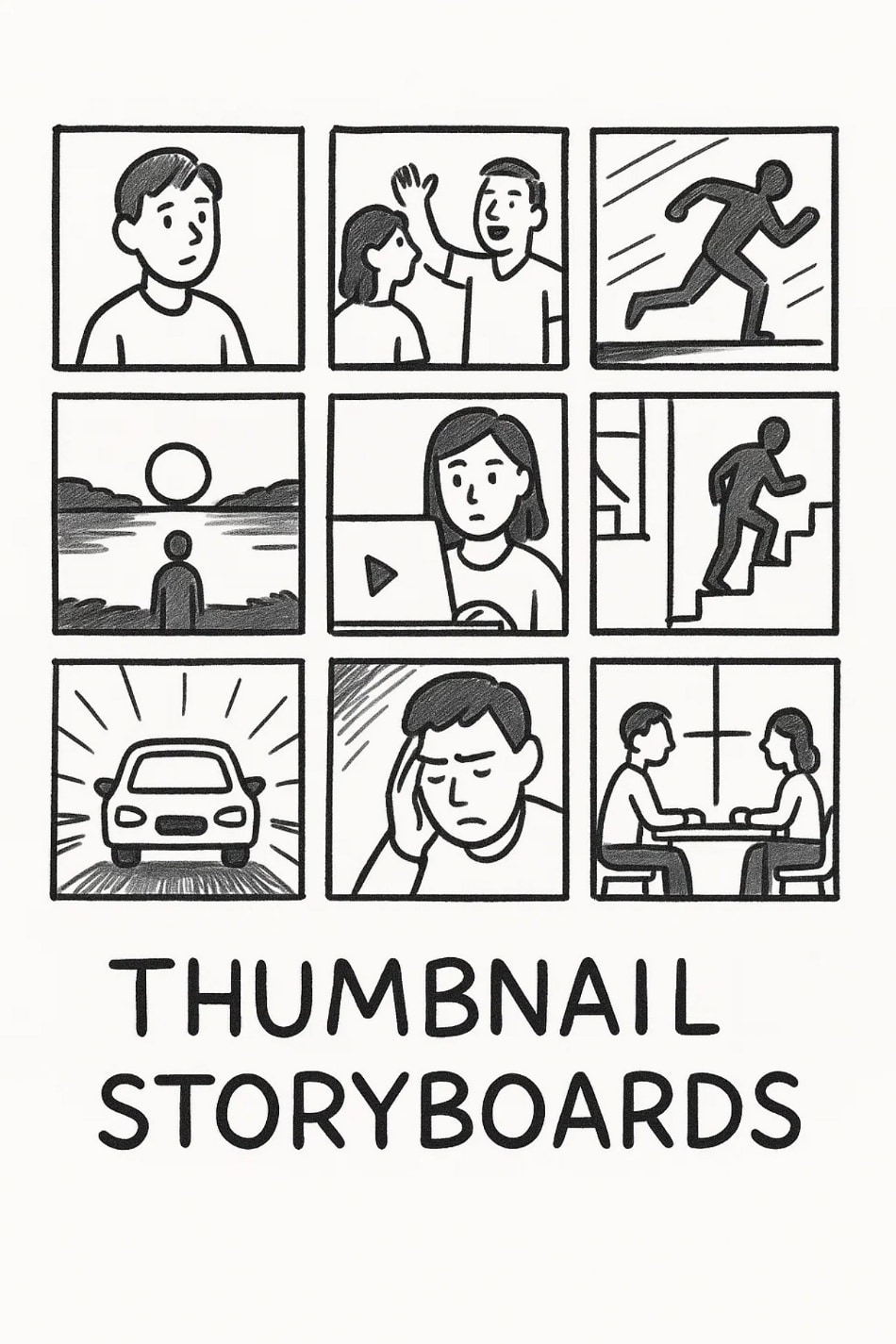
Beste voor:snelle planning of brainstormen over ideeën
Digitale storyboards
Ze zijn gemaakt met behulp van software die functies bevat zoals slepen en neerzetten, audiosynchronisatie en animatie. Digitale storyboards zijn ideaal voor projecten die interactiviteit en klantvoorbeelden vereisen.
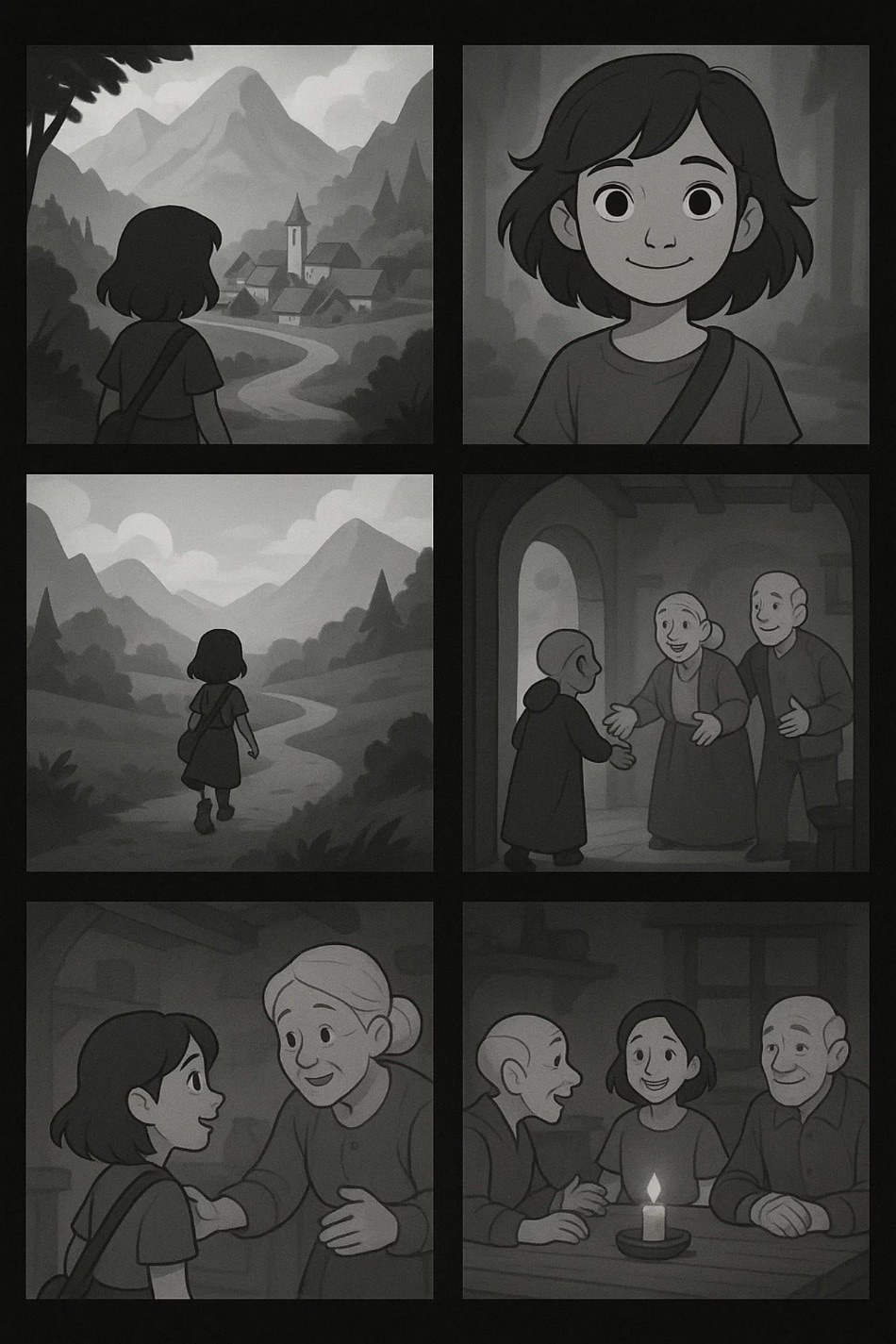
Beste voor:interactieve media of webgebaseerde projecten
Deel 3. Hoe je een storyboard voor video maakt in 7 eenvoudige stappen
U bent er helemaal klaar voor om het product te lanceren, maar u kunt niet over de juiste middelen beschikken om een promotievideo te maken. Hoewel je een aantal videobewerkingstools hebt geprobeerd, weet je niet waar je moet beginnen. Hiervoor komen tools als Wondershare Filmora goed van pas, omdat ze een complete oplossing bieden voor het maken van een storyboardvideo zonder voorafgaande vaardigheden.
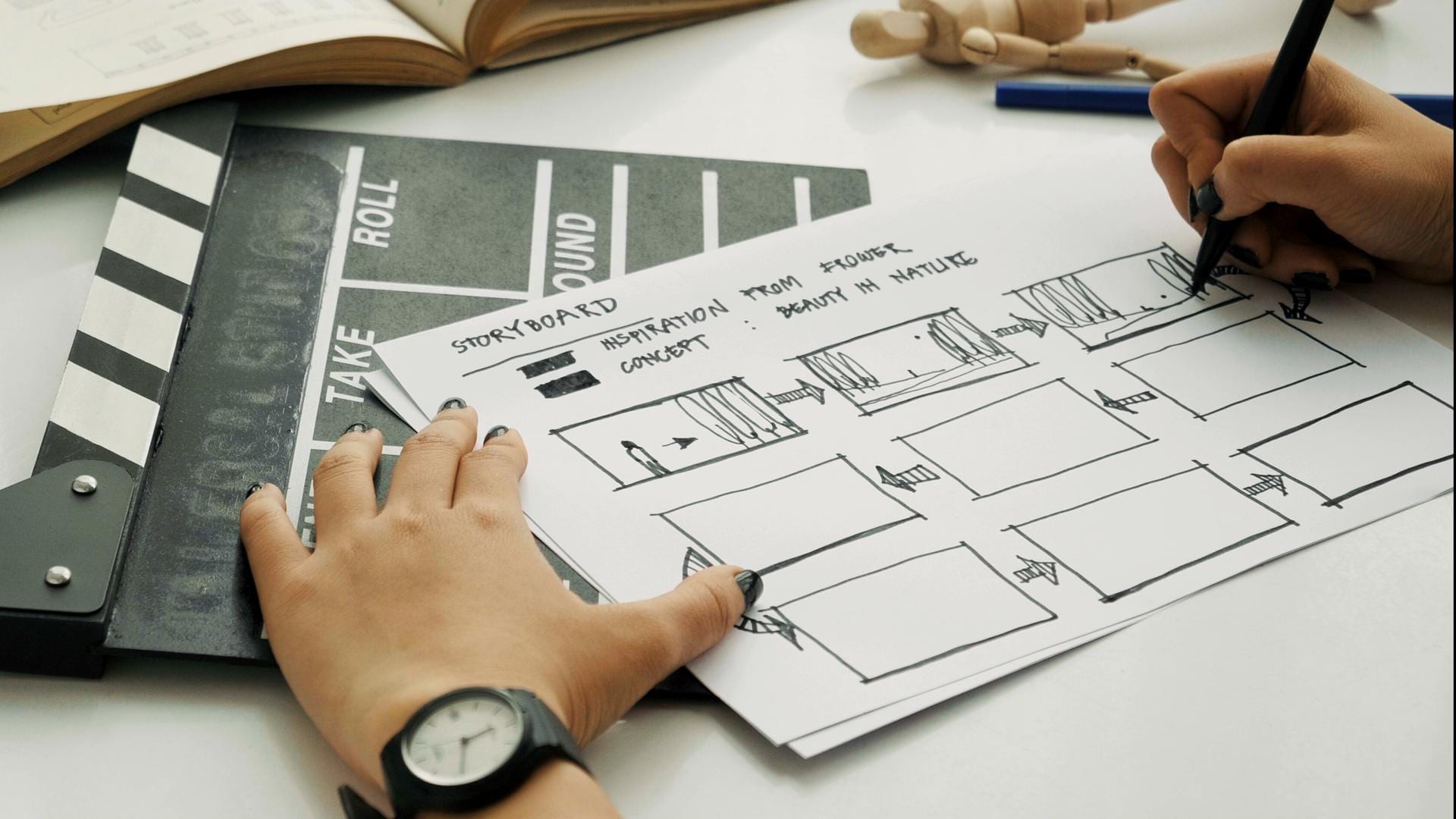
Filmora combineert intuïtieve AI-tools en rijke sjablonen om zowel beginners als professionals in staat te stellen op efficiënte en creatieve wijze gepolijste video-storyboards te maken:
Enkele opvallende kenmerken van Filmora voor het maken van een perfect video-storyboard
Wat Filmora kan doen bij het maken van een video-storyboard- Sjablonenbibliotheek:het biedt een uitgebreide sjabloonbibliotheek met vooraf ontworpen video-indelingen voor productintroducties en storyboards.
- Instant-modus:Instant-modus in Filmora maakt direct video's op de door jou aangeboden media en biedt verschillende sjablonen om een voorsprong te krijgen.
- Beatdetectie:de beatdetectiefunctie maakt gebruik van geavanceerde AI om automatisch de beat in de achtergrondmuziek van uw video te detecteren. Hierdoor kunnen gebruikers fragmenten, overgangen of animaties nauwkeurig synchroniseren met ritmeveranderingen.
- Automatische beatsynchronisatie:uw clips worden automatisch uitgelijnd op de beats van de geselecteerde audio voor de video. Het elimineert de handmatige noodzaak voor audiosynchronisatie door de scènewisselingen automatisch aan te passen aan de muzikale beats.
- Keyframe-animatie:met deze functie kunt u aangepaste animaties maken voor uw storyboard-afbeeldingen door bewegingspunten in te stellen voor elementen zoals positie, rotatie en schaal.
- Beweging volgen:Met deze functie kan Filmora een bewegend onderwerp volgen en tekst of andere elementen toevoegen die meebewegen.
- Kleuraanpassing:wanneer u leert hoe u een video kunt storyboarden met Filmora, kunt u automatisch de kleurtoon van een geselecteerd fragment aanpassen aan het verschil dat is opgenomen met behulp van AI.
- Smart Cutout:gebruikers kunnen een object automatisch isoleren of een ongewenst element uit de video verwijderen zonder handmatige selecties te maken.
Uitgebreide stappen om een storyboardvideo te maken met Filmora
Nu we deze ongelooflijke tool in detail hebben leren kennen, gaan we nu eens kijken hoe we een boeiende storyboard-video kunnen maken met behulp van de functionaliteiten:
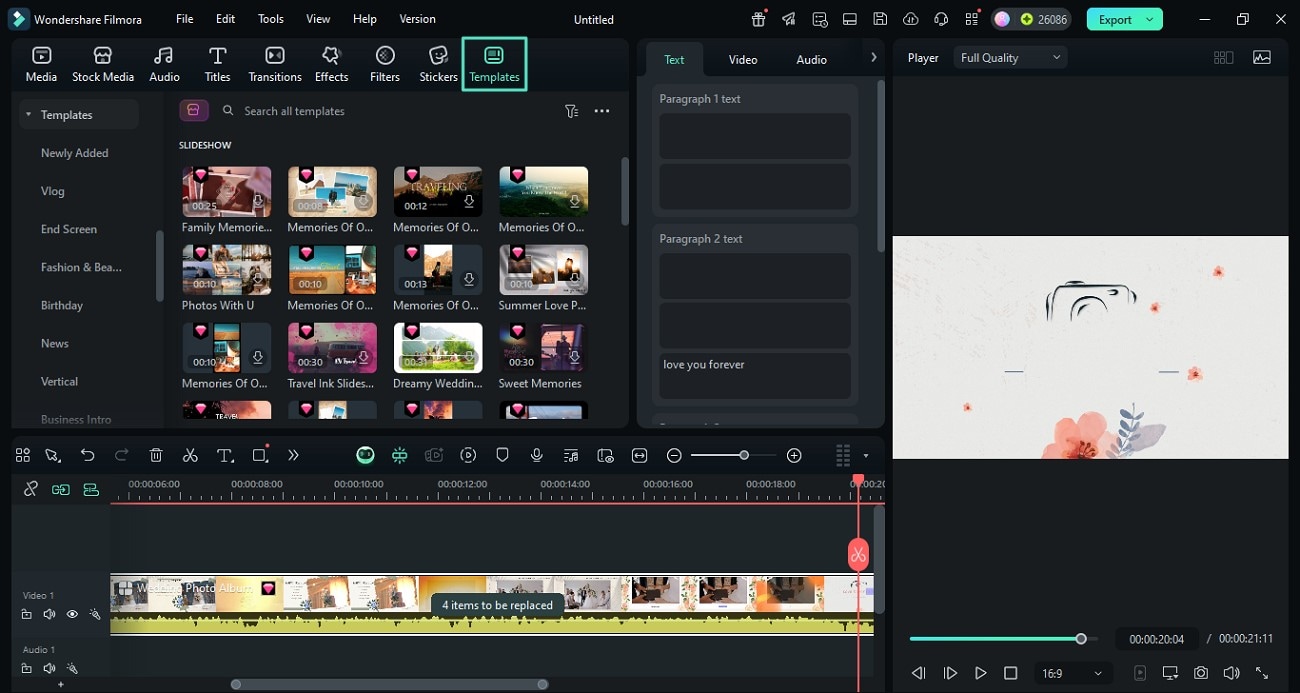
Stap 1. Begin met het selecteren van de videosjabloon
- Start Filmora op uw apparaat en klik op de optie "Nieuw project" om uw clip te importeren.
- Ga naar 'Sjablonen' via de werkbalk en kies het video-ontwerp van uw keuze in de volgende interface.
- Importeer vervolgens uw verhaalprototypes op volgorde in de interface en sleep ze naar de bewerkingstijdlijn.
- Pro Insight:u kunt ook de videoprototypes importeren voor het maken van visuele storyboards.


Stap 2. Genereer muziek via AI
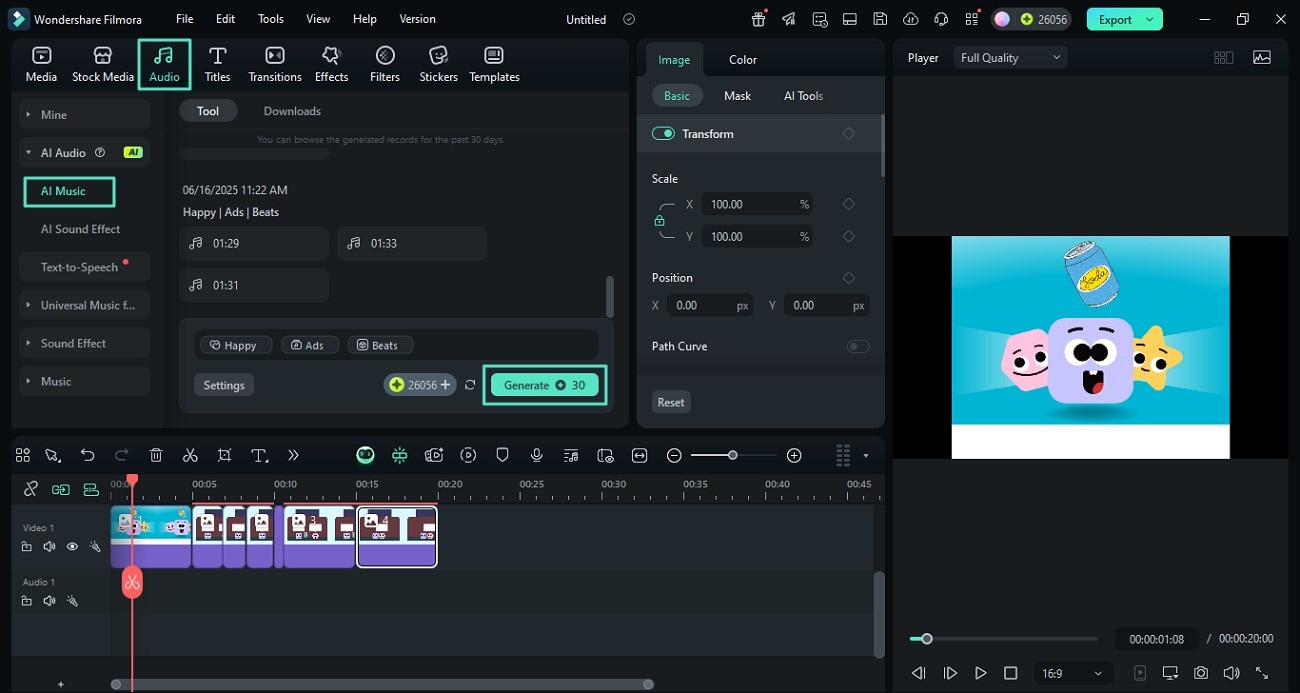
- Ga vervolgens naar het gedeelte 'Audio' hierboven en vouw de optie 'AI Muziek' uit.
- Specificeer uw vereisten, zoals stemming, thema en genre, en klik op de knop 'Genereren' met behulp van AI.
- Creatieve tip:ga naar de startpagina van de tool en open 'Auto Beat Sync' om de video automatisch te laten synchroniseren met de audio.
Stap 3. Annoteer of voeg tekst toe aan de frames
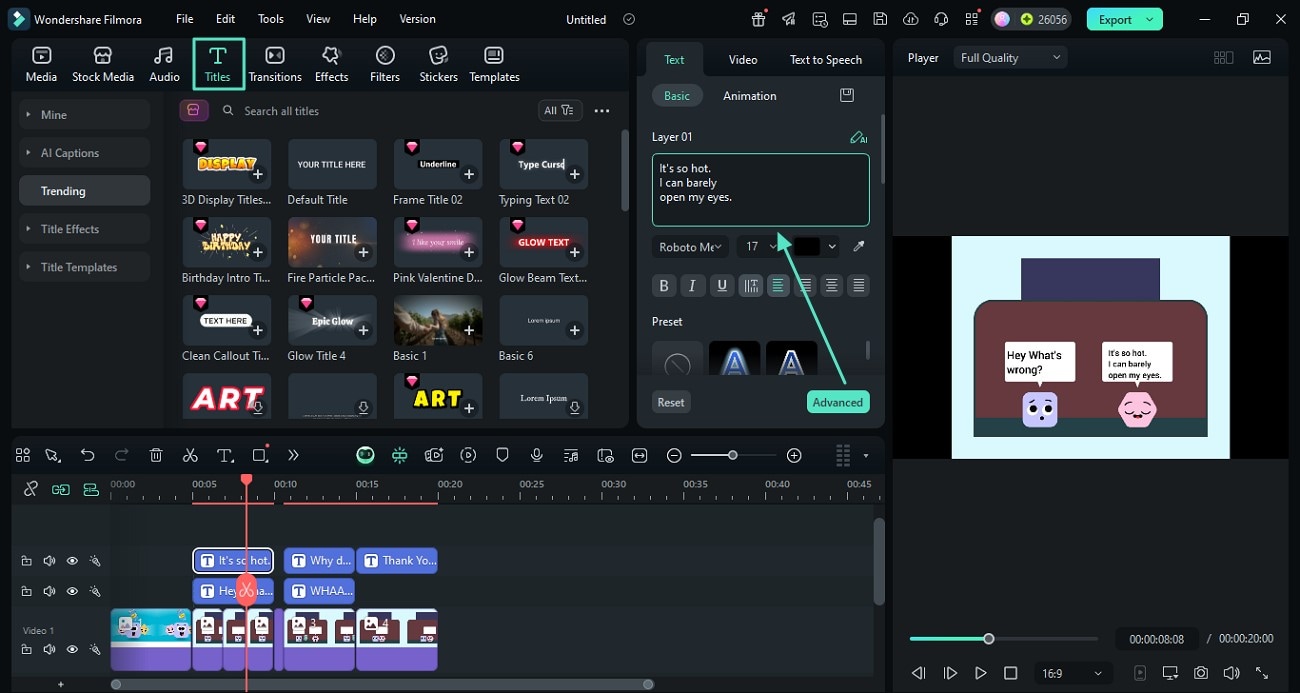
- Ga naar het gedeelte 'Titels' op de werkbalk, selecteer de gewenste tekststijl en voeg tekst in het daarvoor bestemde veld in.
- Voeg meerdere tekstreeksen toe voor elk frame door de procedure te herhalen.
Stap 4. Voeg beweging toe via sleutelframing
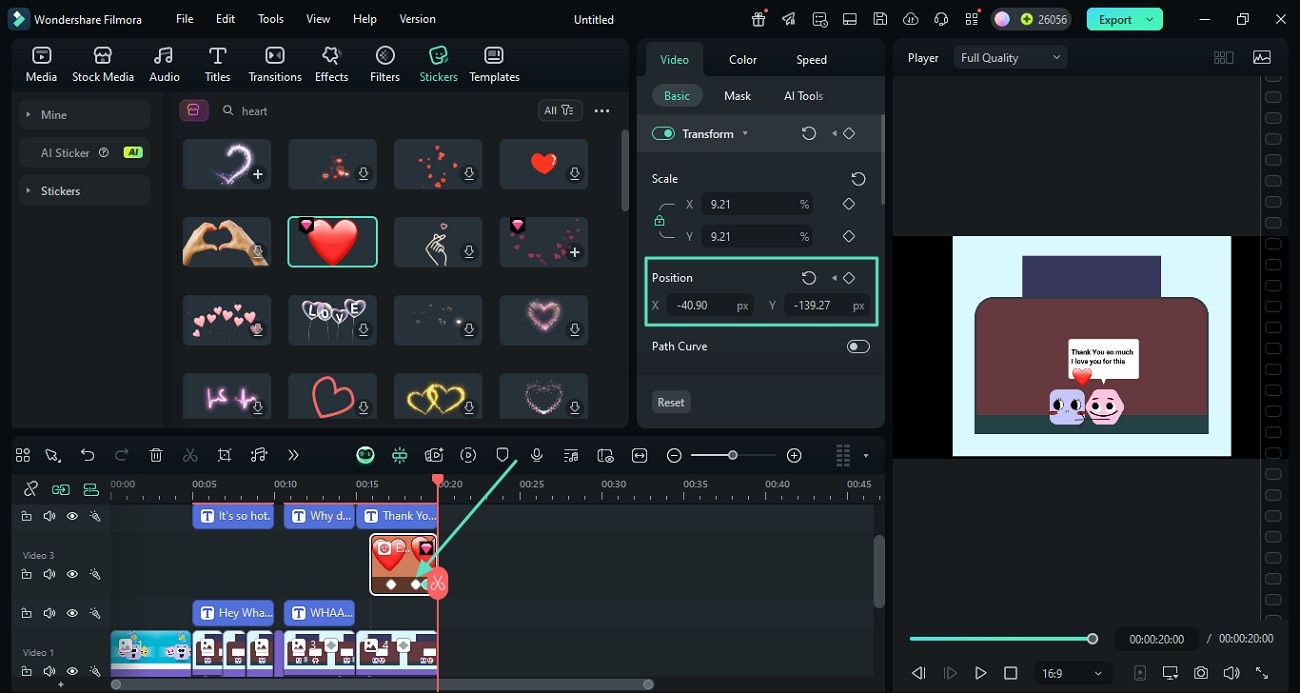
- Om elk object te laten bewegen terwijl je leert hoe je een storyboardvideo maakt , klik op de elementen en druk op het pictogram 'Keyframe' naast 'Positie'.
- Speel nu de scène af en voeg nog een keyframe toe terwijl je de 'Positie' wijzigt.
- Herhaal het toevoegen van sleutelframes om het object in een specifieke richting te laten bewegen.
- Pro Insight:u kunt aan het einde van het storyboard een video toevoegen om uw productadvertentie een creatief tintje te geven.
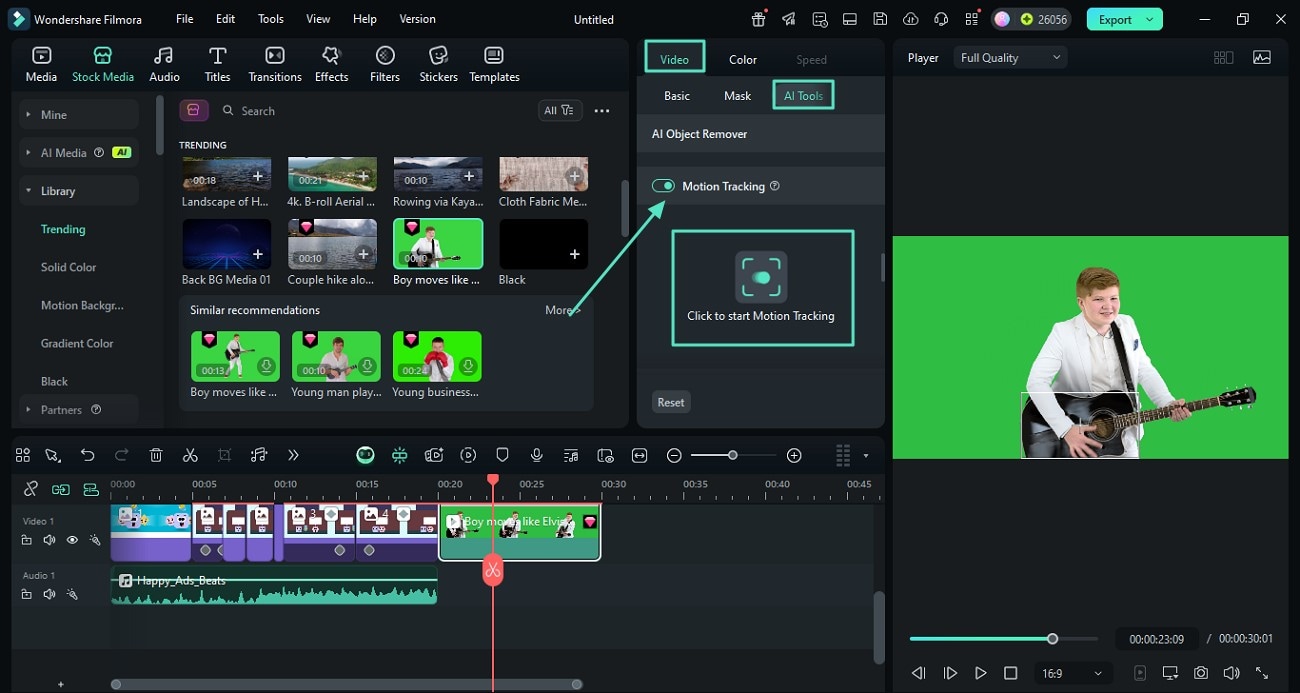
Stap 5. Voeg dynamische effecten toe door Motion Tracking toe te passen
- Voeg aan het einde van de advertentie een bewegingsclip toe en volg de beweging via het gedeelte 'AI Tools'.
- Zet de schakelaar voor de optie 'Bewegingstracking' aan en klik op de knop 'Klik om bewegingstracking te starten'.
- Voeg na het volgen van bewegingen een element toe of voeg een mozaïekeffect in.
Stap 6. Creatieve uitsnijdingen maken
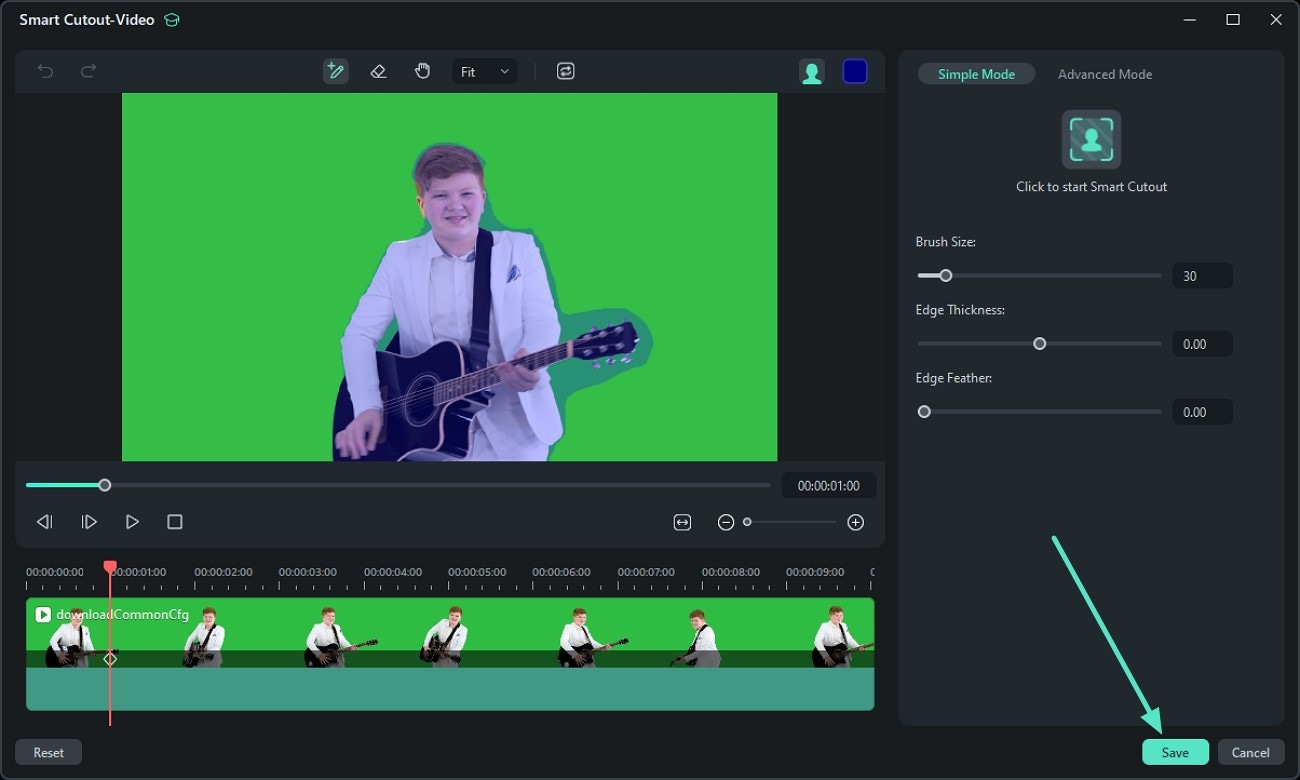
- Isoleer een personage in het storyboard door naar de optie 'Smart Cutout' onder 'AI Tools' te gaan.
- Selecteer vervolgens het onderwerp door eroverheen te vegen om het van de achtergrond te isoleren.
- Druk op de knop "Opslaan" om de uitgesneden wijzigingen met succes toe te passen.
Stap 7. Bekijk en exporteer de storyboardvideo
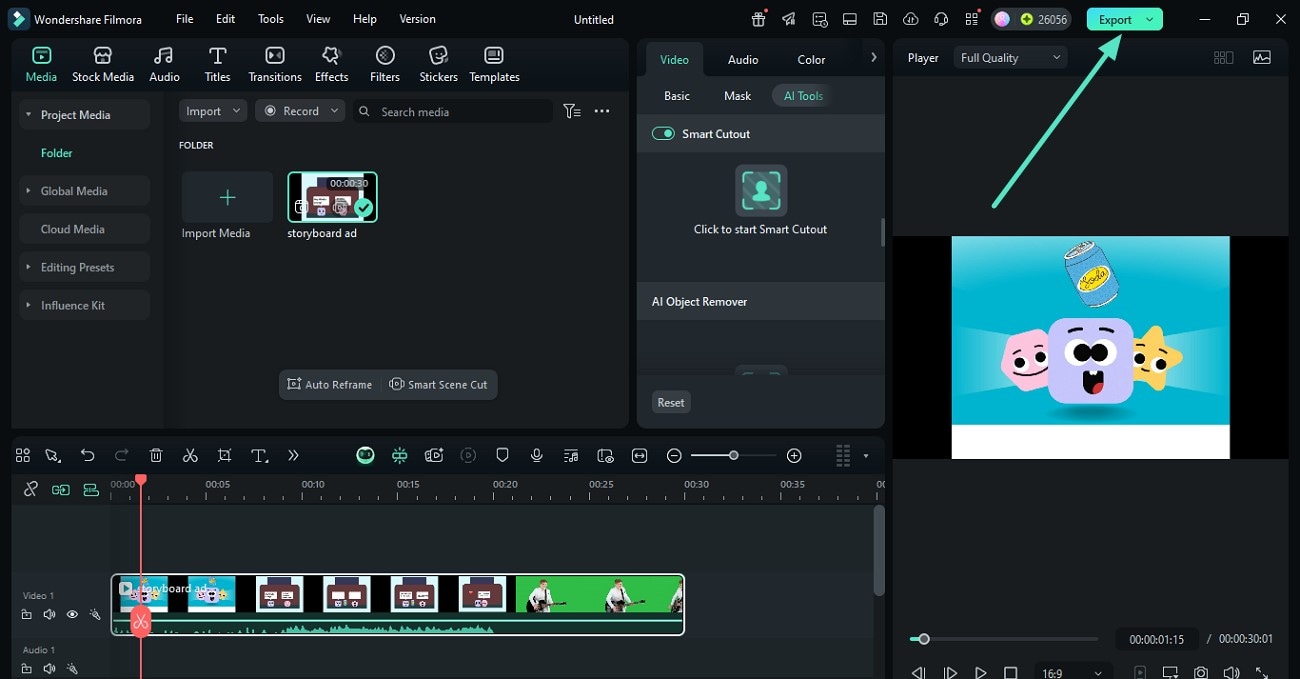
- Bekijk de video in het voorbeeldvenster door op het pictogram 'Afspelen' te klikken.
- Sla uw clip op door op de knop 'Exporteren' in de rechterbovenhoek van het scherm te drukken.
Van idee naar video in slechts enkele klikken:naadloos AI-gestuurd storyboarding
Traditioneel bestaat het maken van een storyboard uit het met de hand schetsen van scènes, het schrijven van gedetailleerde beschrijvingen en het verzamelen van videoclips; een proces dat tijdrovend kan zijn en vatbaar is voor miscommunicatie.
Dankzij de nieuwste AI Text to Video-functie van Filmora kun je deze complexe stappen nu overslaan en je ideeën met slechts een paar klikken omzetten in visuele storyboards.
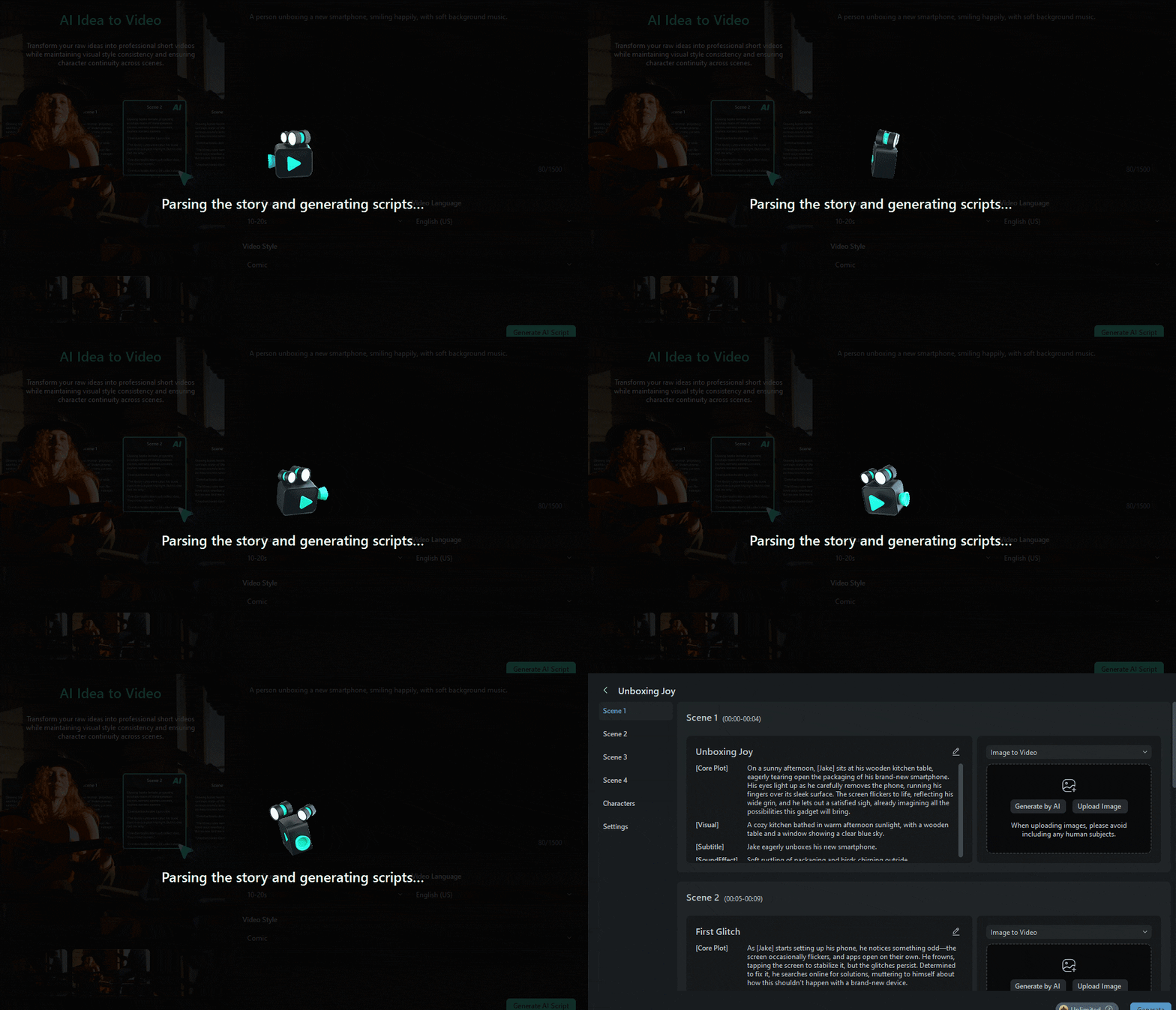
De AI Text to Video-functie van Filmora maakt storyboarden eenvoudig en snel:
- Voer uw verhaalidee of scènebeschrijving in om een verfijnd script en storyboardmateriaal te genereren.
- Bevestig de content van het storyboard, de personages en de visuele stijlen, en pas de basisvideo-instellingen aan.
- Vervolgens maakt de AI videoclips en voegt deze toe aan de tijdlijn zodat ze snel kunnen worden bewerkt.
- Exporteer uw video en deel deze met Filmora's sociale videoplanner voor slimme distributie.
- Met slechts een paar klikken kunt u uw ideeën moeiteloos omzetten in een gepolijste video.
Deel 4. Kritieke fouten die u moet vermijden bij video-storyboarding
Na besproken te hebben hoe je een video-storyboard maakt met Wondershare Filmora hierboven zijn hier de cruciale fouten die je moet vermijden:
- Beginnen zonder een compleet script te plannen leidt tot verwarring in de scèneplanning en regie.
- Te veel tijd besteden aan gedetailleerde tekeningen vertraagt uw voortgang.
- Het weglaten van richtingen zoals zoomlenzen en hoeken verzwakt de ervaring van de kijker en de nauwkeurigheid van de productie.
- Als je niet plant hoe scènes in elkaar overgaan, kan de uiteindelijke video er ongemakkelijk uitzien.
- Het creëren van scènes die niet aansluiten bij de verwachtingen van het publiek kan leiden tot een slechte betrokkenheid.
Samenvatting en volgende stappen:maak vandaag nog uw eerste storyboard
Ter afsluiting besprak dit artikel wat video-storyboarding is en hoe je een storyboard voor een video maakt moeiteloos. Een van de betrouwbare tools die verschillende creatieve middelen bieden om ongelooflijke video's te maken, is Wondershare Filmora. Dankzij de AI-automatisering die in de tool is geïntegreerd, kunnen gebruikers visuele inhoud maken en aanpassen zonder voorafgaande vaardigheden.

Filmora
⭐⭐⭐⭐⭐
De beste AI-aangedreven videobewerkingssoftware en app