
Xbox is een van de meest geliefde consoles ter wereld, en de golf van gameplay-video's op YouTube, TikTok en Twitch heeft van veel spelers ambitieuze contentmakers gemaakt. Het opnemen van die epische momenten op Xbox hoeft geen gedoe te zijn:er zijn drie eenvoudige methoden die elk vaardigheidsniveau dekken, van een snelle ingebouwde opname tot een volledige bewerkingsworkflow.
In deze handleiding bespreken we elke techniek in detail, compleet met stapsgewijze instructies en praktische tips om uw beeldmateriaal helder, boeiend en klaar voor upload te houden.
Scroll naar beneden, kies de methode die bij uw workflow past en begin moeiteloos met het opslaan van uw beste toneelstukken.
In dit artikel
Deel 1. Xbox-gameplay vastleggen met ingebouwde tools (snel en eenvoudig)
Als je klaar bent om op te nemen, is de eigen Capture &Share-functie van de Xbox-console de eenvoudigste route. Geen software van derden, geen extra kabels:slechts een paar drukken op de knop.
Stap 1 – Open het menu
Druk tijdens het gamen op de Xbox-knop op je controller om het systeemmenu te openen.
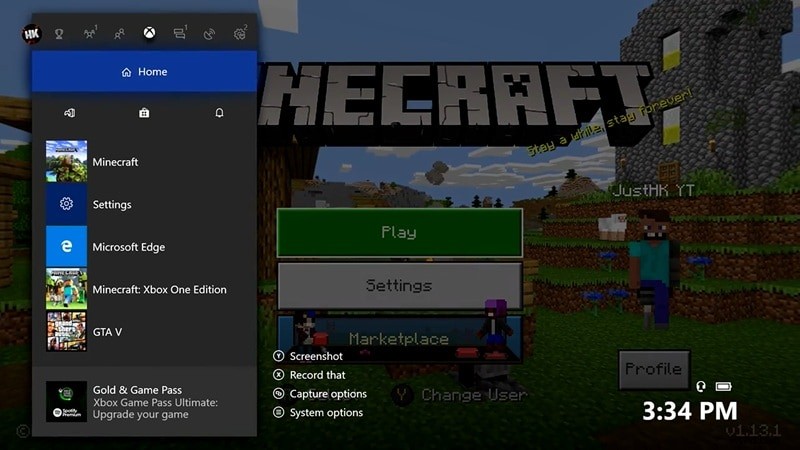
Stap 2 – Instellingen aanpassen
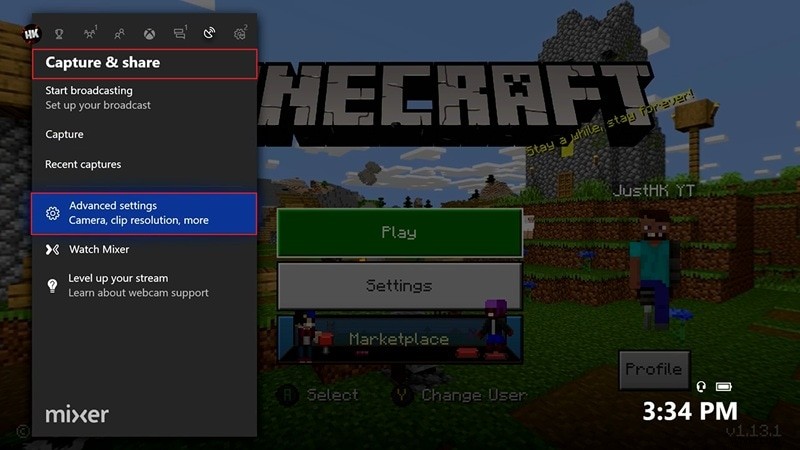
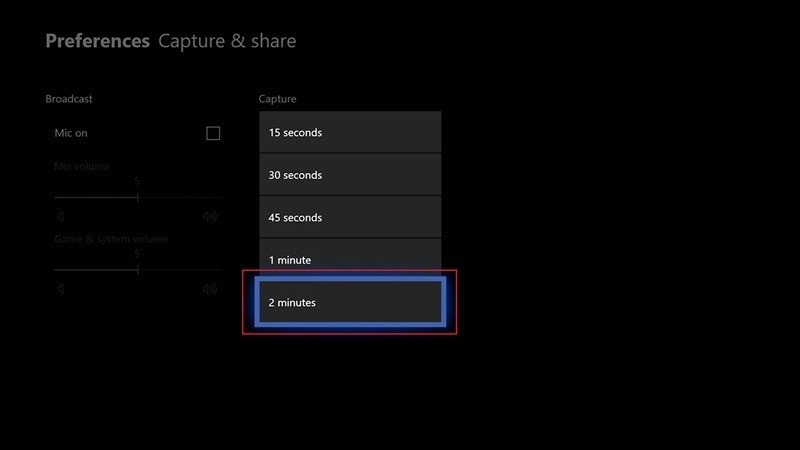
Navigeer naar Vastleggen en delen en tik vervolgens op Start uitzenden om de laatste 30 seconden op te nemen. Voor langere clips ga je naar Geavanceerde instellingen waarbij u een duur van maximaal 2 minuten kunt kiezen. Je kunt ook je microfoon schakelen, de audioniveaus in balans brengen en beslissen of je het hele scherm of alleen het actieve venster wilt opnemen.
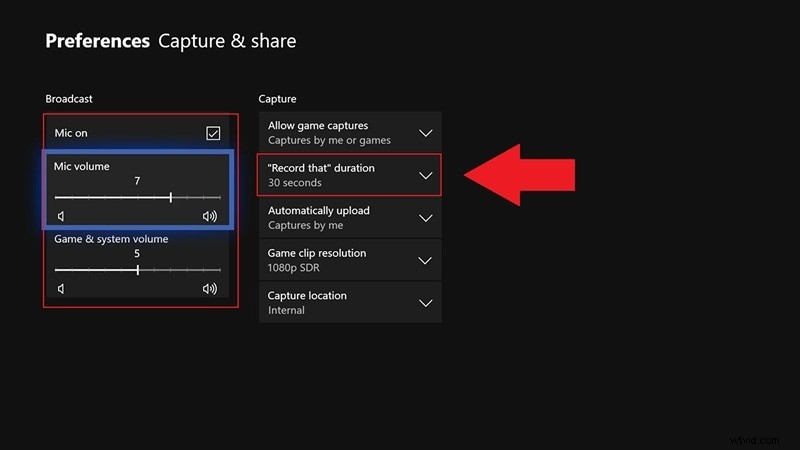
In hetzelfde paneel vind je opties om het microfoonvolume in te stellen in verhouding tot de game-audio en om 'Neem die duur op' te selecteren.
Stap 3 – Begin met opnemen
Kies de langst beschikbare duur (2 minuten) en druk op de opnameknop. De console begint onmiddellijk met het vastleggen van je gameplay.
Stap 4 – Controleer je clip
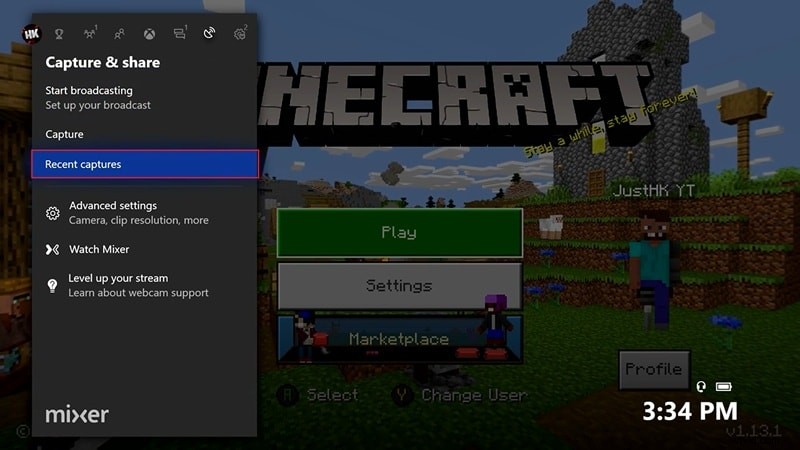
Als je klaar bent, druk je nogmaals op de Xbox-knop en tik je op X en navigeer naar Recente opnames om uw beeldmateriaal te bekijken en te bewerken.
Hoewel deze methode ongelooflijk handig is, is deze standaard beperkt tot 30 seconden en tot 2 minuten als u de instellingen aanpast. Als je langer dan 5 minuten doorgaat, wordt de console gedwongen de resolutie te verlagen naar 720p, wat niet optimaal is voor YouTube-uploads.
Deel 2. Xbox-gameplay voor YouTube opnemen met Screen-Recorder-software
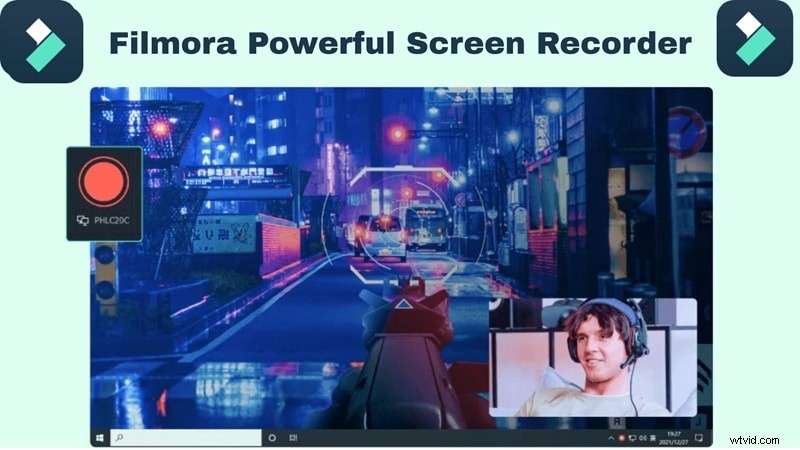
Voor videomakers die langere sessies, een hogere resolutie en volledige bewerkingscontrole nodig hebben, is een schermrecorder in combinatie met een opnamekaart de volgende stap. Wondershare Filmora's Screen Recorder levert beelden van 4K-kwaliteit en een intuïtieve bewerkingspijplijn.
Stap 1 – Verbind Xbox met pc via Capture Card
Sluit uw Xbox One aan op een capture-kaart met behulp van een HDMI-kabel en sluit de capture-kaart vervolgens aan op uw pc met een USB-datakabel. Als je wilt, kun je de Xbox op je tv aansluiten om in-game te spelen tijdens het opnemen.
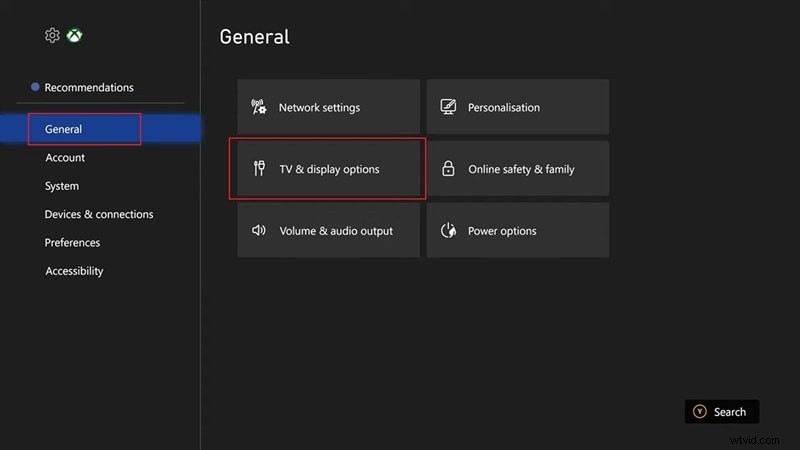
Schakel de Xbox in, druk op de Xbox-knop en ga naar Algemene instellingen> TV en beeldscherm om te bevestigen dat uw systeem up-to-date is.
Stap 2 – Start Filmora
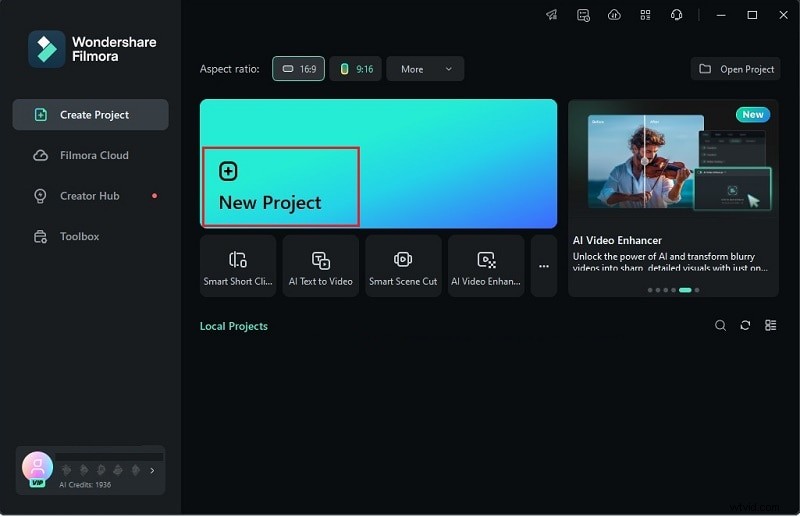
Download en installeer de nieuwste Filmora-versie, open vervolgens de app en selecteer Nieuw project om te beginnen.
Stap 3 – Gebruik de schermrecorder
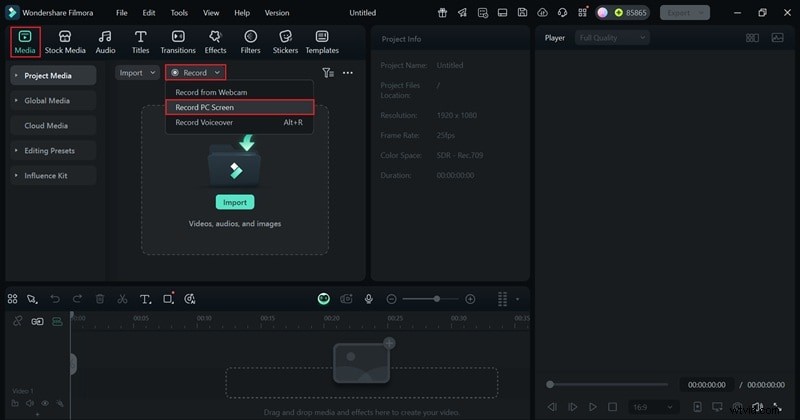
Navigeer naar de Media tabblad, klik op Opnemen en kies PC-scherm opnemen . Schakel uw webcam en microfoon in voor een overlay met live commentaar en druk vervolgens op de rode Opnemen knop.
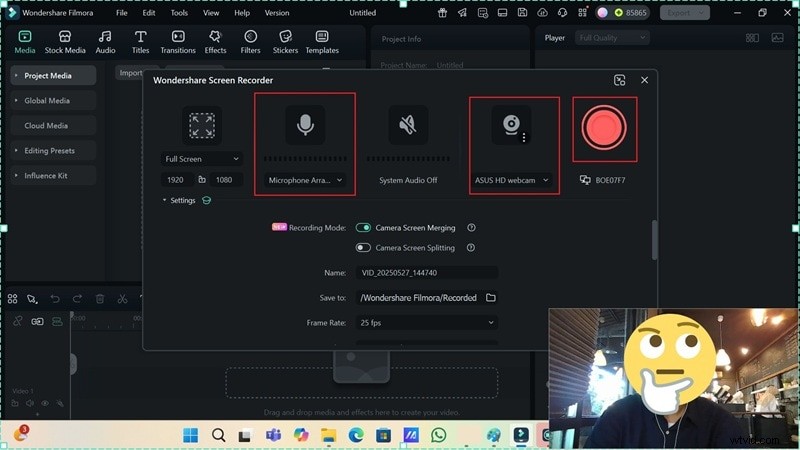
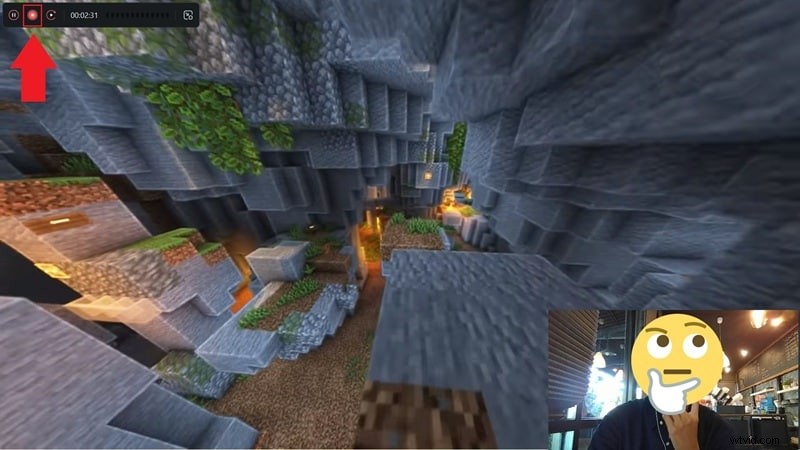
Gebruik tijdens het opnemen de bedieningselementen op het scherm om te pauzeren, stoppen of herstarten. Als het klaar is, wordt de clip automatisch geïmporteerd in de tijdlijn van Filmora.
Stap 4 – Bewerk je video
Met de tijdlijn van Filmora kun je overgangen, stickers, filters en geluidseffecten toevoegen. Sleep media uit de ingebouwde bibliotheek en zet ze neer, en gebruik de robuuste bewerkingstools om je beeldmateriaal te verfraaien.
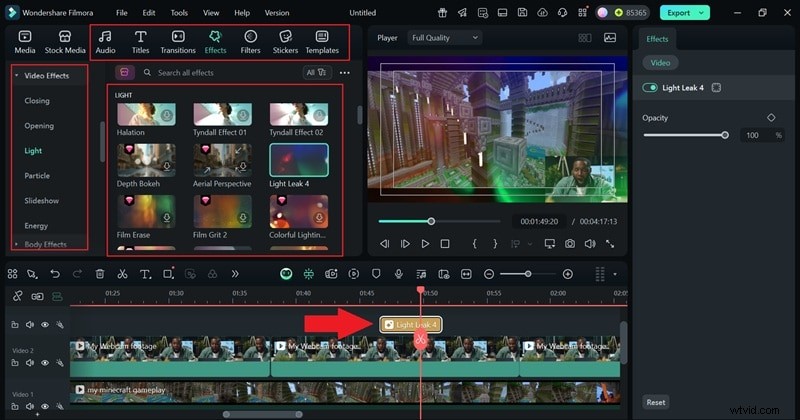
Als je tevreden bent, exporteer je het rechtstreeks naar YouTube of sla je het op in elk gewenst formaat. Filmora biedt ook AI-functies zoals automatische ondertiteling, slimme uitsnede en stemwisselaar om je clips nog aantrekkelijker te maken.
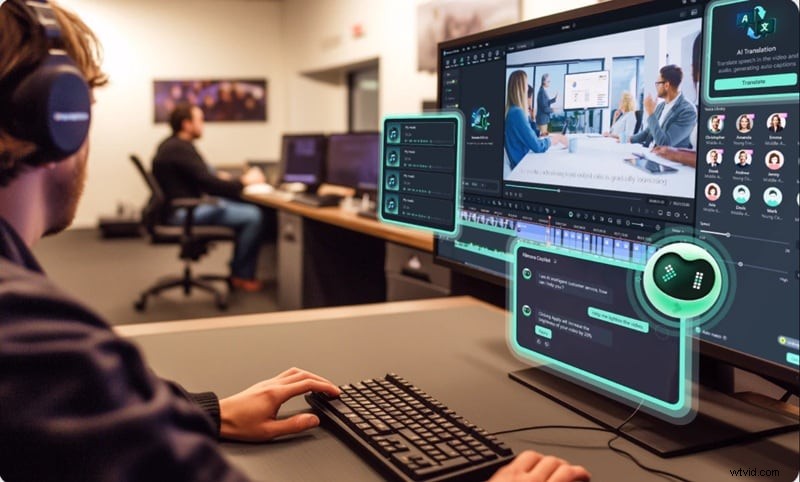
- Schermopname met webcam-overlay voor reactievideo's en walkthroughs.
- Ingebouwde voice-overtools, ondertitels, overgangen en geluidseffecten.
- Naadloze integratie met Xbox op pc via HDMI-opnamekaart of Xbox Cloud Gaming.
- AI-aangedreven tools:automatische ondertiteling, AI Smart Cutout, stemwisselaar.
- Beginnersvriendelijke interface op Windows en macOS.
- Hoge precisie audio-export voor kristalhelder geluid.
- Direct uploaden naar YouTube of exporteren in elk gewenst formaat.
Deel 3. Xbox-gameplay vastleggen via de Xbox-app (geen capture-kaart nodig)
Als je op zoek bent naar een kabelvrije oplossing, biedt de Xbox-app op Windows een eenvoudige GameDVR die gameplay rechtstreeks vanaf je console opneemt.
Stap 1 – Toegang tot GameDVR
Druk tijdens het spel twee keer op de Xbox-knop om de zijbalk te openen. Onder Maak een app vast , selecteer Game-DVR .

Stap 2 – Opnemen of vastleggen
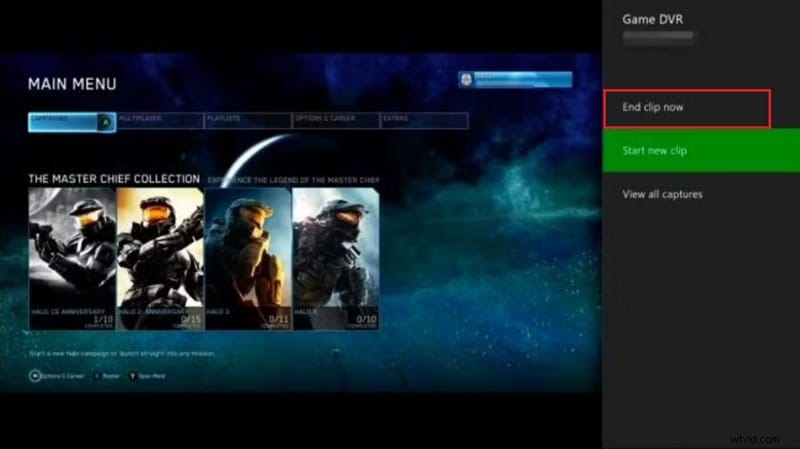
Kies Clip nu beëindigen om de laatste 30 seconden, 45 seconden, 1 minuut, 2 minuten of 5 minuten op te slaan. Voor live-opname selecteert u Opname starten en stop als je klaar bent. De maximale ononderbroken lengte is 5 minuten.
Stap 3 – Bewerken en delen
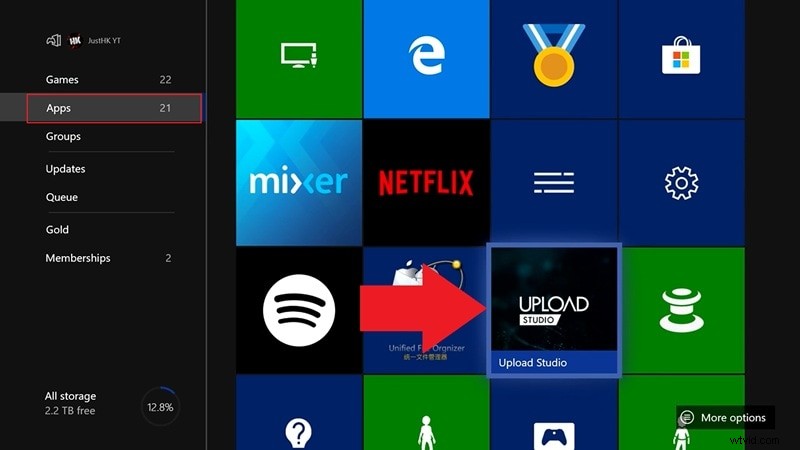
Open de Uploadstudio app van Mijn games en apps> Apps . Hier kunt u clips inkorten, voice-overs toevoegen en hoogtepunten samenvoegen. Kies na het bewerken Voltooien om rechtstreeks op te slaan of te uploaden naar OneDrive.
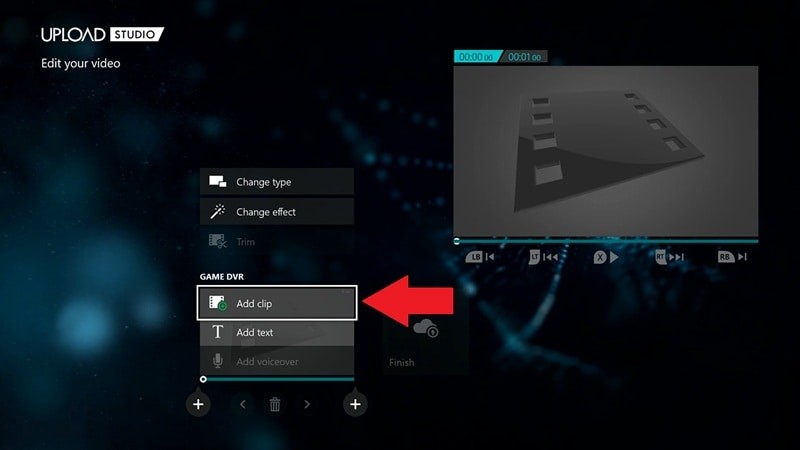
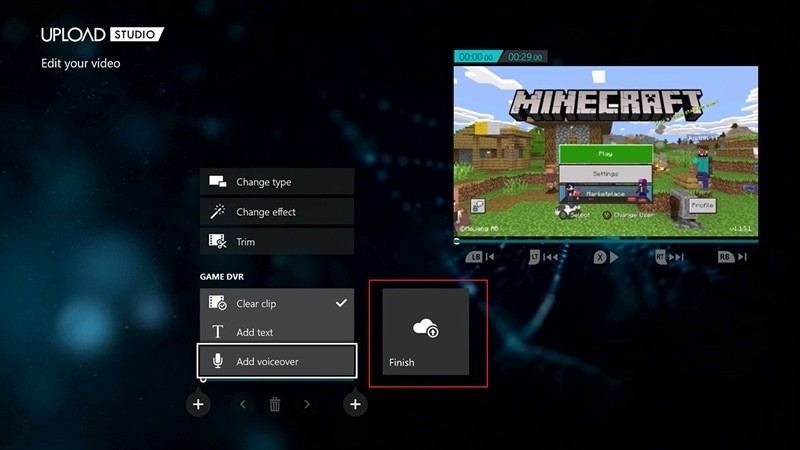
Hoewel handig, beperkt deze methode je nog steeds tot korte opnametijden en kan deze worden beïnvloed door de netwerksnelheid of een lagere resolutie tijdens het streamen.
Conclusie
Voor elke Xbox-maker is het essentieel om te beheersen hoe je gameplay opneemt, of het nu gaat om snelle clips of gepolijste YouTube-inhoud. Elke methode heeft zijn plaats:ingebouwde tools voor spontane opnames, Filmora voor uitgebreide sessies en professionele montage, en de Xbox-app voor een kabelloze workflow.
Als kwaliteit en flexibiliteit jouw prioriteiten zijn, biedt het integreren van Filmora's Screen Recorder in jouw routine onbeperkte opnametijd, high-definition beeldmateriaal en een krachtig bewerkingspakket, allemaal op één plek.

Filmora – ⭐⭐⭐⭐⭐ – De beste AI-aangedreven videobewerkingssoftware en app