
Google Earth biedt een unieke manier om geografische gegevens tot leven te brengen. Of u nu reisintro's, educatieve demo's of hoogtepunten op sociale media maakt, een goed gemaakte Earth-video kan een professioneel tintje aan elk project toevoegen. Deze gids begeleidt u bij de meest betrouwbare methoden voor het opnemen van beelden van Google Earth (met behulp van de ingebouwde recorder van Earth Pro en professionele schermopnametools zoals Filmora en OBS) en het vervolgens polijsten van de clip tot een filmisch eindproduct.
Deel 1 – Rechtstreeks opnemen in Google Earth Pro
De eigen opnamefunctie van Google Earth Pro is ontworpen voor beginners die een helder, filmisch resultaat willen zonder enige nabewerking. Het is gratis, platformonafhankelijk en wordt geleverd met intuïtieve bediening voor het maken van aangepaste rondleidingen.
- Ingebouwde touropname – Leg vloeiende camerabewegingen vast.
- Aangepast padontwerp – Plan viaductroutes of punt-tot-puntreizen.
- Automatische overgangen – Filmische fly-overs voor een gepolijste output.
- Eenvoudig exporteren – Exporteer als MP4, M4V of WebM rechtstreeks vanuit Earth Pro.
Beschikbaar op Windows, macOS, Linux, Android, iOS en internet.
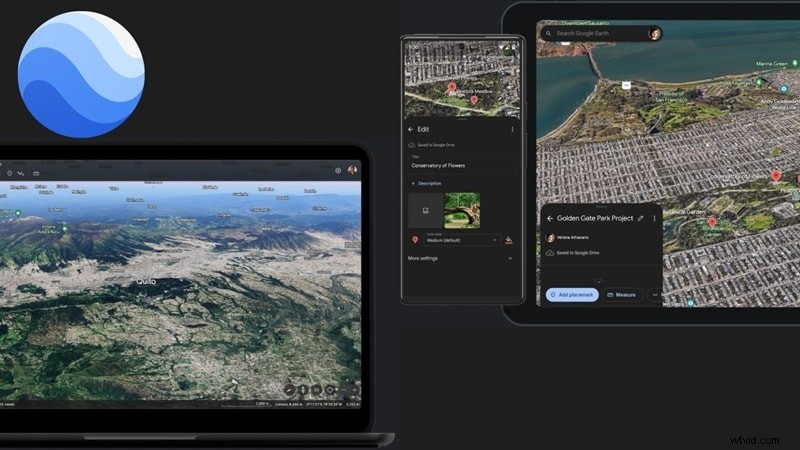
Stap-voor-stap opname
- Installeer Earth Pro – Gratis downloaden van de officiële Google Earth-website en start de app.
- Zoek uw bestemming – Gebruik de zoekbalk om naar de door u gekozen plaats te vliegen. Sla het op in Mijn plaatsen met het gele punaisepictogram voor later gebruik.
- Start de opname – Klik op het camerapictogram, druk op de rode opnameknop en activeer de zoomanimatie door uw opgeslagen locatie te selecteren.
- Red de Tour – Klik na het stoppen op het schijfpictogram en navigeer vervolgens naar Extra → Movie Maker. Kies de resolutie, het formaat en de bestemming en klik vervolgens op Film maken.
Deel 2 – Vastleggen met professionele schermrecorders
Hoewel de recorder van Earth Pro eenvoudig is, biedt deze beperkte flexibiliteit. Met speciale software voor schermopname kunt u de resolutie en framesnelheid aanpassen en alleen het Earth-venster vastleggen, ideaal voor beeldmateriaal van hogere kwaliteit of creatieve overlays.
Optie A – Filmora schermrecorder
Filmora combineert een gebruiksvriendelijke recorder met een geïntegreerde editor, waardoor het ideaal is voor degenen die een workflow met één app willen.
- Stabiel opnemen met volledige resolutiecontrole.
- Zet beelden direct op de tijdlijn neer voor snelle bewerkingen.
- Ingebouwde tekst, overgangen en filmische filters.
- Penhulpmiddel voor het tekenen van geanimeerde reispaden.
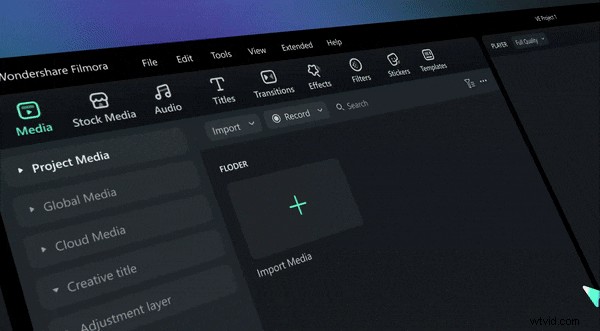
Opnameworkflow
- Open Filmora – Ga naar Toolbox → Schermrecorder.
- Stel het opnamegebied in – Kies volledig scherm of het Earth-venster; schakel de webcam uit indien niet nodig.
- Opnemen – Klik op de rode knop, speel je Earth-animatie af en stop dan.
- Bewerken – Trim, voeg muziek, filters of tekst rechtstreeks in de tijdlijn toe.
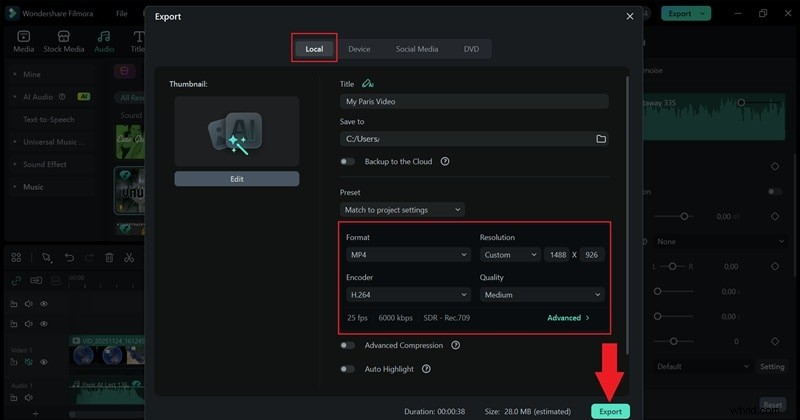
- Exporteren – Kies formaat, resolutie en bestemming; lokaal exporteren of delen op sociale platforms.
Optie B – OBS Studio
OBS biedt gedetailleerde controle voor ervaren gebruikers die de bitrate willen aanpassen, meerdere bronnen willen toevoegen of complexe scènes willen opzetten.
- Open source en watermerkvrij.
- Aanpasbare bitsnelheid, resolutie en codering.
- Op scène gebaseerde installatie voor opnamen met meerdere bronnen.
- Hoogwaardige opname van veeleisende aardanimaties.
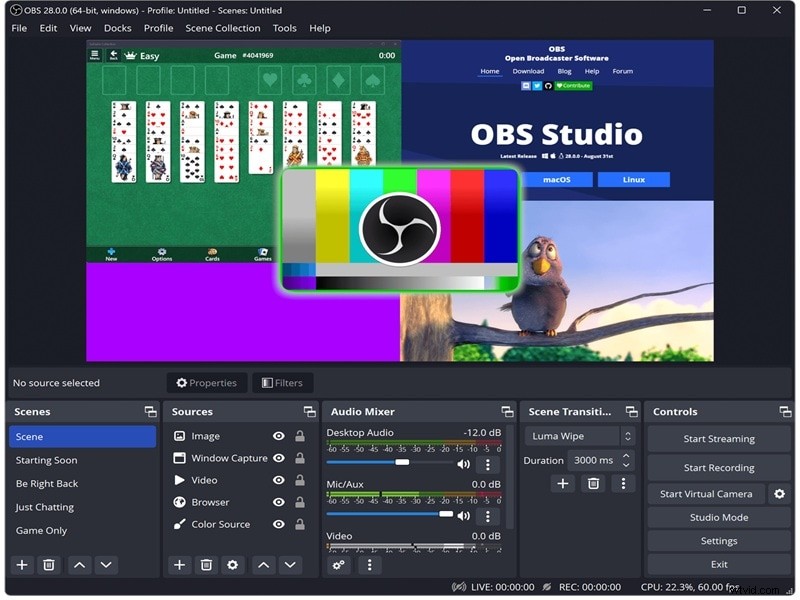
OBS-opnamestappen
- Start OBS – Voeg een Display Capture-bron toe.
- Configureren – Geef de bron een naam, bevestig de weergave-instellingen en klik vervolgens op OK.
- Start de opname – Druk op de knop Opname starten, schakel over naar Earth Pro en speel je animatie af.
- Stoppen en opslaan – Klik op Opname stoppen; het bestand wordt opgeslagen in uw opnamemap.
Deel 3 – Transformeer je beeldmateriaal in een filmische reisvideo
Na het vastleggen van de onbewerkte beelden begint het echte creatieve werk. Met de geïntegreerde editor en Pen Tool van Filmora kun je eenvoudig geanimeerde paden over elkaar leggen, filmische effecten toevoegen en een gepolijst eindproduct produceren.
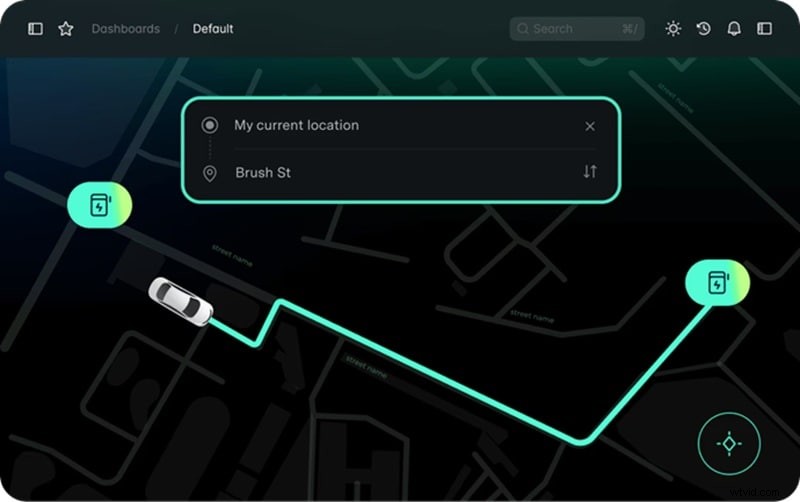
Workflow bewerken met Filmora
- Neem uw route op – Gebruik de schermrecorder van Filmora om de gewenste beweging van de aarde vast te leggen.
- Bijsnijden en rangschikken – Sleep de clip naar de tijdlijn en knip ongewenste delen weg.
- Frame bevriezen – Plaats een stilstaand beeld op het punt waar u het pad gaat tekenen.
- Teken pad – Open het gereedschap Pen in het deelvenster Tekenhulpmiddelen en teken uw route op het stilstaande frame.
- Pad animeren – Pas het effect Trim Path toe om de lijn geleidelijk zichtbaar te maken en koppel vervolgens een reispictogram (vliegtuig, auto, enz.) met behulp van de voorinstelling Path Follow.
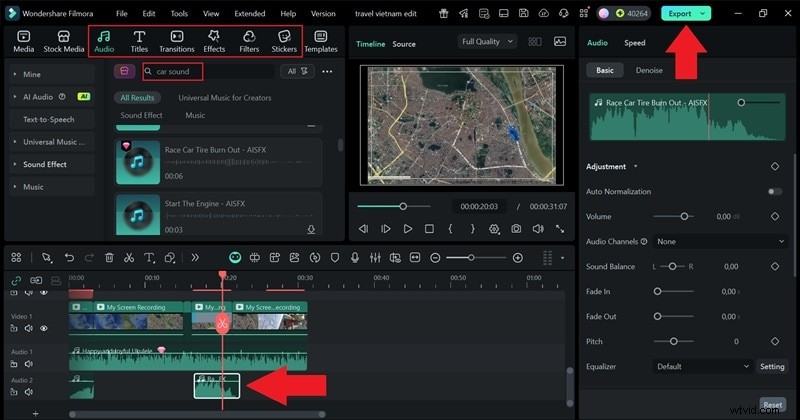
- Verbeteren – Voeg muziek, geluidseffecten of kleurfilters toe die passen bij de sfeer van de video.
- Exporteren – Sla de uiteindelijke video op in het formaat en de resolutie van uw voorkeur.
Conclusie
Het maken van een Google Earth-video is een eenvoudige manier om elk visueel project naar een hoger niveau te tillen, van reisvlogs tot educatieve inhoud. Of u nu kiest voor de eigen recorder van Earth Pro, de veelzijdige Filmora-workflow of de krachtige OBS-installatie, u kunt verbluffende, vloeiende beelden vastleggen en er een filmisch meesterwerk van maken. Voor een totaaloplossing die opname, bewerking en creatieve verbeteringen omvat, blijft Filmora de meest efficiënte keuze, vooral met de Pen Tool voor dynamische reispadanimaties.

Filmora – ⭐⭐⭐⭐⭐
Beste AI-aangedreven videobewerkingssoftware en app.