
Het garanderen van vloeiender afspelen en verbeterde vloeibaarheid is een cruciaal onderdeel van het vergroten van de betrokkenheid bij video's. Op sommige punten in video's moet je ook het slow-motion-effect toevoegen. Daarnaast is het synchroniseren van audio met video ook essentieel. Je kunt dus gebruik maken van framesnelheden en snelheid om ervoor te zorgen dat je deze belangrijke functies in de video's hebt.
U hoeft zich geen zorgen te maken over welke video-editor u moet kiezen, want Wondershare Filmora kan u met dit probleem helpen. In dit artikel vindt u basisinformatie over Filmora en het gebruik van framesnelheid en snelheidsverhoging. We bieden ook de procedure voor het wijzigen van de videoframesnelheden met Filmora.
Deel 1:Wat is framesnelheid en hoe belangrijk is dit in video's?
Een van de belangrijkste statistieken in video's is de framesnelheid. Deze term verwijst naar de afzonderlijke frames in de video. Hoewel het frame één seconde vertegenwoordigt, definieert dit de frequentie van de video. Dit is de weergave van opeenvolgende frames per seconde, waardoor de illusie van beweging voor de kijkers ontstaat. Op deze manier wordt de volledige framesnelheid als terminologie uitgelegd aan gebruikers die nieuw zijn in videobewerking.
Belang van framesnelheid in video's
We zullen enkele opvallende punten belichten die het belang van videoframesnelheden uitleggen . Als we doorgaan met deze punten, zullen gebruikers hierdoor begrijpen hoe essentieel de videoframesnelheid is:
01 van 04Definieert vloeiendheid in video's
Een hogere framesnelheid in een video staat gelijk aan een vloeiende video. Gebruikers die vloeiendheid in hun video's overwegen, houden altijd rekening met de framesnelheden. Hogere framesnelheden zorgen voor betere overgangen en naadloze bewegingen.
02van 04De details in de video
Als je video een lage framesnelheid heeft, kun je de details in de snel bewegende objecten niet waarnemen. In een dergelijk scenario heb je een video nodig met een goede framesnelheid. Hierdoor worden de expliciete details van de video weergegeven, die niet bij elke framesnelheid kunnen worden bekeken.
03van 04Realistische effecten
Oude video's hadden nooit de kick waardoor ze echt leken. Video's met hogere framesnelheden hebben de dynamiek in het huidige systeem veranderd. Realisme en meeslepende video-ervaring zijn prominente uitjes die worden bereikt met betere framesnelheden.
04van 04Realistische effecten
Het gebruik van betere framesnelheden geeft de mogelijkheid om de effecten van de video te verbeteren. Video's die geen indrukwekkende framerates hadden, kunnen de sfeer of sfeer niet weergeven. Betere framesnelheden helpen de omgeving beter weer te geven, wat het belang ervan verklaart.
Videoframesnelheden en snelheidseditor wijzigen
Een geweldige video-editor - Wondershare Filmora biedt functies voor framesnelheid en snelheidsverhoging voor alle makers.
Deel 2:Wat zijn de verschillende toepassingen van snelheidsverhoging bij videobewerking?
Snelheidsverhoging en videoframesnelheid zijn een van de bekendste technieken die veel worden gebruikt bij videobewerking. Je vraagt je vast af waarom aandacht besteden aan snelheidsverhogingen zo belangrijk is. U hoeft zich nergens zorgen over te maken, want dit deel geeft u de meest implementeerbare toepassingen van speed ramping bij videobewerking. Kijk hieronder voor meer informatie hierover:
Acties en drama's benadrukken
Je kunt speed ramping gebruiken om de actievolle en dramatische sequenties te benadrukken. Het helpt je ook om de aandacht van het publiek te trekken en de essentiële factoren beter op te laten vallen. Bovenal integreert de snelheidsverhoging ook de bruikbare effecten die een drastisch vleugje drama aan je video's kunnen toevoegen,
Overgangen en bewegingsregistratie
Met goed gebruik van speed ramping kun je een vloeiende overgang in video's bereiken. Het helpt je ook om naadloze overgangen in de video's toe te voegen om een gevoel van consistentie toe te voegen. Een van de beste dingen is het toevoegen van slow motion- en motion-tracking-effecten aan eenvoudige video's.
Audio synchroniseren
Het synchroniseren van de audiobeats met video's is cruciaal om de gebruikerservaring te verbeteren. Snelheidsverhoging biedt mogelijkheden waarmee u de audio eenvoudig kunt synchroniseren met de lengte van video's. Omdat de inhoud of lay-out van video's nooit in gevaar komt, hoeft u zich nergens zorgen over te maken.
Benadrukte verhalen vertellen
Als u een gevoel van verhalen vertellen wilt opwekken en de videokwaliteit wilt optimaliseren, overweeg dan om de snelheid op te voeren. Je kunt de algehele snelheid van acties en drama's bepalen en een bepaald verhaal overbrengen om diepte aan video's toe te voegen. Het helpt ook om de framesnelheid van video te verhogen .
Deel 3:Voer basissnelheidsaanpassingen en snelheidsverhogingen uit op Wondershare Filmora
Wondershare Filmora is een geweldige video-editor die uitstekende functies en details aan gebruikers biedt. Het bevat eenvoudige videobewerkingstools en AI-functionaliteiten voor een snelle bewerkingservaring. De focus op de details ontbreekt echter niet in deze tool. Filmora biedt een uitgebreide reeks effecten, overgangen en elementen voor video's.
Daarnaast bevat het ook meerdere functionaliteiten die in veel video-editors niet te zien zijn. Omdat we ons echter concentreren op het bespreken van de snelheidsaanpassingen in Filmora, laten we eens kijken naar de uitgebreide stappen die hieronder worden uitgelegd:
Methode 1:Uniforme snelheidsaanpassingen in video's
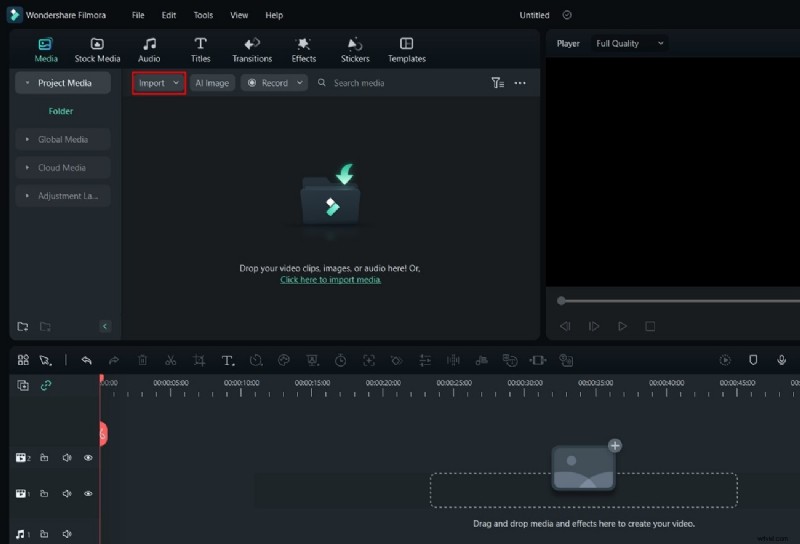
Stap 1Importeer video op Filmora voor snelheidsaanpassingen
Start eerst Wondershare Filmora op uw computer en ga verder met het openen van een nieuw project. Zodra een venster op het scherm verschijnt, gaat u naar het gedeelte 'Importeren' voor het importeren van de mediabestanden die moeten worden aangepast.
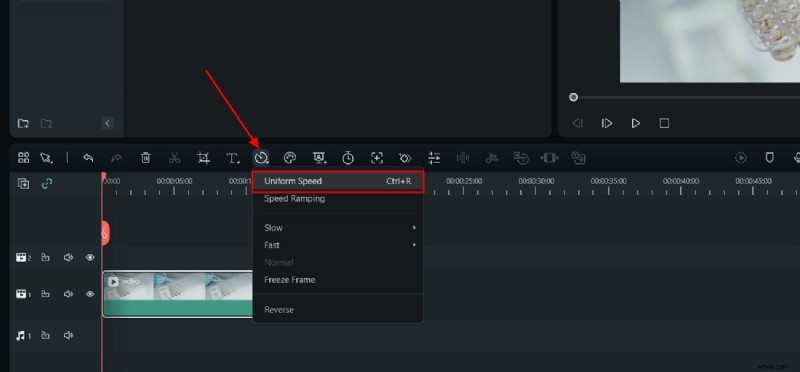
Stap 2Selecteer de snelheidsoptie
Nadat je de video's hebt toegevoegd en naar de tijdlijn hebt gesleept, ga je verder met het zoeken naar de optie "Snelheid" in de balk boven de tijdlijn. Er wordt een vervolgkeuzemenu geopend waarin u 'Uniforme snelheid' moet selecteren of 'Ctrl + R' moet gebruiken.
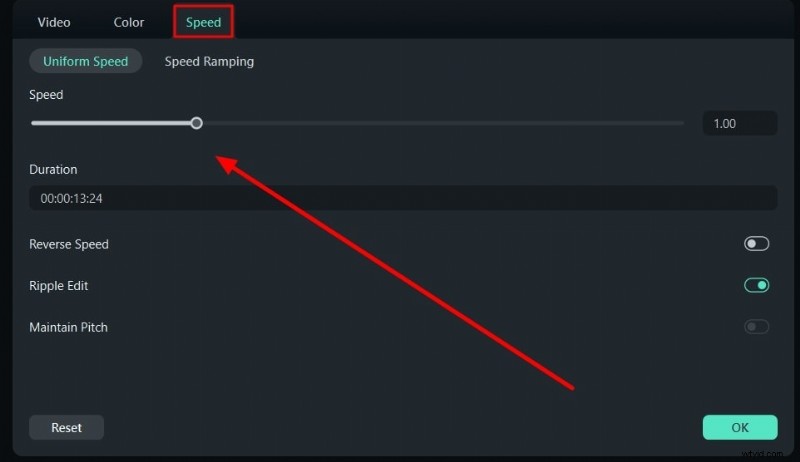
Stap 3Beheer de snelheid op uniforme wijze
Er wordt een nieuw gedeelte geopend in de video-editor waar u de snelheid kunt definiëren met behulp van de schuifregelaar. Indien nodig kun je ook opties als 'Reverse Speed', 'Ripple Edit' en 'Maintain Pitch' activeren.
Methode 2:Gebruik de optie van snelheidsverhoging
Stap 1Toegang tot optie voor snelheidsverhoging
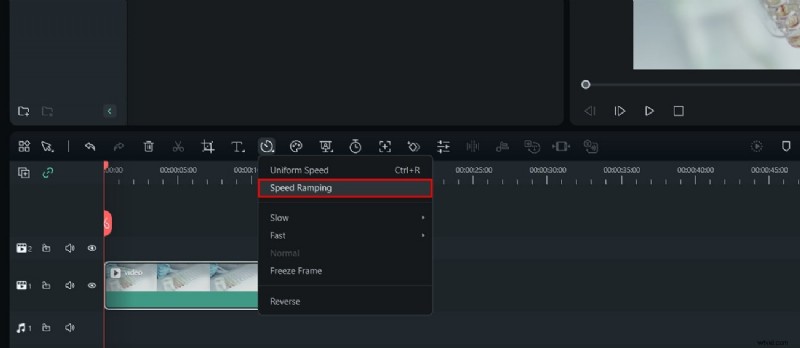
Nadat je Filmora hebt geopend en een video op de tijdlijn hebt geïmporteerd, ga je opnieuw naar de knop "Snelheid". Selecteer de optie 'Snelheidsverhoging' in de vervolgkeuzelijst om door te gaan.
Stap 2Beheer de snelheidsverhoging van video
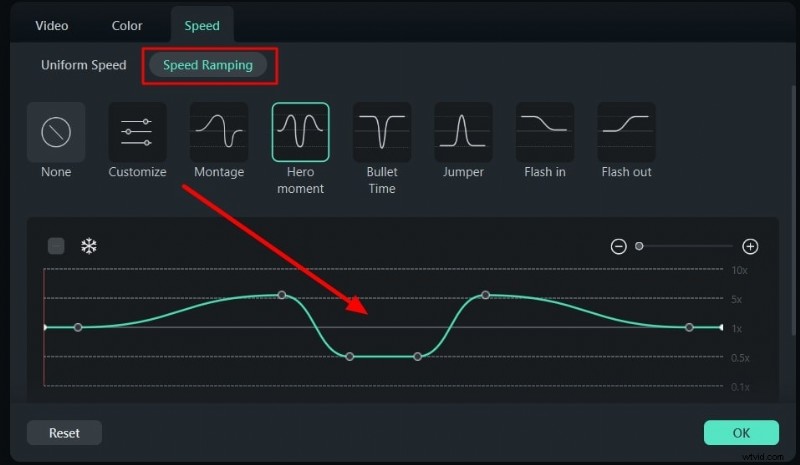
Wanneer u een nieuw scherm op uw voorkant vindt, selecteert u het type Speed Ramping dat u wilt uitvoeren. Pas de snelheidscurve aan op de lijngrafiek die op het scherm verschijnt en klik op “OK” om af te ronden.
Stap 3Exporteer de uiteindelijke video
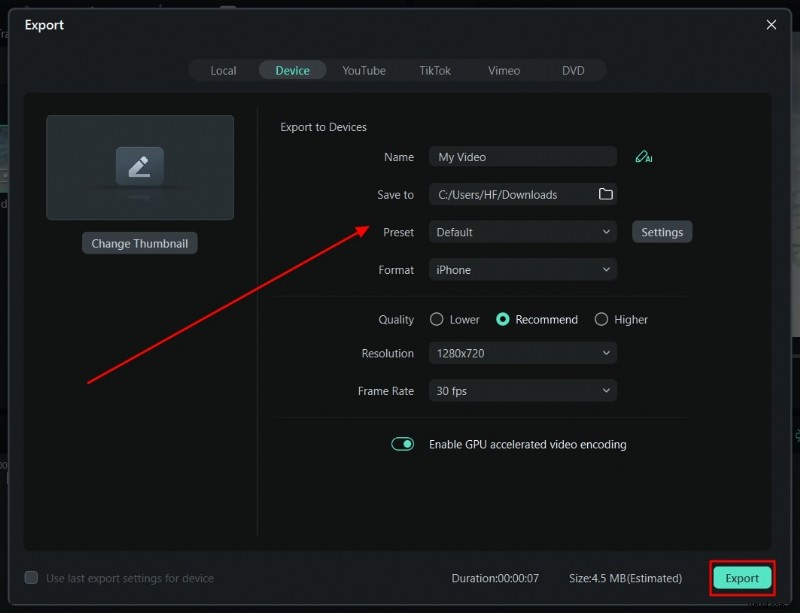
Zodra u klaar bent met het bewerken van uw video's, gaat u naar de knop 'Exporteren' om de video's op het apparaat op te slaan.
Deel 4:[Basis] Hoe verander ik de framesnelheid in Wondershare Filmora?
Terwijl je ontdekt hoe je de snelheid van je video's kunt wijzigen, kun je ook de framesnelheid wijzigen. Filmora biedt zijn gebruikers specifieke opties op zijn platform, die u in de onderstaande stappen kunt begrijpen:
Stap 1Open Instellingen voor het wijzigen van de framesnelheid
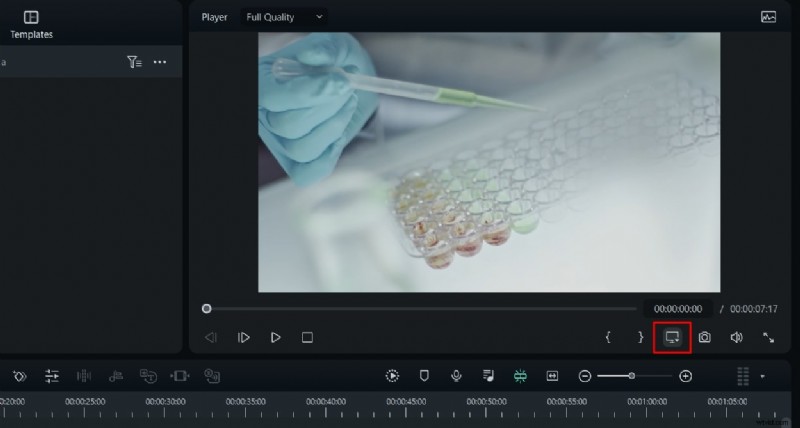
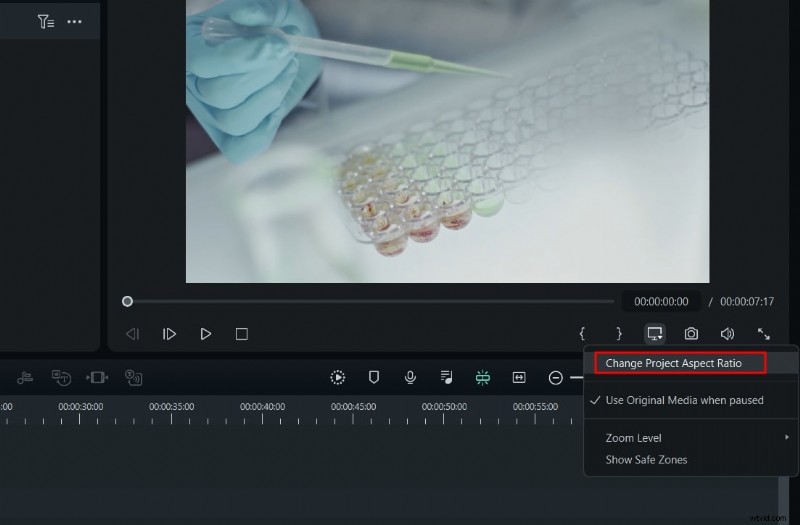
Terwijl je Filmora opent en een video importeert, sleep je deze naar de tijdlijn. Zodra de video is geïmporteerd, gaat u naar de knop 'Voorbeeldkwaliteit en weergave-instellingen' aan de rechterkant van het scherm.
Stap 2Beheer de snelheidsverhoging van video
Er wordt een vervolgkeuzemenu geopend waarin u de optie 'Projectbeeldverhouding wijzigen' moet selecteren.
Stap 3Wijzig de framesnelheid succesvol
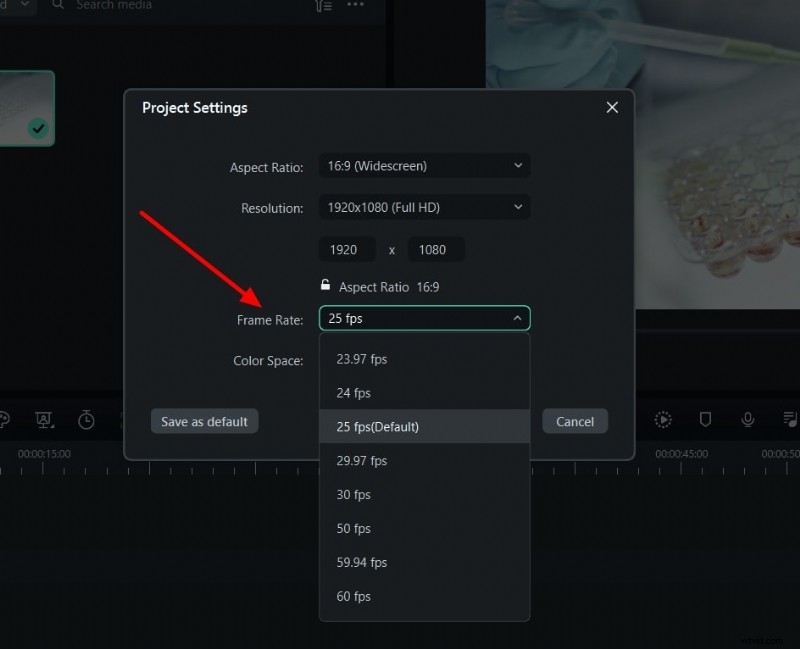
U wordt naar een nieuw scherm geleid waar u de optie "Frame Rate" in de lijst kunt vinden. Wijzig de framesnelheid volgens de beschikbare vereisten en opties en klik op "OK". De framesnelheid van je video wordt gewijzigd met Filmora.
Conclusie
In dit artikel wordt een opvallend detail weergegeven van de framesnelheid in de video is en hoe het videobewerking inhoudt. Wondershare Filmora wordt gezien als de perfecte manier om de snelheden van video's te beheren. Videoframesnelheden kunnen ook worden beheerd met behulp van de voortreffelijke video-editor. Degenen die dergelijke functies van de video's willen beheren, moeten overwegen deze tool te gebruiken.