
Het maken van een back-up van uw gegevens wordt door videobewerkingsgemeenschappen als aanzienlijk noodzakelijk beschouwd. Bestanden raken gemakkelijk beschadigd. Het hebben van een back-upschijf kan uw dag en talloze uren besparen. U kunt op elke gewenste manier een back-up van uw gegevens maken. Het zal u echter goed doen als u het advies van professionals opvolgt.
Het artikel is expliciet geschreven na zorgvuldige overweging en suggesties van de professionele video-editor. U kunt de stappen daarin volgen om back-upbestanden te maken. Laten we beginnen met zeer eenvoudige stappen om u te helpen de professionele manier te begrijpen waarop u een back-up van uw beeldmateriaal kunt maken en deze kunt ordenen.
In dit artikel
- Deel 1. Maak een back-up van uw bestanden
- Deel 2. Organiseer uw bestanden in Fimora
Deel 1. Maak een back-up van uw bestanden
Het maken van een back-up van uw bestanden geeft u gemoedsrust. Als één bestand verloren gaat, wordt het hele project kwetsbaar voor mislukkingen. Daarom moet alles in het werk worden gesteld om de bescherming van bestanden te garanderen. De beste manier om de bestanden tegen ongelukken te beschermen, is door er een back-up van te maken.
Houd er rekening mee dat er geen specifieke manier is om een back-up van uw bestanden te maken. Afhankelijk van de eisen van het project kun je dat anders doen. De volgende stappen laten zien hoe u een back-up van uw bestanden kunt maken.
Stap1Maak een back-up van uw bestanden op twee verschillende plaatsen
Het is cruciaal om dat te doen. Als een back-upschijf beschadigd raakt, hebt u de tweede optie. Het geeft u de mogelijkheid een back-up van bestanden te maken.
- U kunt twee verschillende externe back-upharde schijven maken.
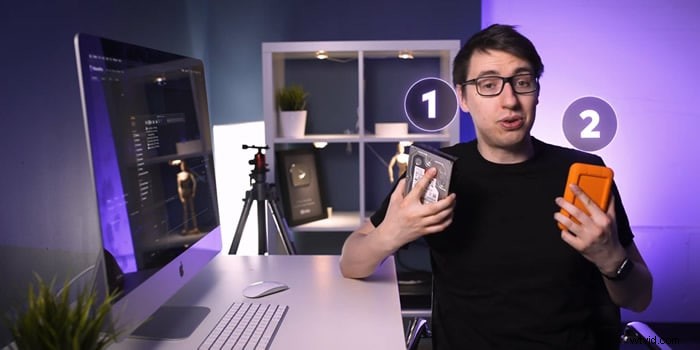
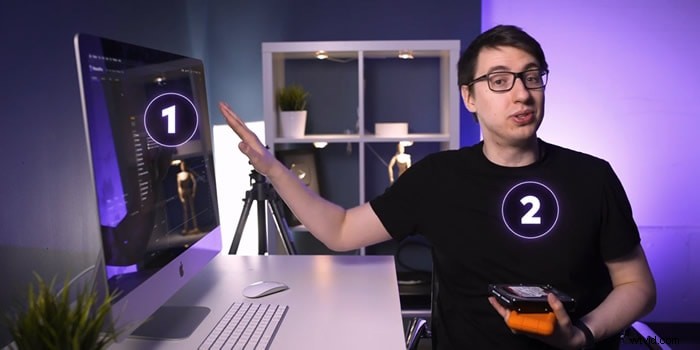
- U kunt uw interne en externe apparaten ook als twee back-upopties gebruiken.
Stap2Maak specifieke mappen voor elk doel van de video
De volgende stap is hoe u op de juiste en veilige manier een back-up van uw bestanden maakt. Maak aparte mappen voor de verschillende formaten die u naar uw schijf importeert. Gebruik altijd de primaire bron om een kopie van uw bestanden te maken.
Volg de onderstaande stappen om te begrijpen hoe u een back-up van uw bestanden op twee schijven kunt maken.
- Maak een map op uw schijf.
- Noem het maar. U kunt het een naam geven volgens het opgegeven formaat. De keuze is aan jou.
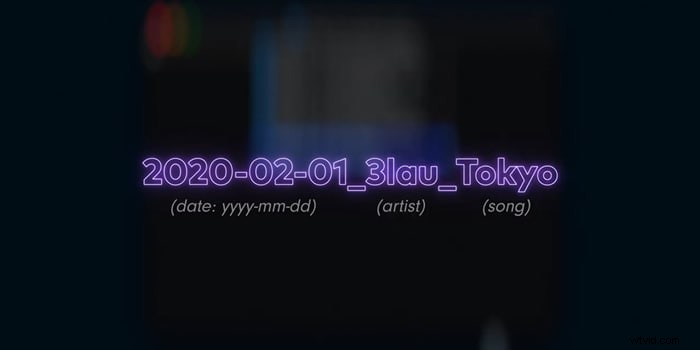
- Uw back-upmap is gemaakt.
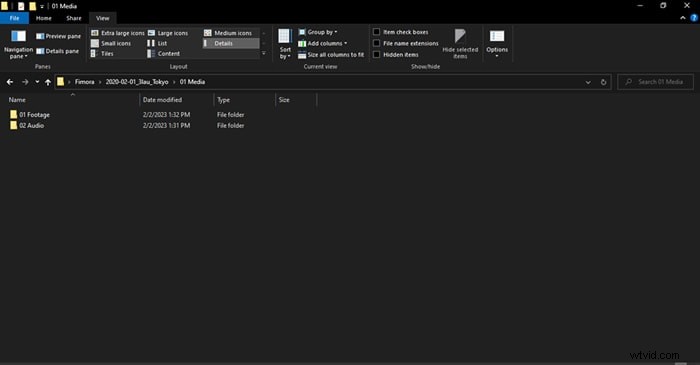
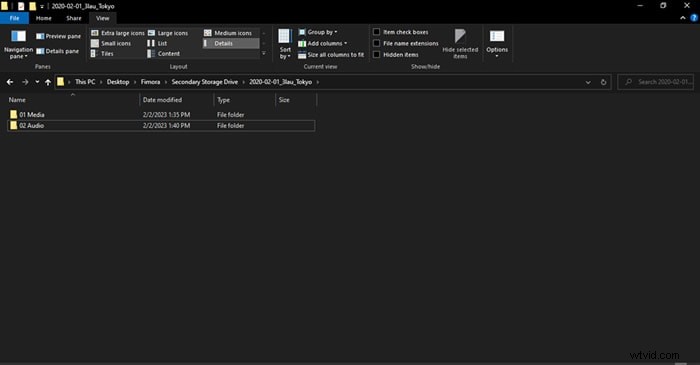
- Maak nieuwe mappen op basis van de bestanden die in het bestand zijn geïmporteerd. We maken twee mappen voor het project, 01 Footage en 02 Audio.
- 01 Beeldmateriaal is voor het originele beeldmateriaal.
- 02 Audio is voor audiobestanden geleverd door de muziekartiest.
Stap3Herhaal hetzelfde proces op uw tweede back-upschijf
- Maak dezelfde mappen en submappen op uw secundaire back-upschijf.
Step4Breng bestanden over naar uw primaire en secundaire mappen
- Zet bestanden over naar mappen en submappen op uw eerste back-upschijf.
- Bestanden overbrengen naar mappen en submappen op uw secundaire back-upschijf.

Opmerking:de meeste mensen maken de fout een back-upschijf te maken en vervolgens dezelfde schijf te gebruiken om de tweede back-up te maken. De aanpak moet worden gecorrigeerd.
We zijn klaar met het maken van een back-up van onze bestanden. Het is tijd om de bestanden op uw schijf te ordenen.
Deel 2. Organiseer je bestanden in Filmora
Het organiseren van uw bestanden is essentieel voor elke bewerking op het gebied van video en bewerking. Het maakt alles gestroomlijnd. Het risico dat u uw gegevens kwijtraakt, wordt verwaarloosbaar. Laten we u uitleggen hoe u uw bestanden kunt ordenen.
Stap1Maak nieuwe mappen om de basis te leggen voor uw videobewerkingsproject
U kunt het door ons gekozen formaat imiteren. U kunt echter elke manier kiezen die u geschikt acht.
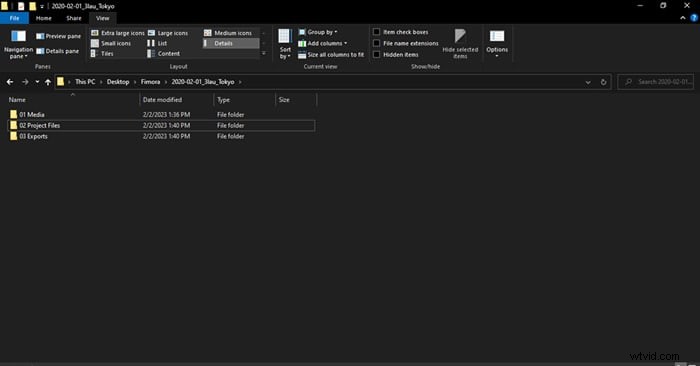
- Maak 02 projectbestanden en 03 exports.
- 02 Project bevat de bestanden die we in Filmora gaan bewerken.
- 03 Exporten bevatten bestanden die uit Filmora worden geëxporteerd.
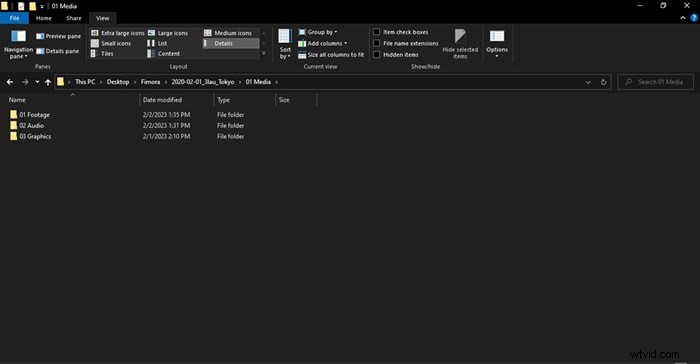
- Maak in de map 01 Media een nieuwe map, 03 Graphics. Het bevat afbeeldingen die de kunstenaar zal aanleveren, zoals een logo. U kunt desgewenst ook uw afbeeldingen aan de map toevoegen.
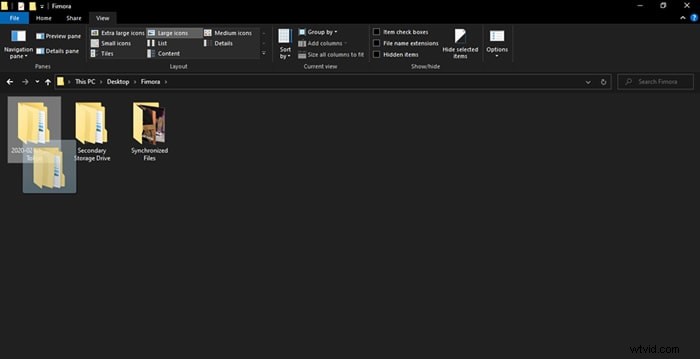
Het formaat zal u helpen als u bestanden van het ene apparaat naar het volgende hoesje verplaatst. In dat geval hoeft u slechts één map met de naam van de artiest te verplaatsen.
Stap2Maak een nieuw project
In deze stap organiseren we onze bestanden in Filmora. Het zal ons helpen de discipline en orde in de bestandsorganisatie te bewaren. Het maakt het werk gemakkelijk en leuk.
- Maak een nieuw project wanneer je Filmora op je pc of Mac opent.
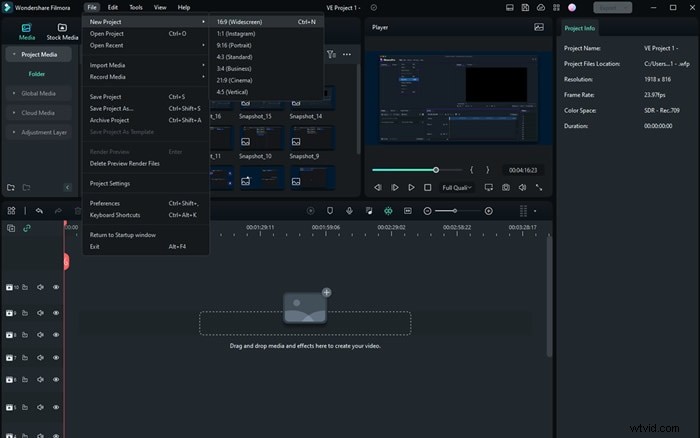
- Sla het project op onder elke gewenste naam. We hebben het project opgeslagen in het hierboven uitgelegde formaat.
- Sla het bestand op in 02 Projectbestanden.
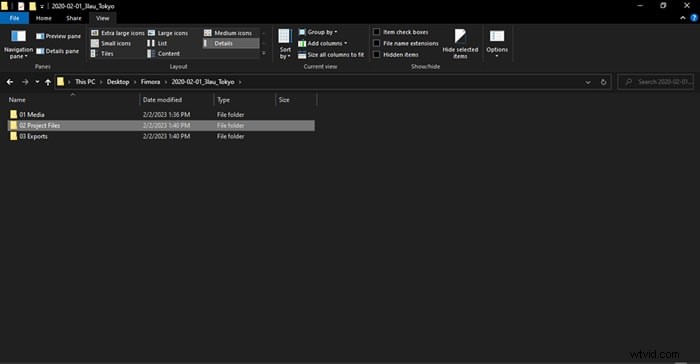
Stap3Bewerk uw werkruimte als u dat wilt
Gebruikers kunnen de werkruimte in Filmora bewerken. Je kunt het naar eigen wens aanpassen. Het is bovendien geheel optioneel.
- Ga naar de lay-outmodus. Wijzig de lay-out als je wilt.
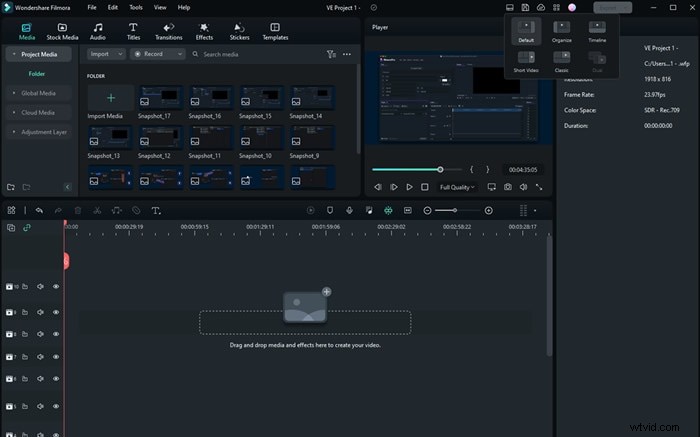
- Je kunt de panelen handmatig wijzigen door ze eenvoudigweg over het scherm te slepen.
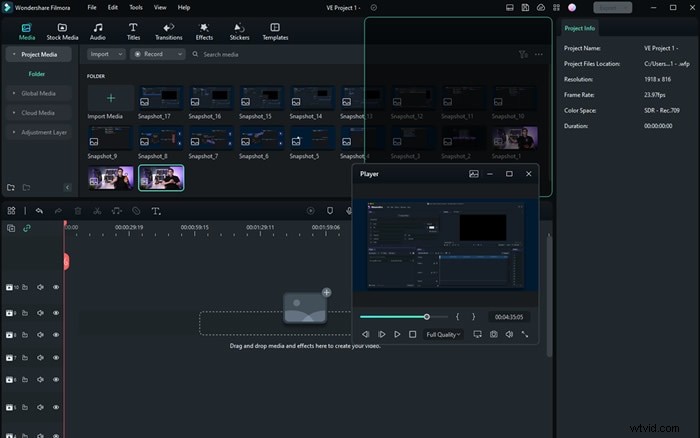
De werkruimte-instellingen worden automatisch opgeslagen. De volgende keer dat u Filmora start, hoeft u de panelen niet opnieuw af te stellen.
- Sla het bestand op
Stap4Maak de bestandsstructuur opnieuw in uw 02-projectbestanden
Nu maakt u mappen in uw project. Daarvoor kun je onze structuur volgen, of je kunt je instinct volgen.
- Maak de mappen aan in Filmora, zoals je ze op je schijf hebt aangemaakt. De mappen worden aangemaakt in uw 02 Projectbestanden.
Deze nieuwe mappen zijn de exacte kopieën van uw mediabestanden die u van de producer en muziekartiest heeft gekregen.
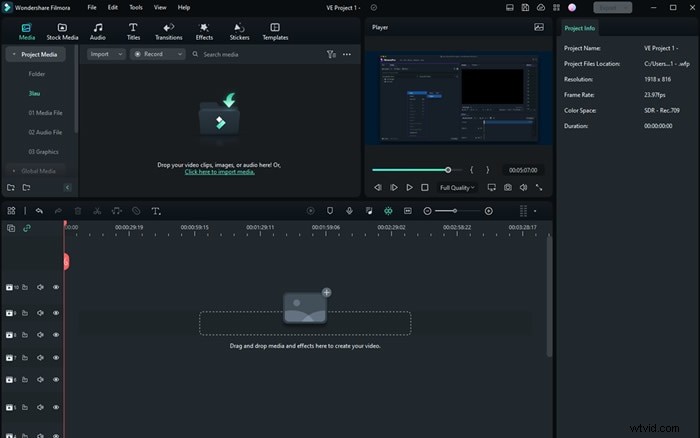
- Importeer de bestanden in de respectievelijke mappen. Het beeldmateriaal moet alle originele video's bevatten die aan uw producenten zijn gegeven.
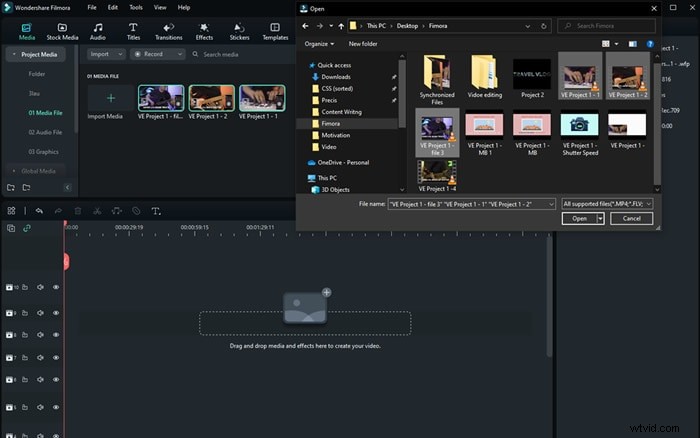
Stap5Sla het project op
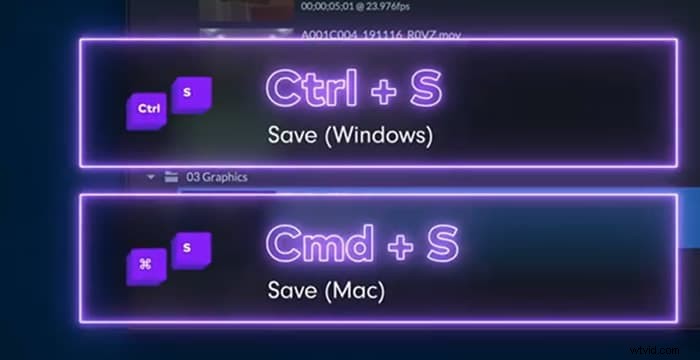
Je kunt het bestand opslaan met de knop op Filmora, zoals hieronder weergegeven.

- Je kunt de bestanden opslaan met behulp van sneltoetsen.
Conclusie
Het maken van een back-upbestand voor uw project is cruciaal. Voor een video-editor is het behoorlijk pijnlijk om te horen dat er een bestand ontbreekt in het eindproduct. Daarom moet u ervoor zorgen dat er een back-up van alle bestanden wordt gemaakt voordat u met de bewerkingsfase begint.
Daarnaast moet je ook de bestanden in Filmora blijven updaten. Je hebt wat bewerkingen uitgevoerd. Zorg ervoor dat u het bestand af en toe opslaat. Elke kleine fout kan de professionele redacteur grote zorgen bezorgen. Het is dus beter om proactief actie te ondernemen.